

【VRC想定】なでマッシュルーム / Nade Mushroom
- Digital400 JPY
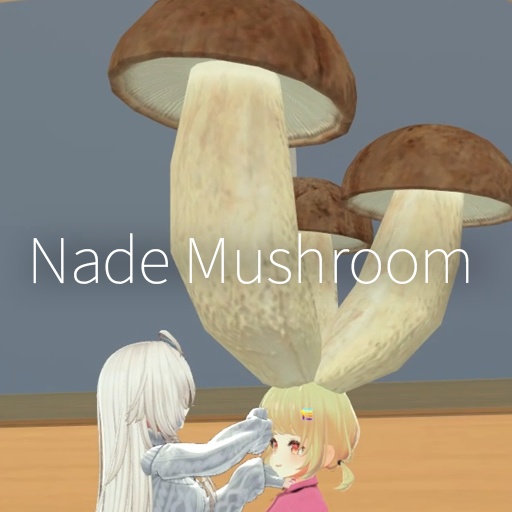
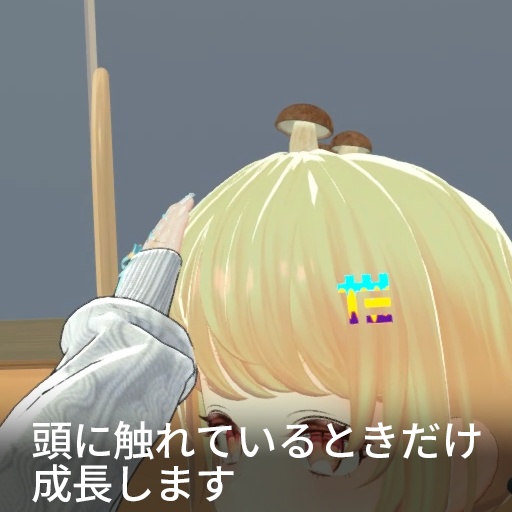
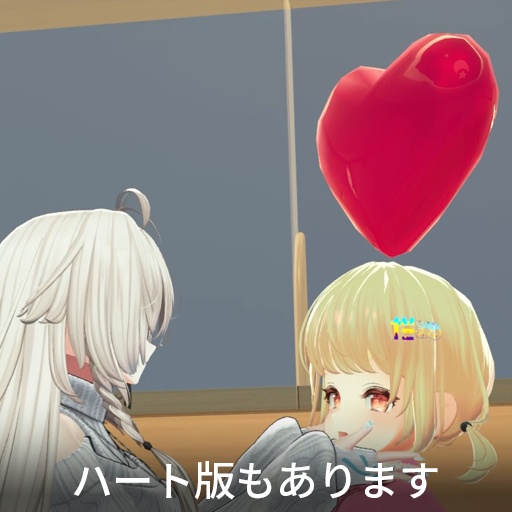
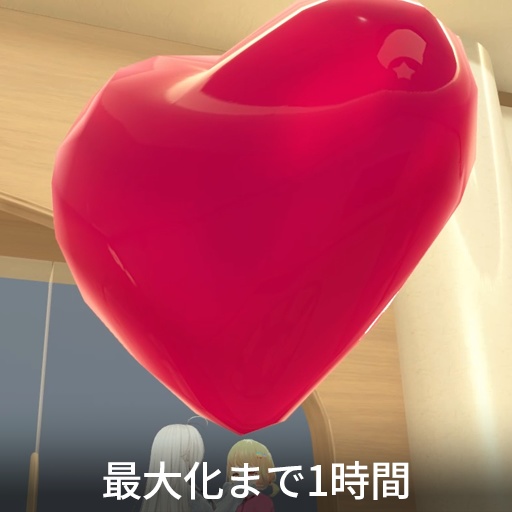
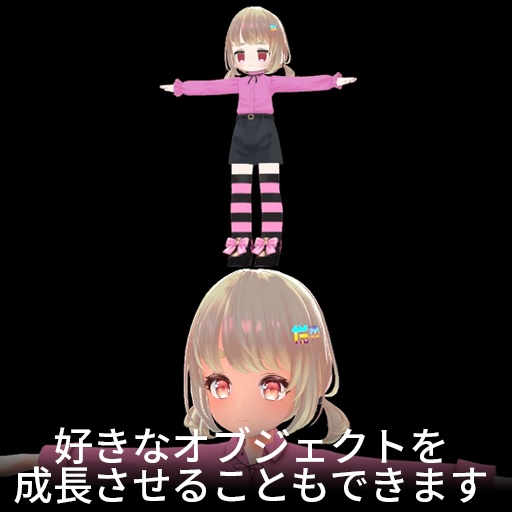


■商品内容 なでマッシュルームは撫でられている間だけ(頭に触れられてる間だけ)成長するキノコです。頭から手を離すと成長は止まります。 それだけのアイテムです。 ハートバージョンもあります。お好みでお使いください。 また以下に指定するゲームオブジェクトの中に MA対応で導入はとても簡単です。 当ショップのショールームワールドで実物をご覧いただけます。 ・だまこやショールーム https://t.co/mAiReVeaV9 ■事前にご確認ください ・liltoonのインポート (なるべく最新版を入れてください) https://booth.pm/ja/items/3087170 ・モジュラーアバターのインポート https://modular-avatar.nadena.dev/ja ・unity2022推奨 ■導入方法 ・UnityPackageをインポートする ・インポートされたフォルダの中にある「.prefab」をアバター直下の階層に入れる。 ・入れたゲームオブジェクトを頭の位置に合わせる。添付画像を参考にしてください。 水色の球形の線が触れた判定になる【contact receiver】です。これが頭の少し外側を覆う程度の大きさにしてください。 ・contact receiverの大きさ調整はcontact receiverを選択しinspectorのRadiusから調整できます。 ※Unity2022推奨です。それ以外のバージョンでの動作確認は行っておりません。 ■使用用法 エクスプレッションメニューからアセットをオン状態にして頭に触れると成長します。 リセットを選ぶと成長がリセットされます。 ■オブジェクトの差し替え方法 好きなオブジェクトを登録することができます。 階層を開いていき【★ここに好きなもの入れてね】の中に入れると好きなものが成長します。 最大時のサイズを確認するには メニューのwindow/animation/animationを選択しタイムラインウィンドウを開きます なでマッシュルームアセットを選択しタイムライン左上のプルダウンから【grow_mushroom】を選択し 時間のスライダを右まで移動させれば最大化を確認できます。最大のキーフレームが見えない場合はマウスホイールころころすればタイムラインスケールできます。 詳しくは添付画像の【最大サイズ確認方法.png】をご確認ください。 ■利用規約 ・改造、改変可 ・商用利用可 ・動画配信等での使用可 ・本データを利用した政治、宗教活動、その他個人や団体に対する権利及び名誉や印象等を害する行為を禁止します ・作者が不適切と判断する行為での使用を禁止します ・本モデルの使用によって何らかのトラブル・損害が発生場合でも、作者はその一切の責を負いません ・改造・改変・他アセットへの組み込みの有無を問わず再配布・販売等を禁止します ・Modification and modification possible ・Political or religious activities using this data, or any other acts that harm the rights, honor, or impression of individuals or organizations are prohibited. ・Use for actions that the author deems inappropriate is prohibited. ・The author will not be held responsible for any trouble or damage that may occur due to the use of this model. ・Redistribution, sale, etc. are prohibited regardless of modification or alteration. ■備考 ・VRChatを想定したデータになっております。それ以外の使用も可能ですが動作保証はできません ■お問い合わせの前に 正しく動作しないことでのお問い合わせが稀にありますが、 ほとんど以下のいずれかが原因で解決しております。まずは以下をご確認ください ・Unityのバージョンが最新でない └最新のものにアップデートしましょう ・モジュラーアバターが入っていない └インポートしましょう ・シェーダーのバージョンが古い └最新のものにアップデートしましょう ・インポートに失敗している └BOOTHからの再ダウンロード、再インポートを行う ・表情やシェイプ機能がうまく動作しない場合は └当アセット選択時InspectorのMA Merge Animatorの 【アバターのWrite Defaults設定に合わせる】チェックボックスにチェックを入れてみてください ・他のツールやギミックと干渉している └他ツールやギミックを削除したりそれらが入っていないアバターなどで検証し確認してみてください ■撮影協力 Ryuseidogさん ※紹介動画はイベント主催者の許可を得て撮影しています。 ■メタバースショップ【だまこや】 https://kodamaaltanative.booth.pm/ Xでハッシュタグ #だまこや をつけてポストしてくださるととても嬉しいです!