
OBS用 配信・録画タイマー|カウントダウン対応 / Stream Timer for OBS
- Digital300 JPY
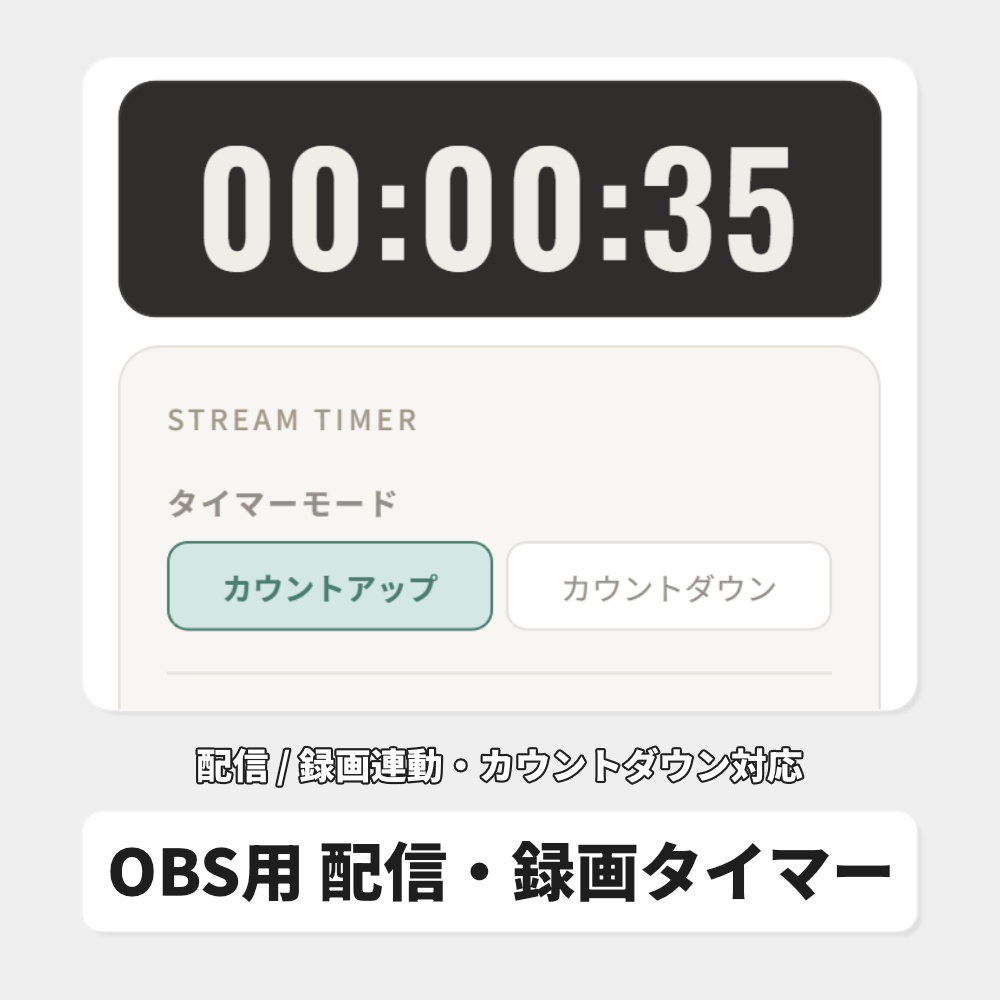
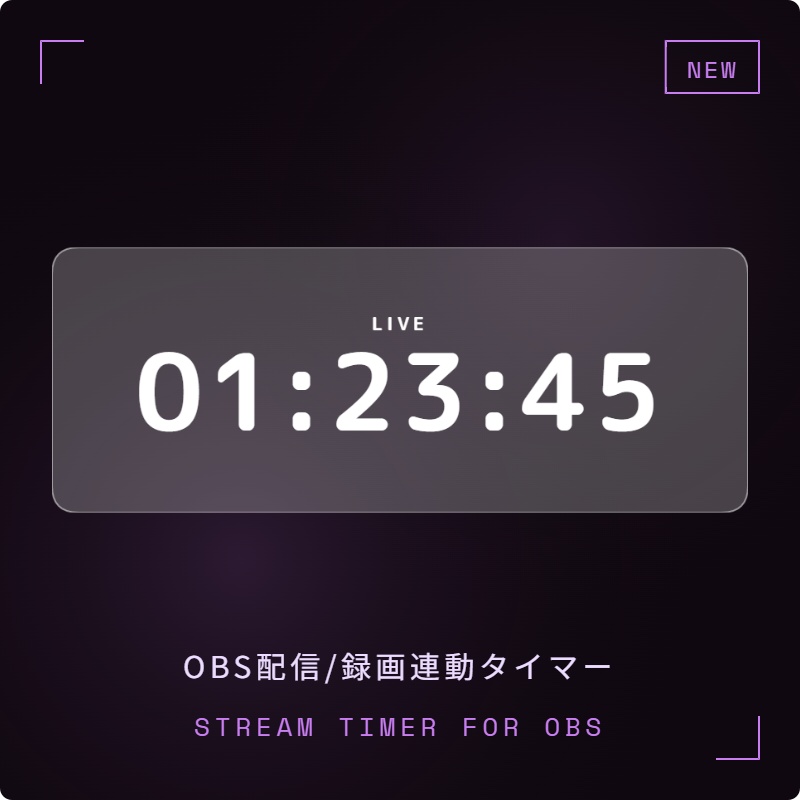
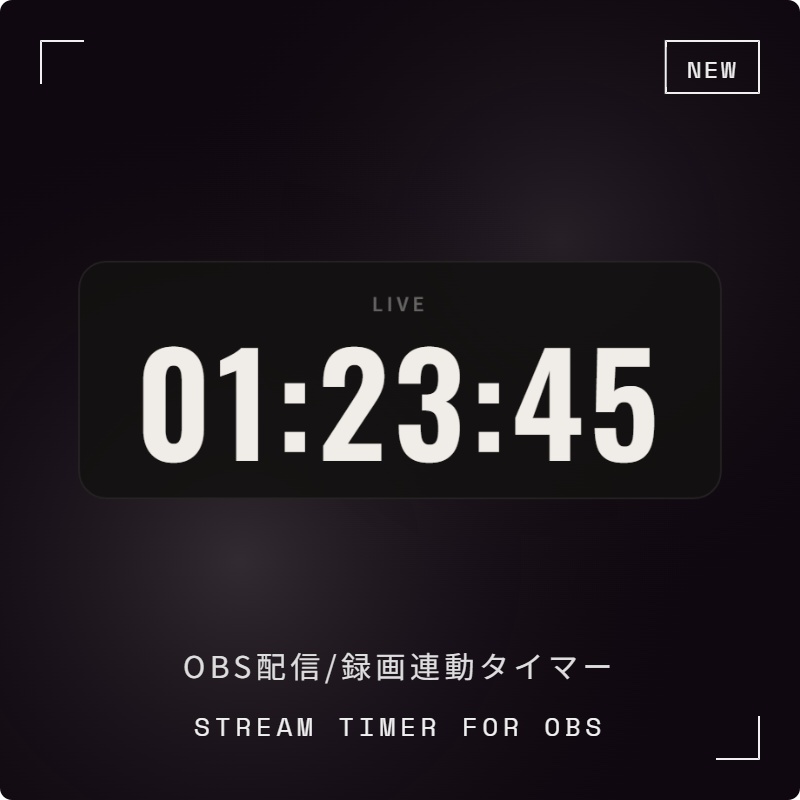
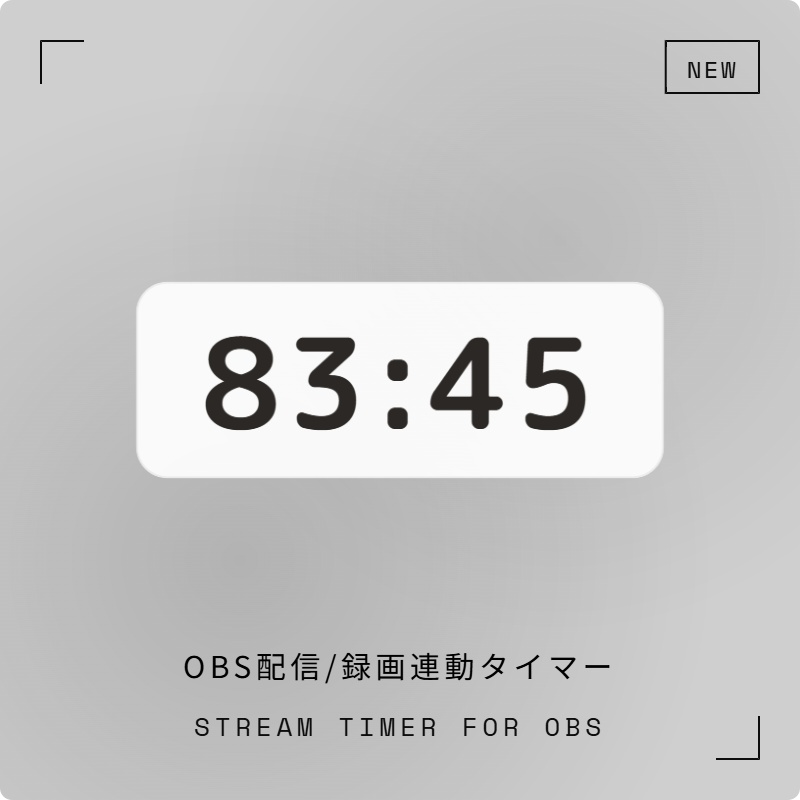


OBSのブラウザソースで動作する、配信・録画時間タイマーです。 カウントアップで経過時間を表示するほか、 配信前のカウントダウンとしても使えます。 配信連動・録画連動モードでは、 OBSの配信・録画開始と同時にタイマーが自動でスタートします。 録画の一時停止・再開にも対応しています。 ■ 同梱ファイル stream_timer.html タイマー本体(このファイルのみ) README_JA.txt 日本語README README_EN.txt English README ■ 動作環境 OS :Windows 10 / 11 macOS(動作するはずですが動作確認はWindowsのみ) OBS :OBS Studio 30以降 ■ 主な機能 ・カウントアップ / カウントダウンの切り替え ・カウントダウンのプリセット(30秒・1分・3分・5分・10分・15分・30分・60分) ・残り10秒で警告点滅、0になると自動停止 ・動作モード:手動 / 配信連動 / 録画連動 ・録画の一時停止・再開にも連動 ・デザインテーマ 4種(Soft / Dark / Minimal / Glass) ・日本語対応フォント 6種 ・時間表示形式 4種(00:00:00 / 00:00 / 0時間0分0秒 / 0時間0分) ・文字サイズ・文字色・ラベルテキストの調整 ・設定の自動保存(再起動後も維持) ・+1h ボタン(タイマー開始を押し忘れたときに1時間を加算) ■ セットアップ 【Step 1】 OBSのソースパネルで + → ブラウザ を追加する 以下を設定してください。 ローカルファイル :チェックを入れる ファイル :stream_timer.html を選択 幅 :400(目安) 高さ :120 透明な背景 :チェックを入れる 設定後は Alt + ドラッグで端をトリミングして配置してください。 【Step 2】(配信連動・録画連動を使う場合のみ) OBSのWebSocketを有効にする(初回のみ) OBS → ツール → obs-websocket 設定 「WebSocketサーバーを有効にする」にチェック 「認証を有効にする」はオフにする(必須) OKを押して閉じる 【Step 3】 ブラウザソースを右クリック → 対話(操作) を開く 右下の歯車ボタンから動作モードや見た目を設定してください。 ■ 注意事項 ・OBSのブラウザソース設定で 「シーン切り替え時にページを更新」をオフにすることを推奨します。 ・認証(パスワード)が有効な場合は接続できません。 obs-websocket 設定で「認証を有効にする」をオフにしてください。 ■ ご利用について 配信での使用は、商用・非商用問わず自由です。 再配布・改変・転売はご遠慮ください。 ■ 免責事項 本アプリの使用によって生じたトラブルや損害については、責任を負いかねます。 OBS Studioのアップデート等により、動作しなくなる場合があります。 ■ サポートについて 不具合やご要望がありましたら、お知らせください。 可能な範囲で確認しますが、対応をお約束するものではありません。