
Googleフォームから領収書・修了証・受講票PDFを自動発行&メール送信|コード不要のGASキット
- Digital1,980 JPY
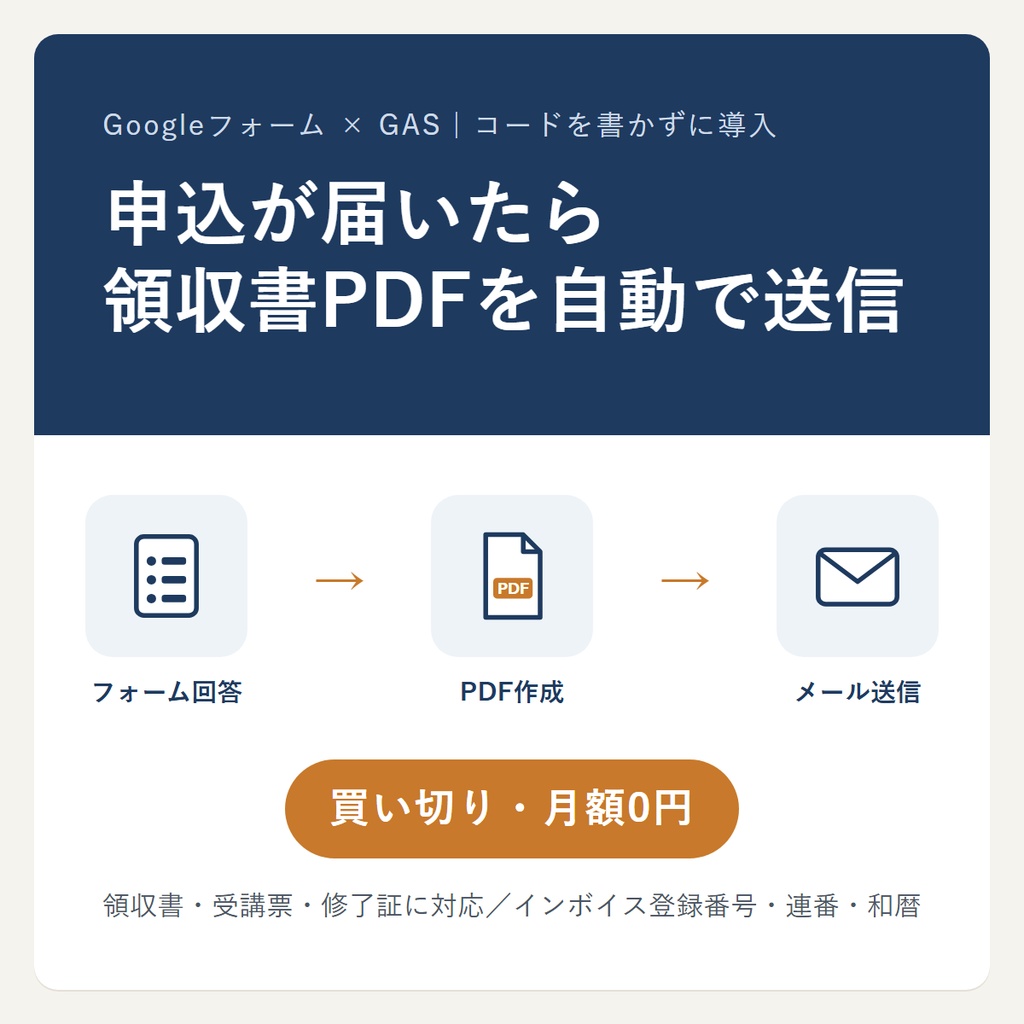
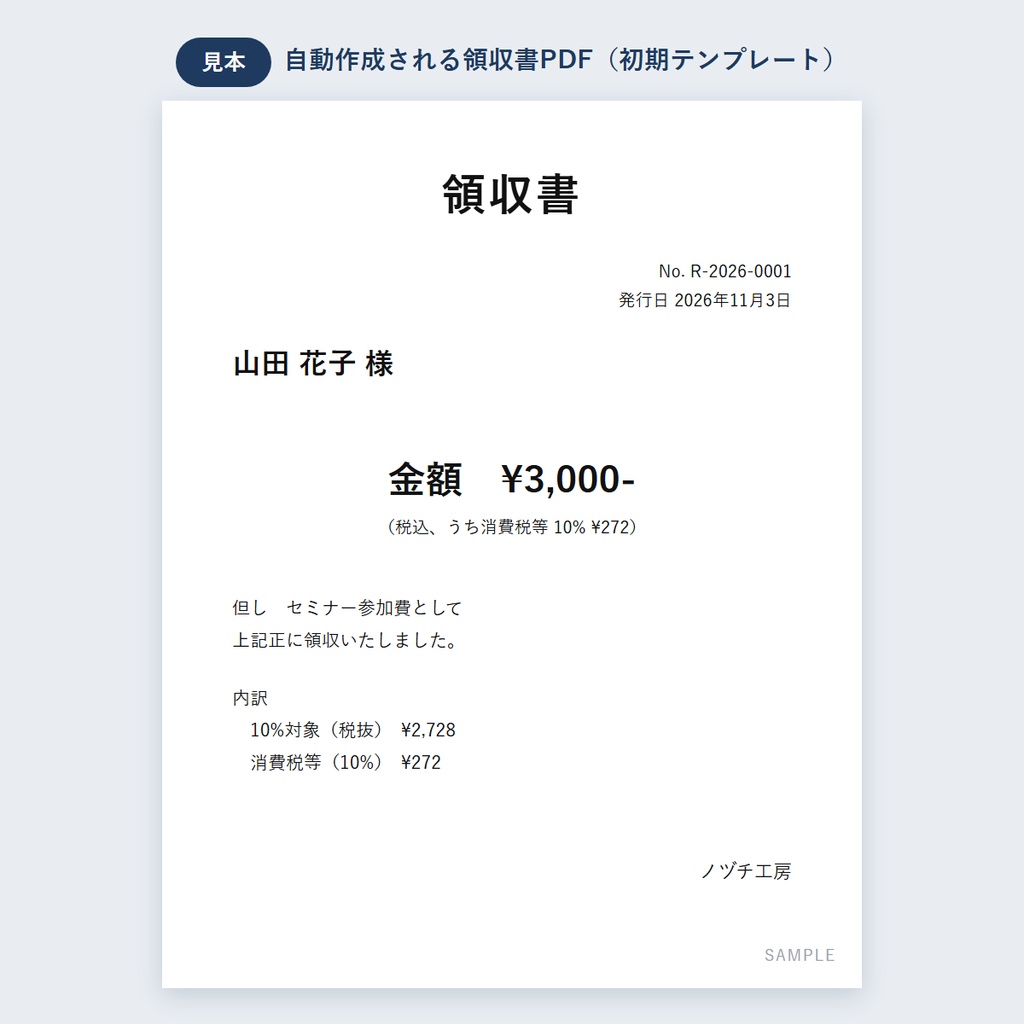
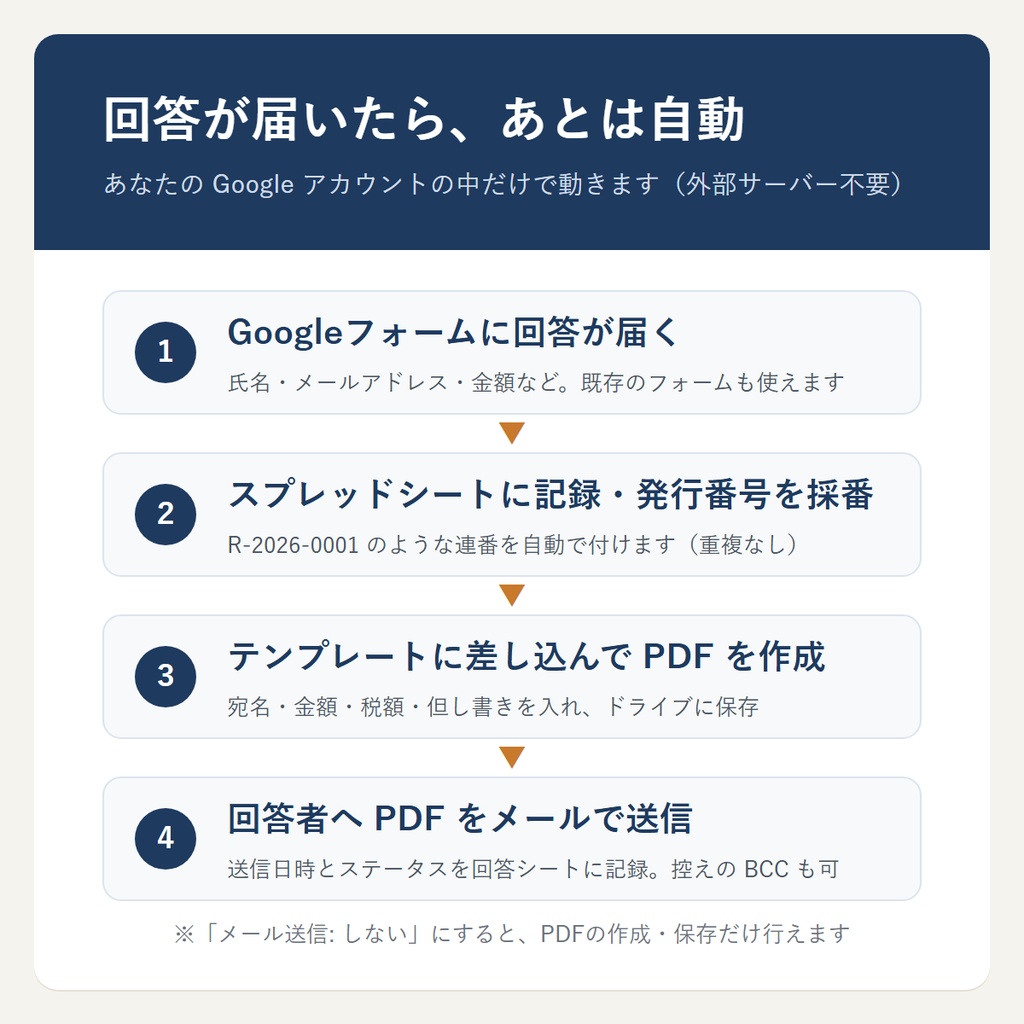
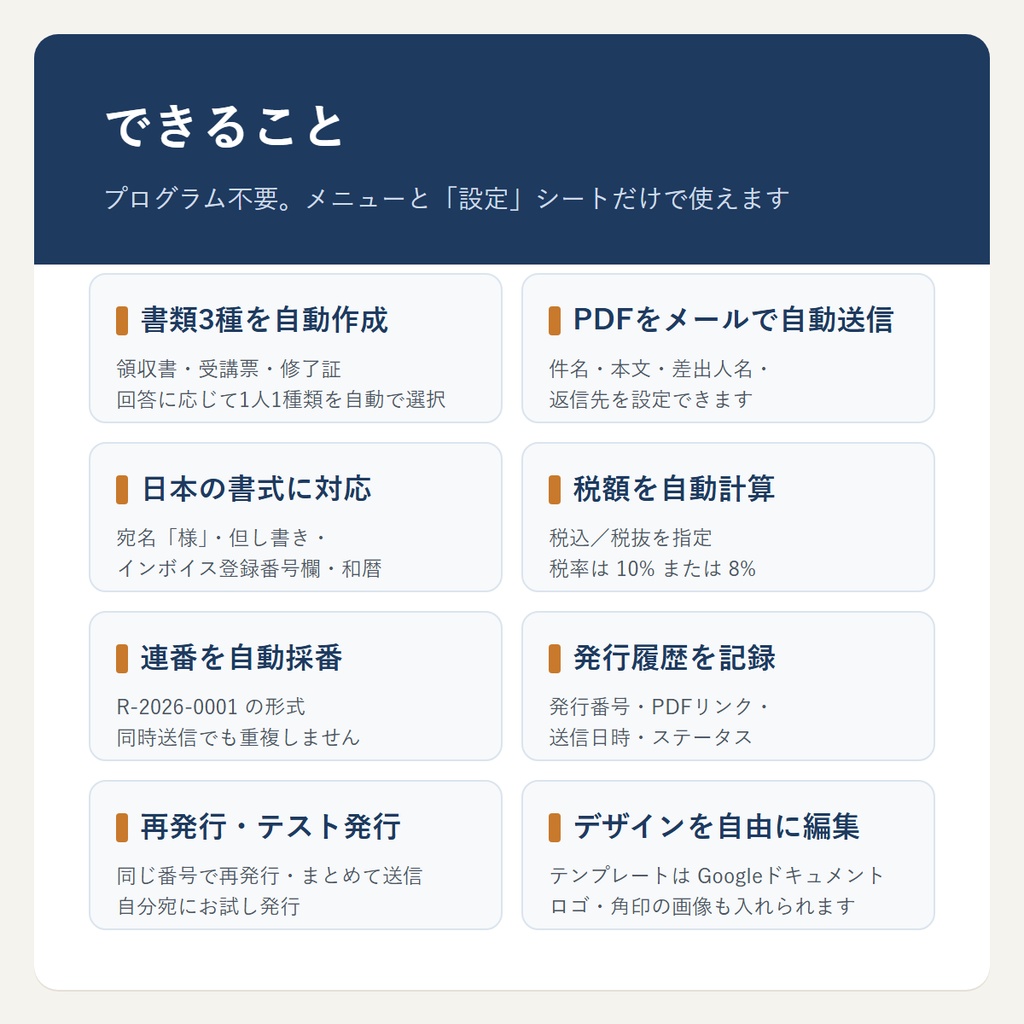


Googleフォームに申込が届くと、領収書・修了証・受講票のPDFが自動でできあがり、申込者へメールで届きます。 1件ずつ書類を作って、PDFにして、メールに添付して送る作業は、もう必要ありません。 「フォームPDF自動発行キット」は、Googleスプレッドシートと GAS(Google Apps Script)で動く買い切りのキットです。 スプレッドシートを自分のドライブにコピーし、メニューのボタンと「設定」シートへの入力だけで導入できます。コードを書いたり貼り付けたりする作業はありません(導入の目安 約30分)。 ■ こんな方に向いています ・Googleフォームで、講座・セミナー・ワークショップ・教室・イベントの申込を受けている方 ・領収書や修了証を、手作業で1件ずつ作って送っている方 ・インボイスの登録番号や但し書きを入れた領収書を、毎回同じ形で出したい方 ・月額のサービスを契約するほどではないが、手間と打ち間違いは減らしたい方 ■ できること ・フォームの回答をもとに、PDFを自動で作成(書類は 領収書/受講票/修了証) ・回答の内容で、1人ずつ書類を切り替え(例: 「領収書」を選んだ人には領収書、「受講票」を選んだ人には受講票、「不要」を選んだ人には何も送らない)。使わない場合は、設定で選んだ1種類を全員に発行します ・申込者のメールアドレスへ、PDFを添付して自動送信 (件名・本文・差出人名・返信先を設定できます。控えを自分にBCCすることもできます) ・PDFを Google ドライブのフォルダに自動保存 ・回答シートに「発行番号・PDFリンク・送信日時・ステータス」を自動で記録 ・発行番号を自動で採番(例: R-2026-0001。書類ごとに別の連番。同時に申込が届いても番号が重ならない仕組みつき) ・連番の開始番号を指定できるので、紙の領収書の続き番号から始められます ・回答シートで行を選んで、同じ発行番号で再発行(一度に30行まで。送付済みの書類は「(再発行)」と表示) ・「未送信・エラーの行をまとめて再発行」で、送れなかった行だけを探して送り直し(1回30行まで。その日に送れるメールの残り数の範囲で) ・「設定をチェック」で、フォームの質問名と設定のずれ(近い質問名を候補として表示)、テンプレート・保存先フォルダ、自動実行の設定、今日あと何通送れるかをまとめて確認 ・「テスト発行(自分宛)」で、本番の前に仕上がりを自分のメールで確認 ・「メール送信: しない」にすると、PDFの作成・保存だけを行います ・うまく処理できなかった回答は、ステータス列に理由を表示。ほかの回答の処理は止まりません ■ 日本の書類の書き方に対応 ・宛名に「様」を自動で付けます(修了証は「殿」) ・但し書き(「{{講座名}}代として」のように、フォームの回答を差し込むこともできます) ・インボイス(適格請求書発行事業者)の登録番号の記載欄(「T+13桁」の形式をチェック) ・金額は税込/税抜を指定でき、消費税額・税抜金額を自動で計算(税率は 10% または 8% のどちらか一方) ・発行日は西暦/和暦(令和)を切り替え ・書類のデザインは Googleドキュメントで自由に編集できます。{{氏名}} {{講座名}} のように書いた場所に、フォームの回答が入ります ・ロゴや印影(角印)の画像をテンプレートに貼り付けると、貼った位置・大きさのままPDFに入ります(手順は同梱PDFに記載) ■ 導入の流れ(目安 約30分) 1. 同梱PDF「はじめにお読みください」を開き、コピー用リンクからキットのスプレッドシートを自分のドライブにコピー 2. Googleフォームを用意(今お使いのフォームも使えます。「氏名」「金額」「メールアドレス」の質問があればOK。質問名が違う場合は設定で合わせられます) 3. フォームの回答先を、コピーしたスプレッドシートにする 4. メニュー「PDF発行」→「初期設定」を実行(設定シート・保存フォルダ・書類の見本3種・自動実行が作られます。何度実行しても重複して作られません) 5. 「設定」シートに発行者名などを入力し、「設定をチェック」で確認 6. 「テスト発行(自分宛)」で仕上がりを確認 7. フォームから試しに申し込んで、メールが届けば完了 ■ 同梱物 ・PDF「フォームPDF自動発行キット_はじめにお読みください」(コピー用リンク/導入マニュアル全文/困ったときの対処表) ・キットのスプレッドシート(GAS 入り。上記PDFのリンクからコピーして入手) ・書類の見本3種(領収書/受講票/修了証。初期設定で Googleドキュメントとして自動作成されます) ■ 必要なもの ・Google アカウント(無料の個人アカウントで動作を確認しています) ・パソコンのブラウザ(導入作業はパソコンで行ってください。Google Chrome 推奨) ・追加の月額費用はかかりません ・キットはあなたの Google アカウントの中だけで動きます。回答データが販売者を含む第三者に送られることはありません ■ ご購入前にご確認ください ・メールの送信数には Google の1日あたりの上限があります(無料の Gmail は1日100通ほど)。上限に達した回答は「未送信」と記録されるので、翌日に「未送信・エラーの行をまとめて再発行」で送ってください。今日の残り数は「設定をチェック」で確認できます。 ・1人の申込者に発行できる書類は、1回の申込につき1種類です。回答によって書類を切り替えることはできますが、領収書と修了証を同じ人に両方送ることはできません。両方送りたい場合は、修了証用に別のフォームで運用してください。 ・フォームの送信と同時に、「上記正に領収いたしました」と書かれた領収書が送られます。入金の前に送りたくない場合は、 - 全員同じ金額なら設定の「固定金額」を、金額が複数ならプルダウンの質問を使ってください(記述式だと、申込者が入力した金額のまま発行されます)。 - 入金確認後に送りたい場合は、「メール送信: しない」でPDFだけ作っておき、入金を確認してから該当の行を再発行して送る使い方ができます。 ・申込者が他人のメールアドレスを入力すると、その人に書類が届きます。防ぎたい場合は、フォームの「メールアドレスを収集する」を「確認済み」にしてください(申込者に Google アカウントでのログインが必要になります)。 ・申込者が回答を編集しても、PDFは自動では作り直されません。必要に応じて再発行してください。 ・明細が複数行ある書類、10% と 8% が1枚に混在する書類には対応していません。 ・動作確認は無料の個人アカウント(Gmail)で行っています。学校・会社の Google Workspace アカウントでは確認しておらず、管理者の設定によっては使えない場合があります。 ・初回の設定時に、Google の「このアプリは Google で確認されていません」という画面が表示されます。個人向けの GAS では通常表示されるもので、進め方は同梱PDFに記載しています。 ・発行した書類の記載内容(インボイスの記載事項、税額の書き方など)は、国税庁の案内や税理士にご確認のうえ、ご自身の責任でお使いください。本キットは記載欄と計算を用意するもので、税務上の正しさを保証するものではありません。 ・Google のサービスの仕様変更により、動作や画面が変わる場合があります。 ・ご利用は購入者ご本人(ご自身の事業・団体)に限ります。キットの再配布・転売はご遠慮ください。 ・デジタル商品のため、購入後の返品・返金はお受けしていません。動作の不具合は BOOTH のメッセージ機能でご連絡ください。個別のカスタマイズや設定作業の代行は、本商品には含まれません。 ■ 姉妹品 ・申込〜入金〜書類 一式キット: 受付番号と振込案内の自動返信、入金確認、未入金の催促、定員での受付停止に加えて、入金を確認したときに領収書・受講票の PDF を入金確認メールに添付します。 https://nozuchi-labo.booth.pm/items/9085635 ・申込管理キット(Googleフォーム×銀行振込の申込管理): 振込案内・入金確認メール・未入金の催促・定員締切を行います。PDF は作りません。 https://nozuchi-labo.booth.pm/items/9084997 ・講座の出席集計→修了判定→修了証の一括発行キット: 連続講座の出席を数えて修了を判定し、修了した人にだけ修了証の PDF をまとめてメールで送ります。 https://nozuchi-labo.booth.pm/items/9086549 ・録画・資料の期限つき共有キット: 講座の録画・資料を、申込者にだけ Googleドライブで共有し、視聴期限の翌日に外します。 https://nozuchi-labo.booth.pm/items/9087557 ※ それぞれ別のスプレッドシートで動きます。1つのフォームで2つ以上を同時に使うことはできません。 ■ よくある質問 Q. プログラミングの知識がなくても使えますか? A. はい。コピーしたスプレッドシートのメニューと「設定」シートだけで導入できます。コードを書いたり貼り付けたりする作業はありません。 Q. 今使っている Googleフォームのまま使えますか? A. 使えます。フォームの回答先を、コピーしたキットのスプレッドシートに切り替えてください。質問名が「お名前」「参加費」などでも、設定で列名を合わせれば使えます(「設定をチェック」で、合っていない列名と近い質問名が表示されます)。 Q. 領収書が必要な人にだけ、領収書を送れますか? A. はい。フォームに「発行する書類」のような質問(選択肢「領収書」「受講票」「不要」など)を作り、設定の「書類種別の列名」にその質問名を入れると、回答ごとに書類を切り替えます。「不要」を選んだ人には何も送りません(ステータスに「発行なし」と表示)。選択肢は「領収書は不要」のように書類名と否定を両方書かず、「不要」とだけ書いてください(両方含む回答はエラーになり、発行されません)。 Q. 領収書と修了証を、同じ申込者に両方送れますか? A. 1人に発行できる書類は1種類です(回答による切り替えは、1人ずつ書類を選ぶ機能です)。両方必要な場合は、修了証用に別のフォームとキットのコピーを用意してください。 Q. 全6回の講座で、出席の条件を満たした人にだけ修了証を送れますか? A. このキットは回答1件ごとに書類を作るため、出席は数えません。複数回の出席を数えて修了者にだけ送りたい場合は、姉妹品の「講座の出席集計→修了判定→修了証の一括発行キット」が向いています。 Q. 領収書に角印やロゴを入れられますか? A. はい。テンプレートの Googleドキュメントに画像を貼り付けると、貼った位置・大きさのままPDFに入ります。全員共通の画像に限り、回答ごとに違う画像を入れる機能はありません。 Q. 無料の Gmail アカウントで使えますか? A. はい。動作確認も無料の個人アカウントで行っています。1日に送れるメールは100通ほどが目安です。 Q. 入金を確認してから領収書を送れますか? A. このキットでは、自動送信を止めて(「メール送信: しない」)PDFだけ作っておき、入金を確認した行を選んで再発行すると送れます。入金確認と同時に自動で送りたい場合は、姉妹品の「申込〜入金〜書類 一式キット」が向いています(上の「姉妹品」にリンクがあります)。 Q. 書類のデザインや文言は変えられますか? A. 見本は Googleドキュメントなので、文字の大きさ・配置・文言を自由に変えられます。{{ }} で囲んだ場所に回答の内容が入ります。 Q. 発行番号は紙の領収書の続きから始められますか? A. はい。「連番の開始番号」を設定すると、その番号から採番します。 Q. 申込者の個人情報はどこに保存されますか? A. あなたの Google アカウント内のスプレッドシートとドライブにだけ保存されます。販売者を含む第三者には送られません。 Q. 自動発行を止めたいときは? A. 同梱PDFの「困ったときは」に、自動実行(トリガー)を止める手順を載せています。 Q. 設定を代わりにやってもらえますか? A. 本商品には含まれません。導入代行サービスを準備中です。 Q. 以前(v1.0)に購入しました。新しい機能は使えますか? A. お使いのスプレッドシートは自動では更新されません。お手元の同梱PDFのコピー用リンク(v1.0 と同じリンクです)からもう一度コピーすると v1.1 になります。新しいコピーでは、フォームの回答先の切り替え・初期設定・設定の入力をやり直してください。発行番号を続けたい場合は「連番の開始番号」に次の番号を入れてください。今のコピーをそのまま使い続けることもできます。 ■ 更新履歴 ・2026-11-02: 姉妹品に「録画・資料の期限つき共有キット」を追加 ・2026-11-02: 姉妹品に「講座の出席集計→修了判定→修了証の一括発行キット」を追加 ・2026-11-01 v1.1: 回答の内容で書類を切り替え、「設定をチェック」「未送信・エラーの行をまとめて再発行」を追加。初期設定を再実行しても重複して作られないように改善。ロゴ・印影(角印)の入れ方を同梱PDFに追加 ・2026-11-01 v1.0: 販売開始