
修了証PDFの一括発行+出席集計・修了判定|連続講座で修了者にだけメール送付|コード不要のGASキット
- Digital1,980 JPY
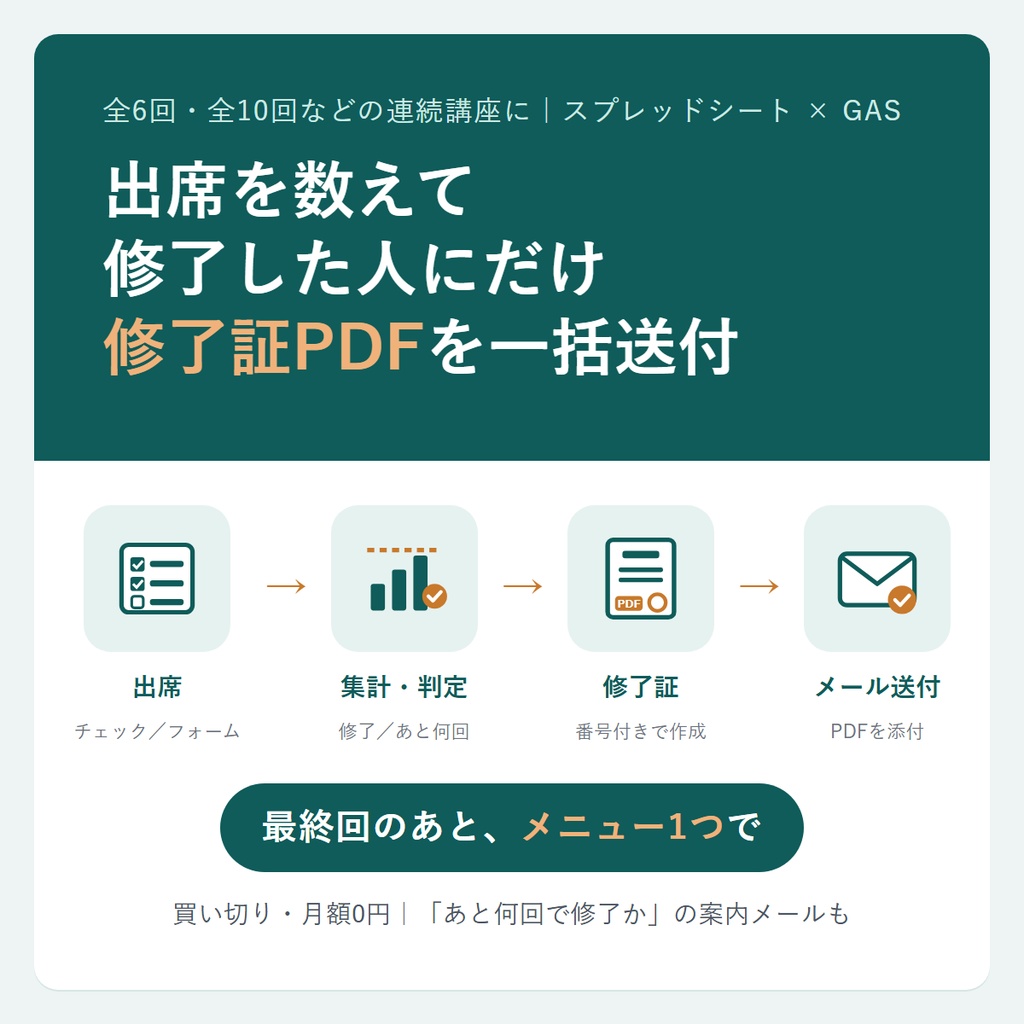
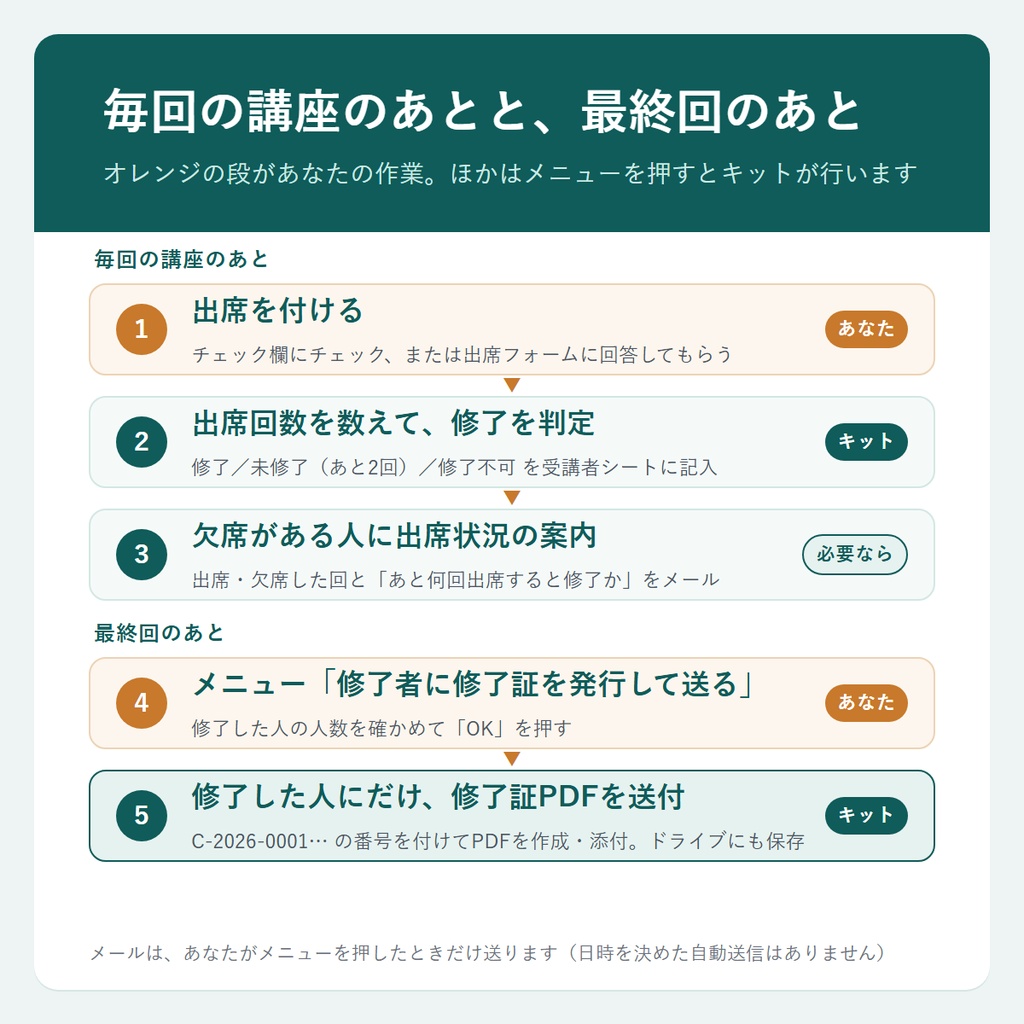
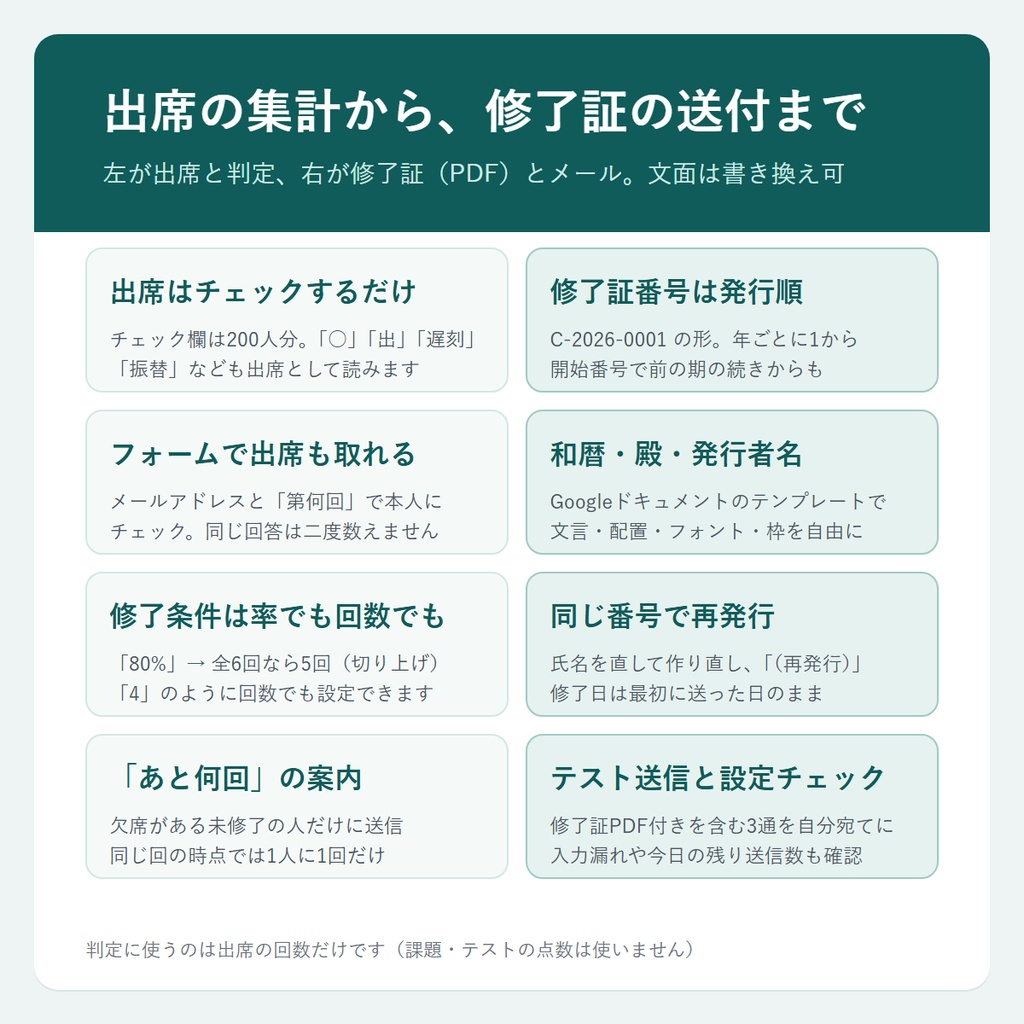
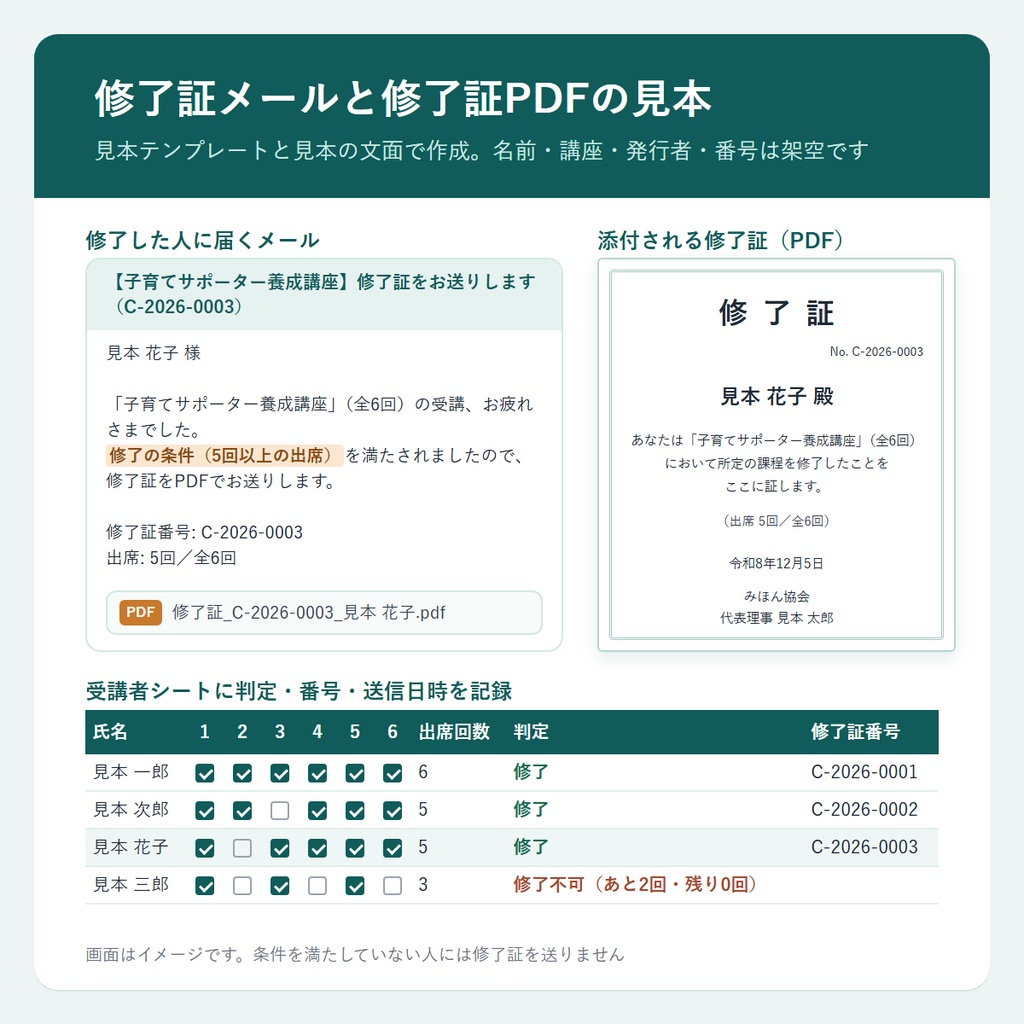


連続講座(全6回・全10回など)の出席をスプレッドシートで数え、「出席率80%以上」「5回以上」のような修了の条件で判定し、修了した人にだけ、番号入りの修了証PDFを作ってメールで送ります。 最終回のあとは、メニューを1つ押すだけで、出席の集計・修了の判定から修了証の送付まで、まとめて行います。 講座の修了証を出している主催者・事務担当の方のための、買い切りの GAS(Google Apps Script)キットです。キットのスプレッドシートをコピーし、メニューと「設定」シートへの入力だけで導入できます。コードを書いたり貼り付けたりする作業はありません(導入の目安 約30分)。 ■ キットがすること/あなたがすること キットがすること: 出席の回数を数える/修了・未修了(あと何回)・修了不可を判定する/修了した人に修了証番号を付けてPDFを作り、メールに添付して送る/PDFをGoogleドライブに保存し、受講者シートに記録する/欠席がある人に「あと何回出席すると修了か」を知らせる あなたがすること: 受講者の氏名とメールアドレスを貼り付ける。毎回の出席を付ける(チェック欄にチェック、または出席フォームで受講者に回答してもらう)。メニューを押す ※ メールは、あなたがメニューを押したときだけ送ります。日時を決めた自動送信(予約)はありません。 ■ こんな方に向いています ・養成講座・認定講座・研修など、複数回の講座を期ごとに開いている方 ・最終回のあと、出席簿を見て修了者を数え、修了証を1枚ずつ作ってメールで送っている方 ・修了証に通し番号を付けて、誰に何番を出したかを残しておきたい方 ・欠席が続いた人に「あと何回出席すれば修了か」を知らせたい方 ・月額料金をかけずに、Google のスプレッドシートで管理したい方 ■ 向いていない方(ご購入前にご確認ください) ・1回きりの講座で、申込や参加と同時に修了証を出したい方(姉妹品「フォームPDF自動発行キット」が向いています) ・課題の提出やテストの点数でも修了を判定したい方(判定に使うのは出席の回数だけです) ・Zoom などの参加ログを読み込んで出席にしたい方 ・修了証を印刷して手渡しするだけで、メールは送りたくない方(修了証は必ずメールに添付して送ります。PDFはドライブにも保存されます) ・1つのスプレッドシートで、修了条件の違う複数のコースを管理したい方(1つのスプレッドシートで1つの講座の1期分です) ・1期の受講者が100名を大きく超える方(メールの送信数の上限のため) ■ 使い方の流れ 毎回の講座のあと 1. 出席を付ける(チェック欄にチェック、または出席フォームの回答をメニューで取り込む) 2. 「出席を集計して修了を判定する」を押す → 受講者シートに出席回数と判定(例「未修了(あと2回)」)が入ります 3. 必要なら「未修了の人に出席状況の案内を送る」を押す → 欠席がある未修了の人に、出席・欠席した回と「あと何回出席すると修了か」をメールで送ります 最終回のあと 4. 「修了者に修了証を発行して送る」を押し、修了した人の人数を確かめて「OK」 5. 修了証番号(例 C-2026-0001)を付けて修了証のPDFを作り、メールに添付して送ります。PDFはドライブのフォルダに保存し、受講者シートに番号・PDFのリンク・送信日時を記録します ■ できること(出席と判定) ・受講者シートの「第1回」〜の欄はチェック欄です(200人分)。チェックのほか「○」「出」「1」「遅刻」「早退」「振替」も出席、空欄・「×」「欠」は欠席として数えます ・出席フォーム(Googleフォーム)で出席を取る場合は、メールアドレス(または受講番号)と「回」の回答で、本人の欄にチェックを入れます。取り込んだ回答は二度数えません。照らし合わせられなかった回答には理由を記録します ・修了条件は「80%」のような出席率(回数に直して切り上げ。全6回の80% → 5回)か、「5」のような回数で設定します ・判定は「修了」「未修了(あと2回)」「修了不可(あと3回・残り2回)」の3つ。何回目まで終わったかは、出席が1人でもいる最後の回から数えます(設定で指定もできます) ・修了不可になった人には何も送らず、行番号をお知らせします(伝え方はあなたが決められます) ■ できること(修了証とメール) ・修了証番号は発行した順に付きます(「C-2026-0001」の形。年ごとに1から。開始番号を入れれば前の期の続きから) ・修了証は Googleドキュメントのテンプレートから作ります(初期設定で見本を自動作成)。敬称(殿/様/なし)、和暦/西暦、発行者名(2行も可)を設定でき、文言・配置・フォント・枠は自由に変えられます ・修了証とメールに、講座名・全何回・出席回数・修了日・修了証番号などを差し込めます。受講者シートに「所属」などの列を足すと、それも差し込めます ・「選択行の修了証を再発行」で、氏名を直した修了証を同じ番号で作り直し、「(再発行)」と入れて送ります(修了日は最初に送った日のまま) ・出席状況の案内は、同じ回の時点では1人に1回だけ送ります。次の回が終わると、また送れます ・修了証メール・再発行メール・出席状況の案内の件名と本文を「設定」シートで書き換えられます(見本の文面入り) ・「② テスト送信」で、修了証PDF付きを含む3通を自分宛てに送って確認できます(修了証番号・受講者シートは変わりません) ・「設定をチェック」で、入力漏れ・読めない出欠の値・同じメールアドレスの行・判定の人数・次の修了証番号・今日あと何通送れるかを確認できます ・人数が多く、Google の実行時間の上限(6分)に近づくと止まり、もう一度押すと、送った人を飛ばして続きから送ります ■ 動作確認の状況(2026年11月2日時点) 無料の個人 Google アカウントで、テスト用のスプレッドシートを使い、このキットで次の動きを確認しています。 ・初期設定(受講者シートのチェック欄と列の作成)と Google の許可画面 ・チェック欄での出席の記録と、出席の集計・修了の判定(修了条件「80%」「100%」「5」の読み方) ・出席フォームの回答シートの取り込み(「第2回」「2」のどちらも読む・同じ回答を二度数えない・名簿にない人は理由を記録) ・修了者への修了証PDFの作成・メールへの添付・ドライブへの保存(10人を一度に送って約95秒) ・出席状況の案内(同じ回の時点では2回送らないこと・修了できない人には送らないこと) ・修了証の再発行(同じ番号のまま) ・テスト送信(3通。修了証番号と受講者シートは変わらない) 次の動きは、販売者の手元のテスト(Google の動きをまねたプログラム)で確認していますが、Google 上ではまだ確認できていません。 ・実際の Googleフォームを回答先につないだ状態での取り込み ・人数が多いとき、Google の実行時間の上限(6分)の手前で止まり、もう一度押すと続きから送ること(1回で約25人が目安) ・メールの送信数の上限に達したときの記録 確認でき次第、このページを更新します。 ■ 導入の流れ(目安 約30分) 1. 同梱PDFのリンクから、キットのスプレッドシートを自分のドライブにコピー 2. メニュー「修了証」→「① 初期設定」を実行し、Google の許可を出す(「設定」「受講者」シート、PDFの保存先フォルダ、修了証の見本テンプレートが作られます) 3. 「設定」シートに講座名・主催者名・回数・修了条件などを入力 4. 「受講者」シートに氏名とメールアドレスを貼り付け(申込の一覧からコピーできます) 5. 出席をフォームで取る場合だけ、出席フォームを作ってこのスプレッドシートにつなぐ 6. 「② テスト送信」で、修了証PDF付きのメールを自分宛てに確認 ■ 同梱物 ・PDF「はじめにお読みください」(コピー用リンク/導入手順の要約/導入マニュアル全文) ・キットのスプレッドシート(GAS 入り。上のPDFのリンクからコピーして入手します) ■ 必要なもの ・Google アカウント(無料の個人アカウントで動作を確認しています) ・パソコンのブラウザ(Google Chrome 推奨)。出席をフォームで取る場合は Googleフォーム ・キットの月額料金はかかりません ■ ご購入前にご確認ください ・修了証は必ずメールに添付して送ります。PDFだけを作る使い方はできません。 ・メールは、あなたの Google アカウントから送られます。無料の Gmail で送れるのは1日あたり約100通です(控えを自分にBCCすると1件で2通分)。上限で送れなかった人は記録するので、翌日もう一度押してください。 ・PDFを作るため、修了証は1人あたり約10秒かかります(10人で約95秒。1回の実行で約25人が目安)。 ・初めの許可の画面では、スプレッドシート・Googleドキュメント・Googleドライブ・メール送信など6項目の許可を求めます。ドキュメントとドライブは、Google の仕組み上「このファイルだけ」には絞れず、全体が対象として表示されます。キットが作成・変更・削除するのは、キットが作ったファイル(保存先フォルダ・見本テンプレート・PDF・作業用のコピー)です。「すべて選択」で許可してください。 ・初回は「このアプリは Google で確認されていません」という画面が表示されます。個人向けの GAS では通常表示されるもので、進め方は同梱PDFに書いています。 ・出席フォームの回答は、メールアドレス(または受講番号)が受講者シートと同じでないと取り込めません。「第何回か」は受講者に選んでもらいます(回答した日時から回を決める機能はありません)。 ・「公欠」など読めない値は欠席として数えます(その人には出席状況の案内を送らず、お知らせします)。公欠を出席に数える設定はありません。 ・チェック欄は200人分です。201人目からは、上の行のチェック欄をコピーしてください。 ・次の期は、スプレッドシートをコピーして使います(手順は導入マニュアルにあります)。申込管理キット・一式キットから受講者を自動で取り込む機能はありません。氏名とメールアドレスを貼り付けてください。 ・修了の認定と修了証の記載内容は、主催者であるあなたの責任でご確認ください。本キットは出席の集計・判定と修了証の作成・送付を手伝うもので、資格や受講の事実を証明するものではありません。 ・動作は無料の個人アカウント(Gmail)向けに作っています。学校・会社の Google Workspace アカウントでは、管理者の設定によっては使えない場合があります。 ・初期設定はスプレッドシートの持ち主が、パソコンのブラウザで行ってください。キットが書き込む列(出席回数・判定・修了証番号・修了証メールなど)は、手で書き換えないでください。 ・受講者の個人情報とPDFは、あなたの Google アカウント内のスプレッドシートとドライブにだけ保存され、販売者を含む第三者には送られません。共有の範囲など、個人情報の管理は主催者であるあなたが行ってください。 ・Google のサービスの仕様変更により、動作や画面が変わる場合があります。 ・ご利用は購入者ご本人(ご自身の事業・団体)に限ります。キットの再配布・転売はご遠慮ください。 ・デジタル商品のため、お客様のご都合による返品・返金はお受けしていません。動作の不具合は BOOTH のメッセージ機能でご連絡ください。個別のカスタマイズや、設定作業の代行は本商品に含まれません。 よくある質問と、姉妹品との違いは、このページの下の「よくある質問」「5つのキットの違いと選び方」にまとめています。 ■ 更新履歴 ・2026年11月2日: 姉妹品に「録画・資料の期限つき共有キット」を追加 ・2026年11月2日 v1.0: 販売開始
よくある質問
Q. プログラミングの知識がなくても使えますか? A. はい。コピーしたスプレッドシートのメニューと「設定」シートだけで導入できます。コードを書いたり貼り付けたりする作業はありません。 Q. 出席はGoogleフォームで取らないといけませんか? A. いいえ。受講者シートのチェック欄に付けるだけで使えます。受講者にその場で送信してもらいたい場合だけ、出席フォームを使います。 Q. 毎回の講座のあと、自動でメールが送られますか? A. いいえ。メールは、あなたがメニューを押したときだけ送ります。 Q. 修了条件が「3分の2以上」「全回出席」です。 A. 3分の2は回数で入力してください(全6回なら「4」)。全回出席なら「100%」と入力します。 Q. 遅刻・早退・振替はどう数えますか? A. 出席として数えます。「公欠」は欠席として数え、その人には出席状況の案内を送りません。0.5回のような数え方はできません。 Q. 最終回の前に修了が決まった人に、先に送れますか? A. 送れます。「修了者に修了証を発行して送る」は、その時点で条件を満たした人に送ります(最終回の前であることを確認の画面でお知らせします)。 Q. 修了証にロゴや角印を入れられますか? A. テンプレートの Googleドキュメントに画像を貼り付けられます。姉妹品の「フォームPDF自動発行キット」では貼った画像がそのままPDFに入ることを確認していますが、このキットではまだ確認していません。 Q. 氏名を間違えて送ってしまいました。 A. 受講者シートの氏名を直し、その行を選んで「選択行の修了証を再発行」を押すと、同じ修了証番号で「(再発行)」と入った修了証が届きます。 Q. 修了証番号を前の期から続けられますか? A. はい。設定の「修了証番号の開始番号」に続きの番号(例: 25)を入れます。年が変わったら空欄に戻すと1からになります。 Q. 1期で何名まで使えますか? A. 無料の Gmail の場合、1日に送れるメールが約100通のため、1日に約100名が目安です。チェック欄は200人分あります。 Q. フォームPDF自動発行キットの修了証と何が違いますか? A. フォームPDF自動発行キットは、フォームの回答1件ごとに、その場で修了証を1枚作って送ります(出席は数えません)。このキットは、複数回の出席を数えて、条件を満たした人にだけまとめて送ります。 Q. 申込管理キット・一式キットと一緒に使えますか? A. 別のスプレッドシートで動くので使えますが、連携はしません。申込の回答シートから氏名とメールアドレスをコピーして、受講者シートに貼り付けてください。申込フォームは、このキットのスプレッドシートにつながないでください(出席フォームは別に作ります)。 Q. 受講者の個人情報はどこに保存されますか? A. あなたの Google アカウント内のスプレッドシートとドライブにだけ保存されます。販売者を含む第三者には送られません。 Q. 設定を代わりにやってもらえますか? A. 本商品には含まれません。
5つのキットの違いと選び方
ノヅチ工房では、講座・イベント向けに5つのキットを出しています。それぞれ別のスプレッドシートで動きます。 ● 講座の出席集計→修了判定→修了証の一括発行キット(このページ・1,980円) 複数回の講座の出席を数えて修了を判定し、修了した人にだけ修了証のPDFをまとめて送ります。申込・入金の機能はありません。 → 連続講座の修了証を、出席の条件で出したい方に ● フォームPDF自動発行キット(1,980円) フォームの回答が届いたら、すぐに領収書・受講票・修了証のPDFを作ってメールで送ります。出席は数えません。 → 申込や参加と同時に書類を送りたい方、1回きりの講座で修了証を出したい方に https://nozuchi-labo.booth.pm/items/9078460 ● 申込管理キット(Googleフォーム×銀行振込の申込管理・1,980円) 受付番号と振込案内の自動返信、入金確認メール、未入金の催促、開催前案内、定員での受付停止を行います。PDFは作りません。 → 振込の管理だけをしたい方に https://nozuchi-labo.booth.pm/items/9084997 ● 申込〜入金〜書類 一式キット(2,980円) 申込管理キットの機能に加えて、入金確認メールに領収書・受講票のPDFを添付します。修了証はありません。 → 振込を確認してから書類を送りたい方に https://nozuchi-labo.booth.pm/items/9085635 ● 録画・資料の期限つき共有キット(1,480円) 修了した人(または入金した人)にだけ、ドライブの資料・録画を共有し、視聴期限の翌日に外します。このキットの受講者シートから「修了」の人を読み込めます(このキットのシートは書き換えません)。 → 修了した人にだけ、復習用の資料を期限つきで配りたい方に https://nozuchi-labo.booth.pm/items/9087557 ※ 申込の Googleフォームの回答先にできるのは、1つのキットだけです。このキットは申込フォームを使わず、受講者の一覧を貼り付けて使うので、ほかのキットと並べて使えます(データの連携はしません)。