
Googleフォーム×銀行振込の申込管理+領収書PDF|入金確認メールに領収書・受講票を添付|コード不要のGASキット
- Digital2,980 JPY
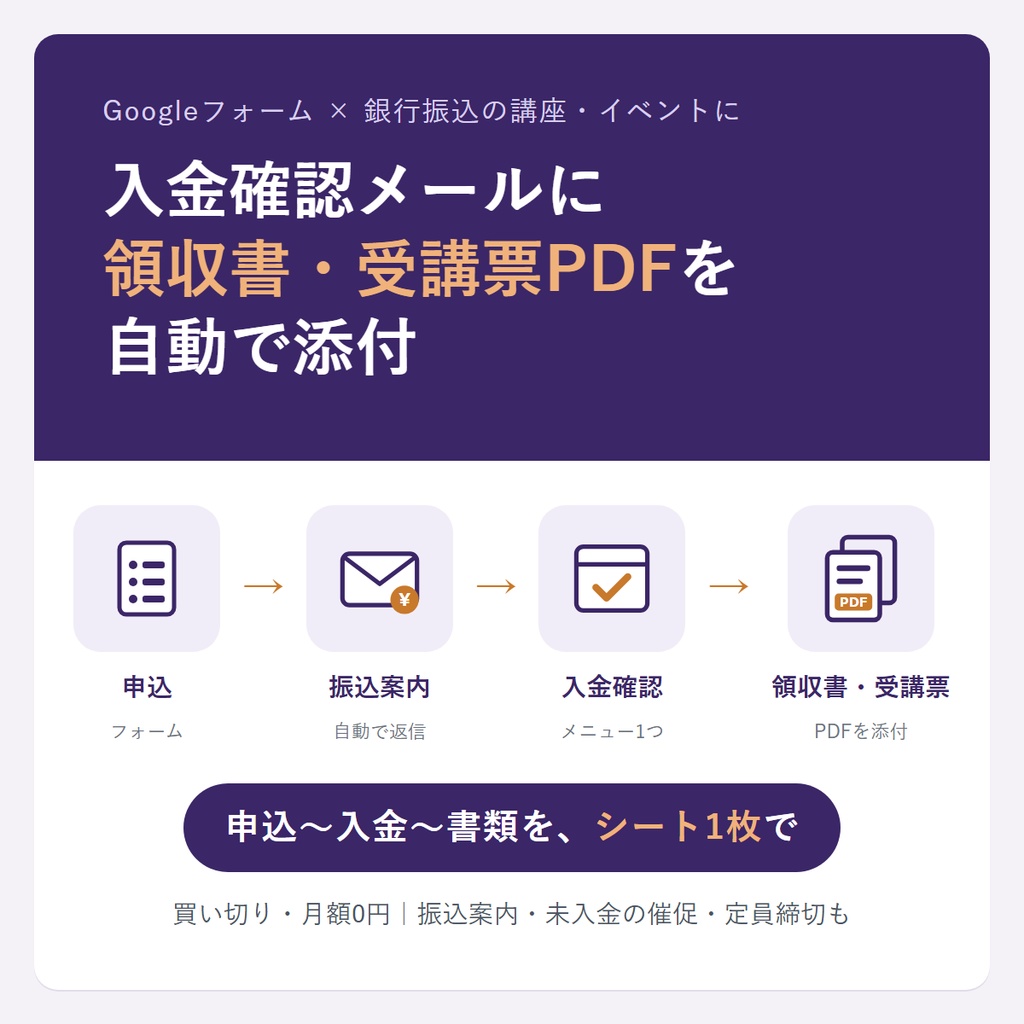
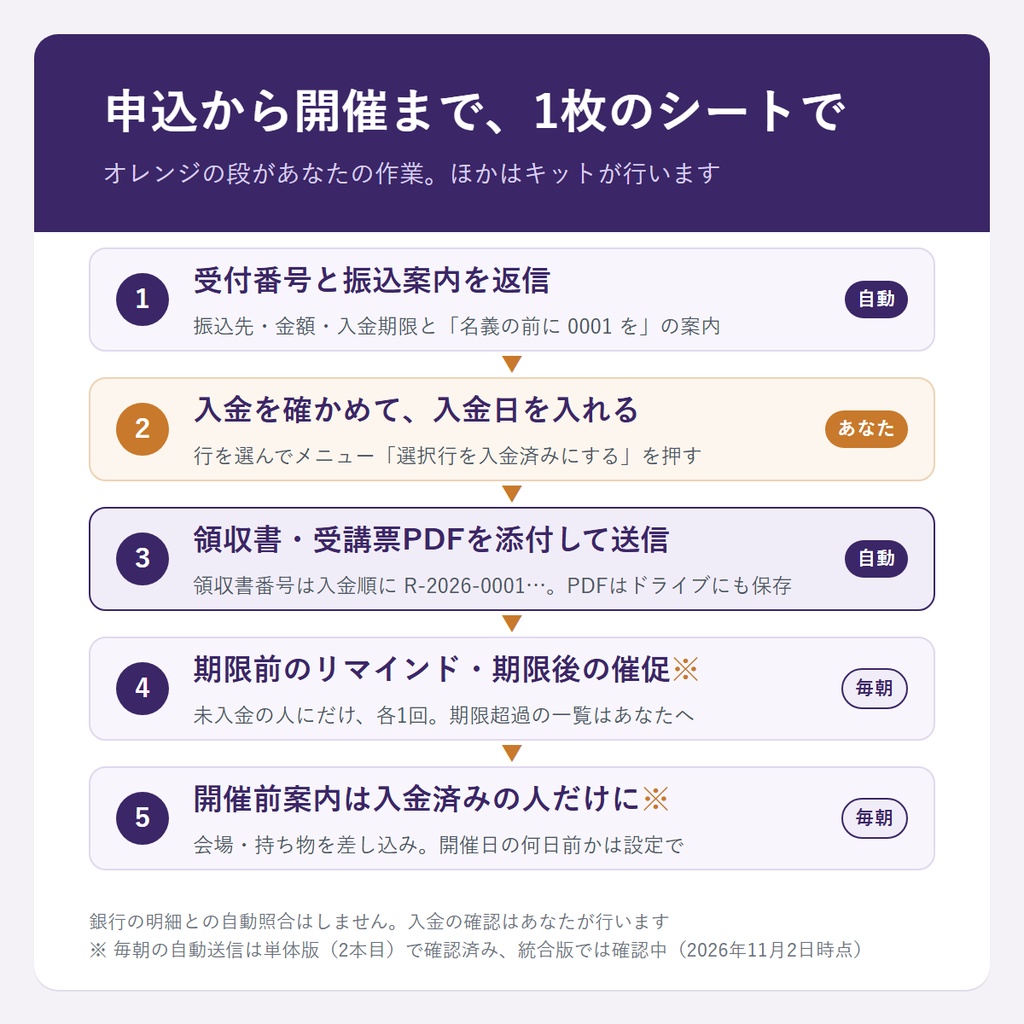
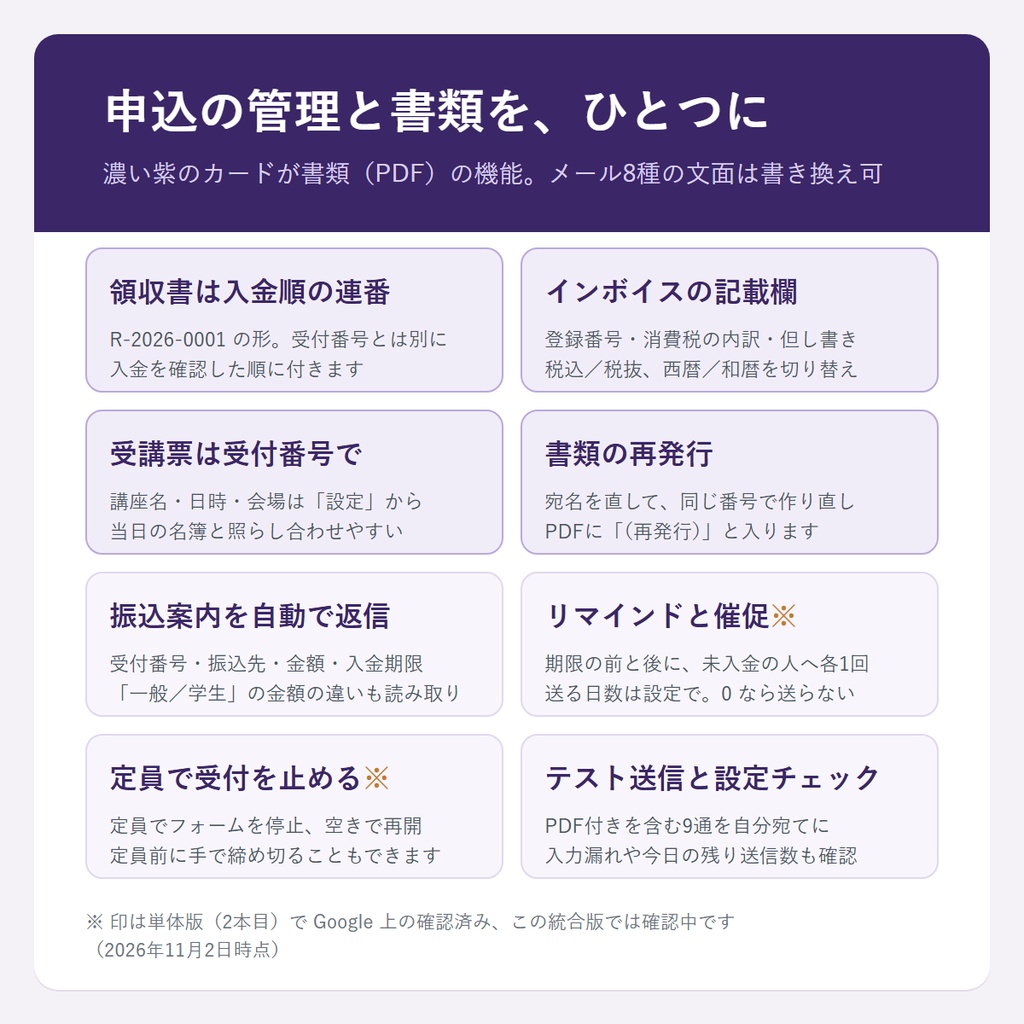
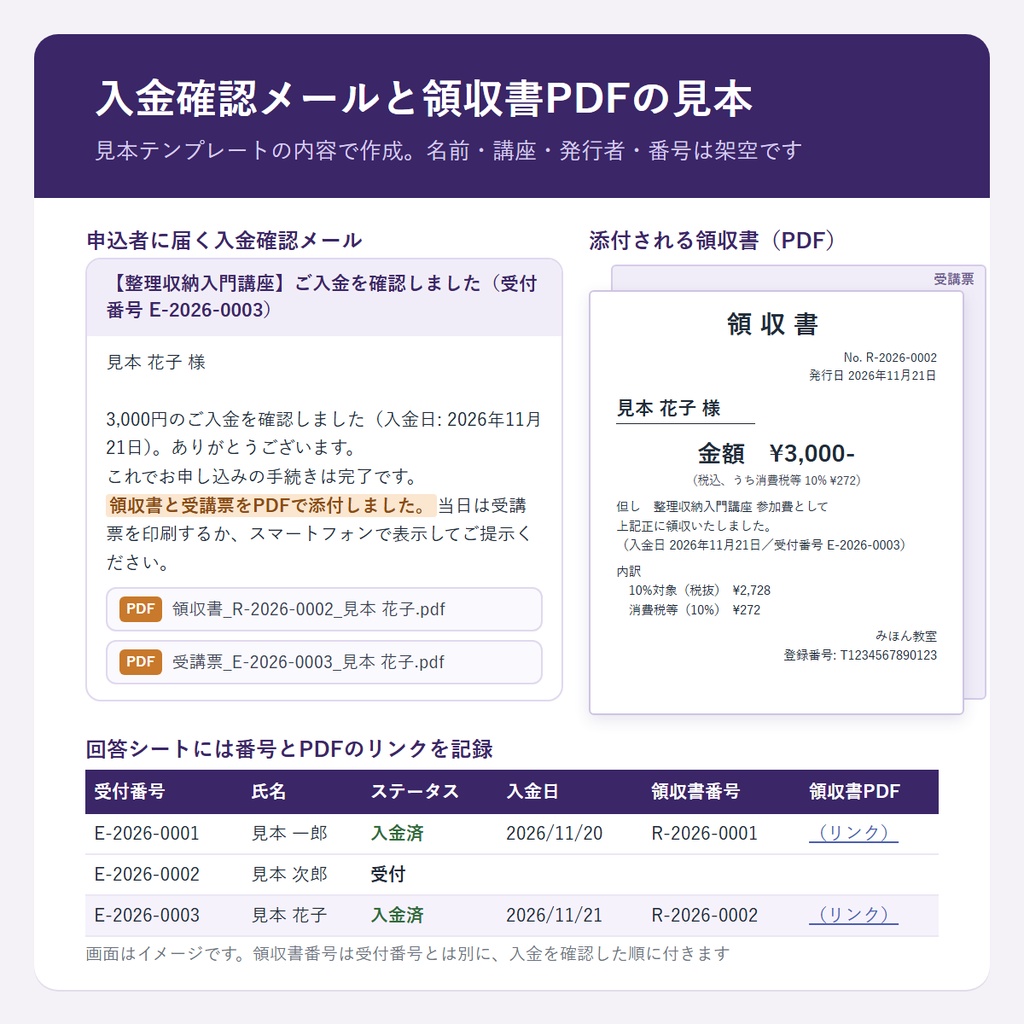


Googleフォームに申込が届くと、受付番号と振込のご案内を自動で返信します。 入金を確かめて「入金日」を入れ、メニューを押すと、領収書と受講票のPDFを作って入金確認メールに添付します。未入金の人への催促、入金済みの人への開催前のご案内、定員での受付停止まで、1つのスプレッドシートで管理できます。 講座・イベントの申込を Googleフォームで受け、参加費を銀行振込でいただいている方のための、買い切りの GAS(Google Apps Script)キットです。ノヅチ工房の「フォームPDF自動発行キット」(書類)と「申込管理キット」(申込・入金)の機能を1つのシートにまとめ、入金の確認と書類の送付をつなげました。スプレッドシートをコピーし、メニューと「設定」シートへの入力だけで導入できます。コードを書いたり貼り付けたりする作業はありません(導入の目安 約30分)。 ■ キットがすること/あなたがすること キットがすること: 受付番号を付けて振込案内を返信する/入金確認メールに領収書・受講票のPDFを添付して送る/PDFをGoogleドライブに保存する/入金前のリマインドと期限後の催促を送る/入金済みの人に開催前のご案内を送る/定員でフォームを止める あなたがすること: 通帳やネットバンキングで入金を確かめ、「入金日」を入れてメニューを押す。キャンセルの連絡が来たら、その行を選んでメニューを押す ※ 銀行の明細を読み込んで自動で照合する機能はありません。受付メールで、振込名義の前に受付番号の数字(例「0001 ヤマダハナコ」)を入れてもらうよう案内するので、家族名義や旧姓で振り込まれても誰の入金か分かりやすくなります。 ■ こんな方に向いています ・振込を確認してから、領収書や受講票を送りたい方 ・入金の確認、領収書づくり、メールへの添付を、それぞれ手作業でしている方 ・インボイスの登録番号入りの領収書を求められることがある方 ・振込先の案内、催促、開催前の案内を、毎回書いて送っている方 ・月額料金や1件ごとの手数料をかけずに、今のフォームのまま続けたい方 ■ 向いていない方(ご購入前にご確認ください) ・クレジットカードや PayPay などのオンライン決済で受け付けたい方 ・銀行の入出金明細を読み込んで、入金を自動で照合したい方 ・申込と同時に(入金の前に)書類を送りたい方。このキットは入金確認のときだけ書類を作ります ・修了証を発行したい方(このキットの書類は領収書と受講票です) ・複数のイベントを1つの画面でまとめて管理したい方(1つのスプレッドシートで1つのイベントを管理します) ・1回のイベントで100名を大きく超える申込がある方(メールの送信数の上限のため) ■ 申込から開催までの流れ 1. 申込が届く → 受付番号(例 E-2026-0001)を付け、振込先・金額・入金期限を書いた受付メールを自動で返信 2. あなたが入金を確かめ、「入金日」を入れてメニュー「選択行を入金済みにする」を押す 3. 領収書(例 R-2026-0001)と受講票のPDFを作り、入金確認メールに添付して送信。PDFはドライブのフォルダにも保存 4. 未入金の人に、期限前のリマインドと期限後の催促を各1回(毎朝の自動送信) 5. 開催日の数日前に、入金済みの人だけへ開催前のご案内(毎朝の自動送信) 6. 定員に達したらフォームの受付を停止。キャンセルで空きができたら自動で再開 ■ できること(書類) ・入金確認メールに付ける書類を「両方/領収書のみ/受講票のみ/なし」から選べます ・領収書番号は受付番号とは別の連番で、入金を確認した順に付きます(年ごとに1から。開始番号も指定できるので、紙の領収書の続きから始められます) ・領収書に、インボイスの登録番号・消費税の内訳・但し書き・入金日を記載。税込/税抜、税率、西暦/和暦を設定できます。税抜にすると、振込額のご案内と領収書の金額は、どちらも消費税を足した税込の額になります ・受講票の番号は受付番号です。講座名・日時・会場は「設定」シートの内容が入ります ・宛名の敬称(様/殿/御中)を選べます ・書類のデザインは Googleドキュメントのテンプレートで編集できます(初期設定で見本を自動作成) ・「選択行の書類を再発行」で、宛名などを直した書類を同じ番号で作り直し、「(再発行)」と入れて送ります ・回答シートに、領収書番号と、領収書・受講票のPDFのリンクを記録します ■ できること(申込・入金) ・受付番号の自動採番と、振込先・金額・入金期限を差し込んだ受付メール ・参加費が「一般 3,000円/学生 2,000円」のように違っても、選択肢の文から金額を読み取ります ・入金確認は1行ずつでも、入金日を入れた行をまとめてでも送れます。同じ人に2回は送りません ・入金前リマインド・期限超過の催促・開催前案内を、毎日決めた時間帯に送ります(何日前かは設定で。0 なら送りません) ・確認が必要な日だけ、毎朝あなたにお知らせメール(期限を過ぎた未入金の人、送り漏れなど) ・定員でフォームの受付を停止・再開。定員前に手で締め切ることもできます ・定員を超えて届いた申込は「キャンセル待ち」として別の文面で返信します(繰り上げはあなたが行います) ・8種類のメールの件名と本文を「設定」シートで書き換えられます(見本の文面入り) ・「テスト送信」で、PDF付きを含む9通を自分宛てに送って確認できます(回答シートと番号は変わりません) ・「設定をチェック」で、入力漏れ・フォームの質問名とのずれ・テンプレート・今日あと何通送れるかなどを確認できます ■ 動作確認の状況(2026年11月2日時点) 無料の個人 Google アカウントで、テスト用のスプレッドシートとフォームを使い、このキットで次の動きを確認しています。 ・初期設定と Google の許可画面 ・フォーム送信 → 受付番号の採番と受付メール ・選択した行を入金済みにする → 領収書・受講票のPDF 2枚を添付した入金確認メール ・書類の再発行(同じ番号で「(再発行)」の表示) ・テスト送信(9通) ・PDFを作っている最中に届いた申込の受付 ・「毎日の自動送信を今すぐ実行」(送る相手がいない状態での実行) 次の動きは、単体版の申込管理キットでは Google 上で確認済みで、このキットも同じ仕組みですが、このキットとしてはまだ確認していません。 ・毎朝、決めた時間帯に自動で動くこと。リマインド・催促・開催前案内の送信 ・定員でのフォームの停止と再開、キャンセル 次の動きは、販売者の手元のテスト(Google の動きをまねたプログラム)だけで確認しています。 ・ほぼ同時の申込で定員を超えたときのキャンセル待ち ・メールの送信数の上限に達したときの記録 ・件数が多いとき、Google の実行時間の上限(6分)の手前で止まり、もう一度押すと続きから送ること 確認でき次第、このページを更新します。 ■ 導入の流れ(目安 約30分) 1. 同梱PDFのリンクから、キットのスプレッドシートを自分のドライブにコピー 2. Googleフォームを用意(「氏名」の質問とメールアドレスの収集。今お使いのフォームも使えます) 3. フォームの回答先を、コピーしたスプレッドシートにする 4. メニュー「申込管理」→「① 初期設定」を実行し、Google の許可を出す(PDFの保存先フォルダと、領収書・受講票の見本テンプレートが作られます) 5. 「設定」シートに、イベント名・開催日・参加費・振込先・発行者名などを入力 6. 「② テスト送信」で、9通のメールを自分宛てに確認 7. フォームから試しに申し込み、入金済みにしてPDF付きのメールが届けば完了 ■ 同梱物 ・PDF「はじめにお読みください」(コピー用リンク/導入手順の要約/導入マニュアル全文) ・キットのスプレッドシート(GAS 入り。上のPDFのリンクからコピーして入手します) ■ 必要なもの ・Google アカウント(無料の個人アカウントで動作を確認しています) ・Googleフォームと、パソコンのブラウザ(Google Chrome 推奨) ・キットの月額料金や、申込1件ごとの手数料はかかりません(参加者の振込手数料は、通常どおり銀行で発生します) ■ ご購入前にご確認ください ・入金の確認はご自身で行います。銀行の明細との自動照合はしません。 ・オンライン決済と返金の処理には対応していません。領収書を送ったあとのキャンセル(返金)は、キットでは扱いません。 ・メールは、あなたの Google アカウントから送られます。無料の Gmail で送れるのは1日あたり約100通です。上限で送れなかった受付メール・入金確認メール・キャンセル受付メールは自動では送り直さないので、翌日にメニューから送ってください。 ・PDFを作るため、入金確認は1件ごとに時間がかかります。 ・初めの許可の画面では、スプレッドシート・Googleフォーム・Googleドキュメント・Googleドライブ・メール送信など8項目の許可を求めます。フォーム・ドキュメント・ドライブは、Google の仕組み上「このファイルだけ」には絞れず、全体が対象として表示されます。キットが変更・削除するのは、回答先フォームの受付の状態と、キットが作ったファイル(PDF・作業用のコピー)です。一部の項目だけにチェックすると先に進めないので、「すべて選択」で許可してください。 ・初回は「このアプリは Google で確認されていません」という画面が表示されます。個人向けの GAS では通常表示されるもので、進め方は同梱PDFに書いています。 ・領収書番号を付けたあと、送る前にキャンセルした行は、その番号を「発行なし(キャンセル)」と記録します(欠番の説明用)。 ・発行した書類の記載内容(インボイスの記載事項、税額の書き方など)は、国税庁の案内や税理士にご確認のうえ、ご自身の責任でお使いください。本キットは記載欄と計算を用意するもので、税務上の正しさを保証するものではありません。 ・明細が複数行ある領収書、10% と 8% が1枚に混在する領収書には対応していません。 ・単体版(フォームPDF自動発行キット/申込管理キット)の設定や申込データを移す機能はありません。新しいイベントからお使いください。 ・メールの送り先は、フォームで集めたメールアドレスです。他人のアドレスを入力されるのを防ぎたい場合は、フォームの「メールアドレスを収集する」を「確認済み」にしてください。 ・動作確認は無料の個人アカウント(Gmail)で行っています。学校・会社の Google Workspace アカウントでは確認しておらず、管理者の設定によっては使えない場合があります。 ・初期設定はスプレッドシートの持ち主が、パソコンのブラウザで行ってください。キットが追加した列は消さず、申込を受け付けている間は行の並べ替え・削除を避けてください。 ・申込者の個人情報とPDFは、あなたの Google アカウント内のスプレッドシートとドライブにだけ保存され、販売者を含む第三者には送られません。共有の範囲など、個人情報の管理は主催者であるあなたが行ってください。 ・Google のサービスの仕様変更により、動作や画面が変わる場合があります。 ・ご利用は購入者ご本人(ご自身の事業・団体)に限ります。キットの再配布・転売はご遠慮ください。 ・デジタル商品のため、お客様のご都合による返品・返金はお受けしていません。動作の不具合は BOOTH のメッセージ機能でご連絡ください。個別のカスタマイズや、設定作業の代行は本商品に含まれません。 よくある質問と、姉妹品との違いは、このページの下の「よくある質問」「5つのキットの違いと選び方」にまとめています。 ■ 更新履歴 ・2026年11月2日: 姉妹品に「録画・資料の期限つき共有キット」を追加 ・2026年11月2日: 姉妹品に「講座の出席集計→修了判定→修了証の一括発行キット」を追加 ・2026年11月2日 v1.0: 販売開始
よくある質問
Q. プログラミングの知識がなくても使えますか? A. はい。コピーしたスプレッドシートのメニューと「設定」シートだけで導入できます。コードを書いたり貼り付けたりする作業はありません。 Q. 今使っている Googleフォームのまま使えますか? A. 使えます。フォームの回答先を、コピーしたキットのスプレッドシートに切り替えてください。質問名が「お名前」など違う場合も、設定の「氏名の列名」で合わせられます。 Q. 入金は自動で確認されますか? A. いいえ。入金の確認はご自身で行い、「入金日」を入れてメニューを押します。受付メールで振込名義の前に受付番号の数字を入れてもらうので、通帳の名義と回答シートを見比べて確かめられます。 Q. 申込と同時に、受講票だけ先に送れますか? A. できません。書類は入金確認のときに作ります。申込と同時に書類を送りたい場合は、姉妹品の「フォームPDF自動発行キット」が向いています。 Q. 領収書だけ、受講票だけにできますか? A. はい。設定「入金確認メールに添付する書類」で、両方/領収書のみ/受講票のみ/なし を選べます。 Q. 宛名を会社名にした領収書を出し直せますか? A. 回答シートの氏名を「株式会社〇〇 御中」のように直し、その行を選んで「選択行の書類を再発行」を押すと、同じ領収書番号で「(再発行)」と入った書類が届きます。 Q. 参加費が税抜です。 A. 設定の「金額の扱い」を税抜にすると、振込額のご案内と領収書の金額は、どちらも消費税を足した税込の額になります(例: 3,000円・税率10% → 3,300円)。 Q. 領収書に角印やロゴを入れられますか? A. テンプレートの Googleドキュメントに画像を貼り付けられます。書類の単体版(フォームPDF自動発行キット)では貼った画像がそのままPDFに入ることを確認していますが、このキットでは画像入りのテンプレートをまだ確認していません。 Q. 領収書番号に欠けがあるのはなぜですか? A. 領収書番号を付けたあと、送る前にキャンセルした行の分です。回答シートの「処理結果」に「発行なし(キャンセル)」と記録されます。 Q. PDFはどこに保存されますか? A. 初期設定で作られる、あなたの Googleドライブのフォルダ(「申込書類PDF_スプレッドシート名」)に保存され、回答シートにリンクが入ります。 Q. 1回のイベントで何名まで使えますか? A. 無料の Gmail の場合、1日に送れるメールが約100通のため、約100名までを目安にしてください。 Q. 次の回のイベントでも使えますか? A. はい。キットのスプレッドシートをもう一度コピーして、次の回用にお使いください(1つのスプレッドシートで1つのイベントです)。 Q. 修了証は作れますか? A. このキットでは作れません。連続講座で出席の条件を満たした人に送るなら「講座の出席集計→修了判定→修了証の一括発行キット」、申込と同時に1枚ずつ送るなら「フォームPDF自動発行キット」が向いています(段落「5つのキットの違いと選び方」にリンクがあります)。 Q. 単体版を持っています。差額で乗り換えられますか? A. 現在、差額での乗り換えは用意していません。単体版はそのままお使いいただけます。 Q. 入金した人にだけ、講座の録画や資料を配れますか? A. このキットには配る機能はありません。姉妹品の「録画・資料の期限つき共有キット」が、入金済の人を読み込んで Googleドライブで共有し、視聴期限の翌日に外します。 Q. 申込者の個人情報はどこに保存されますか? A. あなたの Google アカウント内のスプレッドシートとドライブにだけ保存されます。販売者を含む第三者には送られません。 Q. 設定を代わりにやってもらえますか? A. 本商品には含まれません。
5つのキットの違いと選び方
ノヅチ工房では、講座・イベント向けに5つのキットを出しています。それぞれ別のスプレッドシートで動き、申込の Googleフォームの回答先にできるのは1つのキットだけです。 ● 申込〜入金〜書類 一式キット(このページ・2,980円) 申込の受付・振込案内・入金確認・催促・開催前案内・定員に加えて、入金確認メールに領収書・受講票のPDFを添付します。 → 振込を確認してから書類を送りたい方に ● フォームPDF自動発行キット(1,980円) フォームの回答が届いたら、すぐに領収書・受講票・修了証のPDFを作ってメールで送ります。入金確認・催促・定員の機能はありません。 → 申込と同時に書類を送りたい方、修了証を出したい方に https://nozuchi-labo.booth.pm/items/9078460 ● 申込管理キット(Googleフォーム×銀行振込の申込管理・1,980円) 受付番号と振込案内の自動返信、入金確認メール、未入金の催促、開催前案内、定員での受付停止を行います。PDFは作りません。 → 書類は要らず、振込の管理だけをしたい方に https://nozuchi-labo.booth.pm/items/9084997 ● 講座の出席集計→修了判定→修了証の一括発行キット(1,980円) 複数回の講座の出席を数えて修了を判定し、修了した人にだけ修了証のPDFをまとめて送ります。申込フォームは使わず、受講者の一覧を貼り付けて使うので、このキットと並べて使えます(データの連携はしません)。 → 連続講座の修了証を、出席の条件で出したい方に https://nozuchi-labo.booth.pm/items/9086549 ● 録画・資料の期限つき共有キット(1,480円) 入金済の人にだけ、講座の録画・資料をドライブで共有し、視聴期限の翌日に外します。このキットの回答シートから入金済の人を読み込むだけなので、並べて使えます(このキットのシートは書き換えません)。 → 講座のあと、録画や資料を受講者だけに期限つきで配りたい方に https://nozuchi-labo.booth.pm/items/9087557