
【リリース開始セール中!!~11/23まで】コメントでVが動く!Vリアクション【わんコメ/VTube Studio 連動】
- Digital500 JPY
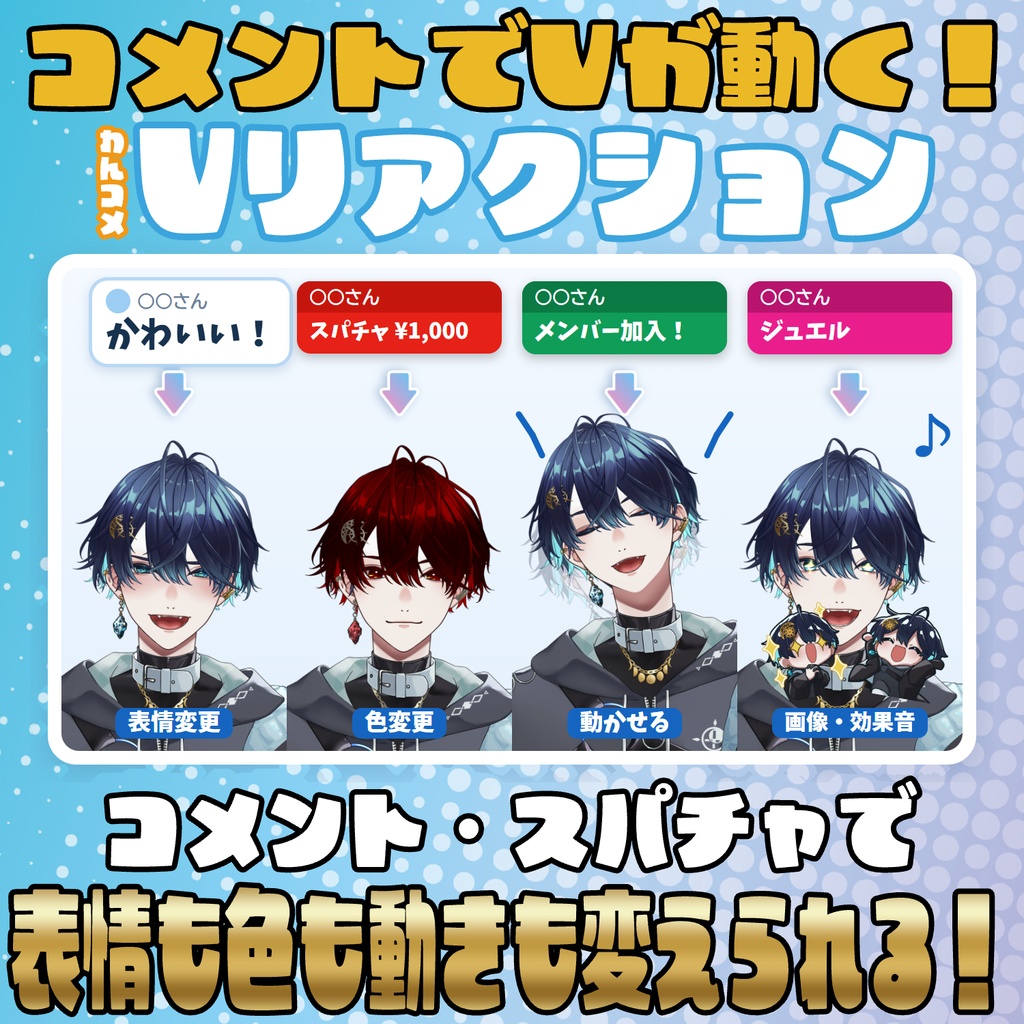
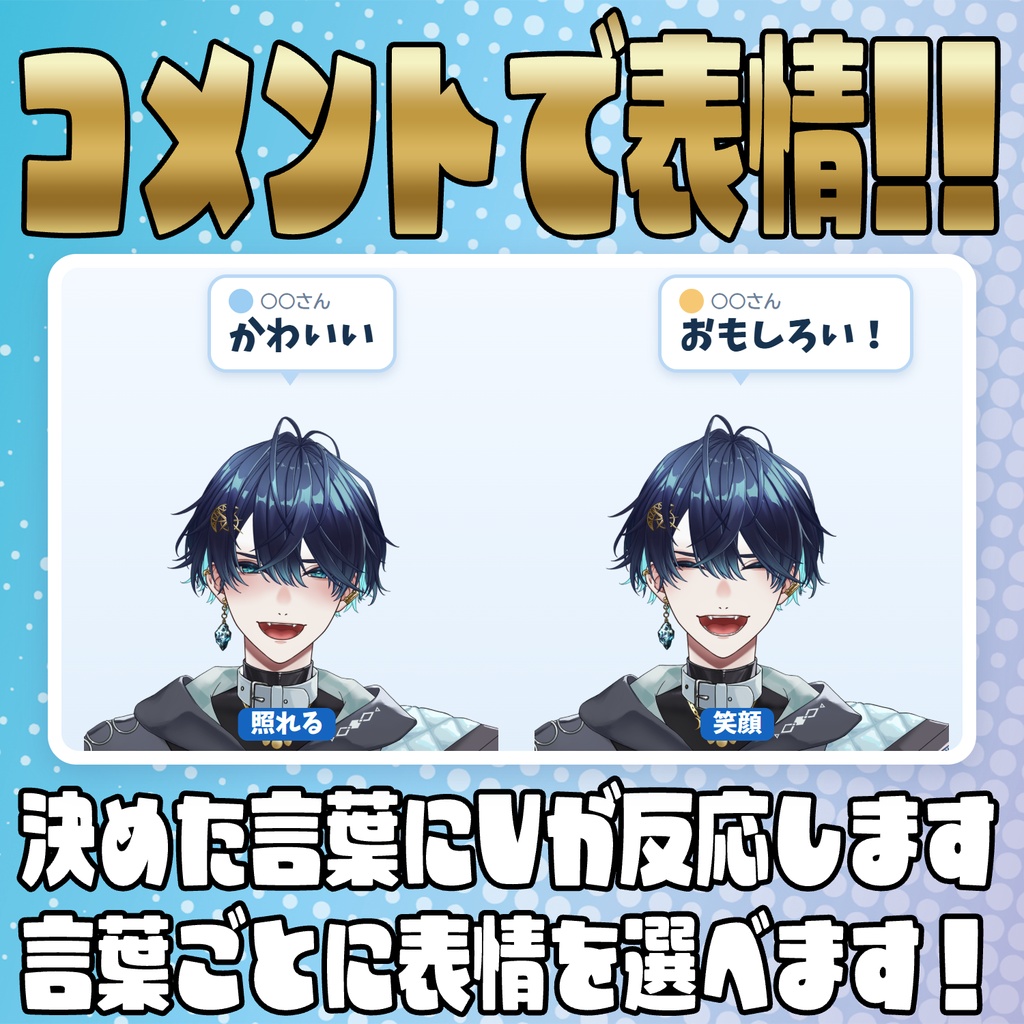
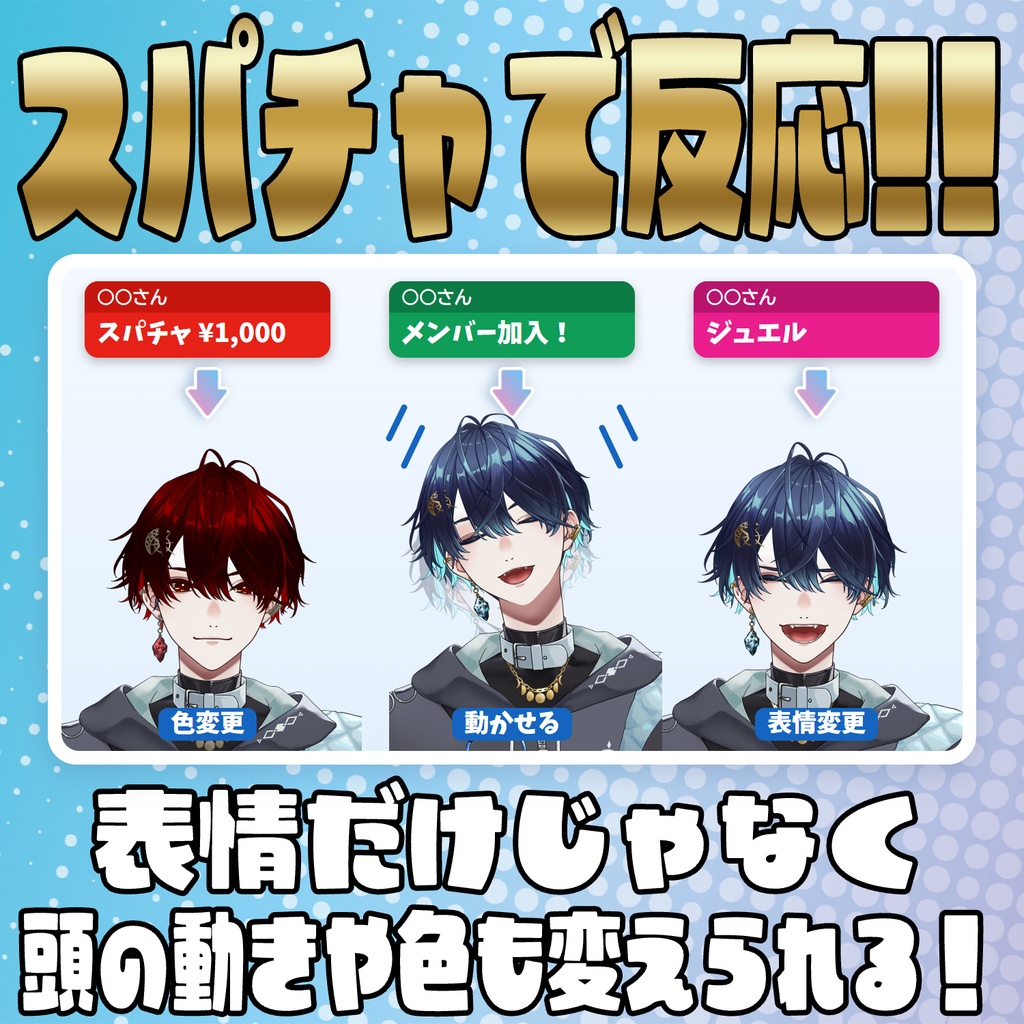
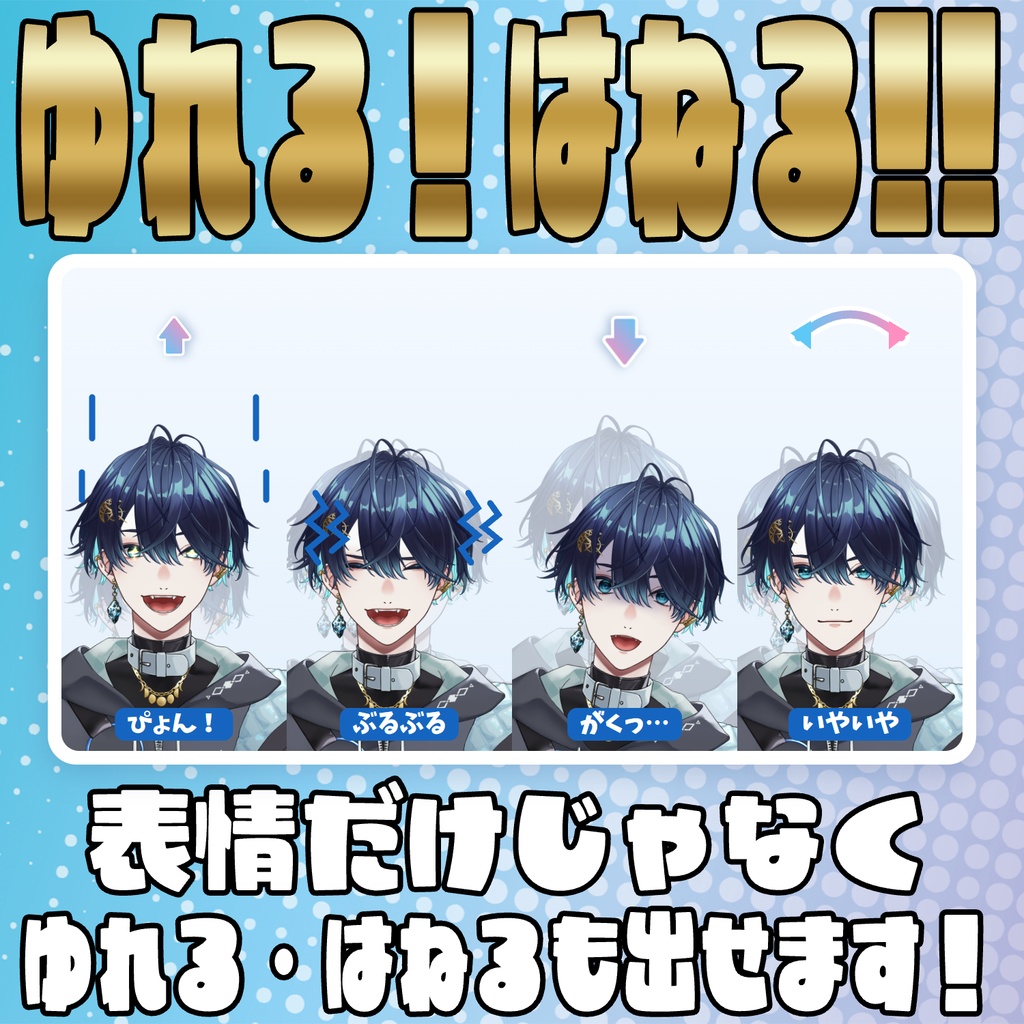
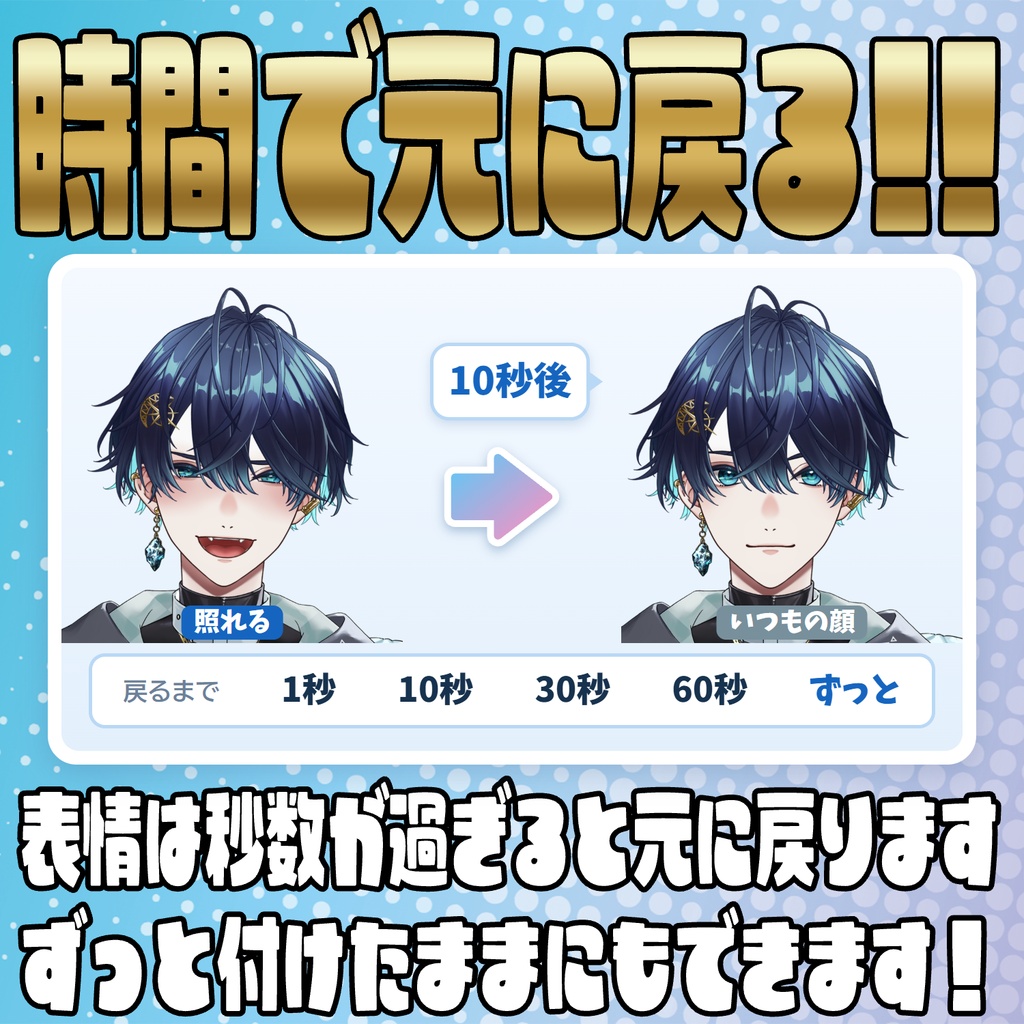
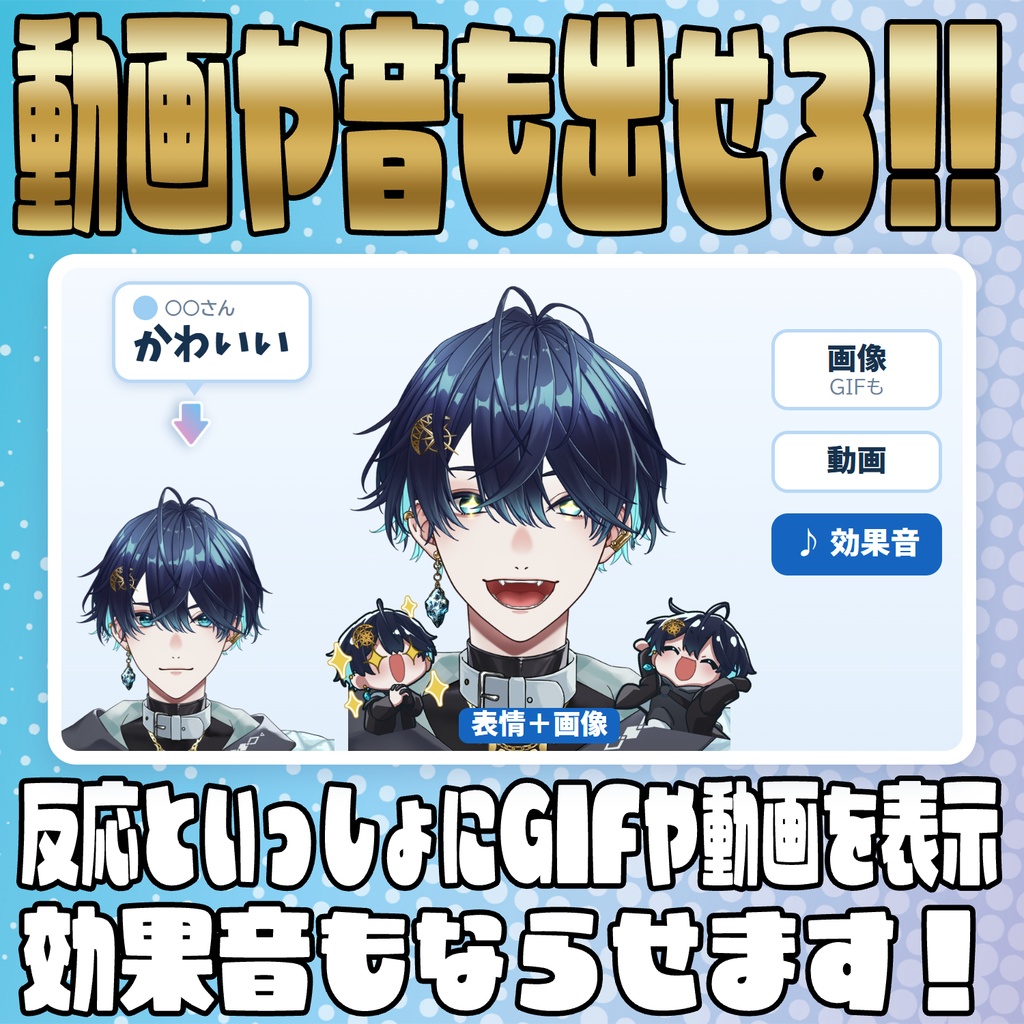
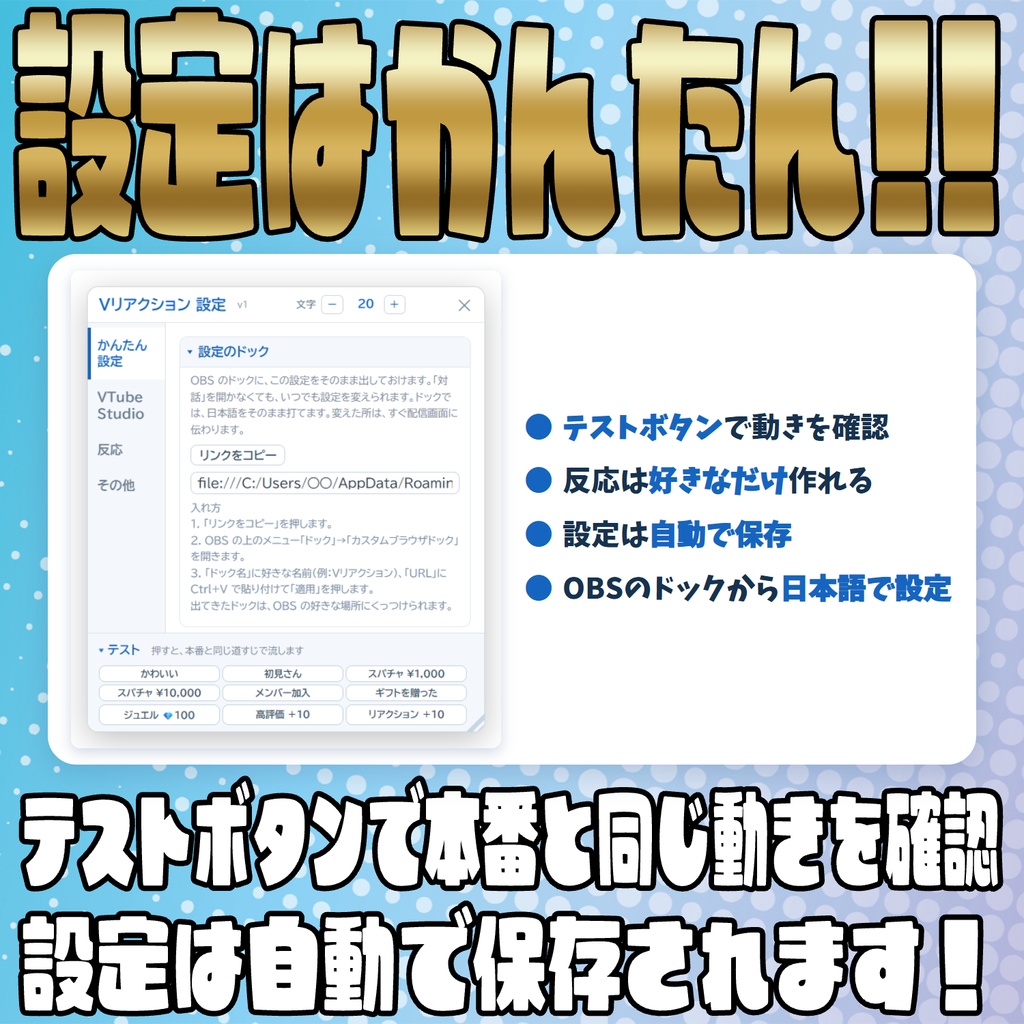


コメントやスパチャに合わせてVTube Studioのモデルが動くわんコメテンプレートです! ====================================================== コメントでVが動く!Vリアクション for わんコメ / VTube Studio ====================================================== コメント・スパチャ・メンバー加入・ジュエル・高評価・リアクションに合わせて、 VTube Studio のモデル(V)を動かすOBSオーバーレイです。 例:コメント「かわいい」→ 照れる表情を10秒/スパチャ ¥1,000以上 → ホットキーで衣装を変えて30秒後に戻す Vの動きと一緒に、配信画面へ画像・GIF・動画を出したり、効果音を鳴らしたりもできます。 【操作について(はじめにお読みください)】 ・設定などの操作は、すべてOBSの「対話」ウィンドウの上で行います。 ・「対話」ウィンドウの出し方 OBSで、追加したソースを右クリック →「対話」を選びます。 開いたウィンドウの上で右クリックをすばやく2回すると、設定パネルが開きます。 ・OBSの都合で、「対話」ウィンドウの中で打てる文字は英数字(半角)だけです。 日本語を入れたいときは、メモ帳など別の場所で打ってからコピーして、 入力欄に貼り付け〈Ctrl+V〉てください。 (設定のドック=OBSのドックに出した設定では、日本語をそのまま打てます) ・ソースの大きさ(とくに高さ)を大きくしておくと、設定パネルが広く出て 設定しやすくなります(おすすめ:幅1920 / 高さ1080)。 ・Chromeなど別のブラウザで開いて設定しても、OBSには反映されません。 ・OBS Studio は最新版にしてお使いください。 【機能】 ・「反応」を好きなだけ作れます。1つの反応=きっかけ(何に反応するか)+Vの動き+画面に出す物+効果音 ・きっかけ コメントの言葉(ふくむ/完全に同じ/先頭/末尾・だれのコメントか=だれでも/初見さん/再訪/メンバー/モデレーター・配信者/配信者) スパチャ・スーパーステッカー(金額の帯=○以上〜○未満。言葉も見ることができます) メンバー(メンバーになった人/メンバーシップを贈った人) ジュエル(ジュエル数の帯) 高評価(YouTube)・リアクション(○個たまるごとに1回) ・Vの動き(VTube Studio) 表情(秒数で戻す 1〜60秒/ずっと) ホットキー(表情を切り替えるホットキーは秒数で戻せます)+ 秒数のあとに押す「戻すホットキー」 頭の動き(うんうん・いやいや・口を開けて笑う・ぴょん・ぶるぶる・がくっ・びくっ・のけぞる)と強さ 色(赤く光る・黒こげ・青ざめる・好きな色/全身か、名前を付けた「部品の組」) 貼る(コメントした人のアイコン・選んだ画像を、名前を付けた「貼る場所」に数秒。はじめは 頭・左肩・右肩) 天気(雪・雨・風で髪がなびく) 選んだ動きのうち1つだけをランダムで出す ・動いている途中に次の反応が来たら=順番待ちにする/出さずに捨てる/古いものを消して出す ・画面に出す物=画像・GIF・動画(黒い背景を透明にできる)。出る場所(決まった場所・自由・ランダム)と時間。出かた・消えかたは、じわっと 画面の画像・動画は、つかんで動かせます。つかんでいる間にマウスのホイールを回すと、大きさが変わります ・効果音=内蔵の音、または自分の音声ファイル(mp3・wav・ogg) ・発動する確率・クールダウン・1人につき1回だけ・全体のクールダウン・配信者のコメントには反応しない ・テスト帯(かわいい・初見さん・スパチャ・メンバー加入・ギフト・ジュエル・高評価・リアクション)で、本番と同じ道すじで試せます ・設定のドック=OBSのドックに設定を出しておけます(日本語がそのまま打てます) ・設定はすべて自動保存。バックアップ・引き継ぎ用にテキストで書き出し・読み込みできます ・反応は最初は空です。「例を1つ足す」で「かわいい → 照れる」の形を入れられます 【必要なもの】 ・わんコメ(OneComme) ・OBS Studio ・VTube Studio(設定で「API を起動」を ON) ・YouTube Live 向けに作られています。他のプラットフォームでの動作は検証していません。 【インストール方法】 1. ダウンロードしたZIPファイルを、そのまま わんコメの「テンプレート」画面にドラッグ&ドロップします。 2. テンプレート一覧に「コメントでVが動く!Vリアクション」が追加されたら、 OBSのソースとして追加します。 (ブラウザソース推奨サイズ:幅1920 / 高さ1080。画像・動画を画面ぜんたいに出すため、全画面の大きさにしてください) ※ OBSの画面に何も出ないときは、わんコメを起動してから、 OBSでソースを右クリック →「プロパティ」を開き、いちばん下の「現在のページのキャッシュを更新」を押してください。 3. OBSで、追加したソースを右クリック →「対話」を選びます。 4. 開いたウィンドウの上で、右クリックをすばやく2回すると設定パネルが開きます。 5. 設定パネルの「VTube Studio」タブで「VTube Studio とつなぐ」を押します(下の【VTube Studio とつなぐ】)。 【VTube Studio とつなぐ】 1. VTube Studio の設定で「API を起動」(プラグインの接続)を ON にします(ポートははじめ 8001)。 2. 設定パネルの「VTube Studio」タブで「VTube Studio とつなぐ」を押すと、VTube Studio の画面に 「プラグイン『Vリアクション』を許可しますか」と出ます。「許可」を押してください (はじめの1回だけ。次からは自動でつながります)。 3. 画像やアイコンを貼るときは「画像を貼れるようにする」を1回押して、VTube Studio の確認で「許可」を押します。 4. 貼る場所=「VTube Studio」タブの「貼る場所」で、場所ごとに「選ぶ(モデルをクリック)」を押してから、 VTube Studio のモデルの貼りたい所をクリックします(30秒以内)。 「+ 場所を足す」で場所をいくつでも足せます。名前も自由に付けられます(例:しっぽ・帽子の上)。 5. 色を付ける部品の組=「色を付ける部品の組」で「部品を選ぶ」を押すと、VTube Studio に選ぶ画面が出ます。 部品をクリックで選んで OK を押します。「+ 部品の組を足す」で組をいくつでも作れて、名前も付けられます(例:髪・上着)。 ※ VTube Studio の中で作ったグループは読み出せません(VTube Studio の API に無いため)。ここで選び直してください。 選んだ場所と部品はモデルごとに覚えます。反応の「貼る」「色」で、ここで付けた名前から選びます。 ・表情とホットキーは、つながるとそのモデルに登録してある物が一覧に出ます。 ・色は暗くする方向だけです(VTube Studio の決まりで、白く明るくはできません)。 ・VTube Studio の設定やアイテムの窓、モデルを切り替えたときの警告の窓が開いている間は、画像を貼れません(VTube Studio の決まり)。 ・雪・雨は VTube Studio の画面の中に降ります(OBS の画面全体には降りません)。 ・風は、ほかのプラグインが揺れものを使っている間は効きません(先に使った方が優先されます)。 ・VTube Studio を閉じたりつながりが切れたりすると、付けた色と貼った画像は VTube Studio 側で元に戻ります。 VTube Studio をもう一度起動すると、自動でつなぎ直します(5秒ごと)。 ・VTube Studio とつなぐのは、ドックからはできません。配信画面の設定パネル(OBS でソースを右クリック →「対話」→ 右クリックをすばやく2回)の「VTube Studio」タブでつないでください。場所や部品を選ぶ・試すも、配信画面の設定パネルでします。 設定のドックでは、配信画面がつながっていれば、表情とホットキーの一覧が出て選べます(場所と部品の組の名前も変えられます)。 ・VTube Studio 以外のモデルソフト(nizima LIVE・Warudo など)では動きません。 ・確認した環境=VTube Studio 1.35.10(Steam 版)・Windows 11・トラッキングは VBridger 経由。 【反応の作り方】 1. 設定パネルの左の「反応」を押します。 2. 「+ 反応を追加」を押します(「かんたん設定」にも同じボタンと「例を1つ足す」があります)。 3. 「きっかけ(何に反応するか)」で、コメントの言葉・スパチャ・メンバー・ジュエル・高評価・リアクションから選びます。 コメントの言葉なら、反応させたい言葉を入れて「追加」(またはEnter)を押します。いくつでも入れられます。 スパチャ・ジュエルは「いくらから」「いくら未満まで(0=上限なし)」で金額の帯を決めます。 4. 「Vの動き(VTube Studio)」で、表情・ホットキー・頭の動き・色・貼る・天気から選びます(いくつでも)。 5. 画像・動画・効果音も出すときは「画面に出す画像・動画」「効果音」を開いて決めます。 6. 見出しの「▶ 出してみる」で、実際の動きを確かめます(Vの動きだけは「▶ Vだけ動かしてみる」)。 ・表情の「ずっと」は、次に別の表情の反応が来るまで付いたままです。 手で外すときは「VTube Studio」タブの「表情を外す」を押します。 ・ホットキーの「戻すホットキー」=秒数のあとに、別のホットキーを押して元に戻します (例:メガネを出すホットキー → 30秒後に メガネを外すホットキー)。 ・絵文字(YouTube の絵文字も)も、言葉として入れられます。 ・スパチャは金額の数字だけでくらべます(円以外の通貨のときも、その数字のまま)。 ・メンバーシップを受け取った人には反応しません(贈られた数だけ一斉に届くため)。 ・高評価は YouTube だけです。 ※ OBSの「対話」ウィンドウの中では日本語の入力ができません(OBSの仕様です。設定のドックでは打てます)。 メモ帳などで打った言葉をコピーして貼り付けてください(英数字はそのまま打てます)。 【画像・動画・効果音の入れ方】 ・「画面に出す画像・動画」で 画像・GIF/動画 を選ぶと「画像を選ぶ」「動画を選ぶ」のボタンが出ます。 押して、PCの中のファイルを選んでください。効果音は「効果音」の「音を選ぶ」です。 ・選んだファイルは、このソフトの中に保存されます(もとのファイルを動かしたり消したりしても出ます)。 ・画像は png / jpg / gif / webp(10MBまで)、動画は mp4 / webm(50MBまで)、音は mp3 / wav / ogg(5MBまで)が使えます。 ・背景を透明にした動画を出したいときは、webm(VP9+アルファ)がおすすめです。 ・「URLで指定」に https:// で始まるURLを入れて出すこともできます。 ・やめるときは「外す」を押します(1回目で「もう一度押すと実行」に変わります)。 ・OBSで音が鳴らないときは、ブラウザソースのプロパティで「OBSで音声を制御する」をONにしてください。 【わんコメのクレジット表記について】 ・本ソフトは「わんコメ」の上で動きます。わんコメを無料で利用している場合は、 わんコメの利用規約により、配信の概要欄などに次の表記が必要です。 配信者のためのコメントアプリ「わんコメ」https://onecomme.com ・わんコメのFANBOX支援者の方は、表記は任意です。 ・表記する欄が無い場合や、文字数の制限がきびしい場合は不要とされています。 ・くわしくは、わんコメの利用規約(https://onecomme.com/terms)をご確認ください。 【注意事項】 ・わんコメ、OBS、VTube Studio、YouTube の仕様変更により、動作しなくなることがあります。 ・初見さんの判定は、わんコメが「初見」と判定した視聴者を使っています。 「初見さんだけ」「再訪(久しぶり)だけ」は、その配信で最初のコメントのときだけ当てはまります (同じ人の2回目からのコメントには反応しません)。 ・「1人につき1回だけ」は、ブラウザソースを開いてからの記録です。 配信ごとに消したいときは、反応の「出し方の細かい設定」にある「1人1回の記録を消す」を押してください。 ・フォントは同梱していません。 【ライセンス・利用規約】 同梱の「利用規約.txt」をご覧ください。 【不具合について】 不具合を見つけたときは、BOOTHの連絡機能からお知らせください。 【その他】 追加してほしい機能や、ほかに作ってほしいソフトなどがありましたら、 BOOTHの連絡機能にてご連絡をお待ちしております!