
簡単なスケジューラー「Kanure」
- Digital100 JPY
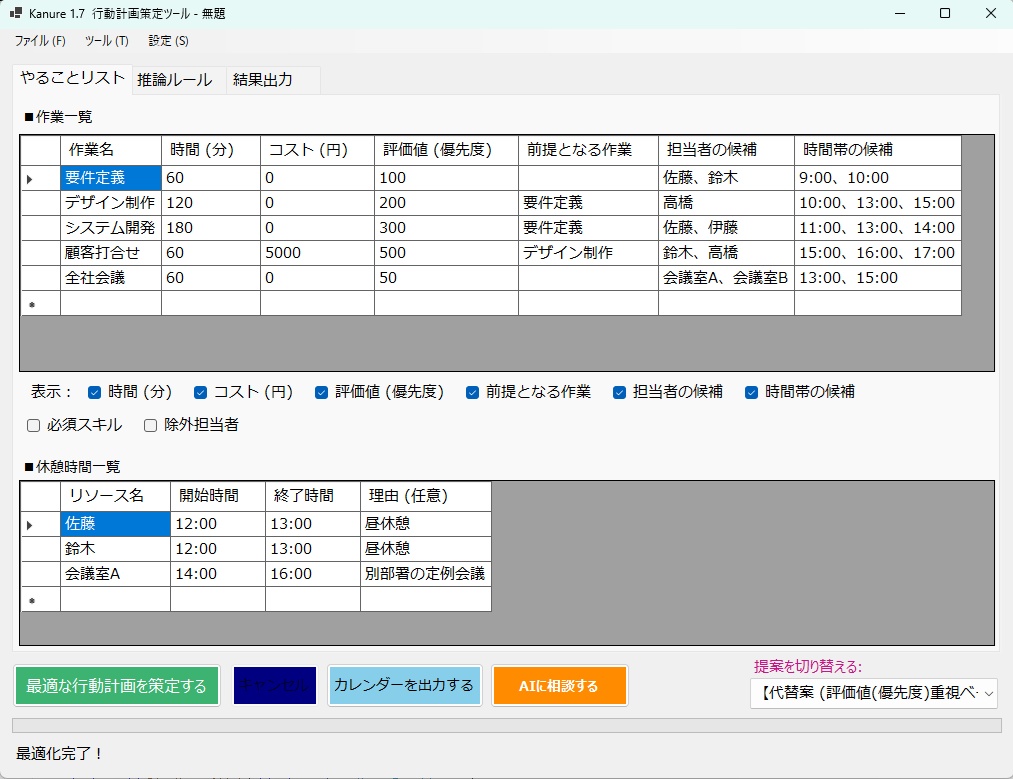
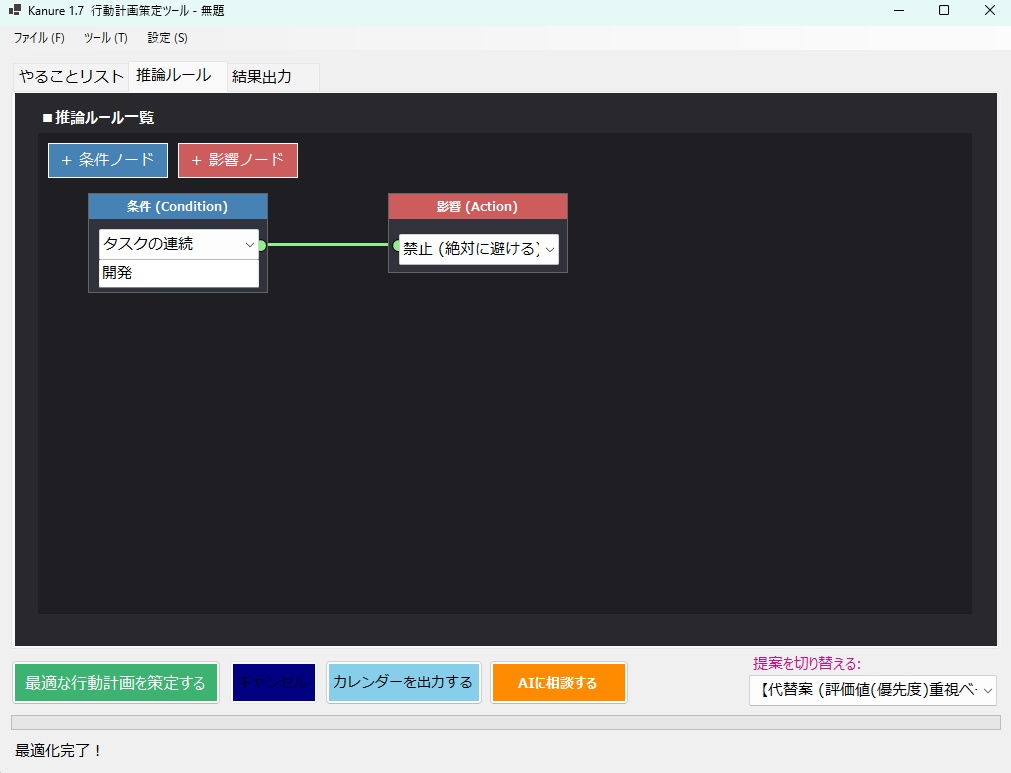
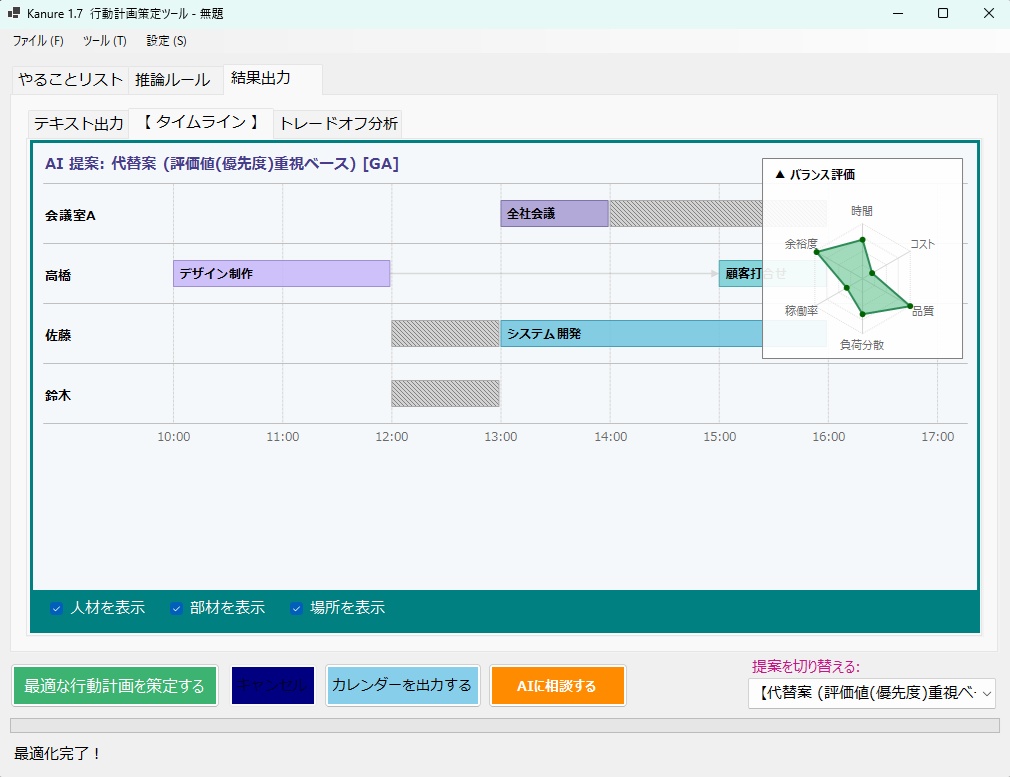
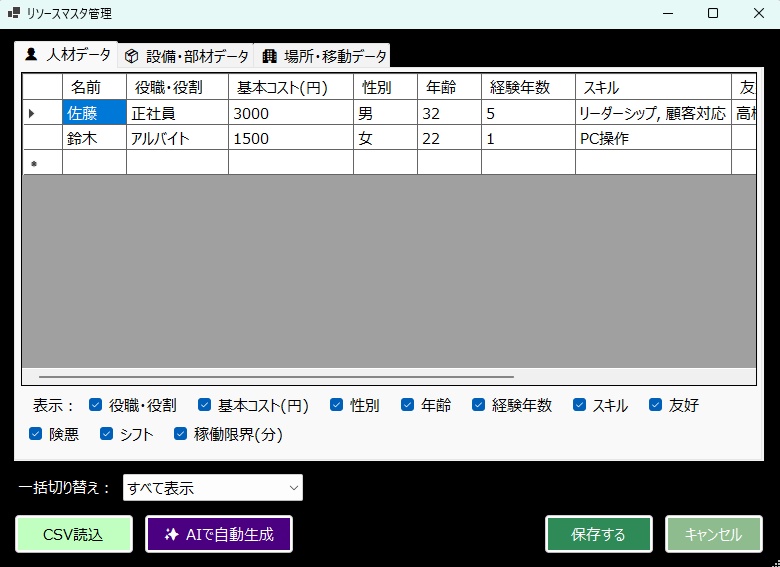
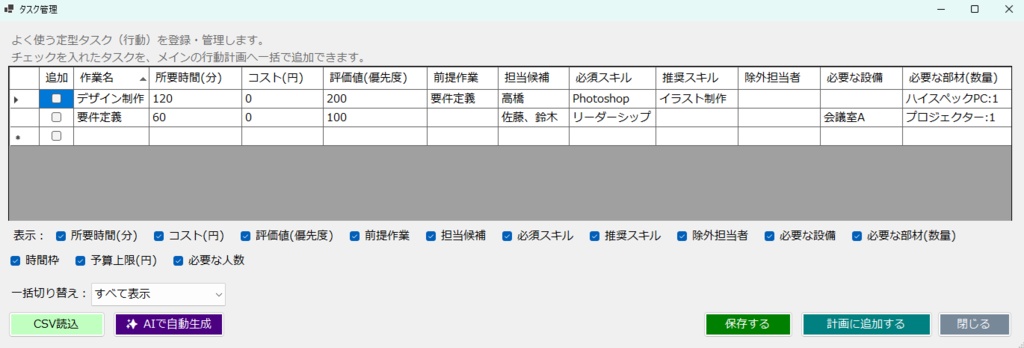
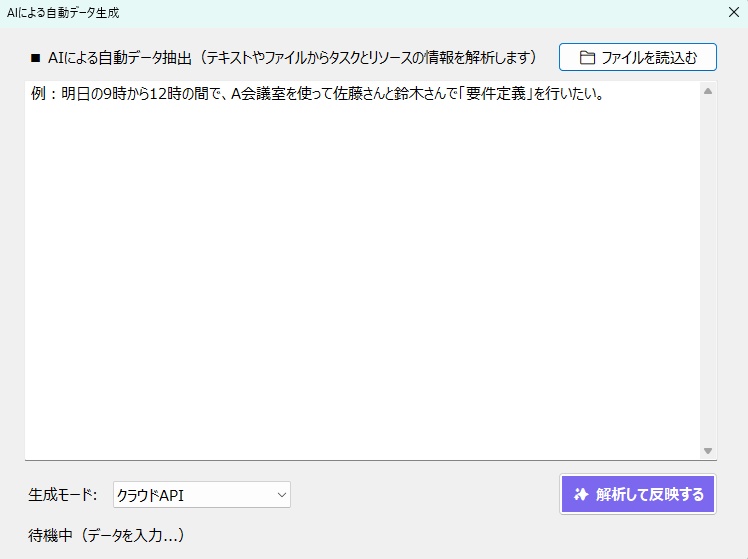
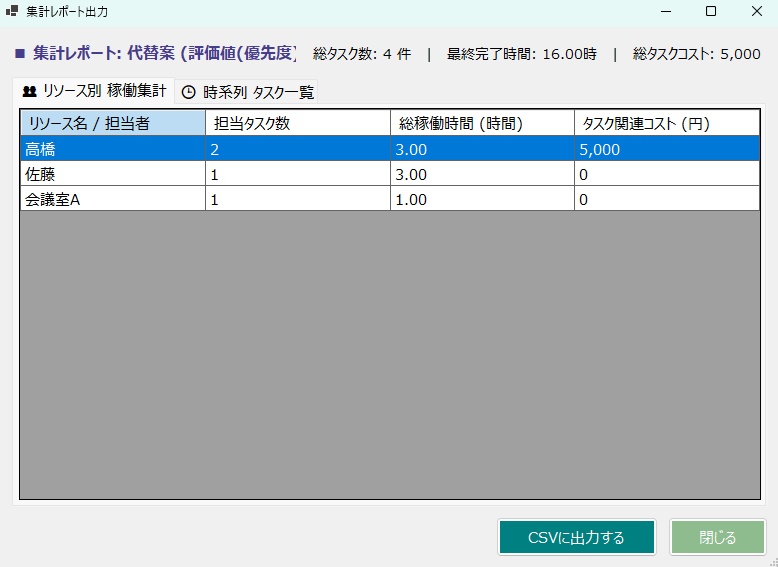
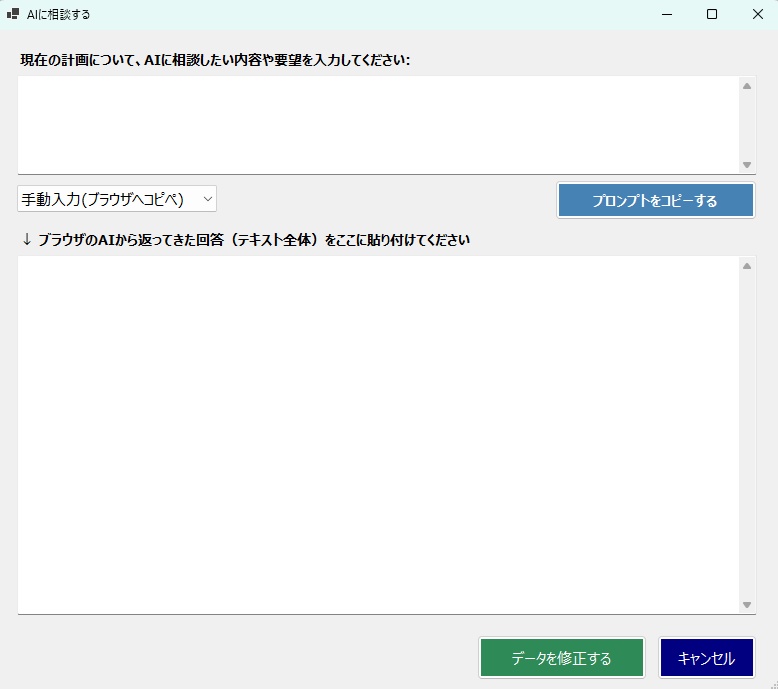
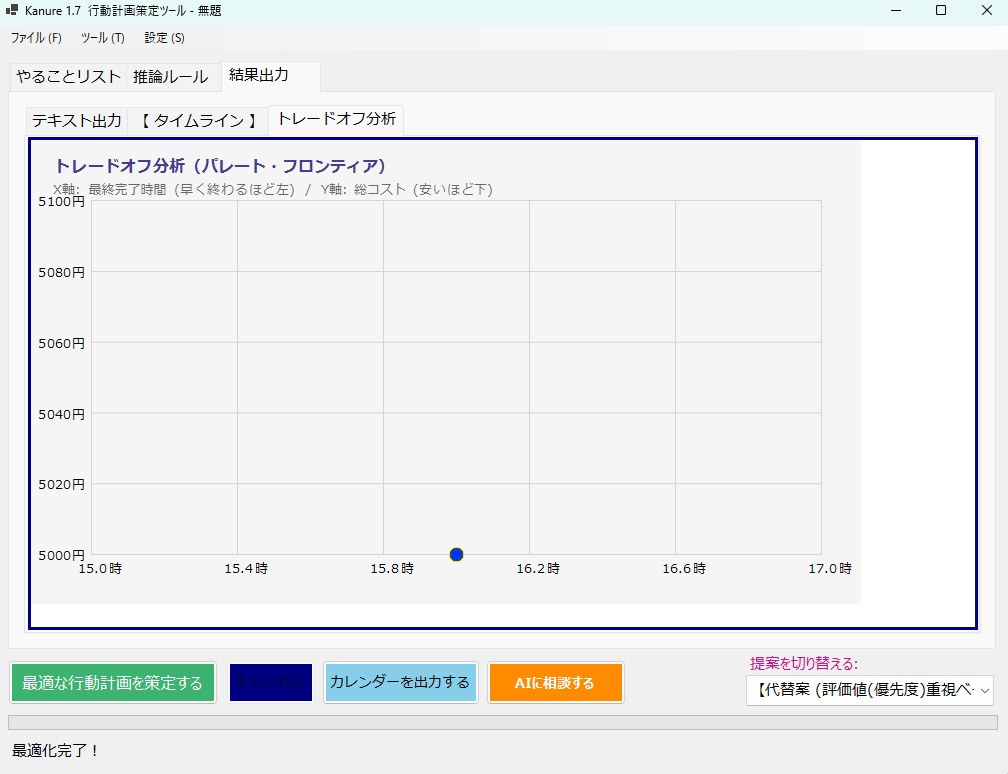
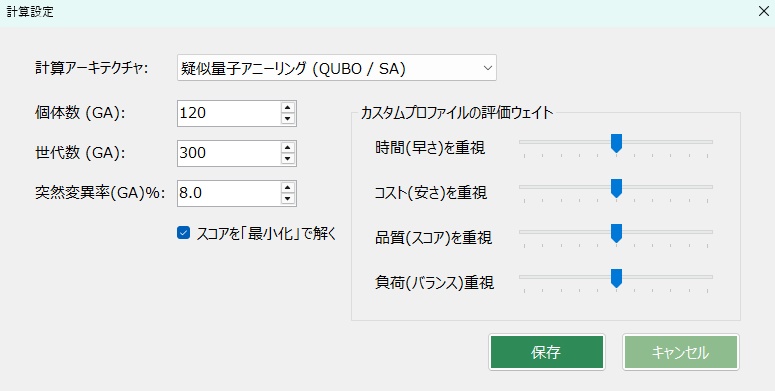
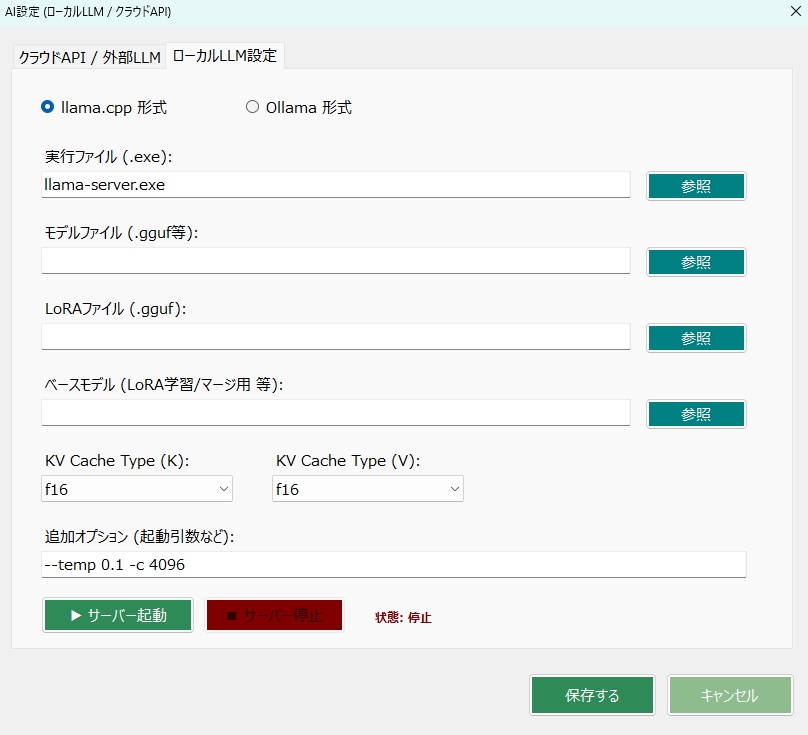


本ツールは、 プロジェクトマネジメントやリソース配置の悩みを AIと最新の数理最適化アルゴリズムによって解決する 次世代のスケジューリングツールです。 ローカル環境で完結するため、 機密情報を含むデータでも 安心してご利用いただけます。 3つの強力な特徴 (1) ローカルAIによる直感的なデータ抽出と自動生成 ・自然言語のテキストや業務手順書を読み込ませるだけで、 AIがタスクやリソースの情報を自動で抽出し、 マスタデータとして登録します。 ・クラウドAPI(OpenAIやClaudeなど)だけでなく、 llama.cppを用いたローカルLLMにも対応しているため、 完全にオフラインでセキュアなデータ処理が可能です。 (2) 最新鋭のデュアル計算アーキテクチャ ・従来の「遺伝的アルゴリズム(GA)」による多目的最適化に加え、 複雑な制約を高速に解き明かす 「疑似量子アニーリング(QUBO/SA)」ソルバーを搭載しました。 ・時間最速、コスト最小、負荷分散など、 複数の方針に基づくパレート最適解を同時に提示し、 意思決定を強力にサポートします。 (3) ノードベースの柔軟な推論ルール構築 ・ビジュアルスクリプティングのように、 画面上でノードを繋ぐだけで 独自のスケジュールルールを作成できます。 ・必須スキルや除外担当者といった絶対的なデータ制約に加え、 特定のタスクの連続性や相性などの「なるべく守ってほしい条件 (ソフト制約)」を直感的に設定し、より人間らしく 実態に即したスケジュールを導き出します。 《 取扱説明書 》 ■概要 ・本ツールは、タスクの依存関係やリソースのスキル、 コスト、稼働時間などの複雑な条件を考慮し、 最適な行動計画を自動で策定するツールです。 ■主な機能と使い方 (1) マスタデータの準備 ◆ リソースマスタ管理 ・ツールメニューからリソース管理を開き、 人材、設備、場所のデータを登録します。 ・基本情報だけでなく、スキルやシフト、稼働限界時間、 利用可能時間帯などの詳細な制約条件を設定できます。 ◆ タスク管理 ・ツールメニューからタスク管理を開き、 よく使う定型タスクを登録します。 ・前提作業、必須スキルや除外担当者、必要な設備などの条件を指定し、 メイン画面の計画へ一括で追加できます。 ◆ AIによるマスタ自動生成 ・各マスタ画面からAI自動生成機能を利用できます。 ・手元のテキストファイルを読み込ませるだけで、 AIが自動的に項目を仕分けて登録を行います。 (2) メイン画面での計画作成 ◆ やることリストへの追加 ・メイン画面の「やることリスト」タブにて、 実行したいタスクと 候補となる担当者や時間帯を入力します。 ・画面下部のチェックボックスとコンボボックスを使用して、 入力列の表示を切り替えることができます。 ◆ AI生成と相談 ・文章で要望を入力することで、 AIに直接タスクリストを作らせたり、 作成したプランに対して AIから改善アドバイスを受けることができます。 (3) 推論ルールの設定 ・推論ルールタブを開き、 「条件ノード」と「影響ノード」を追加します。 ・ノードをマウスで移動させ、 ピンとピンとをドラッグしてワイヤーで繋ぐことで、 特定のキーワードに対する評価(推奨、回避など)を 視覚的に設定できます。 (4) 計算設定と最適化の実行 ・ ツールバーの「設定」から「基本設定」を開き、 計算アーキテクチャ(遺伝的アルゴリズム または 疑似量子アニーリング)を選択します。 ・ メイン画面左下の 「最適な行動計画を策定する」ボタンをクリックすると、 エンジンの計算が開始されます。 ・ 計算完了後、画面右下のドロップダウンから、 バランス重視やコスト重視など、 異なる方針の提案プランを切り替えて確認できます。 (5) 結果の確認と出力 ・ 結果出力タブの「タイムライン」にて、 生成されたスケジュールを視覚的に確認できます。 ・画面下部のチェックボックス(人材、部材、場所)を切り替えて、 必要なタイムラインだけを絞り込んで表示することが可能です。 ・トレードオフ分析タブでは、 提案された複数のプランのコストや時間などを 散布図で比較検討できます。 ・ 決定したプランは、 カレンダー形式(ICS)や集計レポート(CSV)として出力し、 実際の業務へご活用ください。