
貼るだけで読み上げが楽に!マシュマロ表示オーバーレイ
- Digital600 JPY
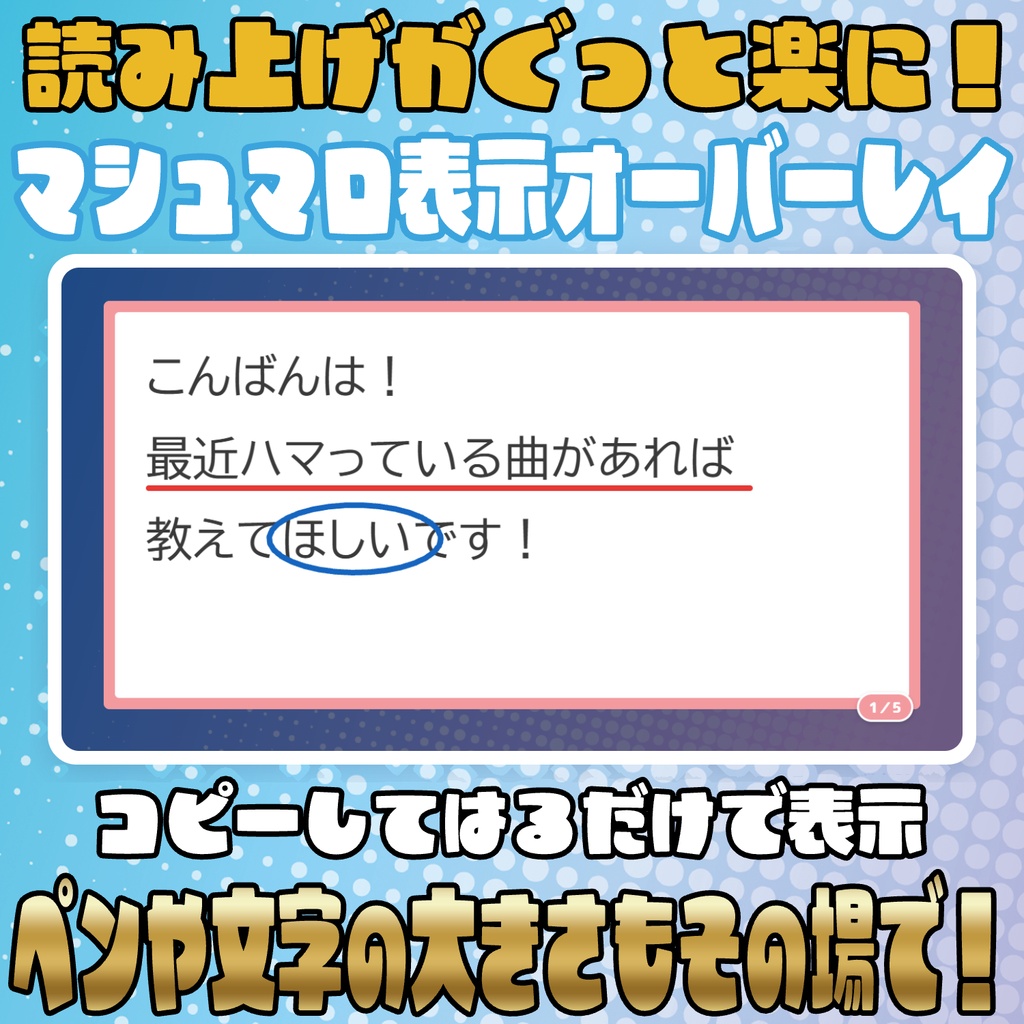
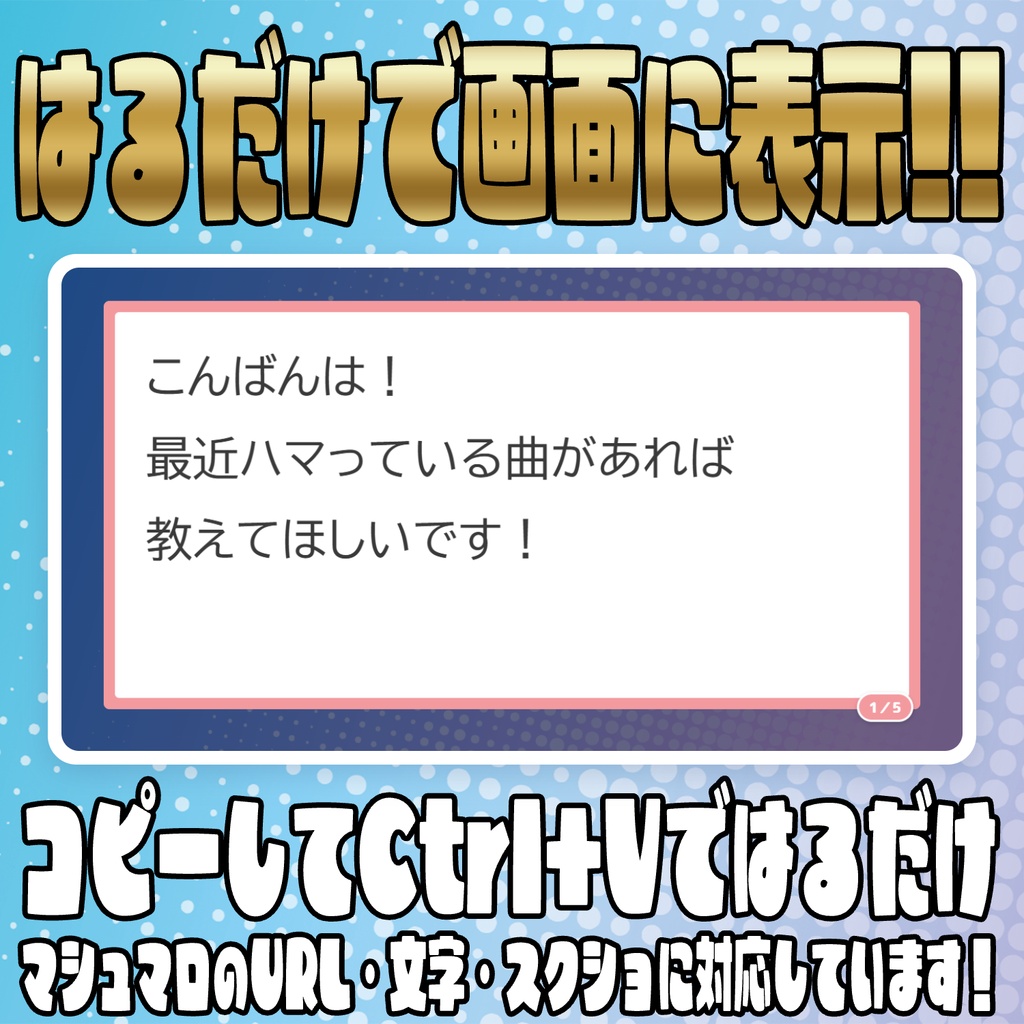
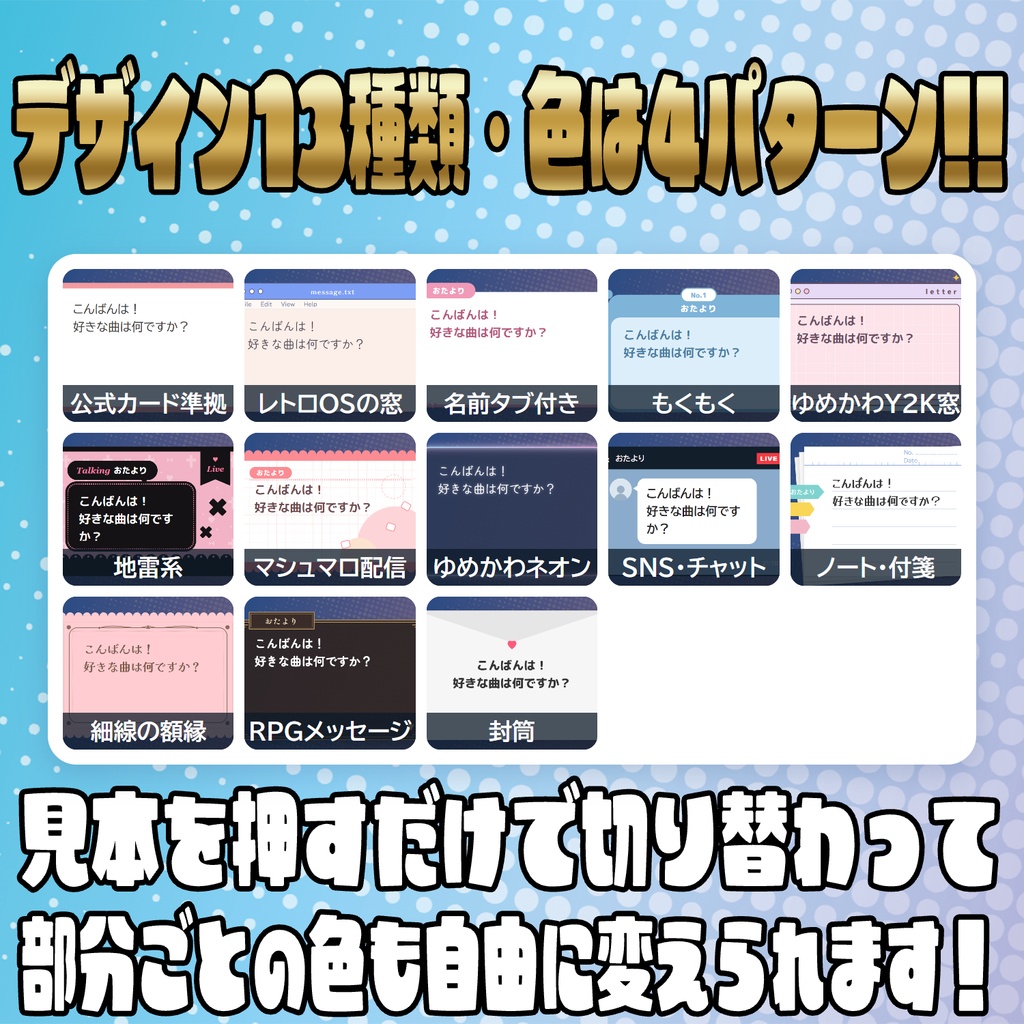
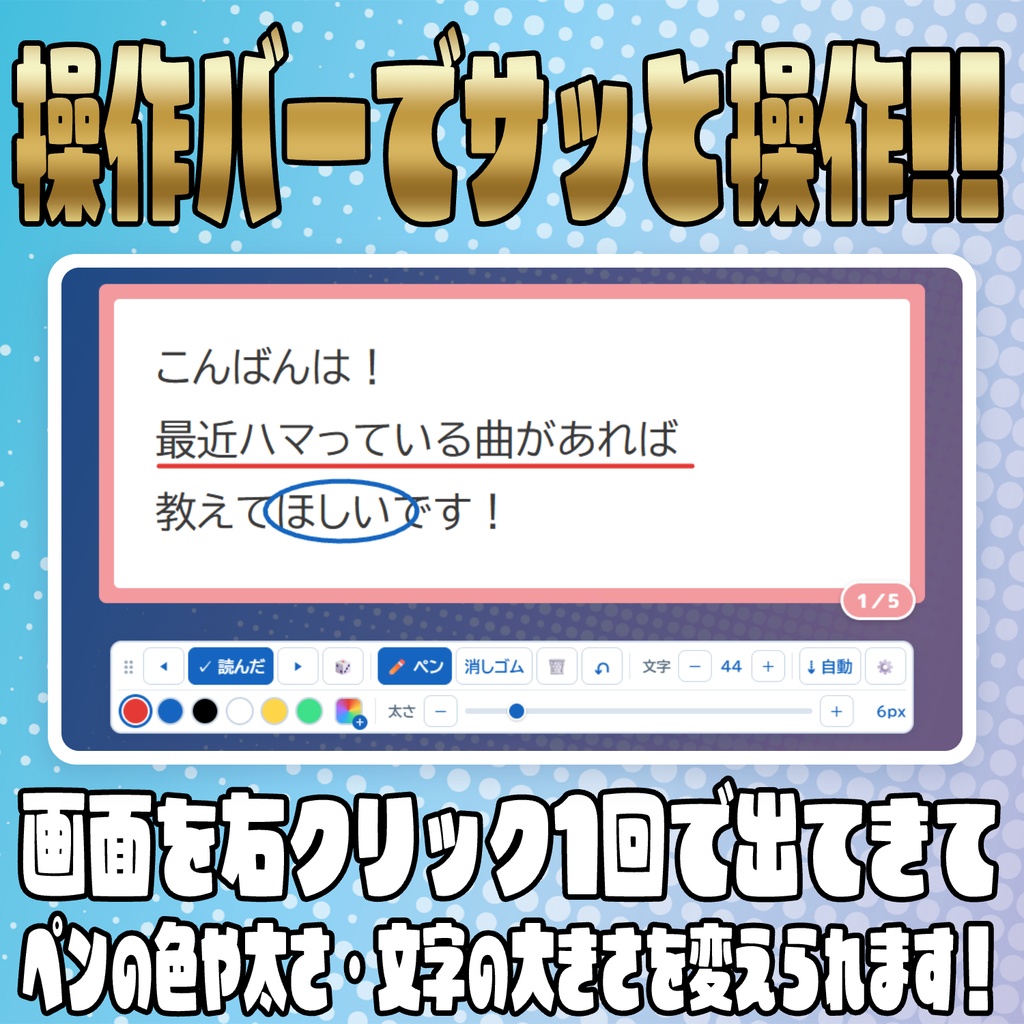
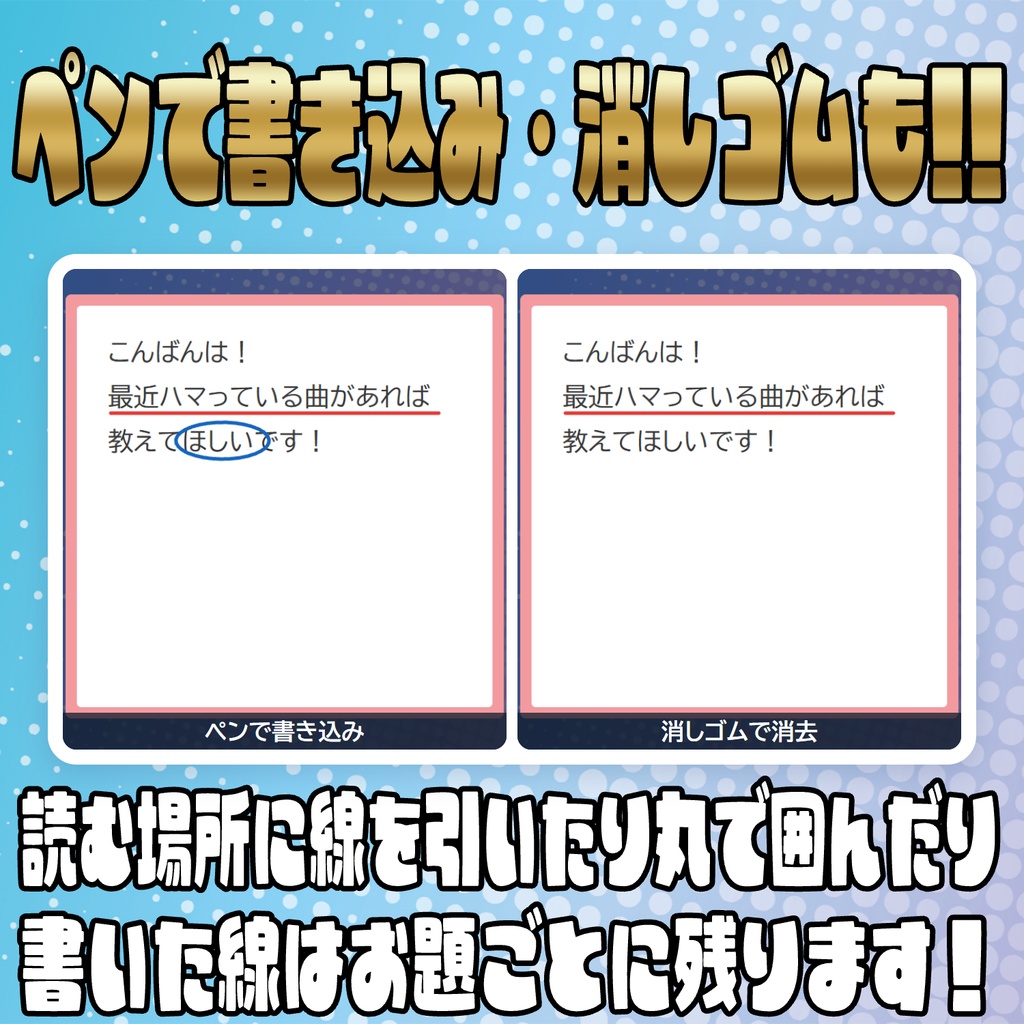
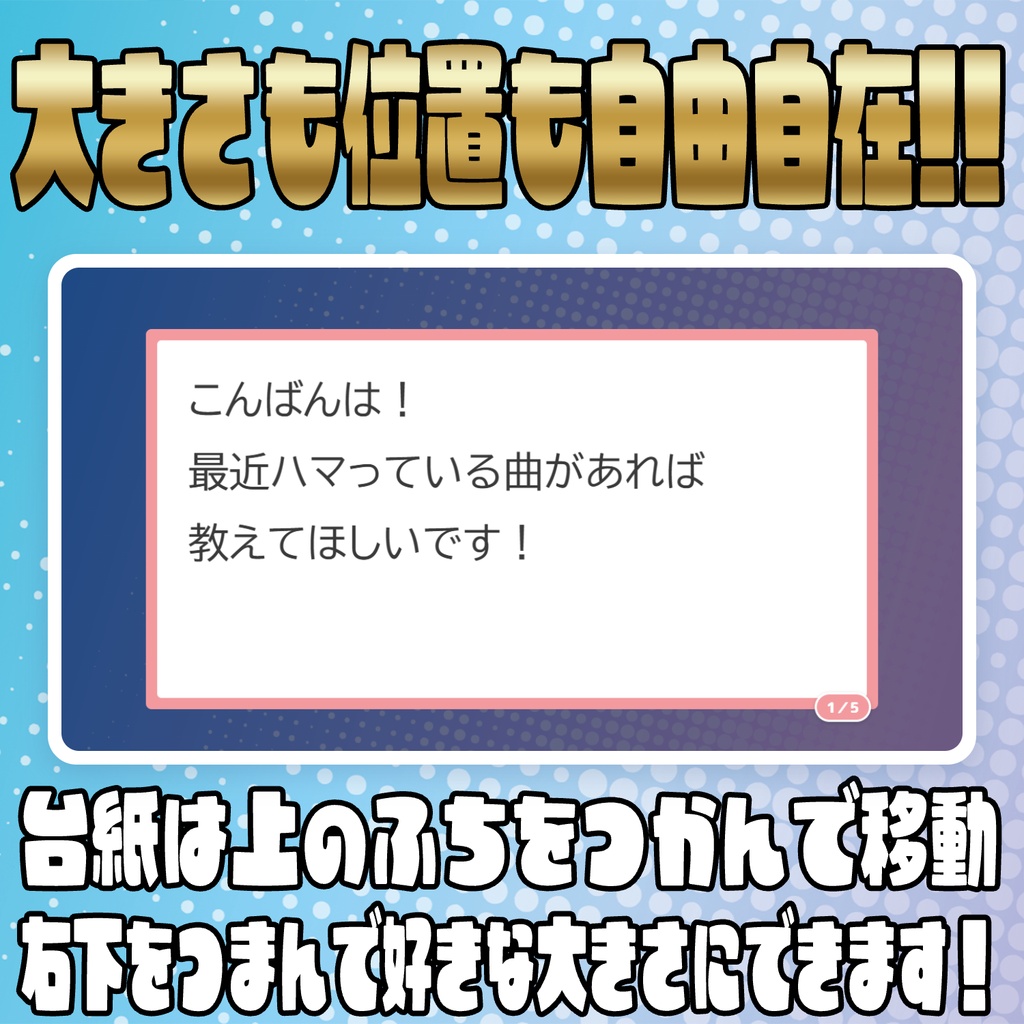
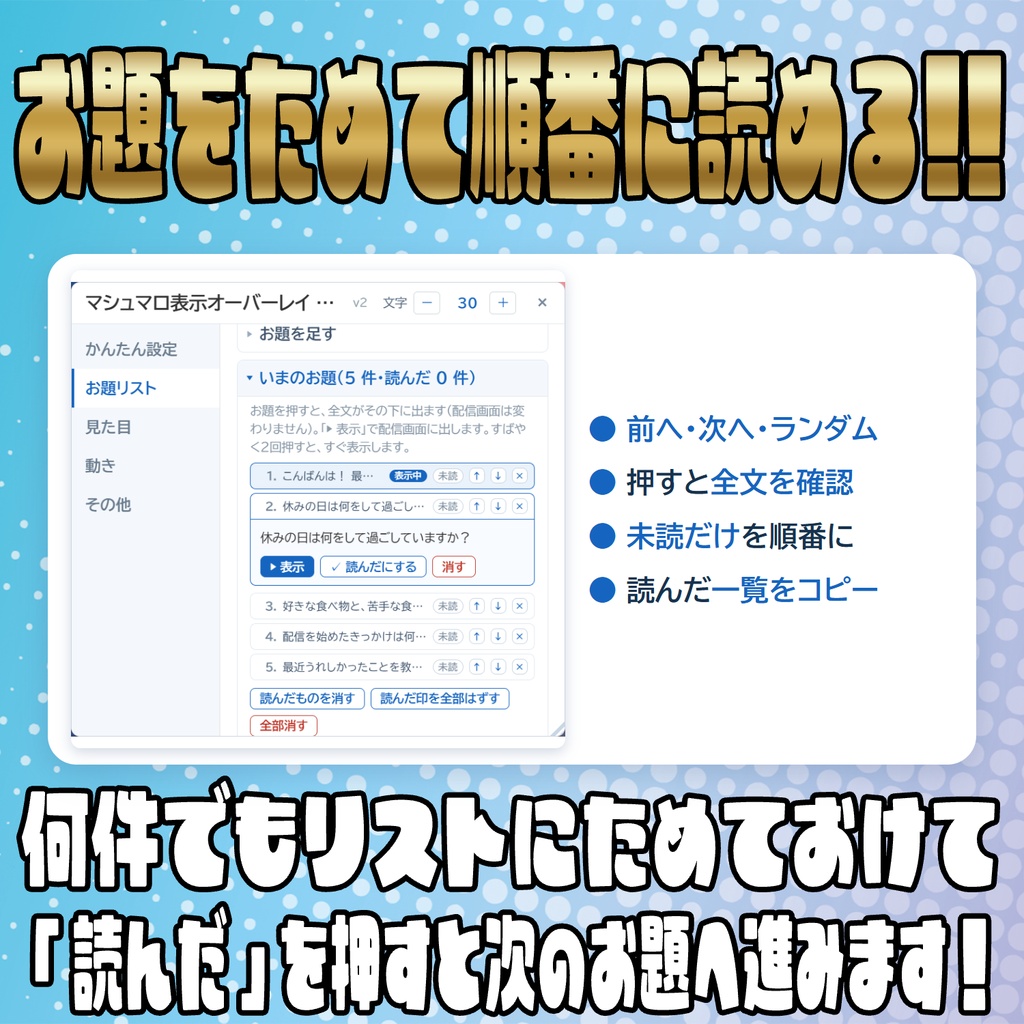
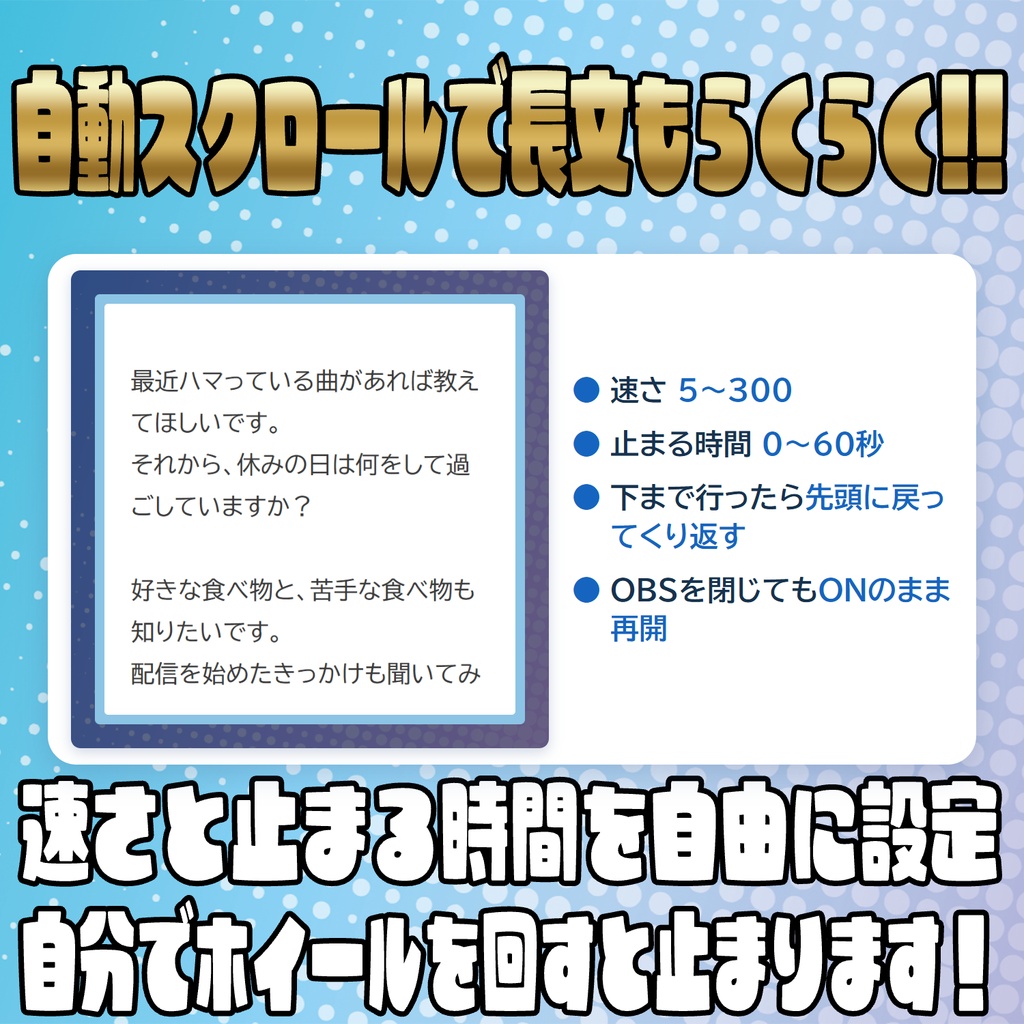
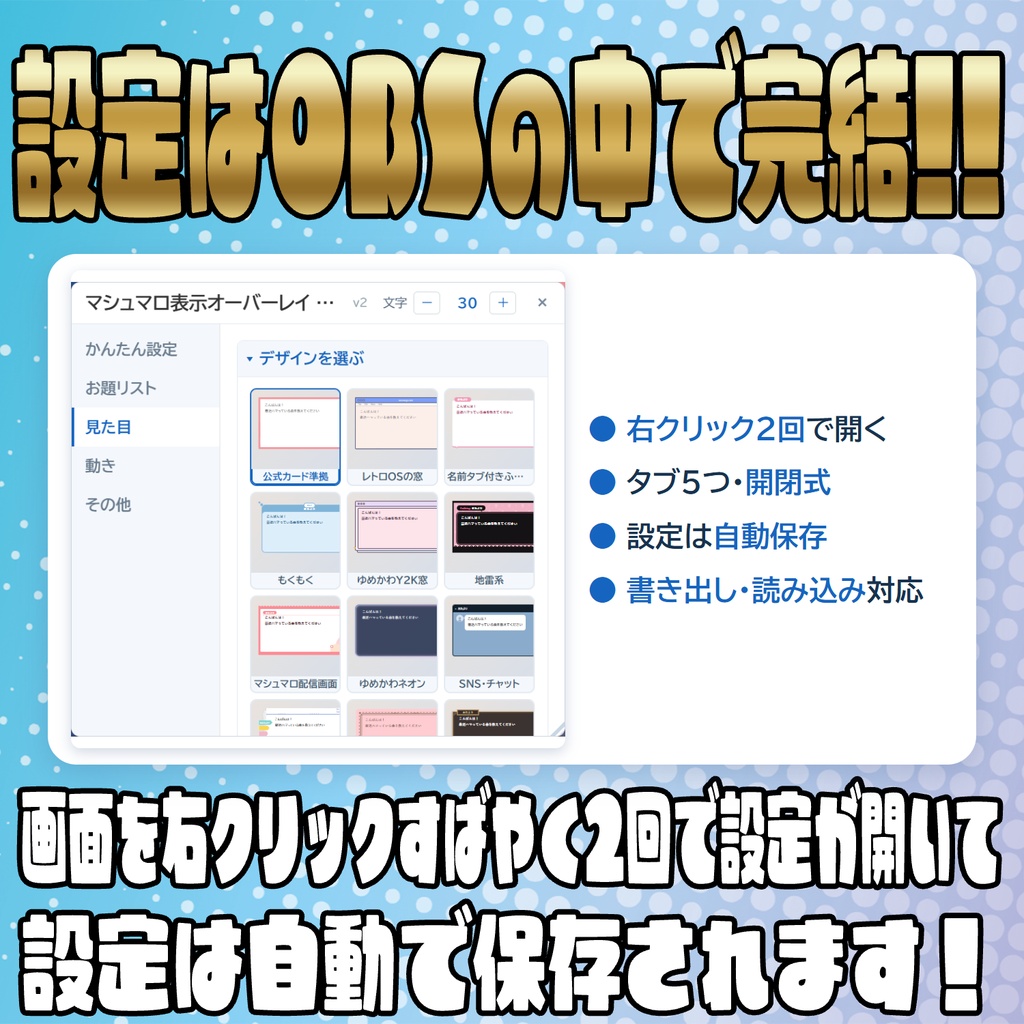


長文マシュマロをそのまま張ると文章が小さくて読みづらい!!を解決する OBS用オーバーレイです!! ====================================================== 貼るだけで読み上げが楽に!マシュマロ表示オーバーレイ for OBS ====================================================== マシュマロ・お便り・お題を、配信画面の「台紙」に貼り出して読み上げるためのOBS用オーバーレイです。 コピーして Ctrl+V で貼るだけ。マシュマロはURLを貼ると、そのままカード画像で出ます。 何件でもためておけて、「読んだ」を押すと演出つきで次のお題へ進みます。 背景は透過なので、配信画面には台紙だけが乗ります。 外部ツールは不要です。OBSのブラウザソースに読み込むだけで動きます。 【機能】 ■ 貼るだけでお題が増える ・文字:コピーして Ctrl+V(書式は消えてプレーンテキストになります) ・画像:画像をコピーして Ctrl+V(マシュマロのスクショなど) ・マシュマロ:個別のURL(https://marshmallow-qa.com/messages/…)を Ctrl+V → カード画像で表示 ・受信箱のページをまるごとコピーして貼ると、入っているマシュマロをまとめて追加します(※下の注意も読んでください) ・設定パネルを閉じているときに貼ると、貼ったものがすぐ画面に出ます 設定パネルを開いているときに貼ると、リストの最後に足されるだけです(配信の前にまとめて入れておく用) ・設定パネルの入力欄に貼って「空行で区切って何件も足す」もできます ■ お題リスト ・前へ/次へ/ランダム ・「✓ 読んだ」→ 読んだ演出 → 次のお題へ自動で進む(「そのまま」にもできます) ・読んだものは一覧で ✓済 になります。「未読だけ回す」もあります ・一覧のお題を押すと、その下に全文が出ます(配信画面は変わりません)。「▶ 表示」を押したものだけ画面に出ます ・並べ替え・1件ずつ消す・読んだものをまとめて消す ・台紙の端に「3/12」のような番号を出せます ・読んだお題の一覧をテキストでコピー(概要欄・Xに貼れます) ■ デザイン 13種 × 各4色 ・公式カード準拠/レトロOSの窓/名前タブ付きふきだし/もくもく/ゆめかわY2K窓/地雷系/ マシュマロ配信画面/ゆめかわネオン/SNS・チャット/ノート・付箋/細線の額縁/RPGメッセージ窓/封筒 ・色は4パターンから選べるほか、部分ごとに1色ずつ変えられます(↺でもとの色に戻せます) ・見出しの文字(「おたより」など)も変えられます ・マイプリセット6枠(見た目をまるごと保存・読み込み) ・マシュマロのカード画像は、台紙なしで出すこともできます(既定) ■ 演出 ・出るとき:ふわっと/下からスライド/めくる/ポンと弾む/なし ・読んだとき:シュッと消える/「済」のスタンプ/なし ■ ペン・自動スクロール(前の版から引き続き) ・ペンで線を引く・丸で囲む。線は文字(画像)にくっついて動き、お題ごとに残ります ・消しゴム(クリックで線を丸ごと/ドラッグでなぞったところだけ) ・自動スクロール(速さ・上と下で止まる時間) ・戻る/進む(Ctrl+Z/Ctrl+Y)は、お題の追加・削除・文字・ペン・読んだ、すべてに効きます ・操作バー(◀ 読んだ ▶・ペン・消しゴム・🗑 線を全部消す・文字の大きさ -+・自動スクロール)を画面に出せます 画面を右クリック1回で、出したり消したりできます ペンか消しゴムを選ぶと、バーの下に色・太さ(消しゴムは大きさ)が出て、その場で変えられます ・マウスの矢印を配信画面に映せます ・設定・お題・ペンの線は自動で保存。OBSを再起動しても残ります 【必要なもの】 ・OBS Studio ・インターネット接続(マシュマロのカード画像を読み込むときだけ) 【インストール方法】 1. ZIPファイルを解凍して、フォルダごと好きな場所に置いてください。 2. OBSの「ソース」の+ボタンから「ブラウザ」を追加します。 3. 「ローカルファイル」にチェックを入れ、「参照」から 「マシュマロ表示オーバーレイ.html」を選びます。 4. 幅・高さを、配信の画面サイズに合わせます(1920×1080 推奨)。 5. 「OK」で完了です。背景は透過されるので、台紙だけが画面に乗ります。 ※ フォルダの中身(css・js・fonts)はまとめて置いたままにしてください。HTMLだけ移すと表示が崩れます。 ※ ファイルを移動・削除するとOBSから読めなくなります。置き場所を決めてから登録してください。 【旧版(お題表示オーバーレイ〜1.3)からの乗りかえ】 ・新しいフォルダを好きな場所に置き、OBSのブラウザソースの「ローカルファイル」を 新しい「マシュマロ表示オーバーレイ.html」に選び直してください。 ・旧版で貼っていた文章とペンの線、文字の大きさ・行間・ペン・自動スクロールの設定は、 はじめて開いたときに自動で引き継がれます(1件目のお題になります)。 ・旧版と同じPC・同じOBSで開いた場合に限ります。別のPCでは引き継がれません。 【アップデート方法(2回目以降)】 1. 新しいZIPを解凍してください。 2. いま使っているフォルダに、中身をそのまま上書きコピーしてください。 3. OBSはそのままで大丈夫です。画面が変わらないときは、ソースを右クリック →「更新」を押してください。 ※ 設定と保存データは、上書きしても消えません。 【使い方】 ■ 操作する画面の開き方 OBSでソースを右クリック →「対話」を選ぶと操作ウィンドウが開きます。 貼り付け・書き込み・設定は、その「対話」ウィンドウの中で行ってください。 ■ 設定パネル 画面の上で右クリックをすばやく2回すると開きます。×ボタンかEscキーで閉じます。 (右クリック1回は、操作バーを出す/消す です) (はじめて開いたときだけ、最初から開いた状態になります) ・左に並んだタブ(かんたん設定/お題リスト/見た目/動き/その他)で切りかえます ・タブの中は、見出しを押すと開いたり閉じたりします(開閉は次に開いたときも覚えています) ・上の「文字 - 30 +」でパネルの文字の大きさを変えられます ・パネルは上の帯をつかんで移動、右下の角で大きさを変えられます ■ お題の入れ方 1. お題の文章・画像・マシュマロのURLをコピーします(Ctrl+C)。 2. 「対話」ウィンドウの上で Ctrl+V を押します。 台紙の文字をクリックしている間の Ctrl+V は、いまのお題の文章の続きに貼り付きます。 それ以外のところで Ctrl+V を押すと、新しいお題として追加されます。 ■ 読む・送る ・設定パネルの「かんたん設定」「お題リスト」、または操作バーの「✓ 読んだ」を押すと、演出のあと次のお題に進みます ・前へ/次へ で読んだ印を付けずに移動できます ・一覧のお題を押すと全文がその下に出るので、「▶ 表示」を押すと画面に出ます(すばやく2回押すと、すぐ出ます) ■ 台紙を動かす ・台紙の上のふちの少し外側をつかむ → 移動/右下の角 → 大きさ ・設定パネルを閉じていても動かせます(つかむ場所は見えません。マウスを乗せると矢印の形が変わります) ・設定パネルを開いている間は、つかむ場所に青い帯と角が出ます(配信には映りません) ・数字で合わせたいときは「その他」タブの「台紙の位置・大きさ」の X/Y で合わせられます ・操作バーは、左はしの ⠿ をつかむと動かせます(「動き」タブの「操作バー」の X/Y でも合わせられます) 【マシュマロの受信箱からまとめて入れるとき】 受信箱のページで Ctrl+A → Ctrl+C でまるごとコピーし、「対話」ウィンドウで Ctrl+V を押してください。 コピーした中にあるマシュマロの個別リンクを拾って、カード画像として追加します。 ※ ブラウザやマシュマロ側の作りによっては、リンクがコピーに含まれず追加されないことがあります。 そのときは、1件ずつ個別ページのURLをコピーして貼ってください。 ※ 本ソフトはマシュマロ(marshmallow-qa.com)公式のツールではありません。 マシュマロ側の仕様が変わると、カード画像が読み込めなくなる場合があります。 【設定のバックアップ・引き継ぎ】 設定は自動で保存されるため、通常は何もしなくても引き継がれます。 別のPCに移すとき・OBSのキャッシュを消すときは、「その他」タブの「設定を出力」→「コピー」で テキストを保存しておき、移した先で貼って「読み込む」を押してください。 ※ お題の中身は対象外です(設定だけ)。 【注意事項】 ・OBS Studio のブラウザソースで動かすことを想定して作られています。 通常のWebブラウザ(Chrome等)でファイルを開いても使えます。 ・OBS Browser Source 上では日本語入力(IME)が使用できません。 文章はメモ帳などで書いてから、コピー&ペースト(Ctrl+V)で貼り付けてください。 ・画像ファイルのドラッグ&ドロップには対応していません(OBSの対話ウィンドウが受け付けないため)。 画像はコピーして Ctrl+V で貼ってください。 ・画像をたくさんためると、保存できる容量を超えることがあります。 そのときは画面にお知らせが出るので、読み終わったお題(特に画像)を消してください。 ・お題・画像・ペンの線・設定は、お使いのPCの中にだけ保存されます。 【同梱フォント】 fonts フォルダのフォントは SIL Open Font License 1.1 で配布されているものです(各 OFL_*.txt を参照)。 Zen Maru Gothic/M PLUS Rounded 1c/Kaisei Decol/Shippori Mincho/Yusei Magic 【更新履歴】 Ver.2 … 全面的に作り直しました。名前を「マシュマロ表示オーバーレイ」に変えました。お題を何件でもためておけるリスト式になり、マシュマロのURL・受信箱のコピー・画像の貼り付けに対応しました。デザインを13種×4色に増やし、部分ごとの色変更・マイプリセットを付けました。出るときと読んだときの演出・操作バー(右クリック1回で出す/ペンの色と太さもその場で変更/線を全部消す)・読んだお題の一覧コピーを追加しました。台紙は設定パネルを閉じていても動かせます。設定パネルを左の縦タブ式にし、タブの中は見出しごとに開閉できるようにしました Ver.1.3 … 設定まわりを全ソフト共通にしました(右クリックをすばやく2回で設定パネル・文字の大きさは「文字 - +」) Ver.1.2 … ペンの別ウィンドウを小さい横長のツールバーにしました。設定パネルの文字を大きくしました Ver.1.1 … ペンの設定を「別ウィンドウ」で出せるようにしました Ver.1 … 初版 【ライセンス・利用規約】 別紙「利用規約.txt」をご確認ください。 【不具合について】 不具合等があった場合はBoothの連絡機能にてお知らせください。 【その他】 追加してほしい機能や、ほかに作ってほしいソフトなどがありましたら、 Boothの連絡機能にてご連絡をお待ちしております! ====================================================== 作者:望月シュン X (Twitter) : https://x.com/mochi_love_v YouTube : https://www.youtube.com/@mochi_love_V BOOTH : https://mochizuki-happy.booth.pm/(望月ハッピーファクトリー) ======================================================