
【リリース開始セール中!!~10/17まで】応援をぜんぶポイントに!応援ポイントゲージ【わんコメテンプレート】
- Digital400 JPY
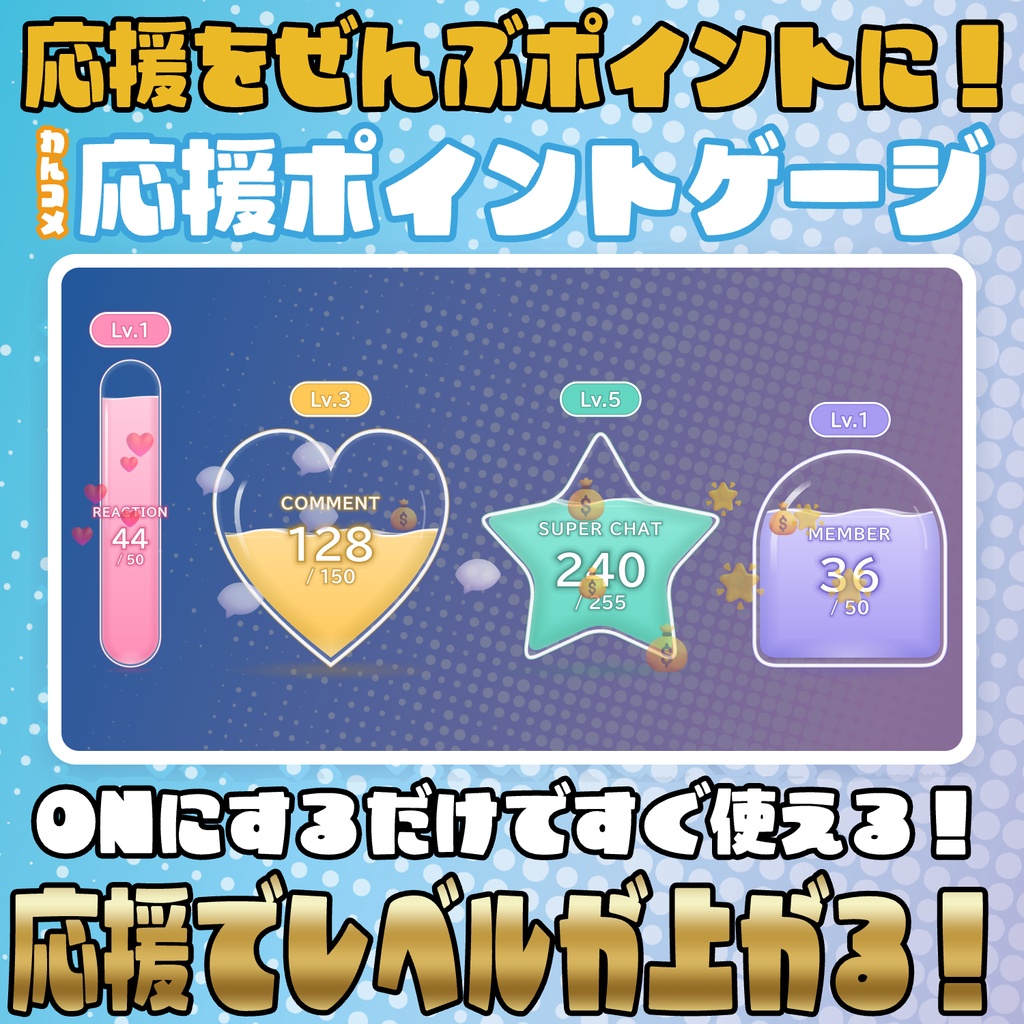
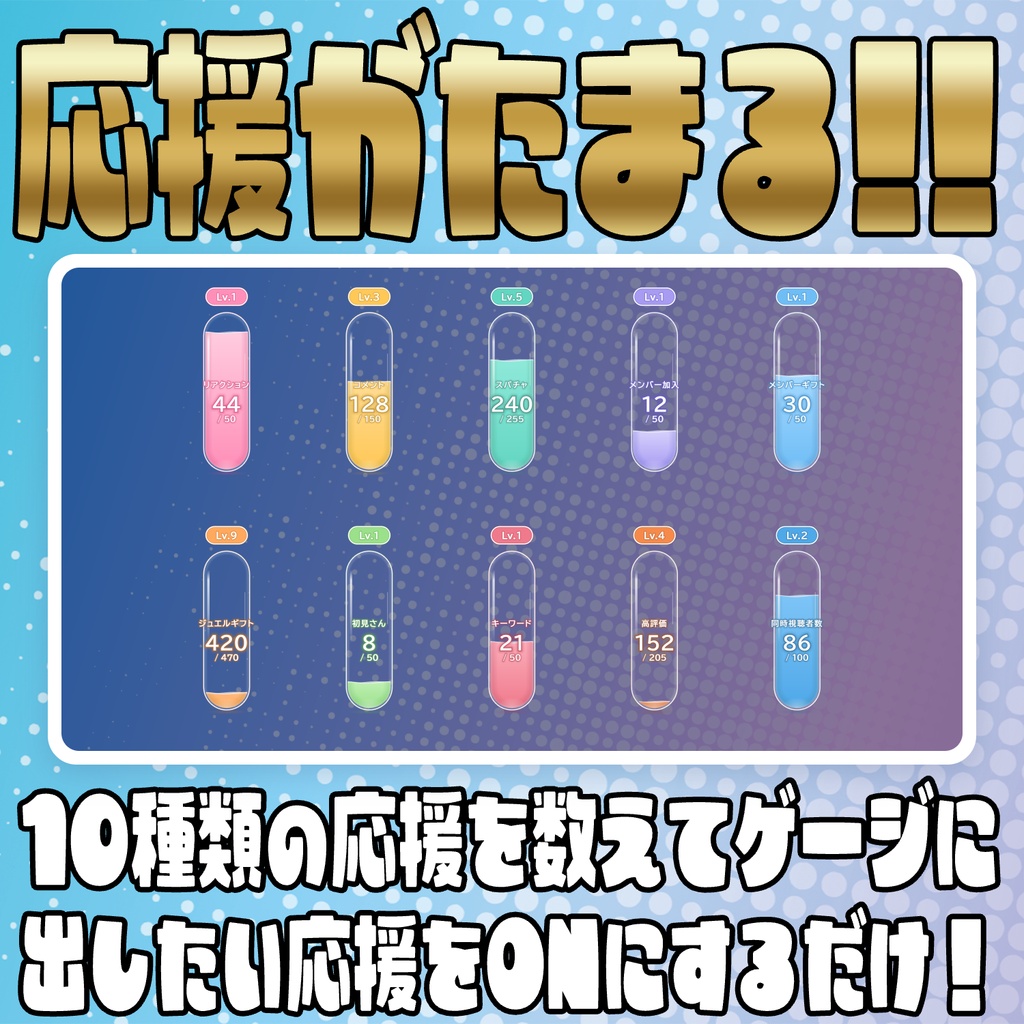
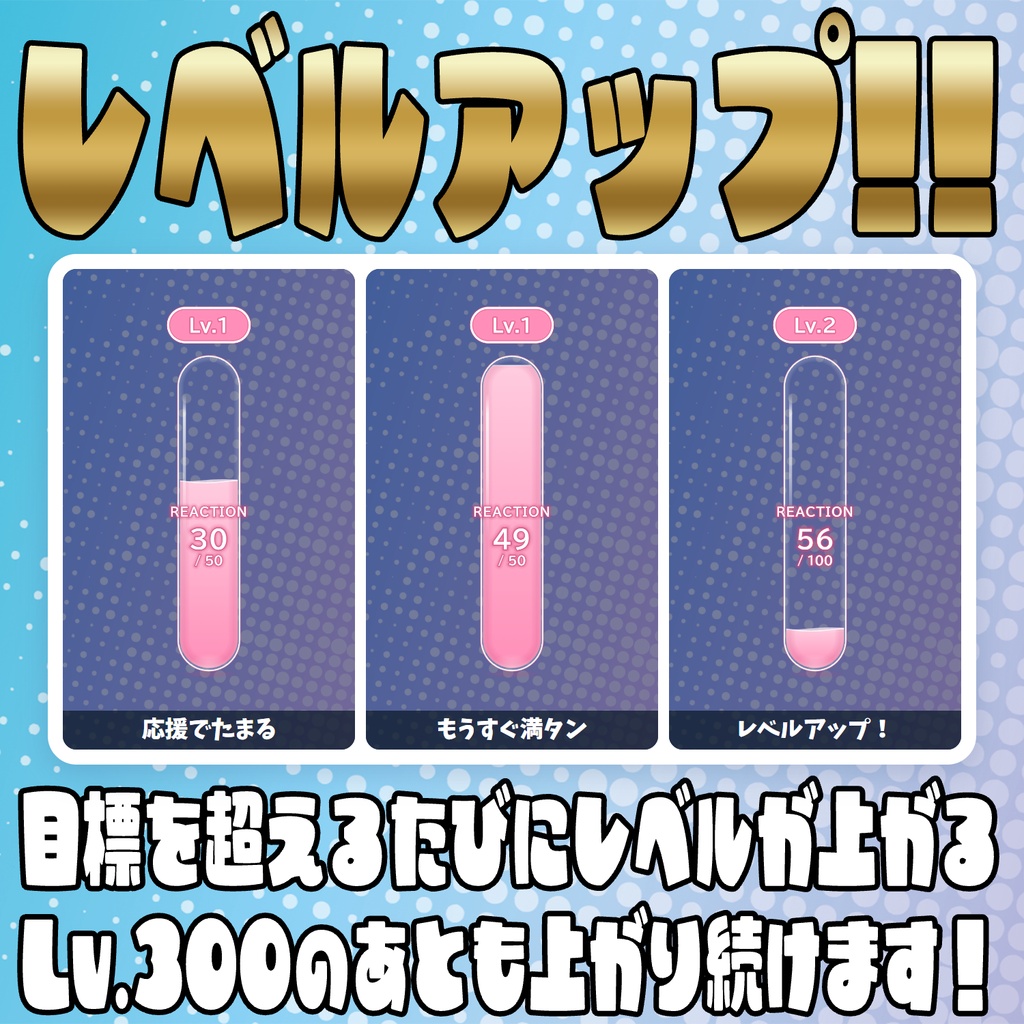
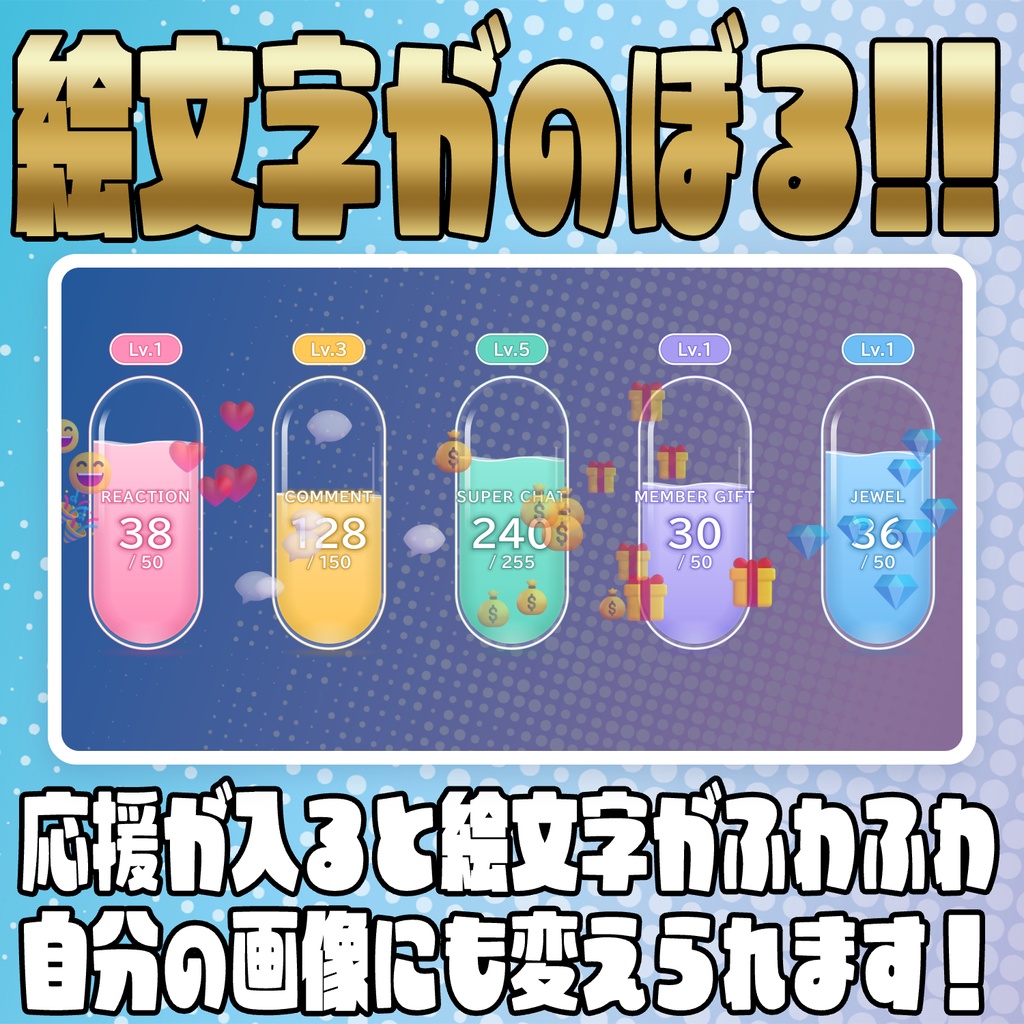
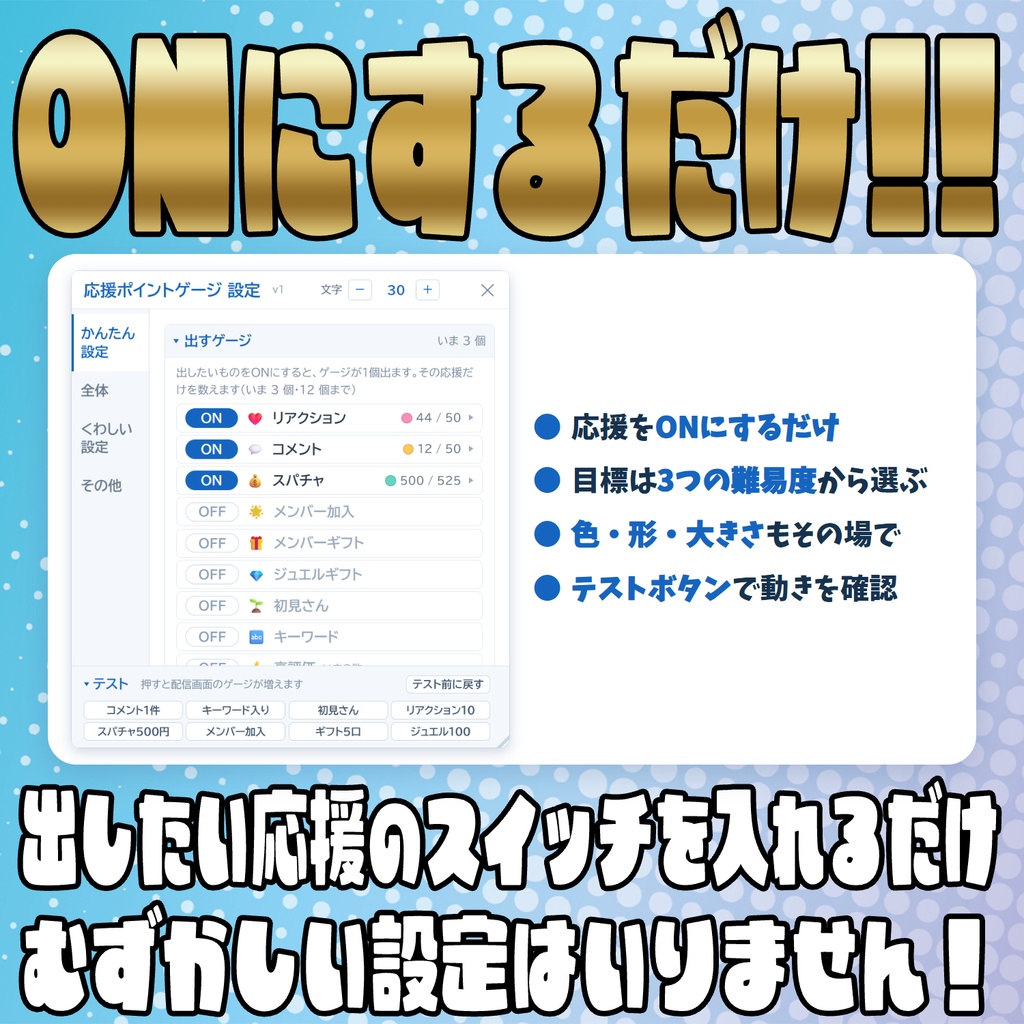
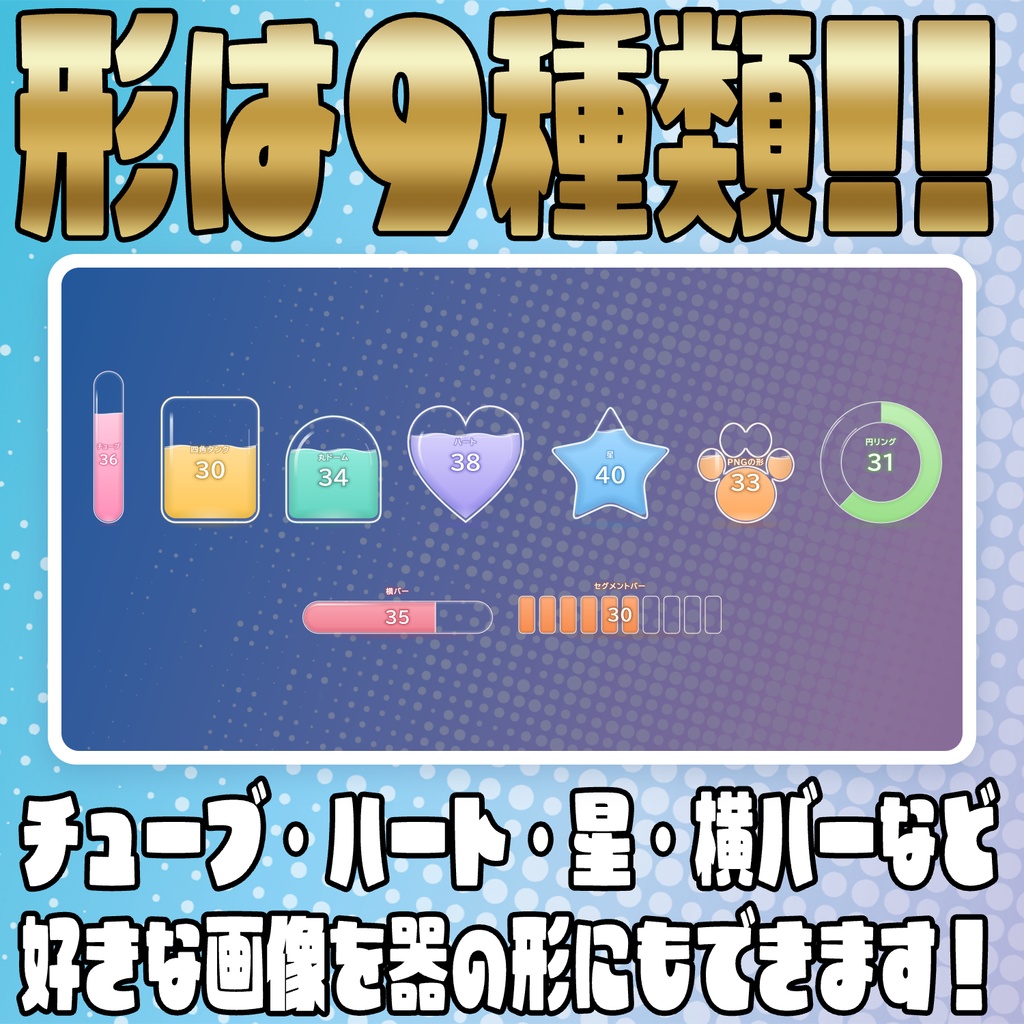
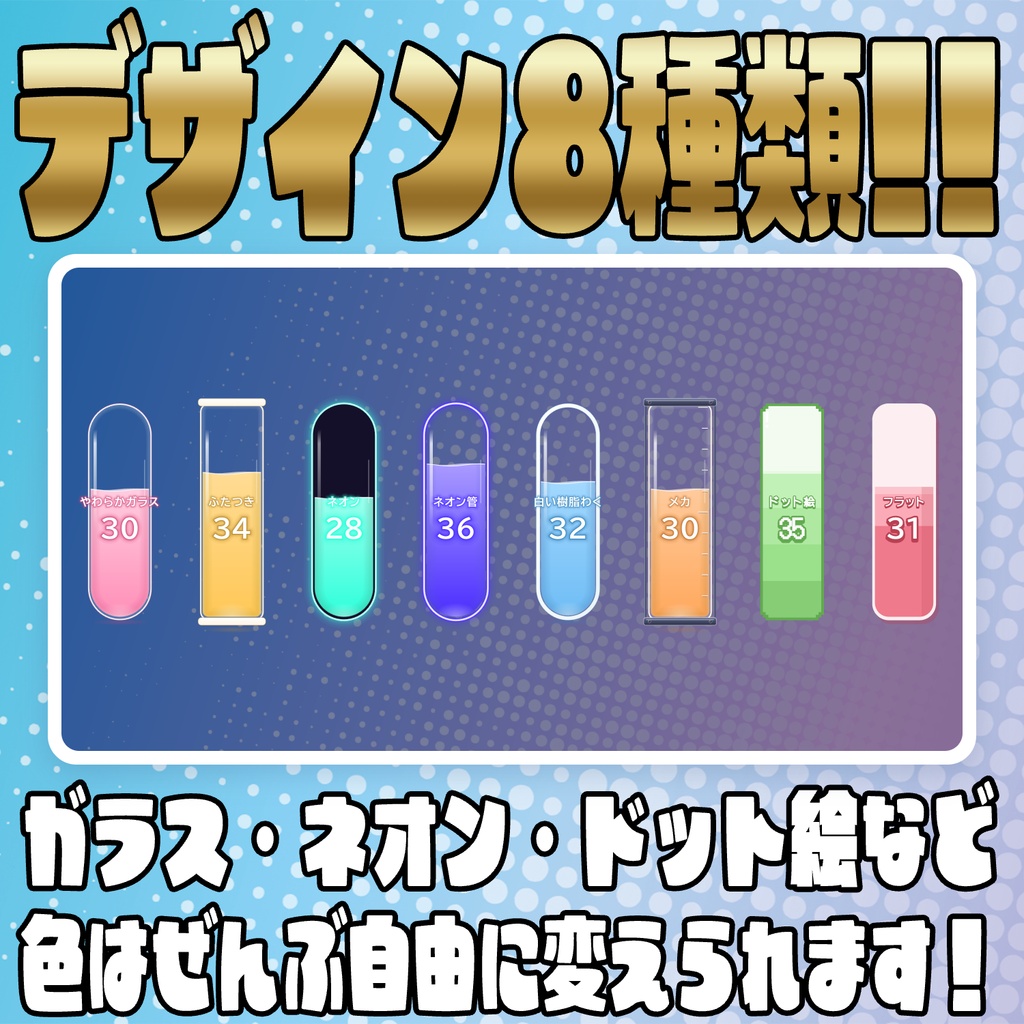
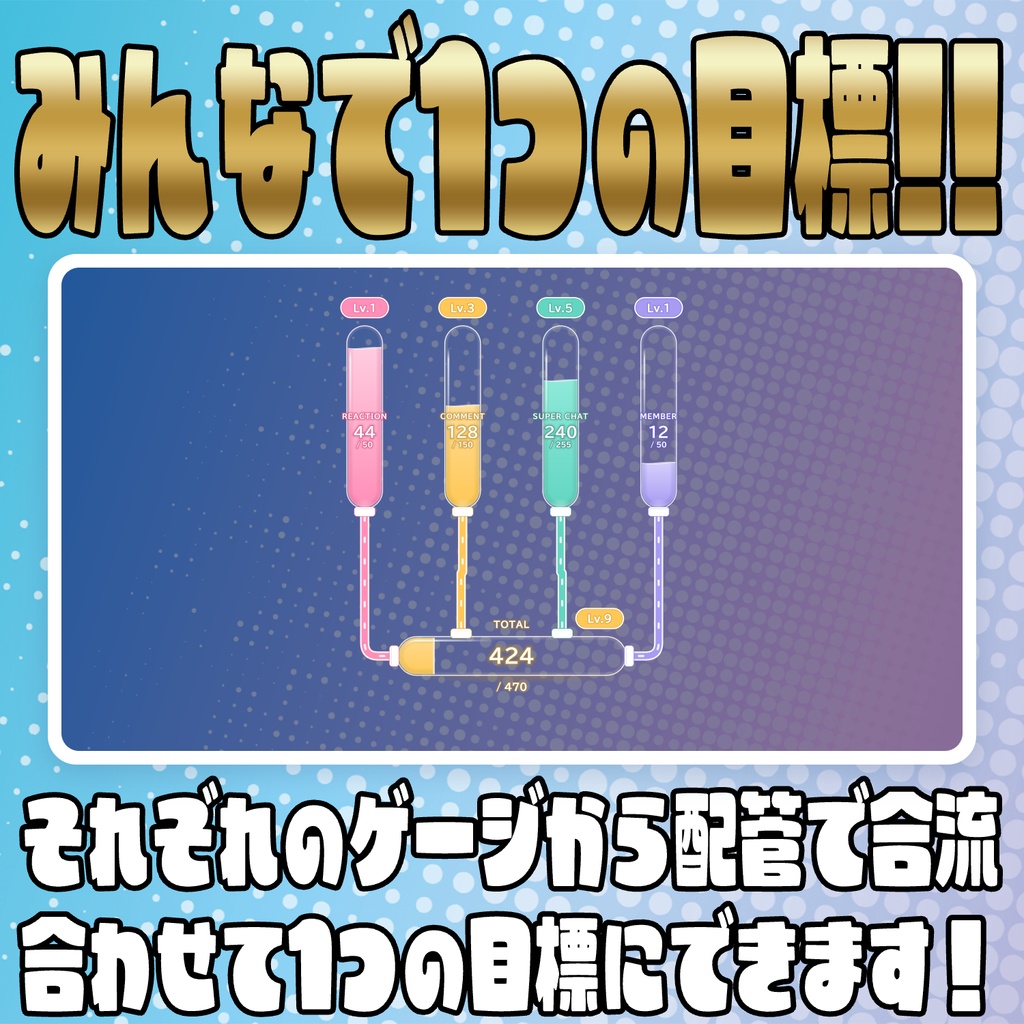
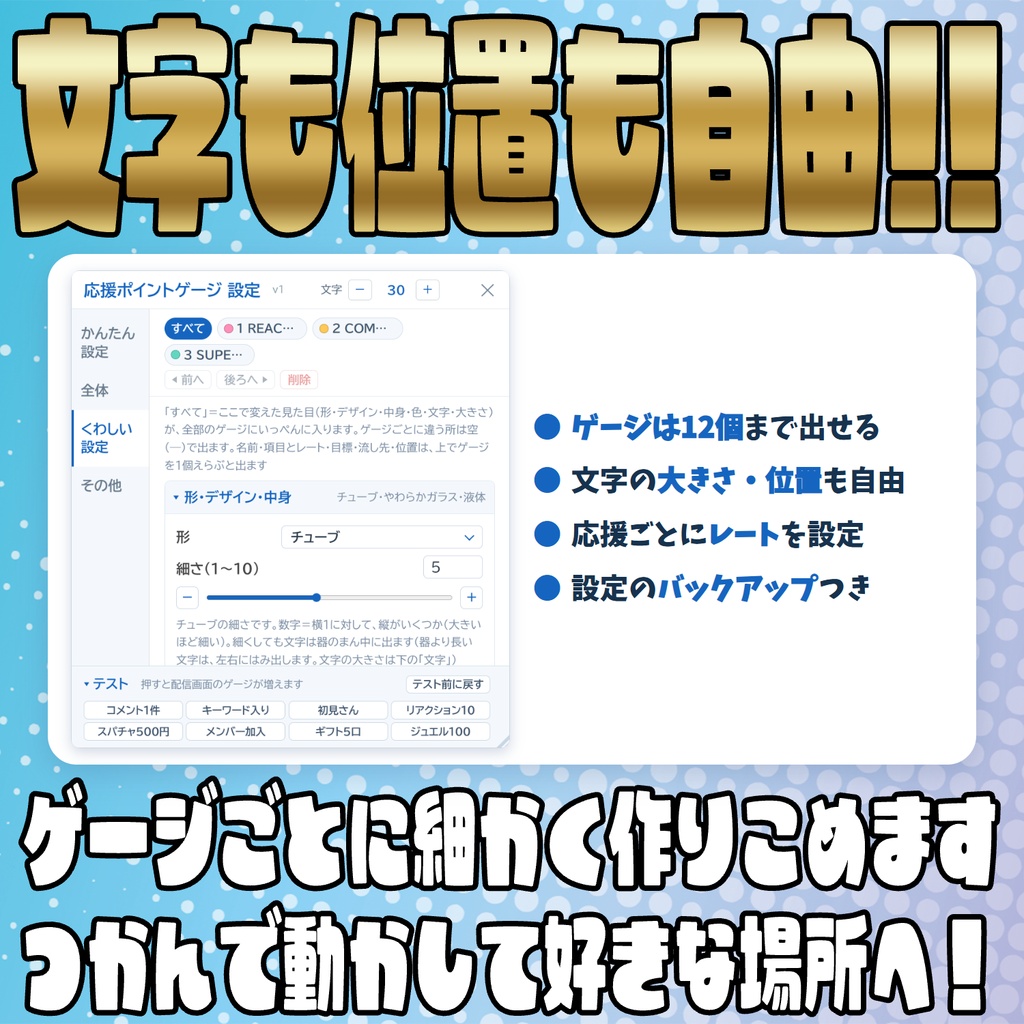


コメントやリアクションなどの応援がゲージにたまってレベルアップするわんコメテンプレートです! ====================================================== 応援をぜんぶポイントに!応援ポイントゲージ for わんコメ ====================================================== コメント・リアクション・スパチャ・メンバー加入などの応援を数えて、 配信画面のゲージにためていく YouTube Live 向けのわんコメ用テンプレートです。 目標を超えるたびにレベルが上がり、ゲージは0からまた溜まっていきます。 応援が入ると、その絵文字がゲージの中をふわふわのぼります。 出したい応援をONにするだけで、すぐ使えます。 【操作について(はじめにお読みください)】 ・設定などの操作は、すべてOBSの「対話」ウィンドウの上で行います。 ・「対話」ウィンドウの出し方 OBSで、追加したソースを右クリック →「対話」を選びます。 開いたウィンドウの上で右クリックをすばやく2回すると、設定パネルが開きます。 ・OBSの都合で、「対話」ウィンドウの中で打てる文字は英数字(半角)だけです。 日本語を入れたいときは、メモ帳など別の場所で打ってからコピーして、 入力欄に貼り付け〈Ctrl+V〉てください。 ・ソースの大きさ(とくに高さ)を大きくしておくと、設定パネルが広く出て 設定しやすくなります(おすすめ:幅1920 / 高さ1080)。 ・Chromeなど別のブラウザで開いて設定しても、OBSには反映されません。 【機能】 ・数えられる応援は10種類 リアクション/コメント/スパチャ/メンバー加入/メンバーギフト/ ジュエルギフト/初見さん/キーワード/高評価/同時視聴者数 ・出したい応援をONにすると、その応援だけを数えるゲージが1個出ます (はじめはリアクションのゲージが1個出ています) ・全部の応援を1個にまとめる「ぜんぶまとめて」のゲージも出せます 数えたくない応援だけを外すこともできます ・ゲージは12個まで同時に出せます ・目標を超えるとレベルが上がります 数字はそのまま、ゲージだけ0からまた溜まります 難易度は かんたん/普通/むずかしい の3つ(ゲージごと) どれも Lv.300 まで目標が用意してあり、そのあとも上がり続けます ・応援が入ると、絵文字がゲージの中をふわふわのぼります リアクションは、視聴者が押した種類の絵文字がそのまま流れます 絵文字は応援ごとに変えられます。自分の画像にもできます ・形は9種類 チューブ/四角タンク/丸ドーム/ハート/星/横バー/円リング/ セグメントバー/PNGの形(透明な所のある画像を、そのまま器の形にできます) ・デザインは8種類 やわらかガラス/ふたつき/ネオン/ネオン管/白い樹脂わく/メカ/ ドット絵/フラット ・色は自由に変えられます(液体・液体の上・空の部分・枠・ふた/金具・文字・ 文字のふち・光) ・中身の見せ方は 液体/段階(ブロック)/段階(区切り線) ・ゲージの中に、名前・いまの数・目標・レベルを出します 名前は好きな文字に変えられます。文字ごとに大きさ・位置・フォントも変えられます ・ゲージを合わせて1つの目標にできます(合計のゲージ) それぞれのゲージから合計へ、配管でポイントが流れます ・「いくつで何ポイントにするか」(レート)を、応援ごとに決められます 例:スパチャ 100 円 = 1 ポイント ・ゲージは配信画面の上でつかんで動かせます ほかのゲージや画面のまん中に、吸いつくようにそろいます ・1人あたりの上限(同じ人の応援を、1回の配信で何回まで数えるか) ・次の配信で 残す/0にする を、ゲージごとに選べます ・時間がたつと少しずつ減る設定もできます ・テスト用のボタンつき(設定パネルの下。本番と同じ数え方でゲージが増えます) ・設定のバックアップ・引き継ぎ(テキストで出して、貼って読み込む) 【必要なもの】 ・わんコメ(OneComme) ・OBS Studio ・YouTube Live 向けに作られています。 他のプラットフォームでの動作は検証していません。 【インストール方法】 1. ダウンロードしたZIPファイルを、そのまま わんコメの「テンプレート」画面にドラッグ&ドロップします。 2. テンプレート一覧に追加されたら、OBSのソースとして追加します。 (ブラウザソース推奨サイズ:幅1920 / 高さ1080) ※ OBSの画面に何も出ないときは、わんコメを起動してから、 OBSでソースを右クリック →「更新」を押してください。 3. OBSで、追加したソースを右クリック →「対話」を選びます。 4. 開いたウィンドウの上で、右クリックをすばやく2回すると設定パネルが開きます。 【設定パネルの開き方】 1. OBSで、このソースを右クリック →「対話」を選びます。 2. 開いたウィンドウの上で、右クリックをすばやく2回します。 3. 閉じるときは、右上の「✕」か、キーボードの Esc を押します。 ・はじめて追加したときだけ、設定パネルが開いた状態で始まります。 ・パネルは上の帯をつかんで動かせます。右下の角で大きさを変えられます。 ・パネルの文字の大きさは、上の「文字 - +」で変えられます。 【かんたんな使い方】 1. 設定パネルの「かんたん設定」で、出したい応援のスイッチをONにします。 ゲージが1個出て、その行の下に設定が開きます。 2. 開いた行の中で、次のものを決めます。 ・テスト +1/+10 … そのゲージにだけポイントを足して、動きを見られます ・目標 … かんたん/普通/むずかしい ・色、色(上のほう)、大きさ ・名前、形、デザイン、レート(押すと開きます) 3. ゲージを配信画面の上でつかんで、好きな所へ動かします。 4. パネルの下の「テスト」のボタンで、本番と同じ数え方を試せます。 終わったら「テスト前に戻す」を2回押すと、テストの前の数に戻ります。 【設定パネル:各タブ】 ■ かんたん設定 ・出すゲージ … 応援10種類と「ぜんぶまとめて1個」のスイッチ ONにした行を押すと、その行の下に設定が開きます ・テスト +1/+10 ・目標(かんたん/普通/むずかしい)と「くわしい設定 ▶」 ・色/色(上のほう)/大きさ ・名前/形/デザイン/レート(閉じた箱。押すと開きます) 形とデザインには「全部のゲージへ」のボタンがあります 「ぜんぶまとめて」のゲージは、レートの行ごとにON/OFFを選べます キーワードのゲージには「キーワード(数える言葉)」の箱が出ます ・「ぜんぶまとめて」をもう1個 … 全部入りのゲージを足します ■ 全体 ・合わせて1つの目標 … 合計のゲージを出す/入れるゲージ/流し方 流し方 … 常時合算/満タンごと/リレー ・数字と表示 … 数字の出し方(2行/1行/現在値だけ/残り/%)、 %も出す、単位名、3桁区切り、レートの札、名前の頭のアイコン ・フォント ・配管 … 出す/流れの点を動かす/太さ ・スナップ … ほかのゲージ・画面にそろえる/マス目にそろえる ・全体の位置と大きさ ■ くわしい設定 上の「すべて」か、ゲージ1個をえらんで設定します。 「すべて」をえらぶと、見た目を全部のゲージへいっぺんに入れられます。 ・形・デザイン・中身 … 形、細さ、デザイン、中身の見せ方、段の数、 液体の濃さ、泡。PNGの形の画像もここで選びます(サンプル8枚つき) ・色 … 色8つ(「自動」に戻せます) ・ためる項目とレート … レート、アイコン、項目ごとの色、色の見え方 ・目標と満タン後 … 難易度、満タン後(段階/止まる/周回)、溜まり方、 時間で減る、0に戻す(残す/0にする)、このゲージを0に戻す ・流し先 … このゲージのポイントを、別のゲージへ流します ・文字 … 名前・数字・目標・Lvの札・レートの札ごとに、 出す/出さない、フォント、大きさ、位置 ・位置と大きさ ■ その他 ・演出:ポイントがふえたとき … 絵文字を流す、リアクションは送られてきた 絵文字を流す、応援ごとの絵文字(自分の画像にもできます)、 ほかの動き(なし/数字ポップ/波紋) ・演出:目標を達成したとき … ズームする ・1人あたりの上限 ・高評価と同時視聴者数(テスト用の仮の数) ・バックアップ ・0に戻す・初期化 【レベルと難易度について】 ・目標を超えると、1.3秒たってからレベルが1つ上がり、ゲージは0からまた溜まります。 いまの数はそのまま続きます(0には戻りません)。 ・難易度ごとの、はじめの目標と、Lv.300 に届く合計 かんたん … はじめ 50 / 合計 100,000 普通 … はじめ 100 / 合計 500,000 むずかしい … はじめ 500 / 合計 3,000,000 ・レベルが上がるほど、次の目標は少しずつ遠くなります。 ・Lv.300 のあとも、レベルは上がり続けます。 ・レベルを使わないときは、「くわしい設定」→「目標と満タン後」の 満タン後を「止まる」か「周回」にして、目標の数字を決めます。 【数え方について】 ・はじめは、どの応援も 1つ = 1ポイントです(スパチャは 1円 = 1ポイント)。 レートで変えられます。 ・初見さんは、わんコメが「初見」と判定した視聴者を、1回の配信で1人1回だけ数えます。 ・キーワードは、決めた言葉が入っているコメントを数えます。 大文字と小文字は区別しません。 ・高評価と同時視聴者数は「いまの数」です(増えたり減ったりします)。 わんコメから取得します。 ・メンバーギフトは、贈った数で数えます(受け取った人の知らせは数えません)。 ・「0に戻す」を「0にする」にしたゲージは、前と違う配信のコメントが来たときに 0から始まります。配信の途中で読み込み直しても、同じ配信なら消えません。 【PNGの形について】 ・透明な所のあるPNGを1枚選ぶと、透明でない所がそのまま器の形になります。 ・sample フォルダに、そのまま使える形が8枚入っています。 自分で作るときは「_shitagaki_hinagata.png」を下に敷いて描くと、 大きさと余白が合います(くわしくは sample フォルダの「つかいかた.txt」)。 【設定のバックアップ・引き継ぎについて】 設定は自動で保存されるため、通常は何もしなくても引き継がれます。 バージョンアップ版に入れ替えたときも、設定はそのまま引き継がれます。 ただし、次のような場合は設定が引き継がれません。バックアップをおすすめします。 ・PCのIPアドレスが変わったとき(わんコメのURLが変わるため) ・別のPCに移すとき ・OBSやブラウザのキャッシュを削除したとき バックアップのしかた 1. 設定パネルの「その他」→「バックアップ」→「書き出す」を押します。 2. 出てきたテキストを全部コピーして、メモ帳などに貼って保存します。 3. 戻すときは、保存したテキストを欄に貼り付けて「読み込む」を押します (1回目で「もう一度押すと実行」に変わるので、もう一度押します)。 【更新履歴】 Ver.1 … 公開 【注意事項】 ・OBSのブラウザソースでは、日本語を直接入力できません(OBSの仕様です)。 メモ帳などで打ってから、コピーして貼り付けてください。 ・ゲージをたくさん出して画面に入りきらないときは、全体を自動で小さくします。 大きさは「全体」→「全体の位置と大きさ」で変えられます。 ・わんコメ、OBS、YouTube の仕様変更により、動作しなくなることがあります。 【ライセンス・利用規約】 同梱の「利用規約.txt」をご覧ください。 【不具合について】 不具合を見つけたときは、BOOTHの連絡機能からお知らせください。 【その他】 ほしい機能のご要望もお待ちしています。 ====================================================== 作者:望月シュン X :https://x.com/mochi_love_V YouTube :https://www.youtube.com/@mochi_love_V BOOTH :https://mochizuki-happy.booth.pm/ ====================================================== ※消す・戻す系のボタンは、1回目で「もう一度押すと実行」に変わります。もう一度押すと実行、5秒たつと元に戻ります。