
【フォロワー1000人記念セール中!!~11/10まで】ソース1つでぜんぶ出せる!配信ボード
- Digital500 JPY
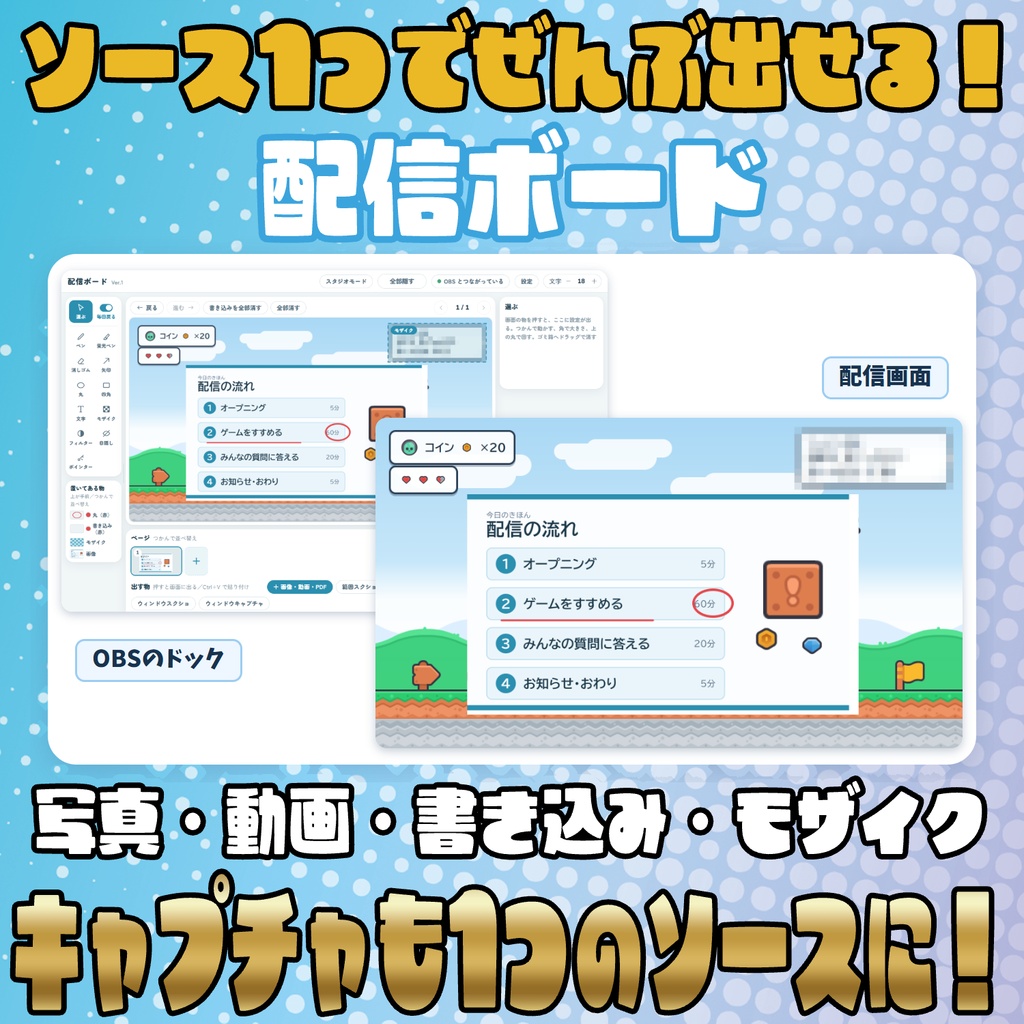
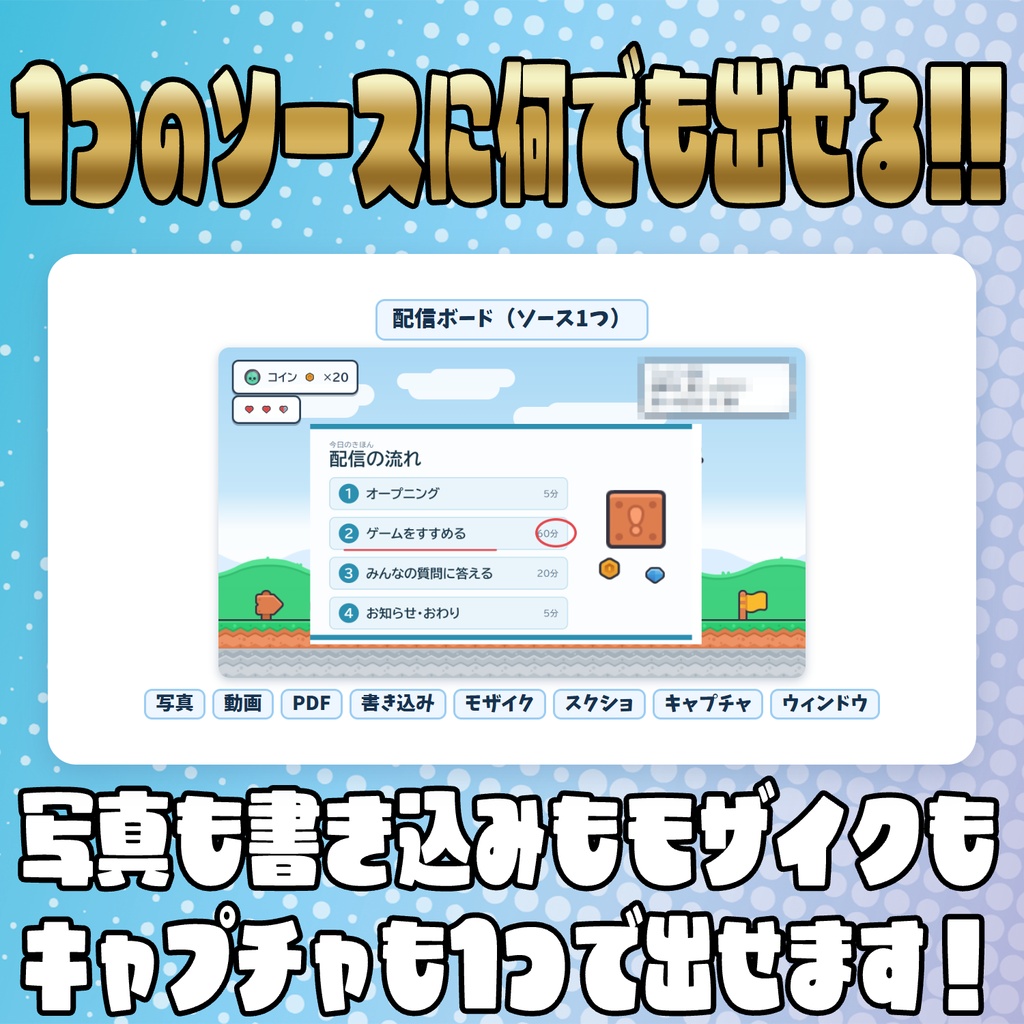
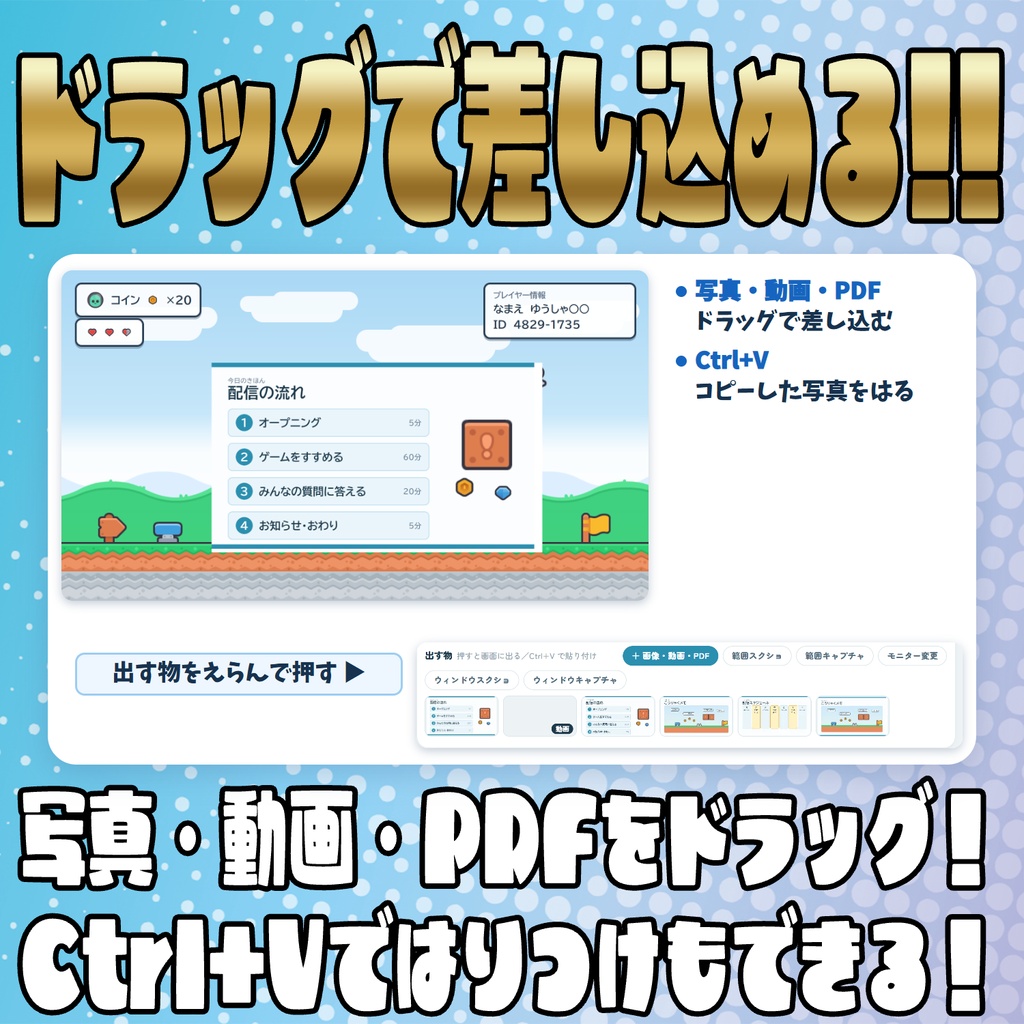
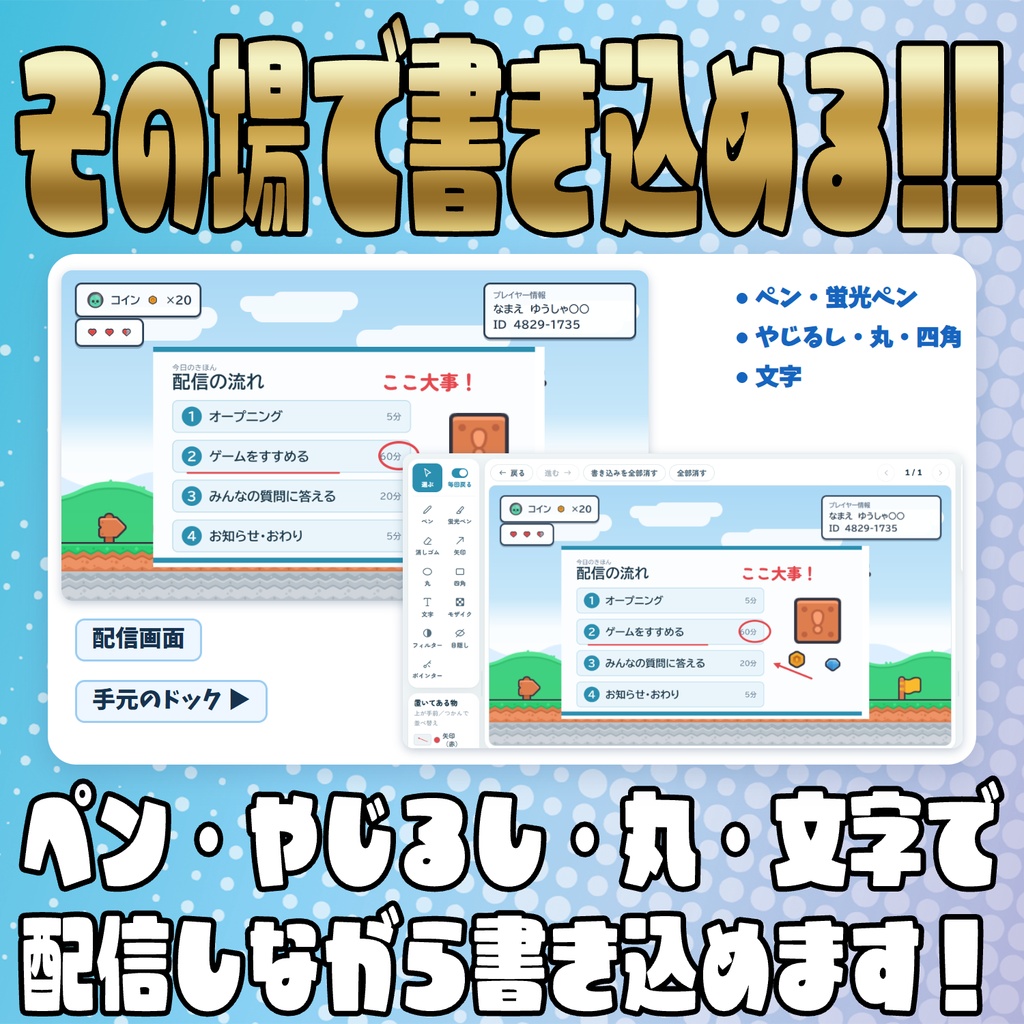
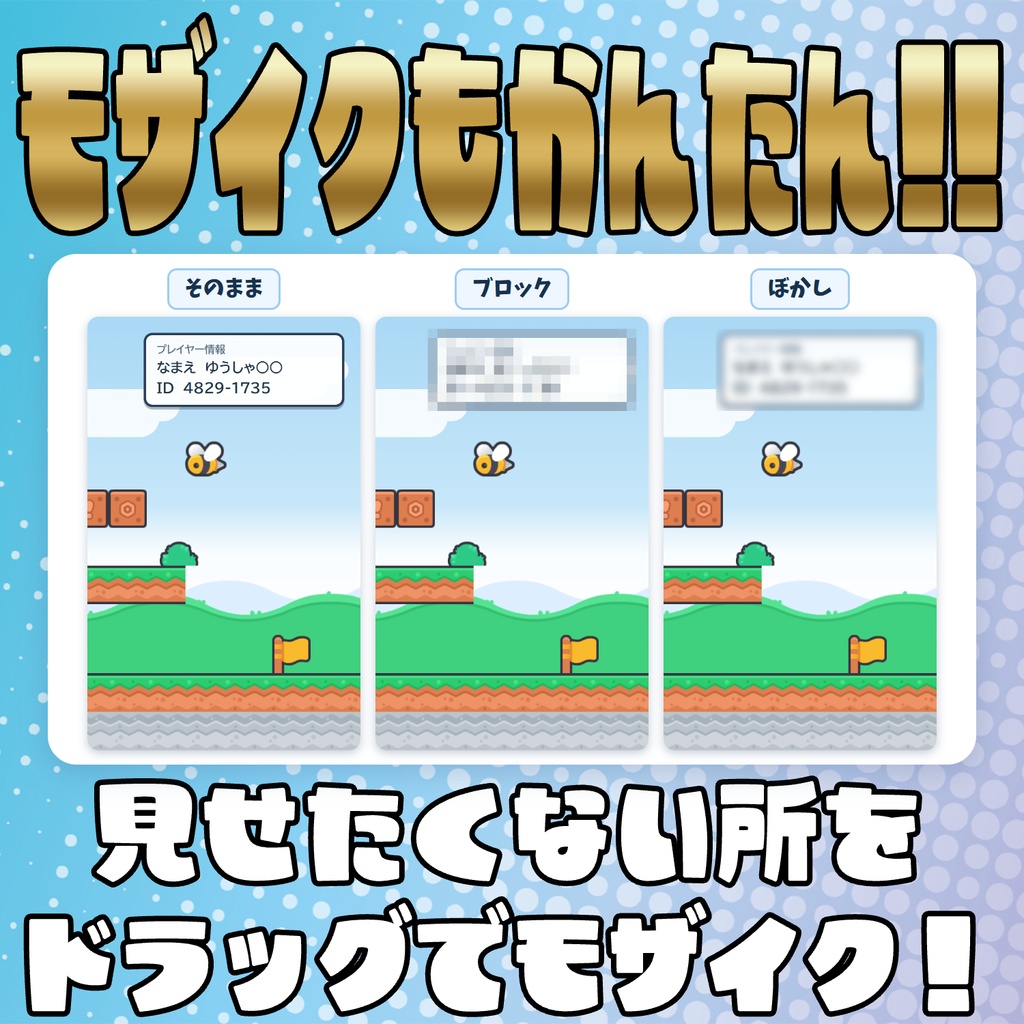
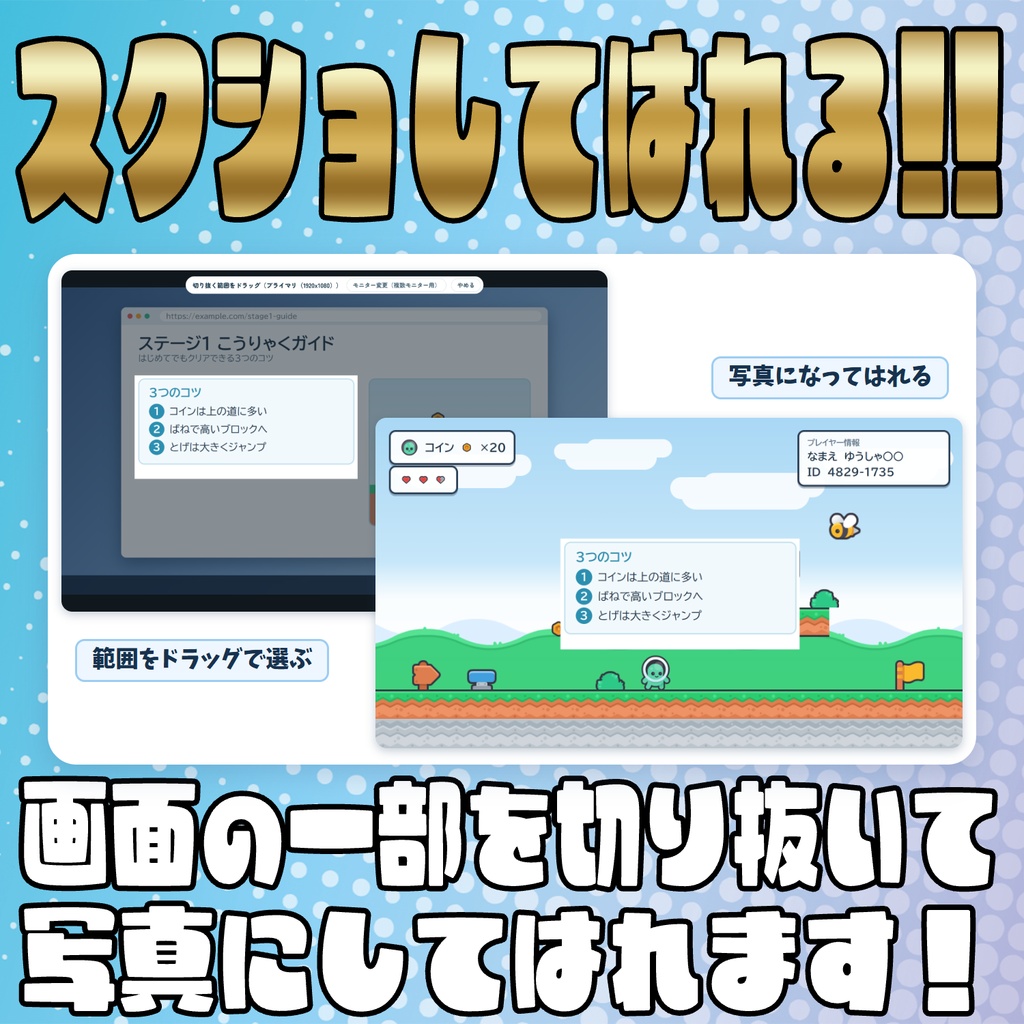
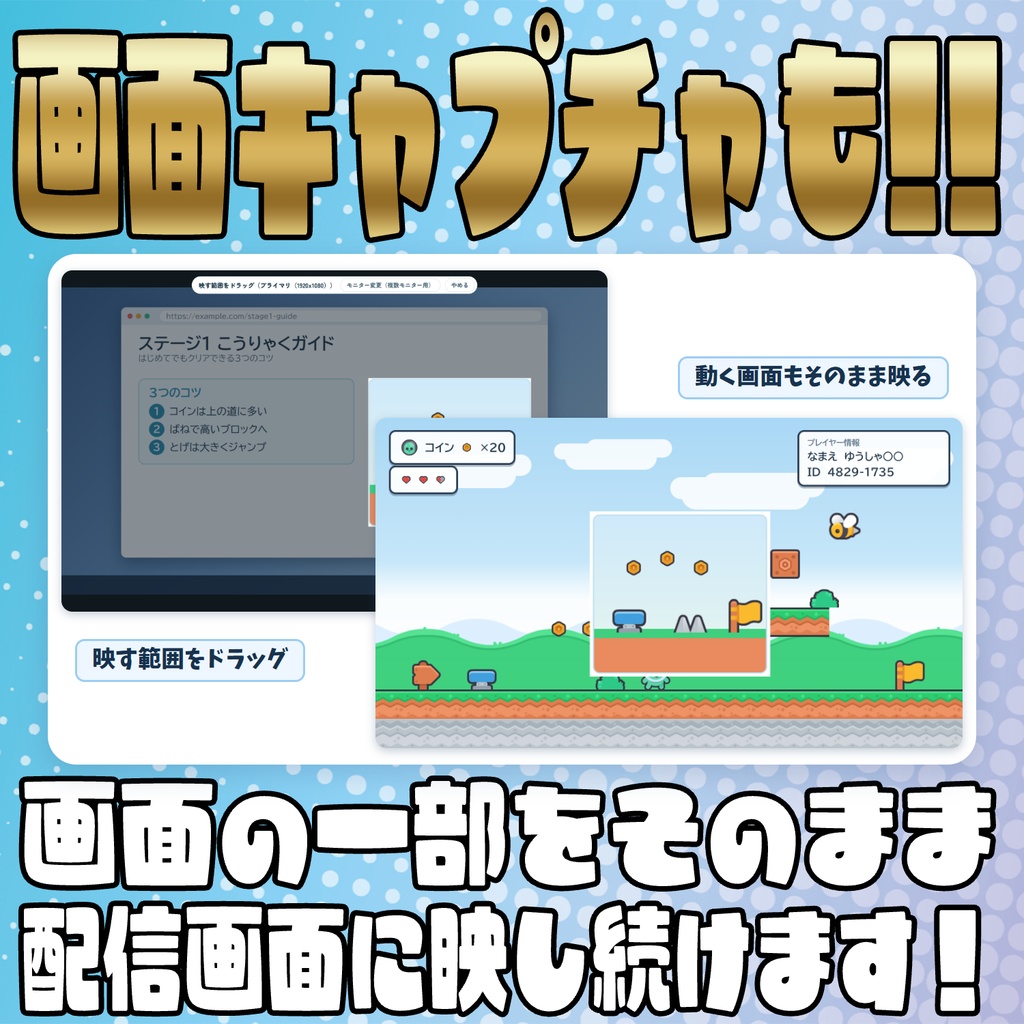
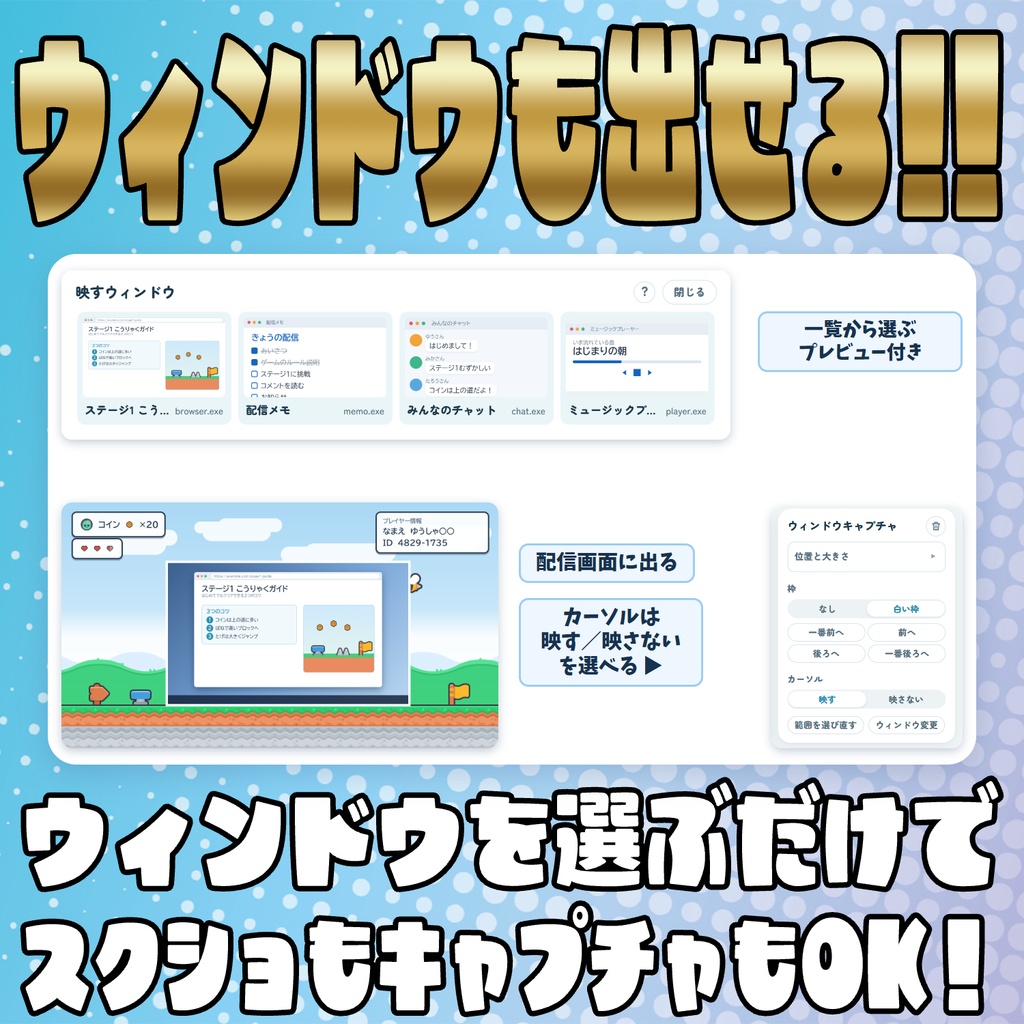
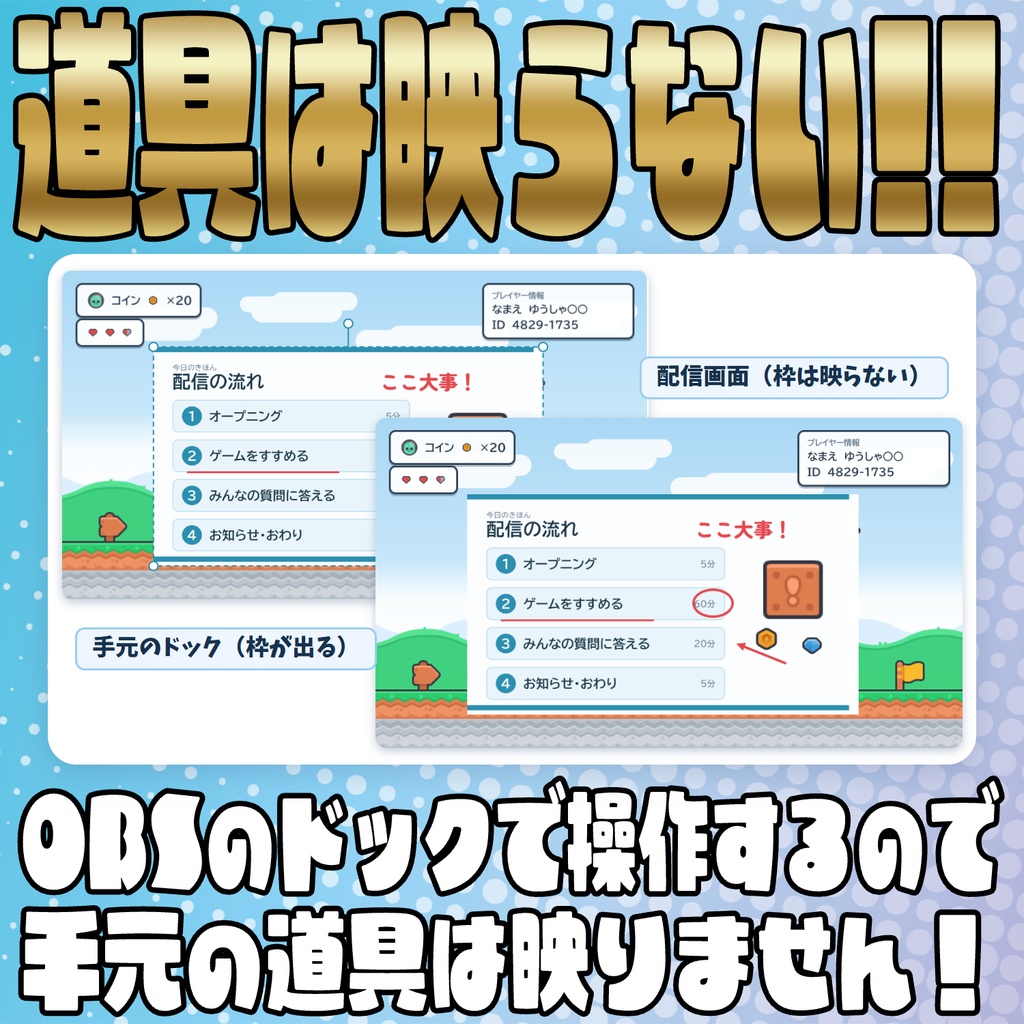
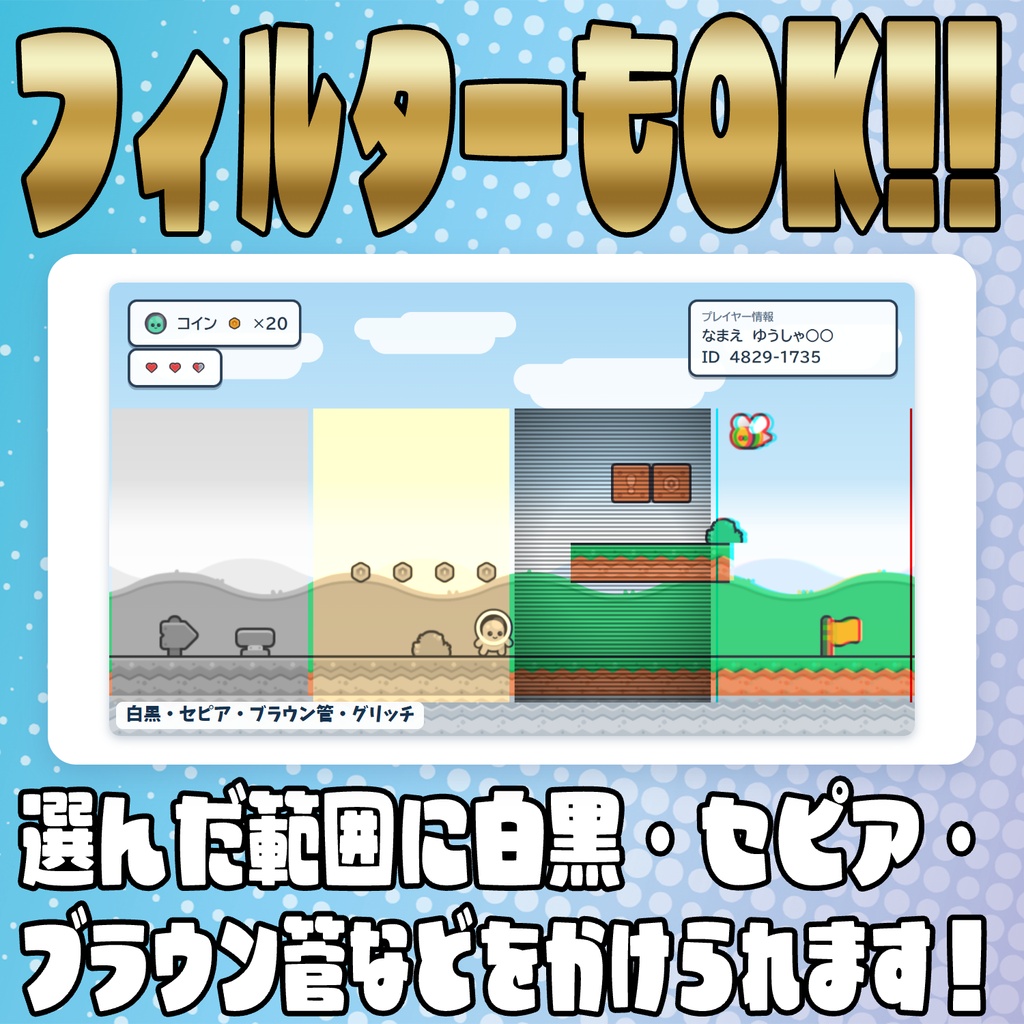
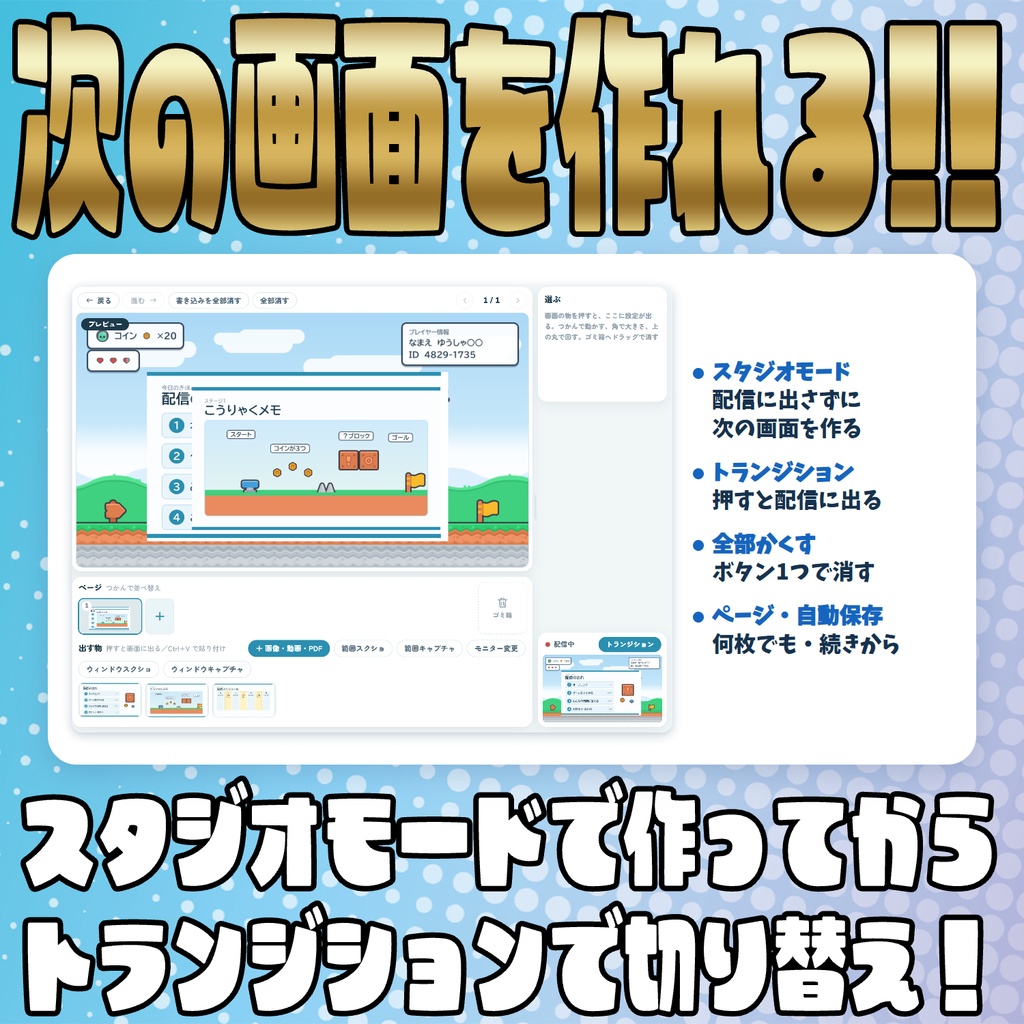


画像・動画・PDF・書き込み・モザイク・画面キャプチャを、OBSのソース1つにまとめて出せるソフトです! ====================================================== ソース1つでぜんぶ出せる!配信ボード OBS用・外部ツール不要 ====================================================== OBSのソースを何個も足さずに、ブラウザソース1つに、画像・動画・PDF・書き込み・モザイク・スクショ・画面キャプチャ・ウィンドウキャプチャをまとめて配信画面に出せます。 OBSのドック(手元の操作の画面)で置いたり描いたりすると、配信画面にすぐ出ます。道具や選択の枠は配信画面に映りません。 資料の説明・ゲームの解説・お知らせ・個人情報のモザイク隠しなどに使えます。 ブラウザソースとドックに入れるだけで動きます。インストールは要りません。 読み込んだ物と書き込みは、このパソコンの中だけに保存されます。外へ送ることはありません。 【はじめかた】 1. ZIPファイルを解凍して、フォルダごと好きな場所に置きます(置いたあとで場所を変えると、読み込んだ物と書き込みが引き継がれません) 2. OBSの ソース → + → ブラウザ で、「ローカルファイル」にチェックを入れ、「配信ボード.html」を選びます。幅1920・高さ1080・カスタムCSSは空のままです 3. 入れたソースを選んで「対話」を押し、開いた窓の中で右クリック →「ドックの入れ方」→「URL をコピー」します 4. OBSのメニュー → ドック → カスタムブラウザドックで、ドック名に「配信ボード」、URLに貼り付けて適用します 5. ドックが出たら、好きな場所に置いて大きめに広げます。左の道具を選んで、真ん中の画面に置いたり描いたりすると配信画面に出ます くわしい手順・OBSとつなぐ設定は、同梱の README.txt に載っています。 【機能】 ■ 1つのソースにまとめて出す ・画像・PDF・動画を読み込めます(ボタン/ドックへドラッグ/Ctrl+V)。PDF は読み込んだときにページごとの画像になります ・「出す物」の一覧を押すと、配信画面に出ます。つかんで動かす・角で大きさ・上の丸で回す ・動画は、再生ボタンを押したときだけ再生します(音は配信画面から出ます) ■ 画面を切り抜く・映す ・範囲スクショ=パソコンの画面の一部を切り抜いて置きます ・範囲キャプチャ=パソコンの画面の一部を、動いたまま配信画面に出します ・ウィンドウスクショ=開いているウィンドウを一覧(プレビュー付き)から選び、全体か一部を切り抜いて置きます ・ウィンドウキャプチャ=選んだウィンドウの全体か一部を、動いたまま配信画面に出します。多くのアプリは、ほかのウィンドウの後ろにあっても映ります(アプリによっては黒くなります) ・範囲キャプチャ・ウィンドウキャプチャは、マウスカーソルを映す/映さないを選べます ・複数のモニターがあるときは「モニター変更」で選べます ■ 隠す・加工する ・モザイク=範囲を選ぶと、その場所に見えている物(ゲームの画面も)を粗くします。「ブロック」か「ぼかし」を選べます ・目隠し=見せたくない所を塗りつぶして隠します ・フィルター=白黒・セピア・色の反転・明るさ・コントラスト・鮮やかさ・色合い・グリッチ・ブラウン管・ノイズ。「範囲」か「画面全体」かを選べて(グリッチは範囲だけ)、強さ・速さも変えられます ■ 書き込む ・ペン・蛍光ペン・消しゴム・矢印・丸・四角・文字・ポインター ・Shift でまっすぐな線・正円・正方形。ホイールで太さを変えられます ・同じ色で触れている線は1まとまりになり、つかむとまとまりごと動きます ・戻す/やり直す ■ 画面の切り替え ・ページ(透明・白紙・黒・方眼)を何枚も持てます。押すと切り替わります ・スタジオモード=大きい画面で次の画面を作って、「トランジション」で配信に出します。右下の小窓に、いま配信に出ている画面が出ます ・全部隠す=押すと配信画面から全部が消えます(もう一度押すと戻ります) ・ページ番号(右下)を出せます ■ そのほか ・配信画面の「対話」の窓の中でも、ドックのペンの色と太さで描けます ・右の設定で、選んだ物の色・大きさ・回転・位置などを変えられます ・すべて自動保存。OBSを再起動しても続きから使えます 【必要なもの】 ・パソコン(Windows) ・OBS Studio(32 で確かめています) ・スクショ・キャプチャ・モザイク・フィルターで「下の映像」を使うときだけ、OBS の WebSocket サーバー(OBSに最初から入っています)を使います ・つながなくても、画像・PDF・動画・書き込み・目隠しは使えます 【文字の書体について】 文字の初期の書体は「Zen Maru Gothic」(無料の書体・Google Fonts)です。本ソフトには入っていません。パソコンに入っていないときは「BIZ UDPゴシック」で出ます。 【同梱ファイル】 ・配信ボード.html … これ1つを OBS に入れます(配信画面と、手元の操作の画面=ドックの両方になります) ・files フォルダ … 動かすためのファイル(さわらないでください) ・README.txt/利用規約.txt 困ったとき(ウィンドウキャプチャが黒くなる・止まるなど)・くわしい使い方は、同梱の README.txt に載っています。 【更新履歴】 Ver.1 … はじめての公開