[Unity] Face SDF Maker 0.1.0|顔SDFマップ作成ツール
- Digital2,500 JPY
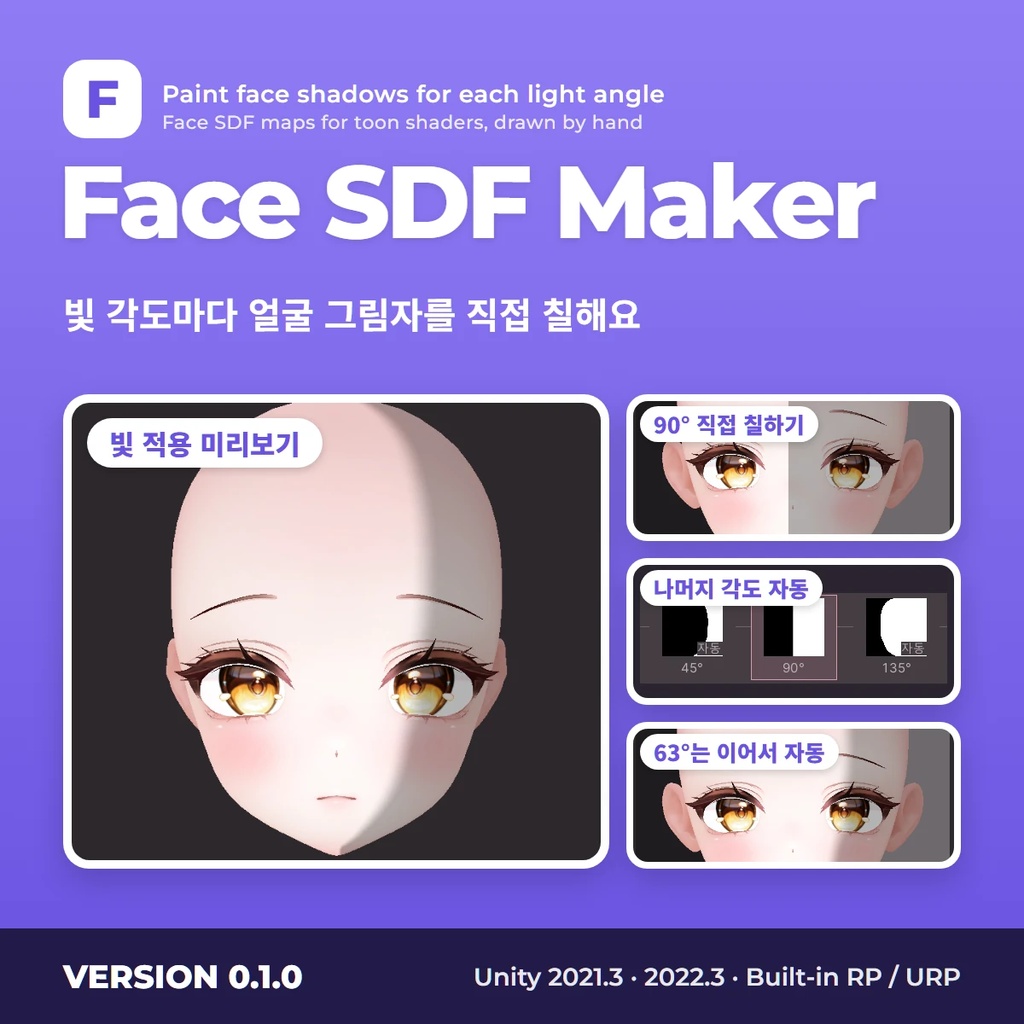


【Face SDF Maker 0.1.0】光の角度ごとに顔の影を描く Unity エディターツール Unity エディター専用のツールです。ゲームや配信中に動く実行時機能ではありません。 ダウンロード後の返金不可(購入ミスを含む)。ご購入前に必ずご確認ください。 ■ Face SDF Maker とは 光が来る角度ごとに顔の影の形を自分で描いて、トゥーンシェーダー用の顔SDFマップを作るエディターツールです。1枚描けば他の角度は自動で下書きされ、光を回しながら影の動きをその場で確かめられます。書き出しは MingToon 用の4方向RGBAマップか、通常SDFのマップ1枚です。元のアバター・メッシュ・マテリアルはプレビューに使うだけで、上書きしません。 ■ 表紙(画像1)の韓国語 ・빛 각도마다 얼굴 그림자를 직접 칠해요 = 光の角度ごとに顔の影を自分で描きます ・빛 적용 미리보기 = 光を当てたプレビュー ・90° 직접 칠하기 = 90° は手で描く ・나머지 각도 자동 = 他の角度を自動(絵の下の「자동」=自動) ・63°는 이어서 자동 = 63° は前後の絵からつないで自動 ほかの画像のツール画面は英語表示です。ツールの表示は 한국어・English・日本語 から選べます。 ■ できること ・1 顔:Hierarchy で顔オブジェクトを選び「この顔を使う」、正面に見える顔で合っていれば「はい、描きます」。UV の島が散らばっていても回っていても、顔の正面に合わせて描けます。(画像2) ・2 範囲:影マップを使う所だけを塗ります。塗らない所はどの角度でも暗いままです。(画像3) ・3 描く:最初は「左の光」と「上の光」だけ。光が届かず影になる所を「影」で塗ります。3D の顔にも、展開した平面の絵にも描けます。(画像4) ・ツール行:影・光・消す・滑らか・塗りつぶし・ゆがみ・変形・面を選ぶ、X/Y/Z 対称、裏まで。2つの絵の間の角度は、補間された絵から描き始められます。(画像5) ・他の角度を自動:1枚描くと出るボタンで、残りの角度の下書きができます。自分で描いた・直した角度は、作り直しても消えません。(画像6・7) ・光を回す:スライダーを動かすあいだ、描いた絵に光を当てた様子が見えます。「光を回して確認」で光が自動で一周します。(画像8・9) ・4 保存:「保存する」で、キャラの UV に合わせた画像とマテリアル、あとで直せる作業ファイルが1つのフォルダーにできます。「キャラに適用」でこのキャラのマテリアル欄を保存したマテリアルに替えられ、Ctrl+Z で戻せます。元のマテリアルファイルとメッシュは変わりません。(画像10) ・形式は2つ:「通常SDF (左右反転)」は左の光だけを描き、MingToon・lilToon・Poiyomi が受け取ります。「4チャンネル (MingToon SDF専用)」は左・右・上・下の光を RGBA 1枚に入れます(R 右・G 左・B 上・A 下)。 ・部位ごとに描く:頬・鼻・目のレイヤーを分けて描けます。「変形」でその角度の絵だけを移動・拡縮・回転できます。 ・別の顔用に複製:描いた作業を絵ごと別のアバター用に複製します。 ・マップから取り込み:既存の顔SDFマップを角度ごとの絵に変換し、違う角度だけ描き直せます。 ・プリセット:「基本」プリセット入り。自分の絵も保存・書き出しできます。 ・ペン筆圧、手ブレ補正、Ctrl+Z、解像度 256〜2048、한국어・English・日本語 の UI と説明書。 ■ 動作環境 ・Unity 2021.3 / 2022.3、Built-in Render Pipeline・URP(エディターツールなので、テクスチャとアセットファイルだけを作ります) ・顔メッシュに UV0 が必要です。 ・MingToon がなくても動きます。4チャンネルは MingToon 専用、通常SDF は MingToon・lilToon・Poiyomi が受け取ります。ほかのシェーダーは、保存した PNG をそのシェーダーの顔SDF欄に手で入れてください。 ・この販売ファイルの確認範囲:Unity 2022.3.22f1(Built-in)でインポート、ウィンドウ表示、4チャンネル保存、MingToon マテリアルのキャラへの「キャラに適用」まで確認しました(光の向きを変えると顔の影がついてきます)。2021.3.45f2 はコンパイルの確認のみです。lilToon、URP のプロジェクト、Unity 6 はこのファイルではまだ試していません。 ■ 内容物 ・FaceSdfMaker_v0.1.0.zip(中に FaceSdfMaker_v0.1.0.unitypackage が1つ) ・インポート先は Assets/StudioRaming/FaceSdfMaker:ツール本体(DLL)、プレビュー用シェーダー、基本プリセット、説明書 README.md(한국어・English・日本語) ・ソースコード(.cs)は入っていません。アカウントのログインやライセンス認証はありません。 ■ インストール(3ステップ) 1. ダウンロードした FaceSdfMaker_v0.1.0.zip を展開します。 2. FaceSdfMaker_v0.1.0.unitypackage をダブルクリックするか、Unity の Assets → Import Package → Custom Package で読み込み、Import を押します。 3. Unity 上部のメニュー StudioRaming → Face SDF Maker でウィンドウが開きます。 ・Face SDF Maker のソースフォルダーがすでにあるプロジェクトにはインポートしないでください。 ■ 知っておくこと ・4チャンネルを受け取るのは MingToon のマテリアルだけです。lilToon・Poiyomi には通常SDFで保存してください。 ・通常SDF は反対側の光を左右反転して読むため、MingToon・Poiyomi では顔の UV が左右対称である必要があります。 ・lilToon は光が約60〜120度のあいだだけ SDF で描かれ、範囲外の境界は近い端で切られます。常に暗い所は作れません。lilToon の設定で Shadow Strength Mask をオンにしてください。メインテクスチャのタイリング・オフセット・回転・スクロールが既定値でない lilToon マテリアルには接続しません。 ・Poiyomi は SDF の影を Shadow Tint の色で塗るため、白のままだと影が見えません。ツールはこの色を変えず、保存画面で知らせます。 ・最適化済みのシェーダー(MingToon のベイク、Poiyomi のロック)は、先に編集用に戻すと接続されます。 ・光を回すと一度暗くなってまた明るくなる部分は、マップ1枚に入らないため、最後に暗くなる角度で保存されます(保存画面に参考の行が出ます)。 ・「顔に合わせて転写」がオンの作業では、マテリアルスロット数とサブメッシュ数が違う Renderer は保存できません。 ・マップから取り込みは、なめらかなマップなら境界の角度がほぼ元の4°以内に収まりますが、広い平らな面は1コマ(11.25°)、小さな島は5〜10°ずれることがあります。違う角度だけ描き直してください。 ・Undo 履歴はセッションをまたいで残りません。要所で「作業ファイル ▾」の「作業だけ保存」を押してください。 ・元のマテリアルに自動では入りません。シーンも自動保存しません。 ■ アップデート ・更新ファイルは BOOTH の購入履歴から、同じ商品ページのファイルとしてダウンロードできます。新しい unitypackage を同じプロジェクトにインポートしてください。 本製品は、コード生成AIの支援を受けて制作されています。 Avatar : Chocolate rice ・ 使用アバター:【オリジナル3Dモデル】Mayo / まよのデータ ■ 利用規約 ・Unityエディタ拡張(.unitypackage)として提供されます。ファイル・コードの再配布・再販売・流出を固く禁止します。 ・✓ 非営利/営利の配信、収益化した動画(YouTube など)可 ・✓ このツールで作ったテクスチャを入れたアバターのデジタルグッズ可 ・✓ このツールで作った成果物をグッズ・立体印刷物に利用可・個人/商用とも可・販売も可 ・✓ 個人YouTube 可 ・セッティング共有時は受け取る全員が購入済みであること。 ・法人利用:配信者・作業者・社員を含め、実際に使う人数分をご購入ください。 ■ 返金 ・DL0回はお問い合わせで返金可。1回以上はデジタル商品につき返金不可。 ■ お問い合わせ studioraming@gmail.com(インストールや使い方の質問は商品の Q&A でも受け付けます。Unity のバージョンと画面のキャプチャーを添えていただくと早く答えられます)
🇺🇸 English
【Face SDF Maker 0.1.0】A Unity editor tool for painting face shadows at each light angle An editor-only tool for Unity. It is not a runtime feature that works during play or streaming. No refunds after download (incl. purchase mistakes). Please confirm before buying. ■ What it is Paint the shape of the face shadow for each angle the light comes from, and the tool turns it into a face SDF map for toon shaders. Paint one drawing and the other angles are drafted for you; turn the light to see the shadow move right away. It writes a four-direction RGBA map for MingToon, or one Standard SDF map. Your original avatar, meshes and materials are only read for the preview, never overwritten. ■ The Korean on the cover (image 1) ・빛 각도마다 얼굴 그림자를 직접 칠해요 = Paint the face shadow yourself for each light angle ・빛 적용 미리보기 = Lit preview ・90° 직접 칠하기 = 90° painted by hand ・나머지 각도 자동 = Fill other angles (the "자동" under the thumbnails = Auto) ・63°는 이어서 자동 = 63° is filled in automatically between the drawings The tool screens in the other images are in English. The tool's UI language is 한국어, English or 日本語. ■ What it does ・1 Face: pick the face object in the Hierarchy, press "Use this face", and "Yes, paint it" if the face shown is the right one. You paint facing the front even when the UV islands are scattered or rotated. (image 2) ・2 Area: paint only where the shadow map applies. Unpainted parts stay dark at every angle. (image 3) ・3 Draw: at first only "Left light" and "Top light". Paint where the light does not reach with "Dark", on the 3D face or the flat drawing. (image 4) ・Tool row: Dark, Light, Erase, Smooth, Fill, Liquify, Transform, Select, X/Y/Z symmetry, Through. An angle between two drawings starts from the interpolated picture. (image 5) ・Fill other angles: after one drawing, this button drafts the other angles. Angles you painted or fixed are kept when you draft again. (images 6, 7) ・Turn the light: while you move the slider, the drawing is shown lit. "Check the light" turns the light around once by itself. (images 8, 9) ・4 Save: "Save" puts the image and material fitted to the character's UV, plus a work file you can edit again, in one folder. "Apply to the character" puts the saved material in this character's slots; Ctrl+Z undoes it. The original material files and mesh do not change. (image 10) ・Two formats: "Standard SDF (mirrored left and right)" needs only the left light and is read by MingToon, lilToon and Poiyomi. "4 channels (MingToon SDF only)" puts left, right, top and bottom light in one RGBA map (R right, G left, B top, A bottom). ・Paint parts separately: cheek, nose and eye layers. "Transform" moves, scales and turns the drawing of the current angle only. ・Copy for another face: copy a work, drawings included, for another avatar. ・Import from map: turn an existing face SDF map into drawings per angle and repaint only the angles that are off. ・Presets: a "Basic" preset is included; save and export your own. ・Pen pressure, stabilizer, Ctrl+Z, resolution 256 to 2048, UI and manual in 한국어, English, 日本語. ■ Supported environment ・Unity 2021.3 / 2022.3, Built-in Render Pipeline and URP (an editor tool: it only makes textures and asset files) ・The face mesh needs UV0. ・Runs without MingToon. 4 channels is MingToon only; Standard SDF is read by MingToon, lilToon and Poiyomi. For other shaders, put the saved PNG in that shader's face SDF slot yourself. ・What this sale file was checked on: Unity 2022.3.22f1 (Built-in) import, opening the window, a 4-channel save and "Apply to the character" on a character with MingToon materials (the face shadow follows the light direction). 2021.3.45f2 was compile-checked only. lilToon, a URP project and Unity 6 were not tried with this file yet. ■ What is in the package ・FaceSdfMaker_v0.1.0.zip (one FaceSdfMaker_v0.1.0.unitypackage inside) ・Imports to Assets/StudioRaming/FaceSdfMaker: the tool (DLL), preview shaders, the Basic preset, the manual README.md (한국어, English, 日本語) ・No source code (.cs). No account login or license activation. ■ Install (3 steps) 1. Unzip the downloaded FaceSdfMaker_v0.1.0.zip. 2. Double-click FaceSdfMaker_v0.1.0.unitypackage, or use Assets → Import Package → Custom Package in Unity, and press Import. 3. Open the window from the top menu StudioRaming → Face SDF Maker. ・Do not import into a project that already has the Face SDF Maker source folder. ■ Good to know ・Only MingToon materials take 4 channels. Save Standard SDF for lilToon and Poiyomi. ・Standard SDF reads the other light mirrored, so MingToon and Poiyomi need a left-right symmetric face UV. ・lilToon draws the SDF only while the light is between about 60 and 120 degrees; edges outside that range are cut to the nearest end, and an always-dark area cannot be made. Turn on Shadow Strength Mask in the lilToon shader setting. lilToon materials whose main texture tiling, offset, rotation or scroll is not default are not connected. ・Poiyomi paints the SDF shadow with the Shadow Tint color, so a white tint shows no shadow. The tool does not change that color; the save screen tells you. ・Optimized shaders (MingToon bake, Poiyomi lock) connect after you return them to editable. ・A part that goes dark and then lit again as the light turns cannot fit in one map; it is saved at the angle where it last goes dark (an info line on the save screen says so). ・With "Fit on face" on, a Renderer whose material slot count differs from its submesh count cannot be saved. ・Import from map: on smooth maps the edge angles mostly land within 4° of the original, but wide flat areas can be off by one step (11.25°) and small islands by 5 to 10°. Repaint only the wrong angles. ・Undo history does not carry over to the next session. Press "Save work only" in the "Work file ▾" menu at key points. ・Nothing goes into your original materials automatically, and the scene is not saved automatically. ■ Updates ・Updated files are downloaded from your BOOTH purchase history, as the file of this same item. Import the new unitypackage into the same project. This product was made with the help of code-generating AI. Avatar : Chocolate rice · Avatar shown: Mayo (【オリジナル3Dモデル】Mayo / まよのデータ) ■ Terms ・Provided as a Unity editor extension (.unitypackage). Redistribution, resale or leaking of files/code is strictly prohibited. ・✓ Non-commercial/commercial streaming and monetized videos (YouTube etc.) allowed ・✓ Digital goods of an avatar that uses a texture made with this tool allowed ・✓ Results made with this tool may be used for goods and 3D prints, personal or commercial, including sale ・✓ Personal YouTube allowed ・When sharing files (e.g. commissions), every recipient must own this product. ・Corporate use: buy one for each person who actually uses it, streamers, artists and staff included. ■ Refund ・Download count 0: refund possible via inquiry. 1+: no refund (digital goods). ■ Contact studioraming@gmail.com (installation and usage questions can also go through the product Q&A; your Unity version and a screenshot help us answer faster)
🇰🇷 한국어
【Face SDF Maker 0.1.0】빛 각도마다 얼굴 그림자를 칠하는 Unity 에디터 툴 Unity 에디터 전용 툴이에요. 게임이나 방송 중에 실행되는 런타임 기능이 아니에요. 다운로드 후 환불 불가(구매 착오 포함). 구매 전에 꼭 확인해 주세요. ■ Face SDF Maker란 빛이 오는 각도마다 얼굴 그림자 모양을 직접 칠해서 툰 셰이더용 얼굴 SDF 맵을 만드는 에디터 툴이에요. 한 장만 그려도 나머지 각도는 자동 초안으로 채워지고, 빛을 돌려 보며 그림자가 움직이는 모습을 바로 확인해요. 결과는 MingToon용 네 방향 RGBA 맵이나 보통 SDF 맵 한 장으로 저장해요. 원본 아바타·메시·재질은 미리보기용으로만 읽고 덮어쓰지 않아요. ■ 주요 기능 ・1 얼굴: Hierarchy에서 얼굴 오브젝트를 고르고 "이 얼굴 쓰기", 보이는 얼굴이 맞으면 "네, 그릴래요". UV 조각이 흩어져 있거나 돌아가 있어도 얼굴 정면 기준으로 그려요. (이미지 2) ・2 영역: 그림자 맵이 적용될 곳만 칠해요. 안 칠한 곳은 어느 각도에서도 어두워요. (이미지 3) ・3 그리기: 처음에는 "왼쪽 빛"과 "위쪽 빛"만. 빛이 닿지 않아 그늘질 곳을 "어둠"으로 칠해요. 3D 얼굴에도, 펼친 그림에도 칠할 수 있어요. (이미지 4) ・도구 줄: 어둠・빛・지우기・부드럽게・채우기・유동화・변형・면 고르기, X/Y/Z 대칭, 뒤까지. 두 그림 사이 각도는 자동 보간 그림에서 시작해요. (이미지 5) ・나머지 각도 자동: 한 장 그리면 나오는 버튼으로 나머지 각도 초안을 만들어요. 직접 그렸거나 고친 각도는 다시 만들어도 지우지 않아요. (이미지 6・7) ・빛 돌리기: 슬라이더를 움직이는 동안 칠한 그림에 빛을 비춘 모습이 보여요. "빛 돌려보기"를 누르면 빛이 자동으로 한 바퀴 돌아요. (이미지 8・9) ・4 저장: "저장하기"를 누르면 캐릭터 UV에 맞춘 이미지와 재질, 다시 고칠 수 있는 작업 파일이 한 폴더에 생겨요. "캐릭터에 입히기"로 이 캐릭터의 재질 칸을 저장한 재질로 바꾸고, Ctrl+Z로 되돌려요. 원래 재질 파일과 메시는 바뀌지 않아요. (이미지 10) ・형식 두 가지: "보통 SDF (좌우 반전)"은 왼쪽 빛만 칠하고 MingToon・lilToon・Poiyomi가 받아요. "4채널 (MingToon SDF 전용)"은 왼쪽・오른쪽・위쪽・아래쪽 빛을 RGBA 한 장에 담아요(R 오른쪽・G 왼쪽・B 위・A 아래). ・부위 나눠 그리기: 볼・코・눈 레이어를 따로 그려요. "변형"으로 지금 각도의 그림만 옮기기・크기・회전해요. ・다른 얼굴용으로 복사: 그린 작업을 그림까지 다른 아바타용으로 복사해요. ・맵에서 가져오기: 이미 있는 얼굴 SDF 맵을 각도별 그림으로 바꿔서 틀린 각도만 다시 그려요. ・프리셋: "기본" 프리셋이 들어 있어요. 내 그림도 저장・내보내기할 수 있어요. ・펜 필압, 손떨림 보정, Ctrl+Z, 해상도 256~2048, 한국어・English・日本語 UI와 설명서. ■ 지원 환경 ・Unity 2021.3 / 2022.3, Built-in Render Pipeline・URP (에디터 툴이라 텍스처와 에셋 파일만 만들어요) ・얼굴 메시에 UV0가 있어야 해요. ・MingToon이 없어도 실행돼요. 4채널은 MingToon 전용, 보통 SDF는 MingToon・lilToon・Poiyomi가 받아요. 다른 셰이더는 저장한 PNG를 그 셰이더의 얼굴 SDF 칸에 직접 넣어요. ・이 판매 파일 확인 범위: Unity 2022.3.22f1(Built-in)에서 임포트, 창 열기, 4채널 저장, MingToon 재질 캐릭터에 "캐릭터에 입히기"까지 확인(빛 방향을 바꾸면 얼굴 그림자가 따라 움직여요). 2021.3.45f2는 컴파일만 확인. lilToon, URP 프로젝트, Unity 6은 이 파일로 아직 돌려 보지 않았어요. ■ 들어 있는 것 ・FaceSdfMaker_v0.1.0.zip (안에 FaceSdfMaker_v0.1.0.unitypackage 하나) ・임포트하면 Assets/StudioRaming/FaceSdfMaker: 툴 본체(DLL), 미리보기 셰이더, 기본 프리셋, 설명서 README.md(한국어・English・日本語) ・소스 코드(.cs)는 없어요. 계정 로그인이나 라이선스 인증은 없어요. ■ 설치 (3단계) 1. 받은 FaceSdfMaker_v0.1.0.zip을 풀어요. 2. FaceSdfMaker_v0.1.0.unitypackage를 더블클릭하거나 Unity의 Assets → Import Package → Custom Package로 불러오고 Import를 눌러요. 3. Unity 상단 메뉴 StudioRaming → Face SDF Maker로 창을 열어요. ・Face SDF Maker 소스 폴더가 이미 있는 프로젝트에는 임포트하지 마세요. ■ 알아 두기 ・4채널은 MingToon 재질만 받아요. lilToon・Poiyomi에는 보통 SDF로 저장하세요. ・보통 SDF는 반대쪽 빛을 좌우로 뒤집어 읽어서, MingToon・Poiyomi에서는 얼굴 UV가 좌우 대칭이어야 해요. ・lilToon은 빛이 약 60~120도일 때만 SDF로 그려지고, 이 범위 밖의 경계는 가까운 끝으로 잘리며, 항상 어두운 곳은 만들 수 없어요. lilToon 셰이더 설정에서 Shadow Strength Mask를 켜야 해요. 메인 텍스처의 타일링・오프셋・회전・스크롤이 기본이 아닌 lilToon 재질에는 연결하지 않아요. ・Poiyomi는 SDF 그림자를 Shadow Tint 색으로 칠해서, 흰색이면 그림자가 안 보여요. 툴은 이 색을 바꾸지 않고 저장 화면에서 알려 줘요. ・최적화된 셰이더(MingToon 베이크, Poiyomi 잠금)는 먼저 편집용으로 되돌려야 연결돼요. ・빛을 돌릴 때 어두워졌다 다시 밝아지는 부분은 맵 한 장에 못 담아서 마지막으로 어두워지는 각도로 저장돼요(저장 화면에 참고 줄이 나와요). ・"얼굴에 맞춰 전사하기"를 켠 작업에서는 재질 슬롯 수와 서브메시 수가 다른 Renderer를 저장할 수 없어요. ・맵에서 가져오기는 부드러운 맵이면 경계 각도가 대부분 원본과 4° 안에서 맞지만, 넓고 고른 면은 한 칸(11.25°), 작은 섬은 5~10° 어긋날 수 있어요. 틀린 각도만 고쳐 그리세요. ・Undo 기록은 세션이 끝나면 이어지지 않아요. 중요한 시점마다 "작업 파일 ▾" 메뉴의 "작업만 저장"을 누르세요. ・원본 재질에 자동으로 넣지 않고, 씬도 자동 저장하지 않아요. ■ 업데이트 ・업데이트 파일은 BOOTH 구매 내역에서 이 상품의 파일로 받아요. 새 unitypackage를 같은 프로젝트에 임포트하세요. 이 제품은 코드 생성 AI의 도움을 받아 제작되었습니다. Avatar : Chocolate rice · 사용 아바타: Mayo (【オリジナル3Dモデル】Mayo / まよのデータ) ■ 사용 약관 ・Unity 에디터 확장(.unitypackage)으로 제공됩니다. 파일・코드의 재배포・재판매・유출을 엄격히 금지합니다. ・✓ 비상업/상업 방송, 수익 창출 영상(유튜브 등) 허용 ・✓ 이 툴로 만든 텍스처를 넣은 아바타의 디지털 굿즈 허용 ・✓ 이 툴로 만든 결과물은 굿즈・입체 인쇄물에 사용 가능・개인/상업 모두 허용・판매 가능 ・✓ 개인 유튜브 허용 ・커미션 등 파일 공유 시 받는 모든 당사자가 본 상품 구매자여야 합니다. ・기업 사용: 스트리머・작업자・직원을 포함해 실제 사용하는 인원수만큼 구매해 주세요. ■ 환불 ・다운로드 0회는 문의로 환불 가능, 1회 이상은 디지털 상품 특성상 환불 불가. ■ 문의 studioraming@gmail.com (설치와 사용 문의는 상품 Q&A로도 받아요. Unity 버전과 화면 캡처를 같이 보내 주시면 빨리 답할 수 있어요)
FAQ / よくある質問 / 자주 묻는 질문
■ FAQ / よくある質問 / 자주 묻는 질문 Q. 저장이 안 돼요. / Save is blocked. / 保存できません。 A. 저장을 막는 것은 안 그린 빛 방향과 너무 가까운 두 각도뿐이에요. 붉은 줄의 "고치러 가기"를 누르면 그 자리로 가요. 빛을 돌릴 때 어두워졌다 다시 밝아지는 부분은 저장을 막지 않고, 저장 화면에 참고 줄로 알려 줘요. Only an unpainted light direction and two angles that are too close block saving. Press "Fix it" on the red line to go there. A part that goes dark and lit again does not block saving; the save screen shows it as an info line. 保存を止めるのは、描いていない光の方向と、近すぎる2つの角度だけです。赤い行の「直しに行く」を押すとその場所へ移動します。光を回すと暗くなってまた明るくなる部分は保存を止めず、保存画面に参考の行で表示されます。 Q. PNG를 넣었는데 그림자가 안 바뀌거나 엉뚱한 곳에 나와요. / I put the PNG in but the shadow does not change or is in the wrong place. / PNG を入れたのに影が変わらない、または違う場所に出ます。 A. MingToon 재질의 SDF 좌표가 기본값(구운 정면 UV7)이라서예요. 기본 텍스처 UV (레거시)로 바꾸고, SDF 맵 형식을 PNG에 맞추세요(네 방향은 패킹된 RGBA, 보통 SDF는 단일 채널 U 반전). The MingToon material still has SDF Coordinates at its default, Baked Front UV7. Set it to Base Texture UV (Legacy) and set SDF Map Format to match the PNG (Packed RGBA for four directions, Single Channel Mirrored U for Standard SDF). MingToon マテリアルの SDF座標 が既定値の ベイク済み正面UV7 のままです。ベーステクスチャUV(レガシー) にし、SDFマップ形式 を PNG に合わせてください(4方向は パック済みRGBA、通常SDF は 単一チャンネルU反転)。 Q. lilToon이나 Poiyomi에서도 쓸 수 있나요? / Can I use it with lilToon or Poiyomi? / lilToon や Poiyomi でも使えますか? A. 네, 보통 SDF로 저장하면 돼요. 4채널은 MingToon만 받아요. lilToon은 Shadow Strength Mask를 켜야 하고 빛이 약 60~120도일 때만 SDF로 그려져요. Poiyomi는 Shadow Tint가 흰색이면 그림자가 안 보여요. Yes, save as Standard SDF. 4 channels is MingToon only. lilToon needs Shadow Strength Mask on and draws the SDF only while the light is between about 60 and 120 degrees. Poiyomi shows no shadow while Shadow Tint is white. はい、通常SDF で保存してください。4チャンネルは MingToon だけです。lilToon は Shadow Strength Mask をオンにする必要があり、光が約60〜120度のときだけ SDF で描かれます。Poiyomi は Shadow Tint が白だと影が見えません。 Q. 재질에 자동으로 들어가나요? / Does it go into my material by itself? / マテリアルに自動で入りますか? A. 원본 재질에는 넣지 않아요. "저장하기"로 만든 재질을 "캐릭터에 입히기"로 이 캐릭터의 재질 칸에 넣거나, PNG를 직접 연결하세요. Not into your original material. Put the material made by "Save" into this character's slots with "Apply to the character", or connect the PNG yourself. 元のマテリアルには入れません。「保存する」で作ったマテリアルを「キャラに適用」でこのキャラのマテリアル欄に入れるか、PNG を手でつないでください。 Q. 메모리 제한 안내가 나와요. / A memory limit message appears. / メモリ上限の案内が出ます。 A. 네 방향 초안은 1024 이하를 권장해요. 크면 한 방향씩 만들거나 "해상도"와 작업 해상도를 줄이세요. Drafts at 1024 or lower are recommended. For larger sizes, make one direction at a time or lower "Resolution" and the working resolution. 下書きは1024以下を推奨します。大きいときは1方向ずつ作るか、「解像度」と作業解像度を下げてください。 Q. Undo 기록이 다음 실행에도 남나요? / Does the undo history stay for the next session? / Undo 履歴は次回も残りますか? A. 아니요. 중요한 시점마다 "작업 파일 ▾" 메뉴의 "작업만 저장"을 누르세요. "저장하기"도 작업 파일을 함께 저장해요. No. Press "Save work only" in the "Work file ▾" menu at key points. "Save" also saves the work file. いいえ。要所で「作業ファイル ▾」メニューの「作業だけ保存」を押してください。「保存する」も作業ファイルを一緒に保存します。 Q. 로그인이나 라이선스 인증이 필요한가요? / Do I need to log in or activate a license? / ログインやライセンス認証は必要ですか? A. 아니요. unitypackage를 임포트하면 바로 열려요. No. Import the unitypackage and it opens. いいえ。unitypackage をインポートすればすぐ開きます。 Q. 설명서는 어디 있나요? / Where is the manual? / 説明書はどこですか? A. 패키지 안의 Assets/StudioRaming/FaceSdfMaker/README.md에 한국어・English・日本語로 들어 있어요. In the package at Assets/StudioRaming/FaceSdfMaker/README.md, in 한국어, English and 日本語. パッケージ内の Assets/StudioRaming/FaceSdfMaker/README.md に、한국어・English・日本語 で入っています。