
【有料280円】「チャットカウンター♾️」(わんコメテンプレート)
- ダウンロード商品¥ 280
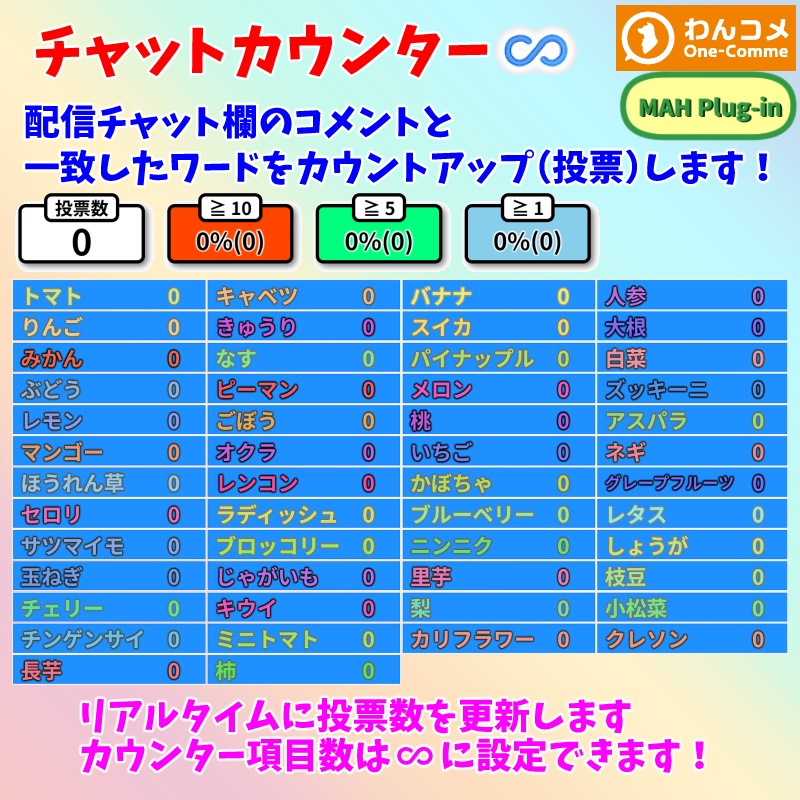


「チャットカウンター♾️」(わんコメテンプレート) チャット欄のコメントの指定ワードを♾️にカウントする チャット欄のコメントに含まれている指定ワードをカウント(投票)します。 指定できるワードの数は♾️。 リスナーがカウンター項目の追加をリクエストすることも可能です! 「住んでいる都道府県」「好きな自動車メーカー」「好きなコンビニ」等の様々な企画にリスナーが参加することができます。 使った感想等を「#まえっち業務連絡」を付けて𝕏にポストしていただけると嬉しいです。 問い合わせ先:𝕏(Twitter) @maH_support
機能
1.カウンター項目登録機能 【詳細設定】タブの【カウンター項目】入力欄から、カウントするワードを登録できます。 複数のワードを「,」「、」「,」のいずれかで区切って入力すると、一括登録できます。 既存のカウンター項目を残して、新しいワードを追加します。登録済みのワードは重複登録しません。 登録数に固定の上限はありませんが、表示できる数や動作速度は利用環境やレイアウトによって異なります。 2.カウンター項目削除機能 【カウンター項目】入力欄に登録済みの項目名を入力し、【ワード削除】を押すと削除できます。 複数の項目名を「,」「、」「,」のいずれかで区切って入力すると、一括削除できます。 リスト上のカウンター項目を右クリックして削除することもできます。 3.投票機能 リスナーのコメントに登録済みのワードが含まれると、該当項目に1票を加算します。 リスナーごとに1回だけ投票できます。1つのコメントに複数の対象ワードが含まれていても、加算するのは1項目だけです。 投票済みのリスナーからの追加の投票は受け付けません。投票済みの状態も保存されます。 【アイコン表示】を1秒以上にすると、投票したリスナーのアイコンを表示し、対象項目をハイライトします。 🌈にチェックを入れている場合は、通常のハイライトの代わりにレインボー表示になります。 【アイコン表示】を0秒にすると、アイコン表示と投票時のハイライトを行いません。 全体の投票数もカウントアップします。 4.投票キャンセル機能 リスナーは、「キャンセル」のコメントをすることで、投票済みのカウントをキャンセルすることができます。 【アイコン表示】が1秒以上の場合、キャンセルした項目上にリスナーのアイコンと❌️を表示します。 キャンセル後は、再度、チャット欄にワードを書き込んで投票できます。 5.リクエスト機能 未投票のリスナーは、「リクエスト 項目名」(例:リクエスト 東京都)とコメントして項目の追加を要求できます。 「リクエスト」と項目名の間には、半角または全角の空白を入れてください。 未登録の項目の場合は確認ダイアログを表示します。「許可する」を選択すると、項目の追加とリクエストしたリスナーの1票の加算を行います。 登録済みの項目をリクエストした場合は、確認なしでその項目に投票します。 投票済みのリスナーは、投票をキャンセルしてからリクエストしてください。 6.カウンター項目名変更機能 リスト上のカウンター項目を右クリックしてカウンター項目名を変更することができます。 7.目標機能 大目標、中目標、小目標の3段階の目標設定ができます。 投票値が設定した数値以上になると、背景が指定の色に変わります。 目標設定の横の色の付いた▢をクリックするとカラーピッカーが表示されて簡単に色を設定できます。 カラーコードを直接入力して色を設定することもできます。 各項目を、到達した最も高い目標に分類して割合を表示します。 大目標は「大目標以上」、中目標は「中目標以上・大目標未満」、小目標は「小目標以上・中目標未満」の項目が対象です。 割合は「対象の項目数/全カウンター項目数×100(%)」で計算し、括弧内に対象の項目数を表示します。 【目標表示】のチェックを外すと目標の表示と目標達成による背景色の変更を無効にします。ヒートマップによる色分けは別の設定です。 8.レイアウト機能 表示するカウンター項目のレイアウトを設定することができます。 カウンター項目の【縦】/【横】の数、項目の横幅【サイズ】、【縦並び】/【横並び】を設定できます。 項目名や投票数が横幅に収まらない場合は、文字の高さを変えずに横方向だけを縮めて表示します。 【角丸】のチェックでカウンター項目エリアの角を丸くします。 9.並べ替え機能 通常は【登録順】の表示ですが、カウンター項目の投票数によって、【降順】、【昇順】に並べ替えることができます。 10.投票リスナー表示機能 投票のあるカウンター項目の上にマウスを置くと、その項目に投票したリスナーのアイコンと名前をリスト表示します。 11.カウンター装飾機能 カウンター項目名を表示するフォントを、リストから選んで変更することができます。 直接フォント名を入力してフォントを変更することができます。 【PC内蔵】では、利用しているPCにインストールされたフォントを使用します。 【Google】では、Google Fontsからフォントを読み込みます。インターネットへの接続が必要です。 フォントの種類と、それぞれで選択したフォント名を保存します。 カウンター項目表示の【太字】【縁取り】【枠線】の設定ができます。 カウンター項目の【文字色】【縁取り色】【背景色】【透過率】を設定できます。 【ランダムカラー】をチェックすると、項目毎にランダムに文字色を設定します。文字が見づらい場合は、【縁取り調整】をしてください。 また、【ランダムカラー】にチェックしている場合は、カウンター項目を左クリックして、個別に文字色を設定できます。 12.バックアップ機能 【エクスポート】でカウンター項目と投票リスナーの情報を表示します。テキストファイルにコピーペーストしてデータのバックアップができます。 【インポート】でエクスポートしたテキストを貼り付け、【データ取込】を押すと、既存のデータに追加・統合します。 同じ項目に同じユーザーIDの投票ログがある場合は、そのログを重複して取り込みません。 表示設定はエクスポートの対象に含まれません。 13.データ操作機能 【投票リセット】で投票値を0にして投票リスナー情報を削除します。カウンター項目と表示設定は残り、リスナーは再び投票できます。 【データ消去】で全てのカウンター項目と投票データを削除します。表示設定は残ります。 削除したカウンター項目や投票データを戻したい場合は、事前に【エクスポート】でバックアップしてください。 カウンター項目、投票リスナー、表示設定はMAH Plug-inを使って保存します。 ブラウザの記憶領域にも控えを保存し、プラグインに接続できない場合はそちらを使用します。 【ツール初期化】は確認後、このツールの表示設定とカウンター項目・投票データを全て削除して再読み込みします。共通のmaH-IDや他のツールのデータは削除しません。 MAH Plug-in側の削除に失敗した場合も、ブラウザ側の保存データは初期化します。 この場合はプラグイン側のデータが残るため、再接続時に復元されることがあります。 14.テスト用入力機能 【表示設定】タブの【テスト用入力】にリスナー名とコメントを入力し、【コメント登録】を押すと、チャット欄にコメントした時の動作を確認できます。 同じリスナー名でのテストは同じユーザーとして扱います。テストによる投票も保存されます。 「わんコメ」のコメントテスターを使っても動作確認が可能です。 15.投票リスナーログ機能 投票したリスナーの名前と投票項目を時系列に表示します。 16.ドラッグ&ドロップ機能 並べ替えを【登録順】にして、リスト上のカウンター項目をドラッグ&ドロップすると順番を入れ替えられます。 【降順】【昇順】ではドラッグ&ドロップによる並べ替えはできません。 項目を左ボタンでつかんで動かし、表示された挿入位置で離してください。 画面端に近づけると自動でスクロールします。Escキー、または項目一覧の外でボタンを離すと並べ替えを取り消します。 17.チャット欄コメントモニター機能 配信のチャット欄コメントが取得できているかモニターできます。 18.ヒートマップ機能 【表示設定】タブの【Heatmap】にチェックを入れると、投票数に応じてカウンター項目の背景を色分けします。 ヒートマップ有効時は、目標達成による背景色よりヒートマップの色を優先します。 スライダーでヒートマップの上限値を調整できます。【Max】を押すと、現在の最多得票数を上限値に設定します。 19.エラーログ 「エラーログ」タブで、エラーの発生日時、発生箇所、詳細を確認できます。 ワード登録・コメント処理・インポートのエラーや、未処理の例外、ファイル読込失敗を記録します。 【クリア】は確認後にログを消去します。 【エラー報告】を押すと、表示中のログと製品識別子・バージョン・maH-IDを報告先へ送信します。 ログは画面を再読み込みすると消去されます。エラーログの報告はボタンを押した時のみ行います。
ご利用前の準備
「わんコメ」のインストールをお願いします。 https://onecomme.com 配信のコメントをカウントする場合は、わんコメで対象の配信に接続してください。 MAH Plug-inへの保存と、ブラウザ・OBS間での設定共有を利用する場合は、MAH Plug-inも導入して有効にしてください。 プラグインに接続できない場合はブラウザ側の保存を使用します。この場合、ブラウザとOBSの間で設定やデータを共有できません。
わんコメテンプレート登録方法
ダウンロードした「maH-ChatCounterInf」のZIPファイルを、わんコメのテンプレート一覧にドラッグ&ドロップしてください。 https://onecomme.com/docs/feature/templates/
使用方法
1.起動方法 わんコメとOBSを起動します。設定共有を利用する場合は、MAH Plug-inも有効にしてください。 わんコメのテンプレート一覧で「チャットカウンター♾️」の【ここをドラッグしてOBSに入れる】をOBSのプレビューへドラッグ&ドロップします。 2.配信画面への表示 OBS上でソースの表示サイズを調整し、切り抜き(クロップ)でカウンター表示部分を切り出してください。 タイトルや設定欄が配信画面に映り込まないように調整してください。 ページ全体の背景は透明です。カウンター項目の背景色と透過率は【詳細設定】タブで調整できます。 3.チャットカウンター♾️の設定 OBSで対象のブラウザソースを選び、【対話(操作)】を開くと設定できます。 日本語を入力しにくい場合は、わんコメテンプレートの【ブラウザで開く】から設定してください。 同じPCでMAH Plug-inを有効にしている場合、ブラウザで変更した設定をOBS側で読み込めます。 保存処理の完了後、OBSの対象ブラウザソースを再読み込みしてください。変更内容は起動済みの別画面へ自動反映されません。 4.次回起動時の操作 わんコメを起動し、必要に応じてMAH Plug-inを有効にして、配信に接続してください。 OBSで前回保存したシーンとブラウザソースを表示すると、登録済みの「チャットカウンター♾️」を利用できます。
ライセンスについて
このソフトウェアを使用する場合は、以下を必ずお読みください。 ・個人、法人問わず商用利用可能です。 ・クレジット表記、使用報告の義務はありませんが、 概要欄に「チャットカウンター♾️ (c) maHover18」を記載いただけると嬉しいです。 ・ソースコードの改変は禁止です。不具合や機能の要望があった場合は連絡をお願いします。 ・ダウンロードしたデータの再配布は禁止です。 ・自作発言はご遠慮ください。 ・ソースの利用によって発生したトラブルには一切の責任を負いません。
謝辞
■開発依頼とアイデアをいただいた「愛乃ひめ」さん ありがとうございます。 https://lit.link/ainohime23 ■配信者のためのコメントアプリ「わんコメ」 https://onecomme.com
変更履歴
Ver1.0.0 初版 Ver1.1.0 ゼロ幅スペース問題を修正,チャット欄のコメント表示追加 Ver1.1.1 対象ワード入力の不可視コード問題を修正、処理待ち処理変更 Ver1.1.2 投票数が更新されないバグ修正 Ver1.1.3 わんコメ麻雀プラグインでコメントを検出できない問題修正 Ver1.2.0 エラーログタブ・ログ報告機能を追加、設定・カウンターデータの保存にMAH Plug-in対応、ツール初期化・タイトル表示・デバッグモードを追加、カラーピッカーを改善、OBS内蔵ブラウザでの項目のドラッグ&ドロップに対応 Ver1.3.0 Googleフォント対応、文字の縮小方法変更、ツール初期化修正