

【MA対応】食べ串ギミック/FoodSkewers V1.2(VRC用ギミック/食べ物/小道具)
- 通常版ダウンロード商品¥ 600
- 拡張版ダウンロード商品¥ 1,000
- 拡張差分(通常版が必須です)ダウンロード商品¥ 400
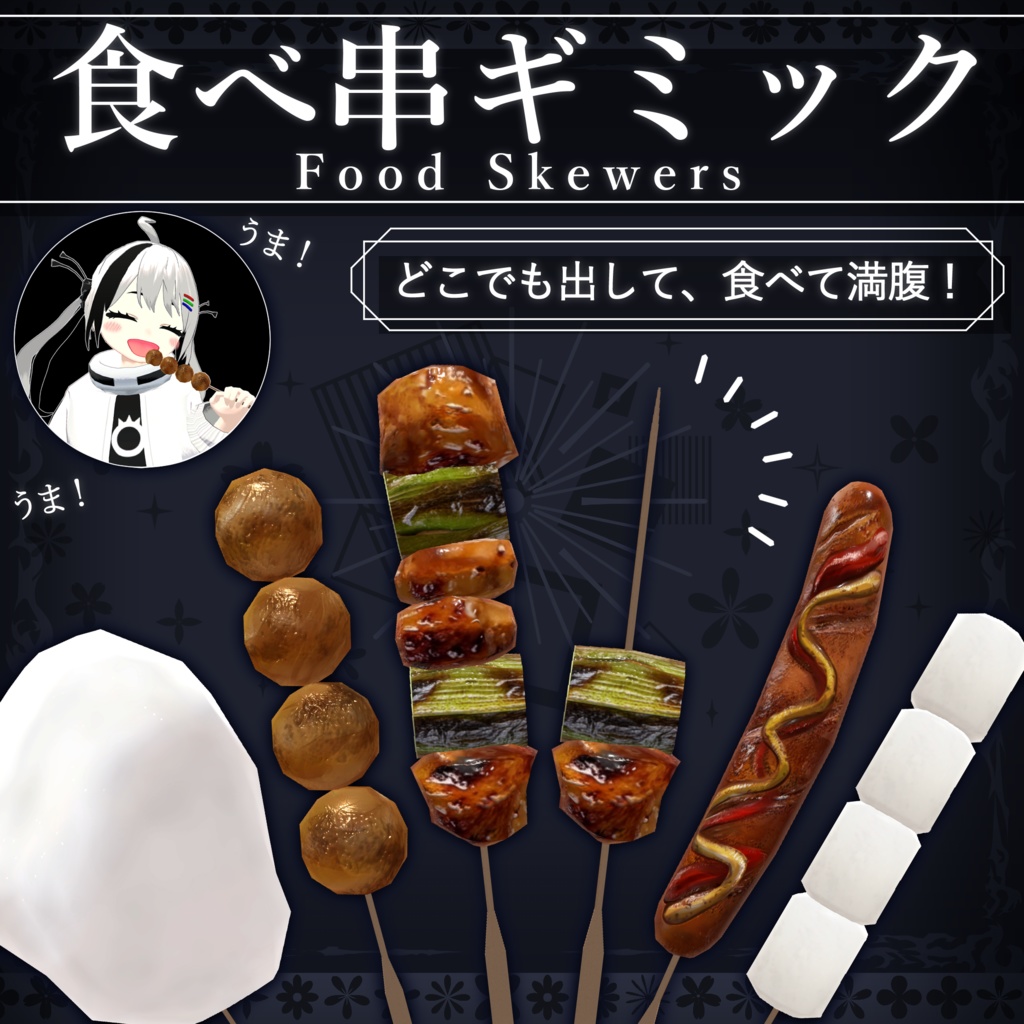
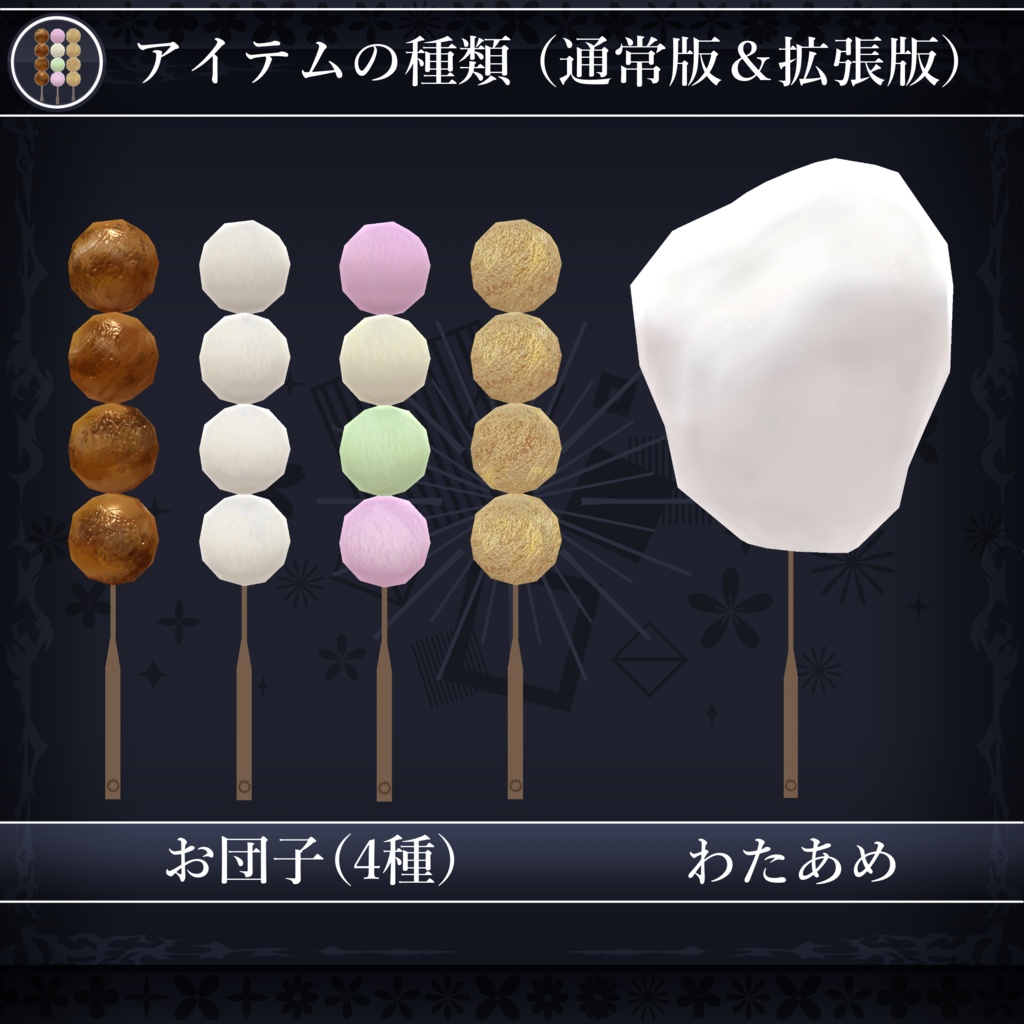
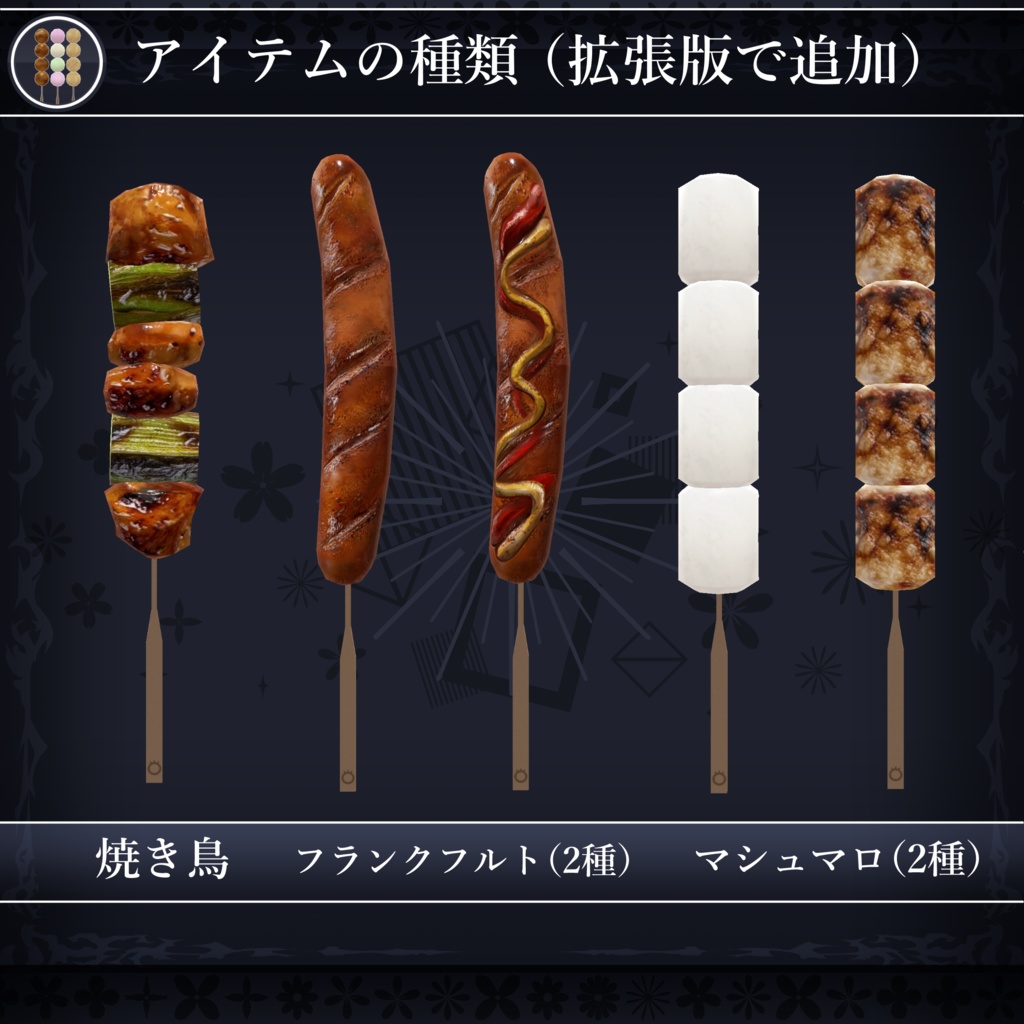
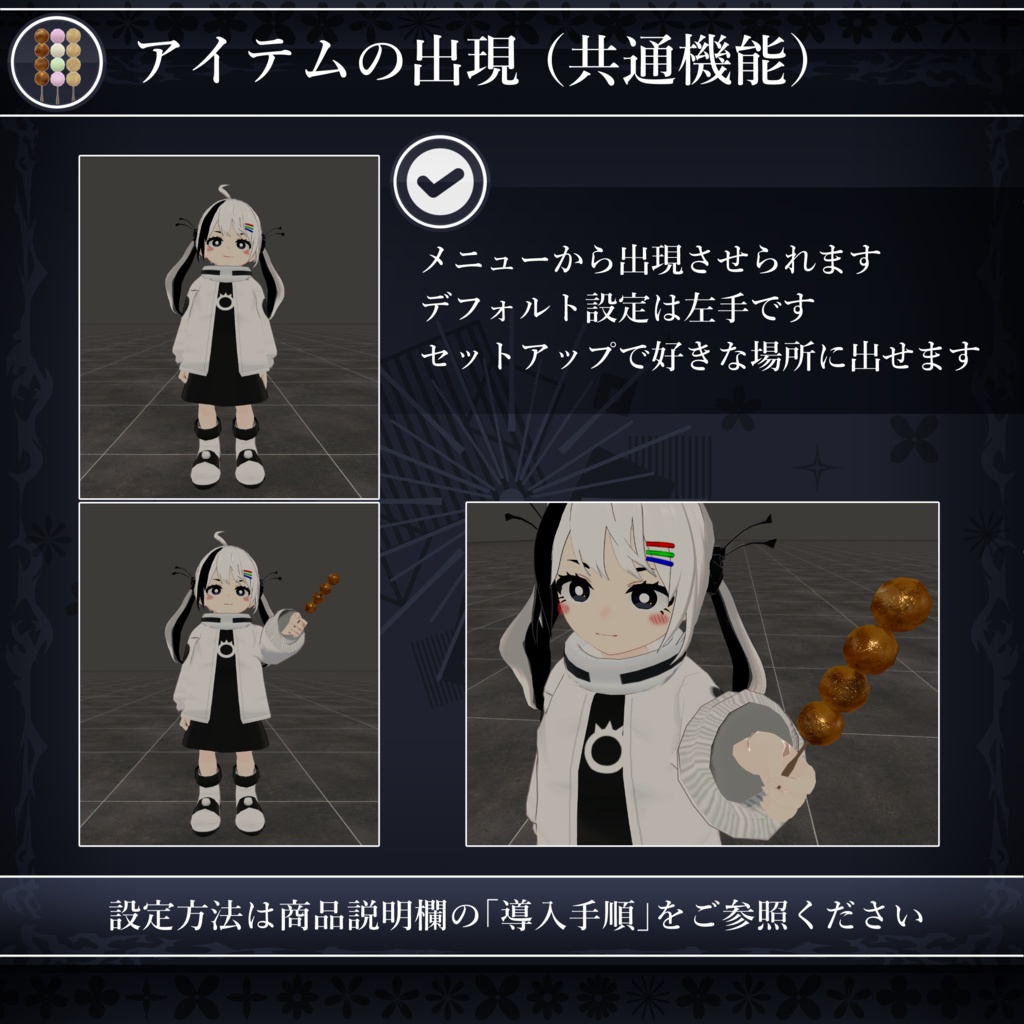
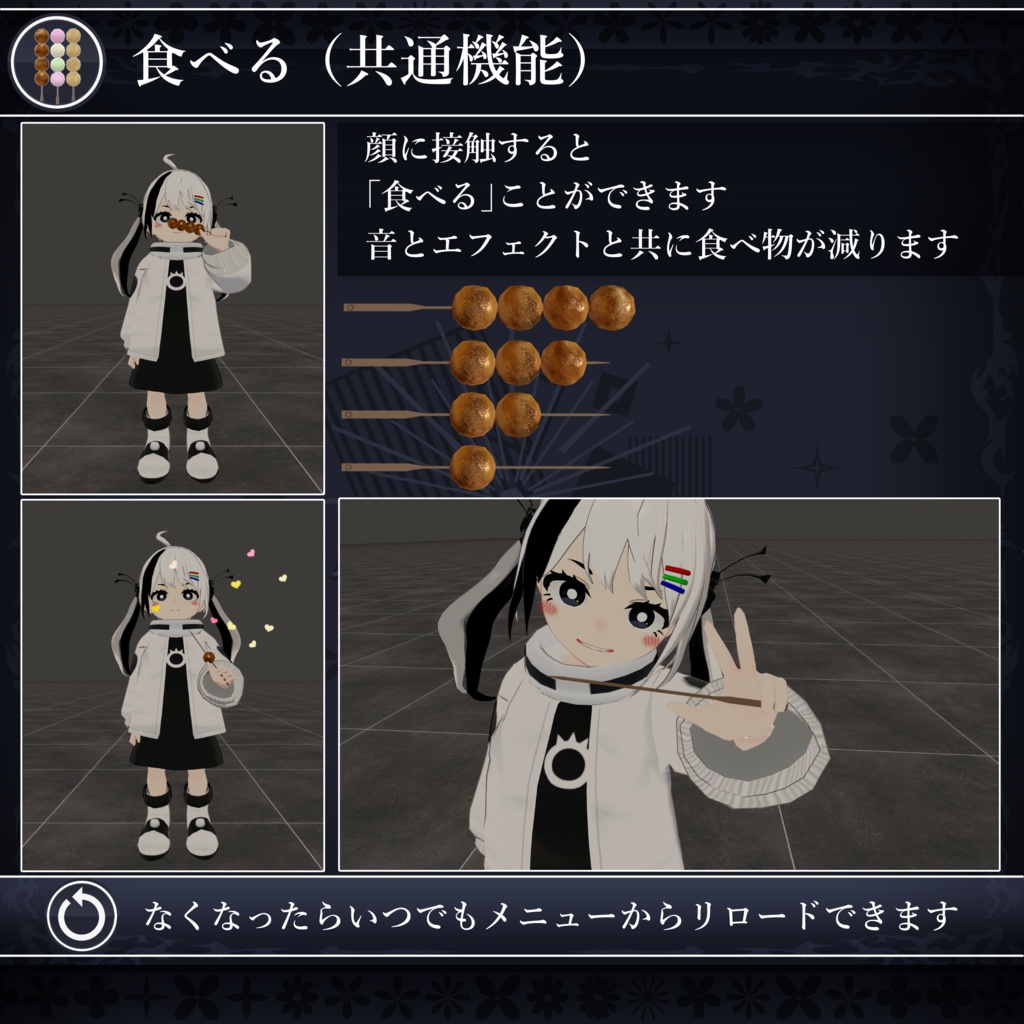
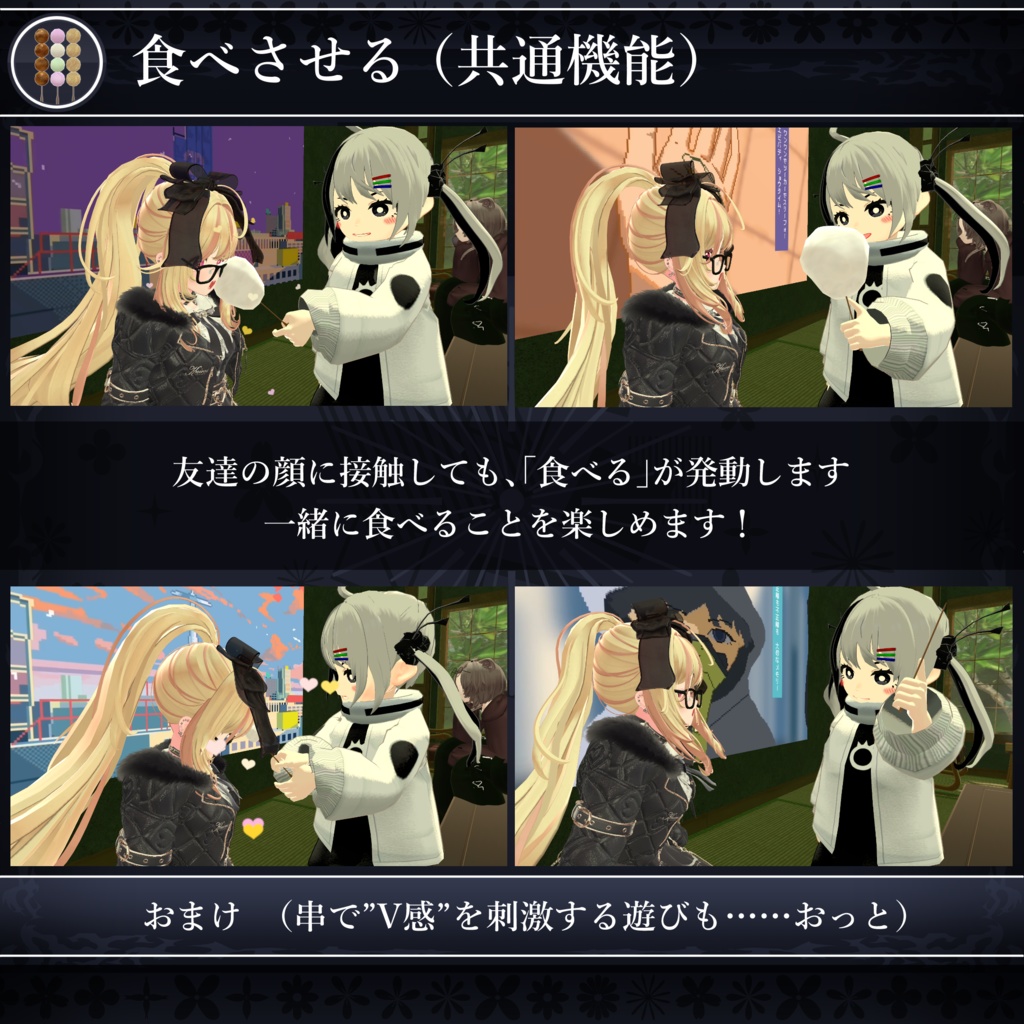
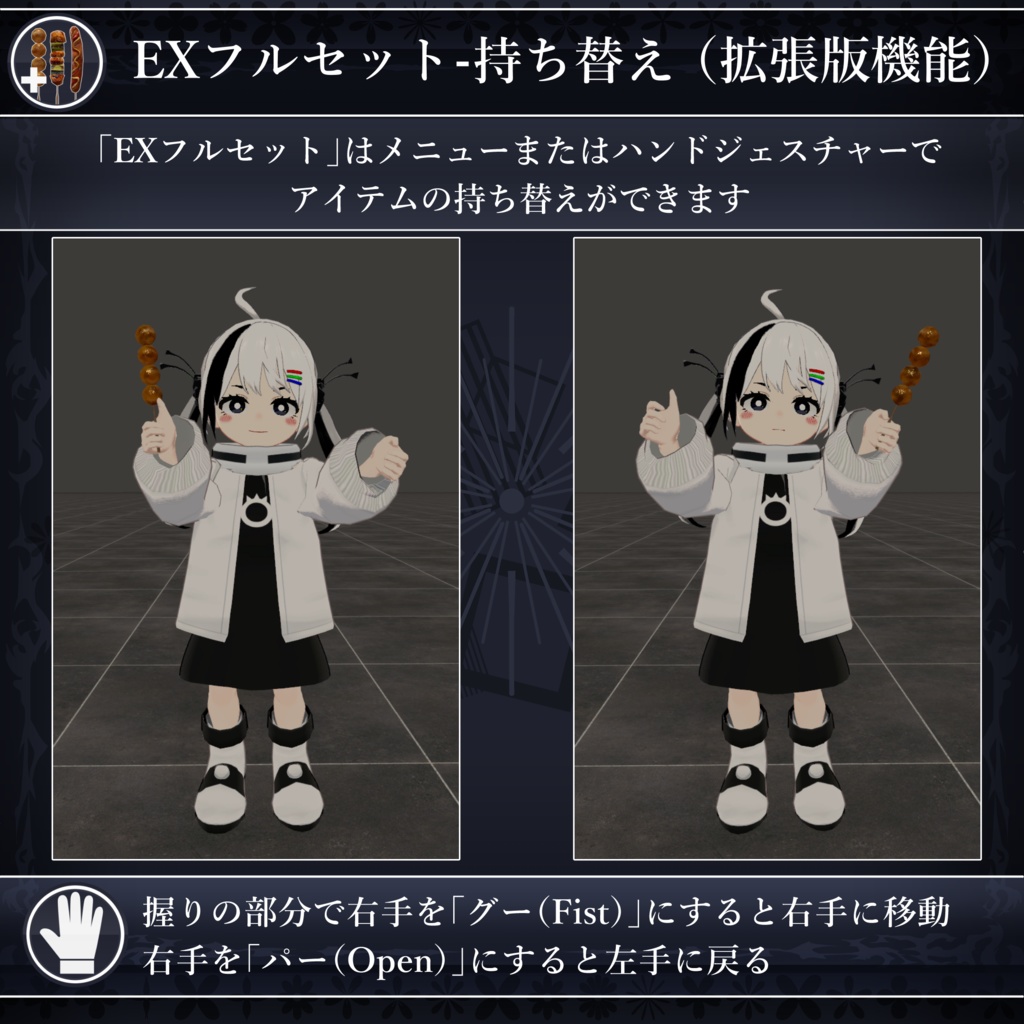
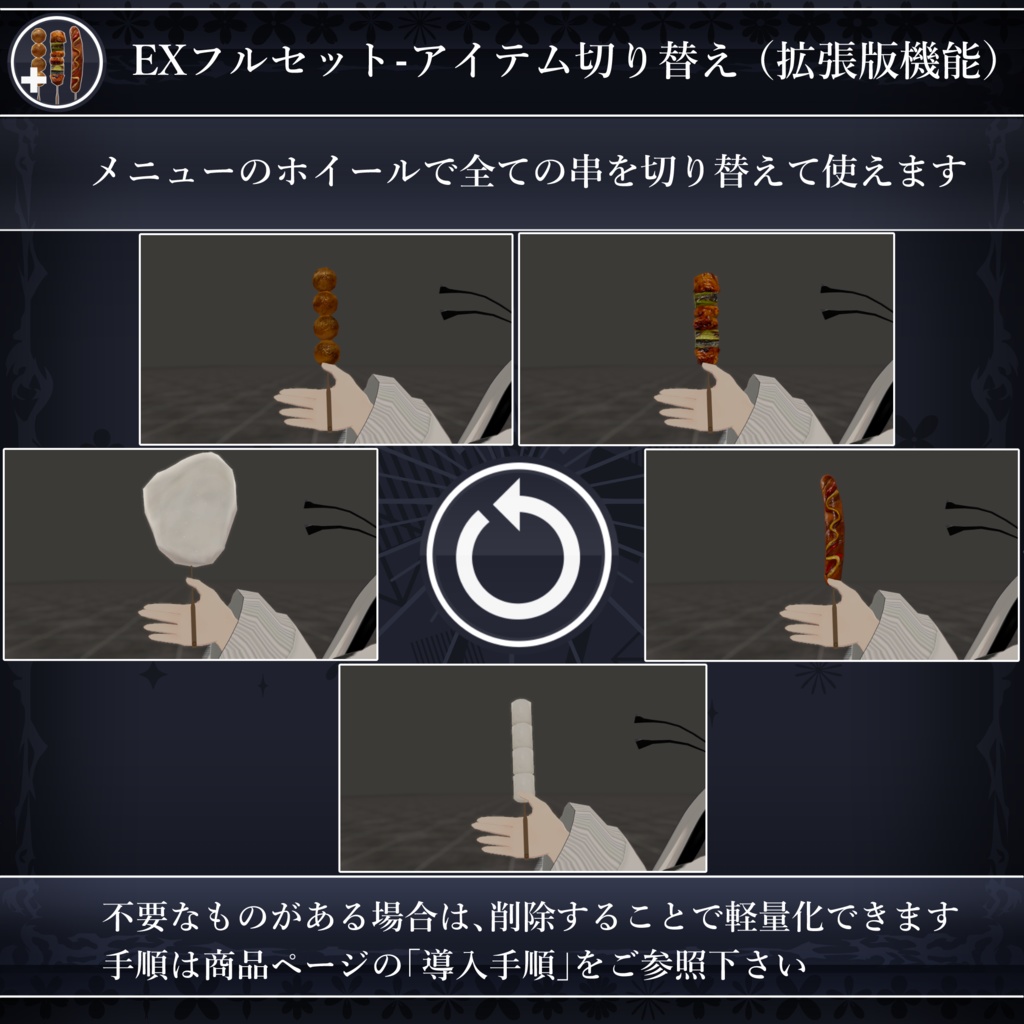
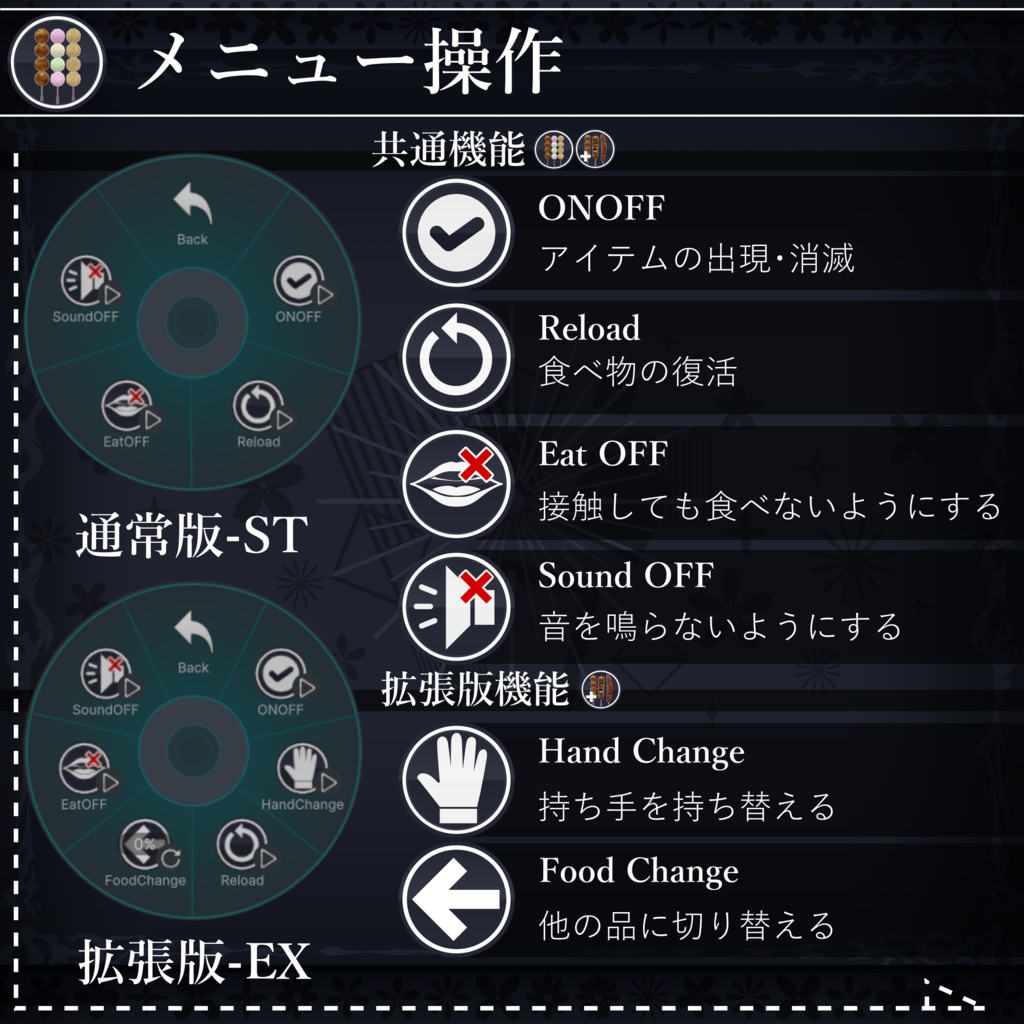
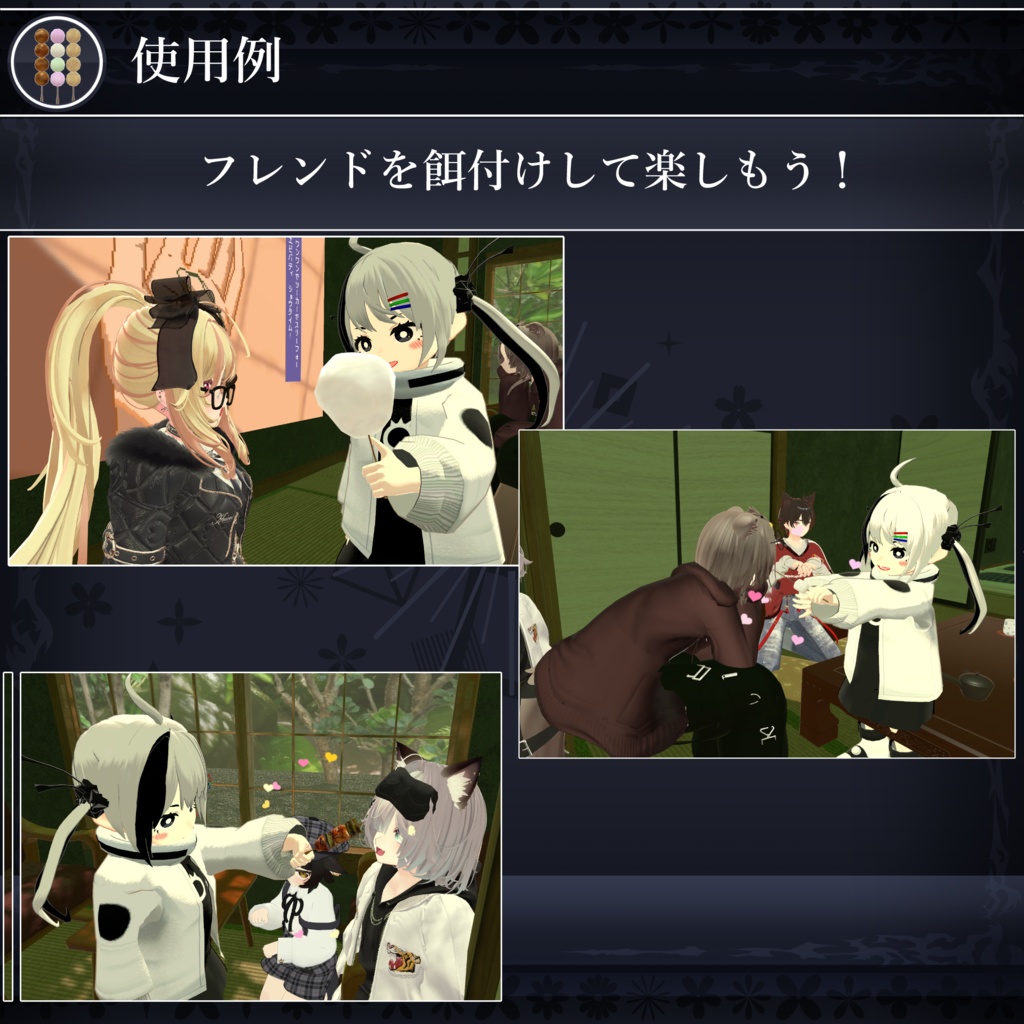


★説明 ねえ、お腹減ってない? ちょっといいものがあるからさ、よかったら一緒に…… 食べよう? * * * 「FoodSkewers」はVRC使用想定の食べ物ギミックです。 ModularAvatarに対応していますので、アバターに簡単に装着することができます。 食べ物をメニューから出現させ、先端を顔の位置に重ねると、エフェクトと音と共に食べることができます。 食べ尽くしてなくなっても、またメニューから補充し直せますので、いつでもどこでも、好きなだけ食べられます。 食べ物は通常版で「団子(4種)」と「綿あめ」から好きなものを選べます。 拡張版ではさらに「焼き鳥」、「マシュマロ」、「フランクフルト」が追加される他、全てを切り替えて楽しめる贅沢な「EXフルセット」も使用可能です。 また、ギミックなしの「オブジェクトのみ」バージョンもありますので、食べ物の小物が欲しい制作者様にもお使いいただけます。
★おすすめ
こちらもおススメです! 【MA対応】缶飲料ギミック/CannedDrinks https://puchikun.booth.pm/items/7777748
★導入必須要件
Unity(2022.3.22f1にて動作確認済) VRChat Creator Companion(VCC) VRChat SDK (3.10.1で動作確認済) Modjular Avatar(1.15.1で動作確認済) lilToon(2.3.2で動作確認済) Gesture Manager(3.9.7で動作確認済) ※バージョンが違う場合、予期せぬエラーが起きる場合があります。 もし問題が発生した場合は、バージョンの一致を試みて下さい。
★対応済アバター
基本的にどのアバターでもお使い頂けますが、別途位置の調整が必要になります。 下記に書いてあるのは、既に位置調整の完了したデータを同梱しているアバターリストになります。 対応アバターをご使用の方は「AvatarSetup」フォルダから専用調整済みのセットのご利用をお勧めいたします。 Monochi_V3.0.0 | https://puchikun.booth.pm/items/8167574 Nemo v1.0.2 | https://booth.pm/ja/items/6855392
★商品内容
Puchikun_FoodSkewers.unitypackage ☆使用三角面数/パラメーター数/ビット数 ポリゴン数: 団子:△356 綿あめ:△260 焼き鳥:△604 フランクフルト:△616 マシュマロ:△516 (5種合計):△2400 パラメーター数:6(単品ギミック)|9(EXフルセット) 使用ビット数:13(単品ギミック)|23(EXフルセット)
★導入手順
【プロジェクトの準備】 1. VRChat Creator Companion(VCC)をインストールし、Create New ProjectからAvatarを選択して新規プロジェクトを作成する。(既にある場合はパス) 2. VCCで作成したプロジェクトの「ManageProject」を押し、SearchPackagesから「VRChatSDK」,「lilToon」をインストール。 3. 見つからない場合は個別のページを検索し、最新の導入手順を調べてその通りに導入する。 4. パッケージをインストールしたプロジェクトを立ち上げる。 【データのインポート】 1. アバター改変用のUnityプロジェクトに、ご自身のアバターデータをドラッグ&ドロップでインポート。 2. 本Boothでダウンロードした「.unitypackage」形式のファイルを、同様にドラッグ&ドロップ。(通常版ST→拡張版EXの順番) 3. ※拡張版のみを使う場合でも、必ず通常版をセットで入れるようにして下さい。(正常に動作しません) 4. インポートウィンドウにある全てのデータにチェックを入れ、作成されたフォルダを確認する。(通常版の場合は「ST」、拡張版の場合は「EX」というフォルダができています。) 5. それぞれのフォルダを開き、「AvatarSetup」と書かれたフォルダを開きます。、中にあるいずれかのアバターフォルダ内のPrefabから好きなものを選んで入れます。 【オブジェクトのみを使う場合】 1. ギミックなどは不要で、オブジェクトの見た目だけを使いたい場合、アセットフォルダ内に「ObjectOnly」というフォルダがありますので、それを開きます。 2. 中にあるPrefabアイテムは見た目だけのものですので、好きなように配置して使ってください。 3. アバターに仕込む場合は「AvatarSetup」フォルダのものを使用してください。 【MAを利用したアバターへの装着】 1. 「Hierarchy」ウィンドウにご自身のアバターデータを入れて、Sceneに出現させます。 2. MA対応のprefabデータをアバターのRoot内にドラッグ&ドロップします。 3. 「単品ギミック」(通常版および、拡張版のSingleItemフォルダ内のもの)と、拡張版の「フルセットギミック」(PFS_EX_FullSet)はセットアップの方法が少し異なりますのでご注意ください。 【サイズの調整(共通)】 1. アイテムのサイズを調整したい場合、アバターにセットしたアイテムを開き、「MA_Item」と書かれたゲームオブジェクトの階層を開きます。 2. 中に「Transform」という名前のゲームオブジェクトがあるので、それを選択し、右側のInspectorの「Transform」のScale(大きさ)の項目を調整します。 3. X、Y、Zを同じ数値にすることで、アイテムの縦横比率を保つことができます。 【位置の調整(通常版および単品ギミックの場合)】 1. 「MA_Item」というゲームオブジェクトを選択し、Inspectorの中に「MA Bone Proxy」というコンポーネントがあるのを見つけます。 2. デフォルトは「左手」に追従するようになっていますが、変更したい場合は「詳細設定」を開き、「Bone reference」から追従先のボーンを選んでください。(右手の場合はRight Hand、など) 3. 追従先を決定したら、「MA_Item」の下の階層にある「Transform」という名前のオブジェクトを選択し、そのInspector内のTransformの値を弄って、位置や回転を調整してください。 【位置の調整(EXフルセット用ギミックの場合)】 1. アイテムを持つための左手と右手の位置を合わせる必要があります。まずはアバターに入れたアイテムの階層を開きます。 2. 次のオブジェクトを探してください、「Hand_Position」の下の階層にある、「ConstPos_L_Hand」および、「ConstPos_R_Hand」を見つけます。 3. それぞれ左手と右手の位置になります。デフォルトはアイテムが”左手”にくっついているので、「ConstPos_L_Hand」のTransformの値を調整して位置を合わせてください。 4. 左手が終わったら、右手の位置を調整します。アイテムの位置を右手に移動させるとわかりやすいので、一時的に移動作業をします。 5. 「MA_Item」と書かれたゲームオブジェクトを選択し、「VRC Parent Constraint(Script)」と書かれたコンポーネントを見つけてください。 6. Sourcesの中の「ConstPos_R_Hand(右手)」のWeightを「1」にし、「ConstPos_L_Hand(左手)」のWeightを「0」にします。これによりアイテムが右手に移動するはずです。 7. 左手と同様の手順で、「ConstPos_R_Hand」のゲームオブジェクトのTransformを弄り、お好みの位置に調整してください。 8. 作業が終わったら、「VRC Parent Constraint」の数値を元に戻します。 【EXフルセットを使いつつ、不要なアイテムを取り除きたい場合】 1. EXフルセットを使用したいが、軽量化等の目的でいくつかのアイテムを削除したい場合、次の手順を行ってください。 2. 「MA_Item」の中にある「Transform」を開くと、中に「PFS_Yakitori(焼き鳥)」や、「PFS_Dango(団子)」といったオブジェクトが入っているのが確認できます。 3. 「PFS_アイテム名」という形式のものが5つほど入っていますので、不要なものを選んでDeleteで消してください。 4. メニュー操作で削除部分は空白扱いになり、必要なものだけが残ります。 【EXフルセットのアイテムのデザインを変えたい場合(団子の種類を変えるなど)】 1. 差分に対応している3つのアイテム(「マシュマロ」、「フランクフルト」、「団子」)と串は、マテリアルのUV座標をずらすことで別差分に見た目を変えられます。 2. 「MA_Item」の中にある「Transform」を開き、中にある「PFS_Dango(団子)」といったオブジェクトの階層を開いてください。 3. 「Skewer(串)」や、「Dango」と言った名前のオブジェクトがありますので、それぞれをクリックして、Inspectorの下部にあるマテリアル項目を展開します。 4. 「UV設定」という項目の「Offset」を変更するとデザインが切り替わります。 5. 「串本体」、「団子」の場合はX座標が「0」、「0.25」、「0.5」、「0.75」の場合の4種。 6. 「フランクフルト」の場合はX座標が「0」、「0.5」の2種。 7. 「マシュマロ」の場合はY座標が「0」、「0.5」の2種です。 【使用時の注意】 1. パラメーター競合を起こす為、使うのは「単品バージョン」または「EXフルセット」のいずれか1つのみにしてください。(複数入れるとメニュー項目が増えて、変数処理でバグります) 【アップロード時に非表示にする方法】 1. 自動でオフになる為支障はありませんが、もしアップロード時にアイテムを非表示にしておきたい場合は、アバターに入れたアイテムの階層を開いていき、「MA_Item」と書かれたゲームオブジェクトをオフにします。(Hierarchyの非表示ボタンではなく、Inspectorのアクティブ状態です) 2. プレイ中、エクスプレッションメニューを操作して出現させることで問題なく使用できます。 【アップロード】 1. Unity上部の再生ボタンを押し、Gizmoでアバターを動かしたり、GestureManagerを操作してアイテムが正常に装着しているか、動くかなどを確認して下さい。 2. 問題がなければ最上部ツールバーのVRChatSDKからアバターをアップロードしてください。(警告が出てもFIXボタンが出ていればそれを押せば大体直ります) 3. 完了、VRChatをお楽しみください!
★トラブルシューティング
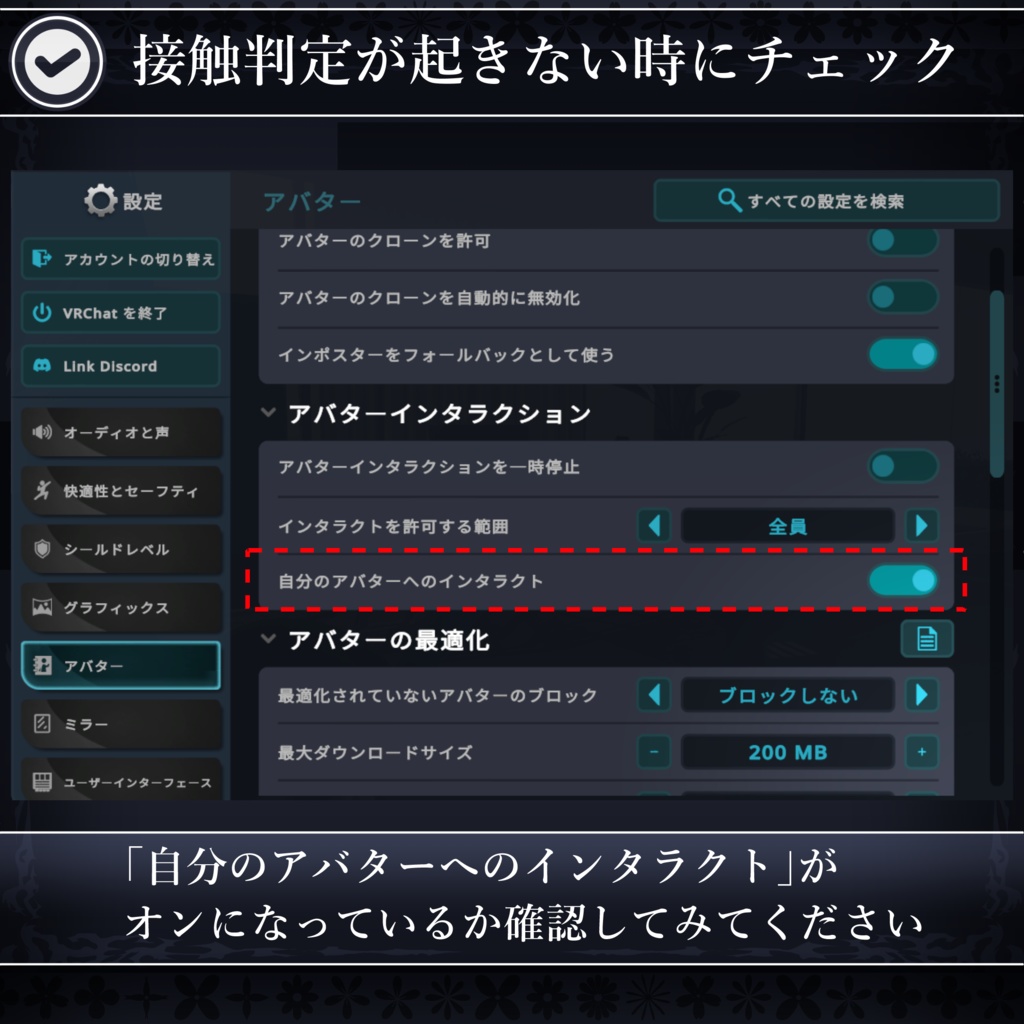
※以下、トラブルが発生した場合にチェックするべき項目を書いておきます。 - Unityのバージョンは2022.3.22f1です、バージョンが一致するか確認して下さい。 - マテリアルがピンク色になる場合、「lilToon」シェーダーをインストールする必要があります。 - アップロードにはVRChatSDKが必要です。 - VRChatSDKやModularAvatarのバージョンが古いとエラーが起きる可能性があります。更新を試してください。 - ギミックが機能不全になる可能性がある為、Prefab内の階層や名前は変えないようにしてください。 - VRChatで使用できるアバターのパラメーター数には限界があるので、オーバーしていないか確認して下さい。 - 「食べる処理判定」は頭にある「Head Bone」との接触で判定しています。特殊な名前になっていたり構造だったりするアバターによっては発動しないことがあります。 -「食べる処理判定」は設定の「アバターへのインタラクト」を許可していないと発生しません。オンになっている確認してみてください。
★利用規約
●利用規約全文(ja) https://drive.google.com/file/d/1-nLMKKTnOBi1Cez-OO-A5PnQj0DJ6Ge6/view?usp=sharing ●Complete Terms of Use(en) https://drive.google.com/file/d/1I42lpyFSclhbSeXQqqvsrsDPKakRgPWy/view?usp=sharing ●이용약관 전문(ko) https://drive.google.com/file/d/1ZPJqLVpXu0BDlD5C8LYy5cuIa_YOn8gJ/view?usp=sharing ●使用条款全文/使用條款全文(zh) https://drive.google.com/file/d/1uciQY6lTTPmc4WHOVcEPsmkIebxxQNym/view?usp=sharing ●要約 要約をまとめてあります、詳細は全文を確認してください 〇<OK>〇 〇 | 個人利用の範囲内での使用・改変、およびプライベート設定のアバターに入れてのアップロード 〇 | 有償無償を問わず、動画・配信・ライブ・パフォーマンス等での使用(宗教や政治的目的を除く) 〇 | アイテムを利用した暴力的・性的表現(ただし棲み分けを行うこと) 〇 | ワールド制作・ゲーム制作の一部として組み込み、利用すること(容易にダウンロードできない形式であること) ✕<Not allowed>✕ ✕ | 第三者への配布・販売・本データが含まれるアバター等をパブリックで公開すること(改変、未改変、有償、無償を問わず) ✕ | 作者と偽る行為、法令に反する使用
★特典のご案内
本ショップでは新作発表や、記念の際に不定期で”無料配布”を実施しています。 期間は数日ですので、ぜひショップを登録してお見逃しのないようにお願い致します! また、クリエイターを支援サービスの『PIXIV FANBOX』では、応援者向けの「限定配布」なども行っています。 月100円のご支援で色々手に入れられるので、ご興味のある方はぜひご登録ください! ↓ ↓ ↓ ↓ ↓ PIXIV FANBOX https://puchikun.fanbox.cc/
★更新歴
2026/4/4 V1.2 Monochi用カスタムの位置調整。 2026/2/2 V1.1 フォルダ最適化。 2025/12/26 V1.0 リリース。


