
【無料】YMM4 かたすみキャプチャプラグイン
- ダウンロード商品¥ 0
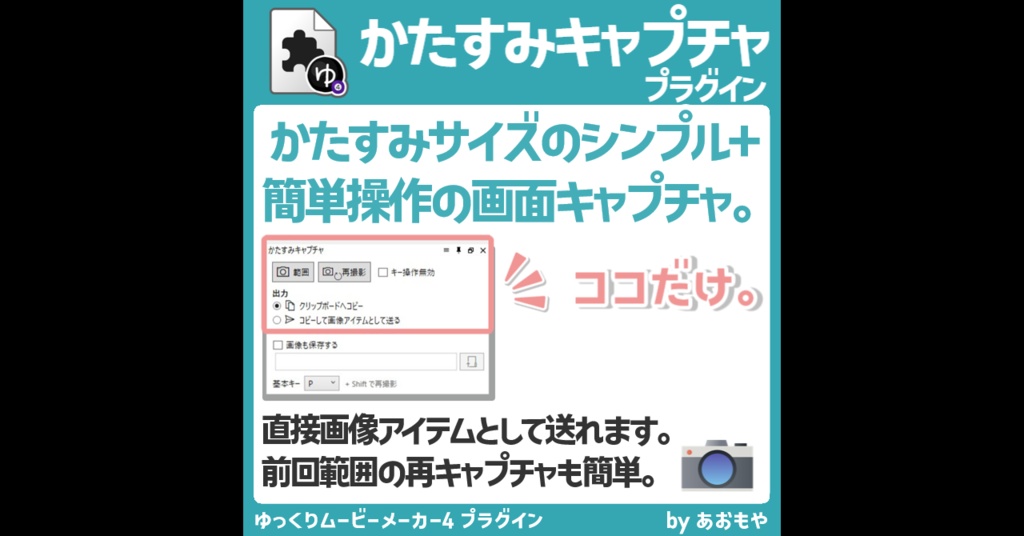

YukkuriMovieMaker4(YMM4)向けのツールプラグインです。 デスクトップ上の任意の範囲を矩形選択し、クリップボードへコピーするか、タイムラインに画像アイテムとして送るかを選べます。 実行に必要な部分以外は適度に隠しつつ、ショートカット(デフォルト:P)からいつでも動作するのでかたすみにでも置いてあげてください。
■ 特長
・実行部分をコンパクトに固めているのでかたすみサイズで動作。 ・範囲選択による画面のキャプチャ、前回範囲の再キャプチャをショートカットやボタンで簡単操作。 ・動作モードの切り替え: クリップボードへコピー / コピーして画像アイテムとして送れる(タイムラインへ `Ctrl+V` 相当の貼り付け)。 ・任意フォルダへの同時画像保存(オプション・デフォルトOFF)。 ・キーボードショートカット: ツール画面で「基本キー」(既定は `P`)は変更可能。 ・「キー操作無効」でショートカットをオフにし、画面上のボタンのみでも操作可能(誤操作の防止ができます)
■ インストール・アンインストール方法
インストール 1. ダウンロードした `かたすみキャプチャプラグイン.ymme` をダブルクリックすると、インストーラーが起動します。 1. YMM4本体の ツール>プラグインポータル からもDL&インストールできます アンインストール 1. YMM4 を終了します。 2. エクスプローラーで次のフォルダを開きます。 `[YMM4本体のフォルダ]\user\plugin\` 3. `かたすみキャプチャプラグイン` フォルダごと削除します。 4. YMM4 を起動し、ツール一覧に「かたすみキャプチャ」が表示されないことを確認します。
■詳しい使い方
1. YMM4 を起動し、メニュー>ツール(T) から 「かたすみキャプチャ」 ツールを開きます。 2. 出力 で「クリップボードへコピー」か「コピーして画像アイテムとして送る」のどちらかを選びます。 3. 必要に応じて 「画像も保存する」 を ON にし、保存フォルダを指定します。 4. キャプチャの開始方法は次のいずれかです。 ・画面上部の 「範囲」 ボタン、または YMM4 がアクティブなときに Pまたは設定したキー ・前回と同じ矩形で撮り直す場合は 「再撮影」 ボタン、または Shift + Pまたは設定したキー 5. 範囲選択モードでは画面が暗く表示されるので、ドラッグで矩形を指定し、マウスボタンを離すと確定します。 ○ ショートカットと誤操作防止 ・ショートカットは 『YMM4 のウィンドウがアクティブなときのみ』 反応します。 ・YMM4内でテキストを打ち込む場合は「キー操作無効」 にチェックを入れると、キーボードショートカットのみ無効になります。 ・ショートカットキーは`基本キー(A〜Z, 0〜9)`と`Shift`の組み合わせで動作します。 ・YMM4内でテキストを打ち込みたい場合は`キー操作無効`にチェックを入れてお使いください。 ○ タイムラインへ送るモードについて 画像はクリップボードに載せたうえで、本プラグインから `Ctrl+V` を送って YMM4 側の貼り付け処理に任せています。 フォーカスがタイムライン側にない場合、期待どおりに貼り付けられないことがあります。 その場合はタイムラインやアイテム欄などのYMM4内のどこかをクリックしてから再実行してください。
■免責事項
本ソフトを使用することによって何らかの損害が発生した場合でも、作者は一切の責任を負わないものとします。自己責任で使用してください。 本ソフトには不具合が含まれている可能性があります。 YMM4本体のアップデート時など、正常に動作しなくなった場合は「■ アンインストール方法」から本プラグインを削除して修正をお待ちください。
■動作環境
・YukkuriMovieMaker4(YMM4)v4.44.0 以降を想定(.NET 10 対応の YMM4 での動作を前提としています) ・Windows 10 / 11
■ライセンス
本ソフトウェアは MIT License で提供されます。全文はリポジトリ同梱の LICENSE を参照してください。
■GitHubリポジトリ
https://github.com/bluemistel/KatasumiCapture
■アップデート履歴
2026/03/20: v1.0.0 初回リリース 2026/03/21: v1.0.1 不具合修正+仕様変更 ・Escキーでキャプチャをキャンセル可能に ・ダークモード適用されていなかった部分を修正 ・キー操作無効機能をデフォルトでONに変更(誤動作防止)