

VRChat軽量化 マテリアル結合・アトラス化 Blenderアドオン|VRC Atlas Maker【無料体験版あり】
- 無料体験版(自分のアバターで実際にアトラス化できます)ダウンロード商品¥ 0
- 製品版ダウンロード商品¥ 980
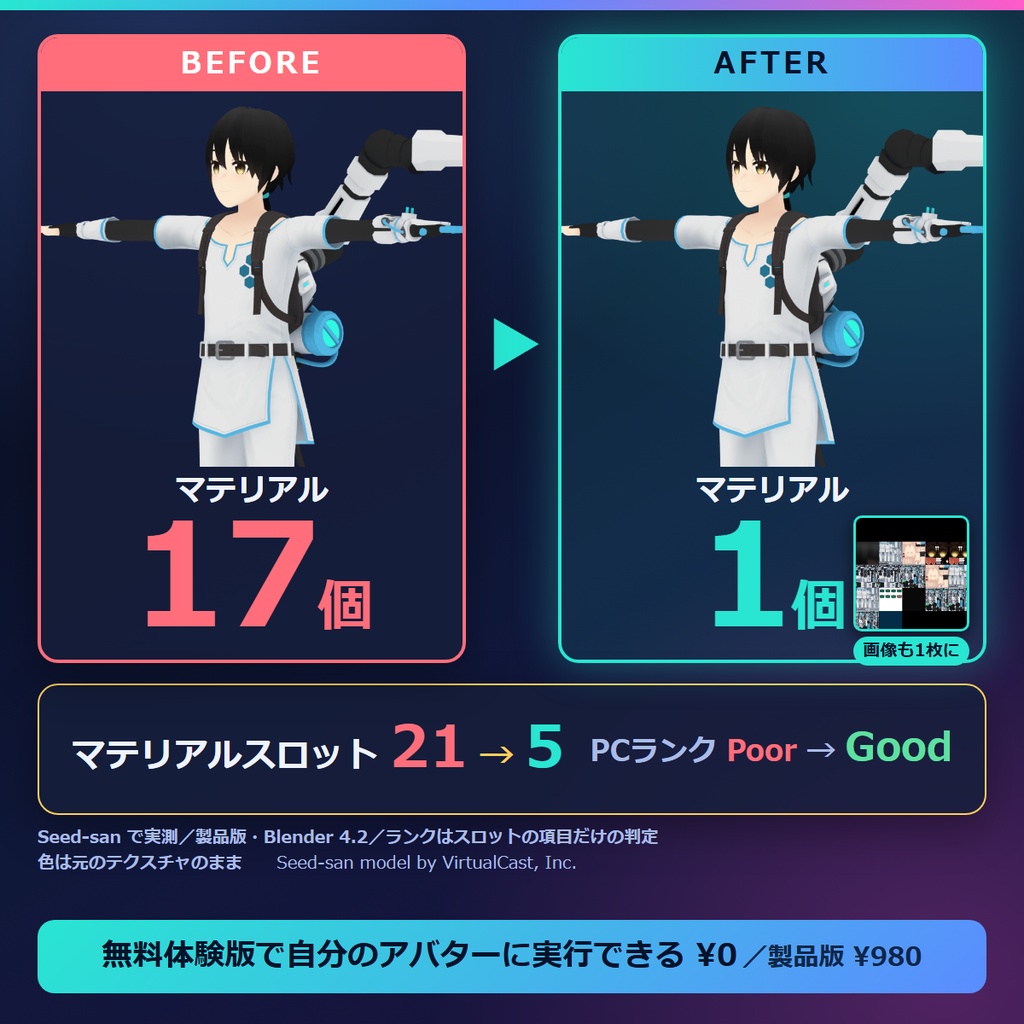
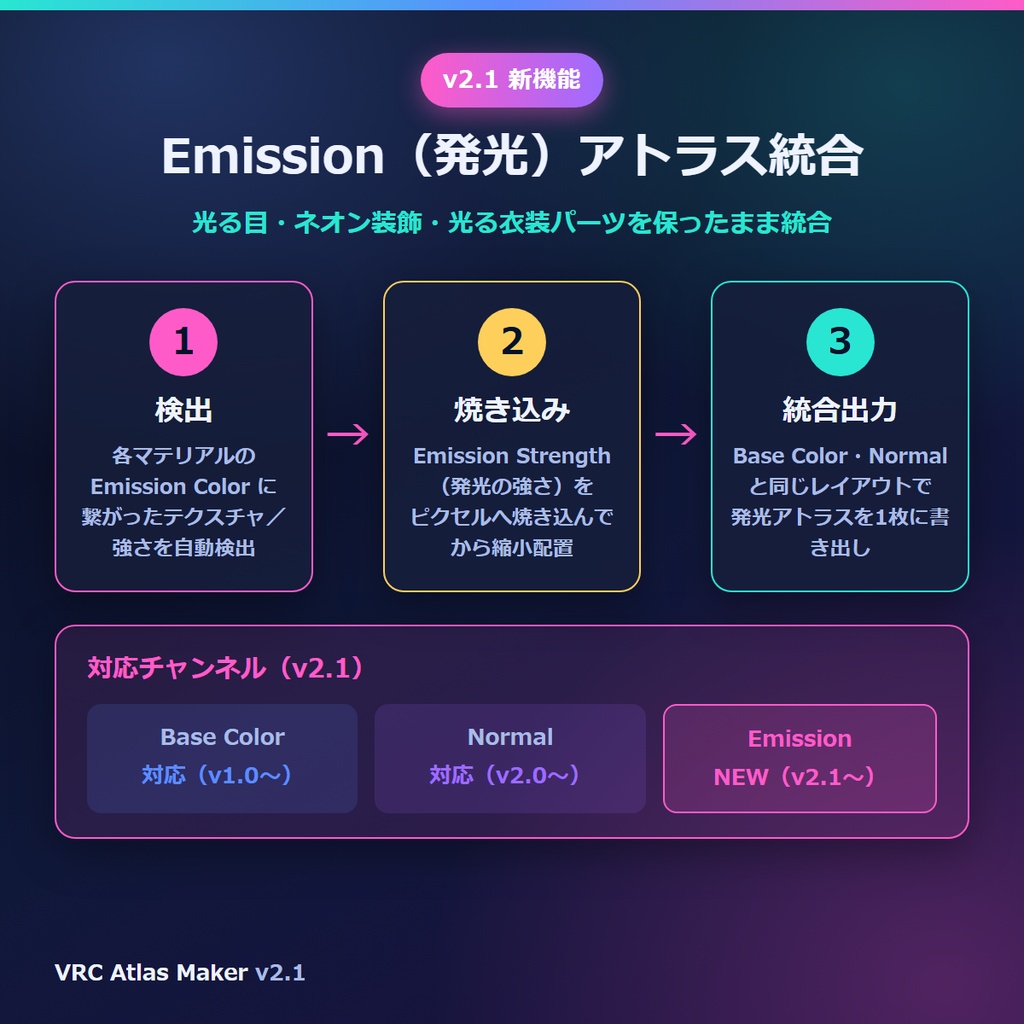
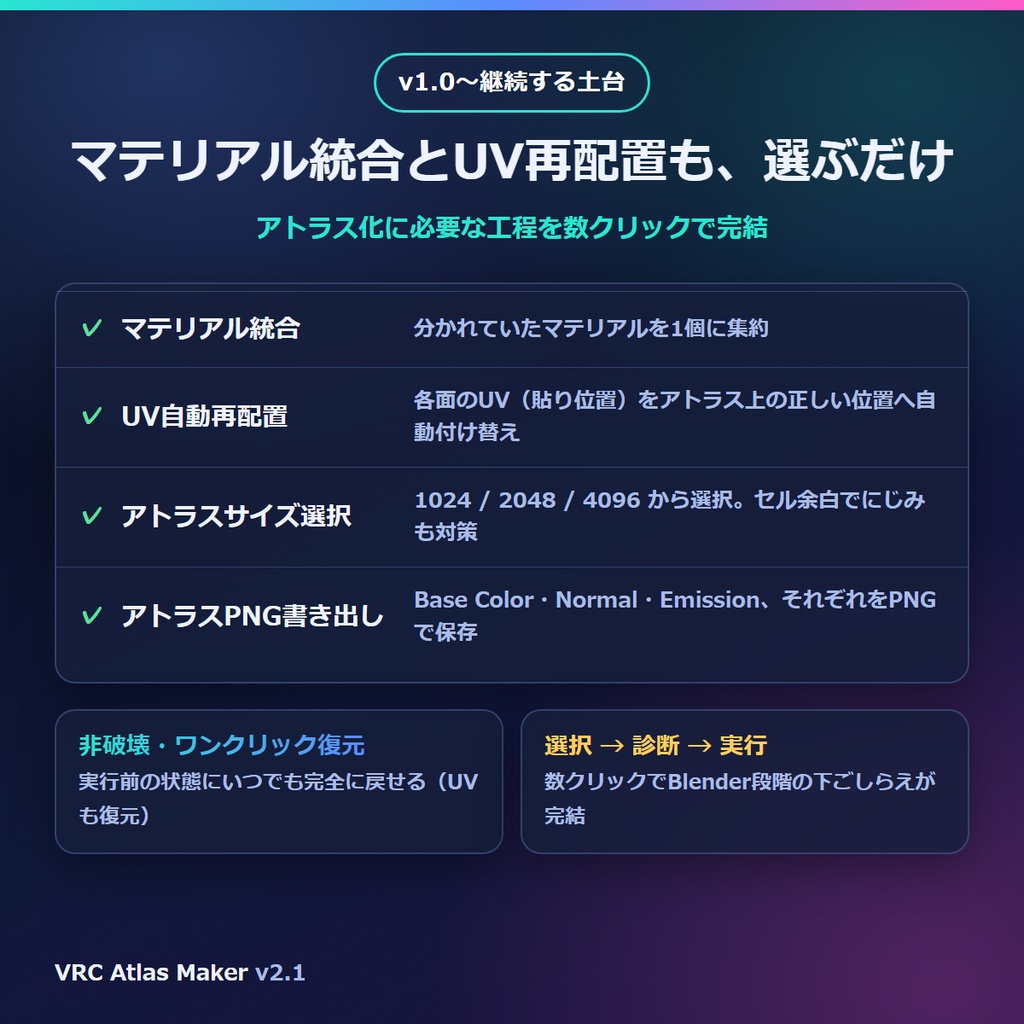
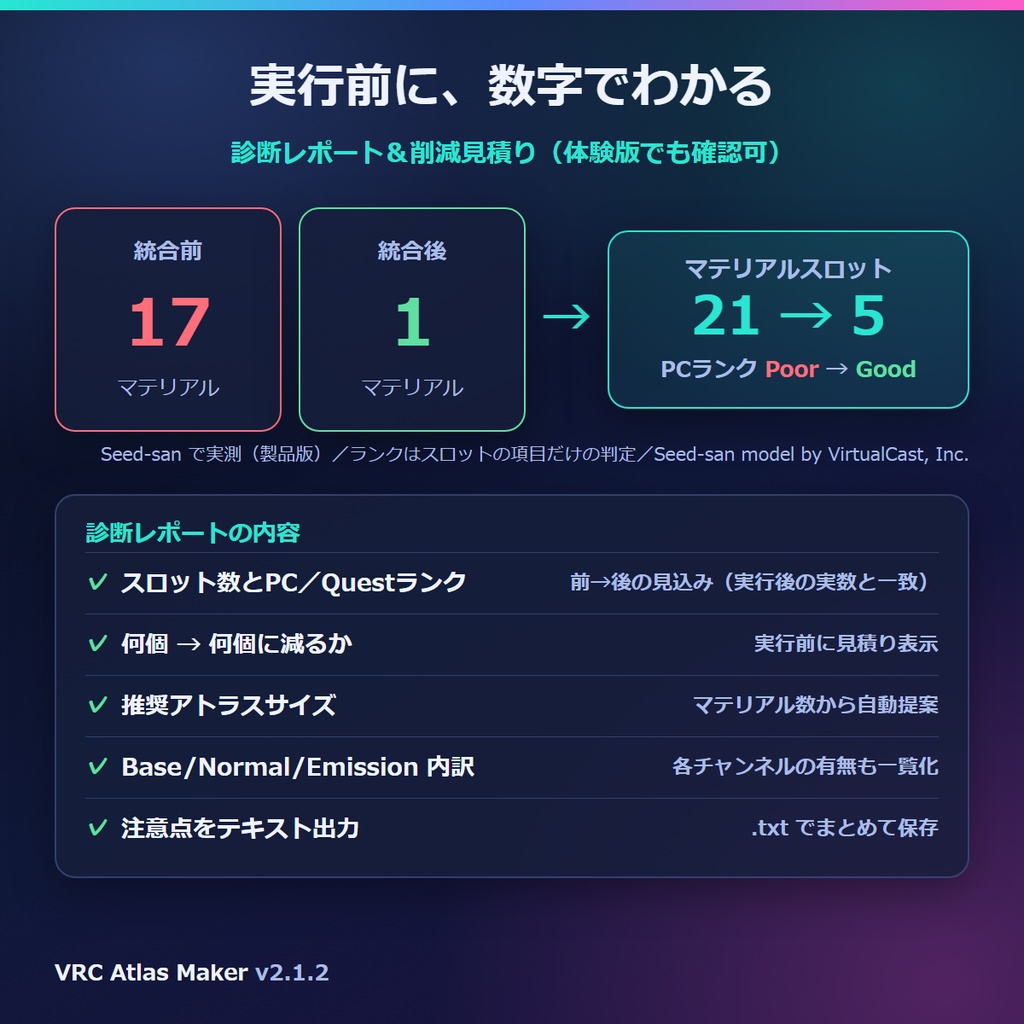
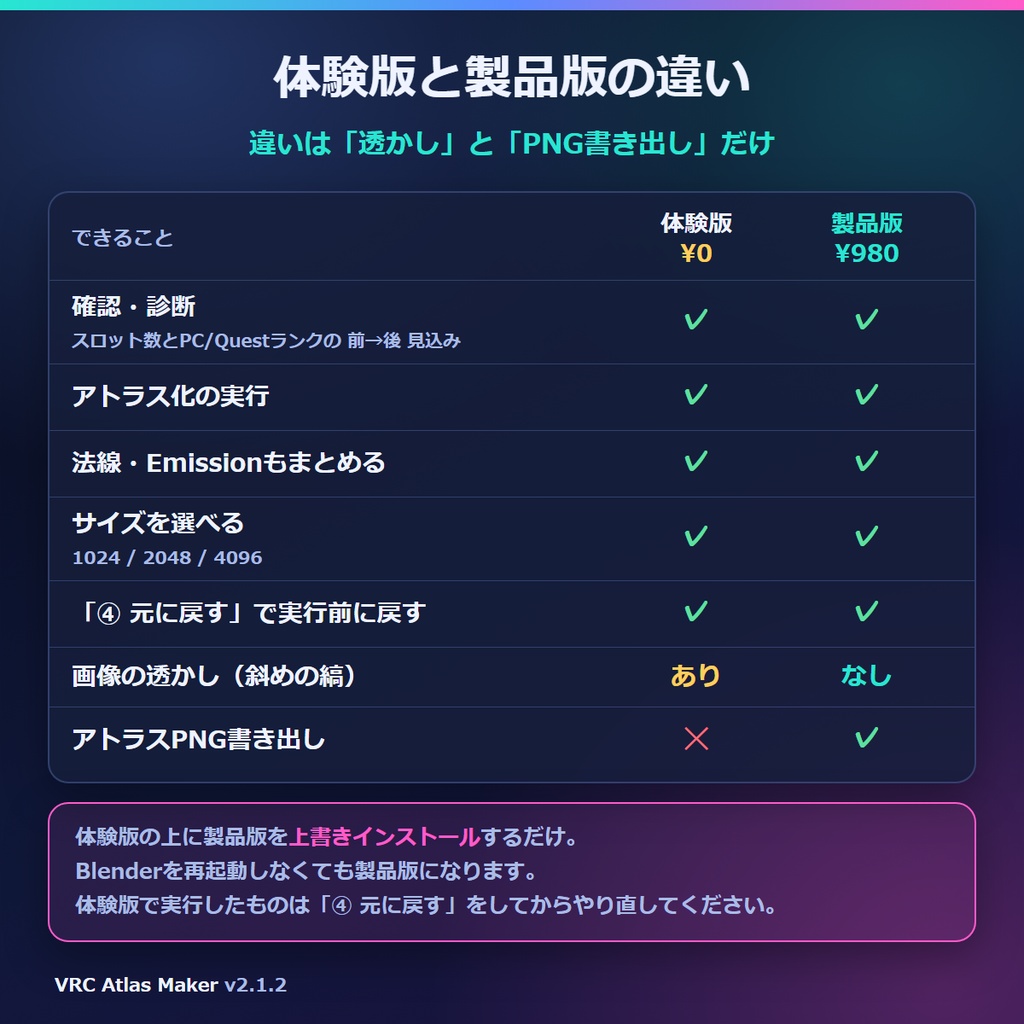
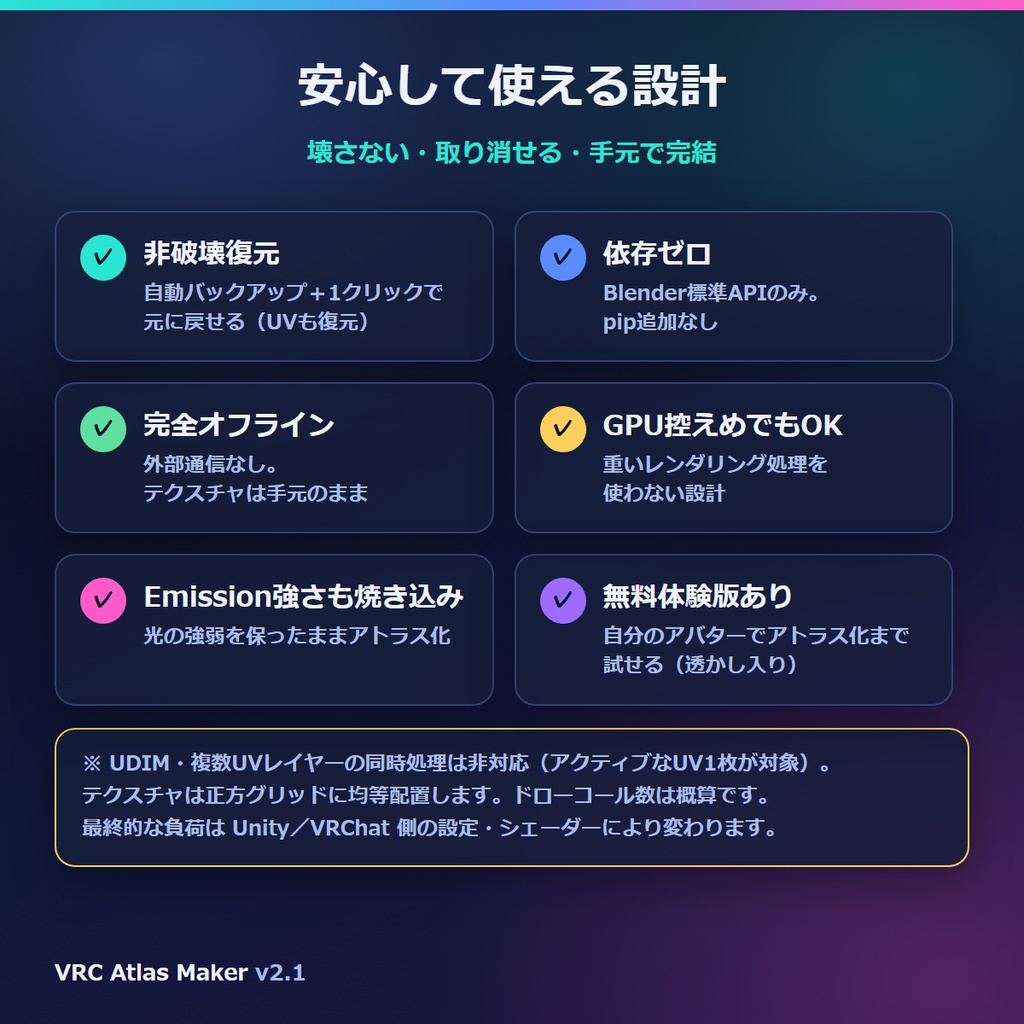
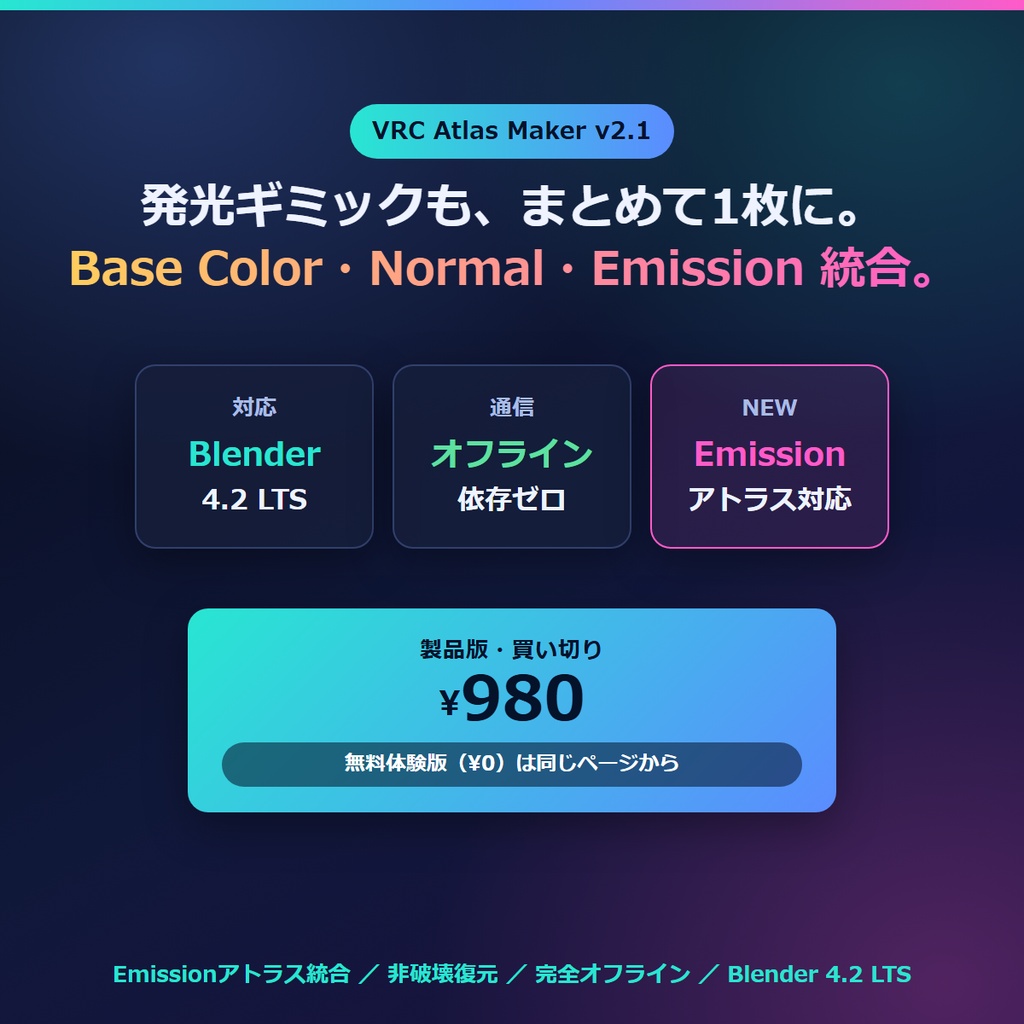


VRChatアバターのマテリアルを1つにまとめる、Blender用のアドオンです。 Unityの無料ツール(Avatar Optimizer・TexTransTool)と違い、Blenderの段階で1つにまとめたモデルとPNGが手元に残ります。 ポリゴン数も減らすなら → VRC メッシュスリム(表情を残してポリゴン削減) https://booth.pm/ja/items/8494069 無料配布のアバター Seed-san で試すと、マテリアルは 17個 → 1個、マテリアルスロットは 21 → 5 になりました。VRChatのパフォーマンスランクのうち、マテリアルスロットの項目が PC で Poor → Good になりました(最終的なランクは、ポリゴン数やテクスチャメモリなど、ほかの項目でも決まります)。 ベースカラー・法線・Emission(発光)のテクスチャを、種類ごとに1枚のアトラス画像にまとめます。 ▼このページの無料体験版(¥0)を、自分のアバターで試せます。アトラスのサイズは製品版と同じ 1024/2048/4096 から選べるので、2048での仕上がりも確かめられます(体験版の画像には透かしが入り、PNGには書き出せません)。 向いている人:Blenderで改変している人。まとめた状態のモデルとPNGを手元に残したい人。 向いていない人:Unityだけで作業する人(無料の TexTransTool や Avatar Optimizer で足りることが多いと思います)。Quest向けのランクまで下げたい人(メッシュの結合やポリゴンの削減はしません)。 ━━━━━━━━━━━━━━━━ ■ 確かめたアバター 無料配布のVRMアバター3体を、Blender標準の glTF インポーターで読み込み、表示中のメッシュをすべて選んで製品版で実行した結果です(アトラス 2048/Blender 4.2.16・Windows 10)。 ○ Seed-san(VRM 1.0/メッシュ5つ) マテリアル 17 → 1、スロット 21 → 5 スロット項目のランク:PC Poor → Good(Quest は Very Poor のまま) ベースカラー・法線・Emission の3枚を書き出し、約47秒 ○ VRM1 Constraint Twist Sample(VRM 1.0/メッシュ3つ) マテリアル 13 → 1、スロット 13 → 3 スロット項目のランク:PC Medium → Excellent、Quest Very Poor → Poor ベースカラーの1枚を書き出し(元に法線・Emissionの画像がないため)、約42秒 ○ AliciaSolid(VRM 0.x/メッシュ12個) マテリアル 12 → 1、スロット 20 → 12 スロット項目のランク:PC Poor → Medium(Quest は Very Poor のまま) 服のUVの多くが画像の範囲(0〜1)の外にあるアバターです。v2.1.1 では UV を端に押し込む箇所が 27,615 あり、服の柄が崩れていました。v2.1.2 では 6 箇所に減っています。 3体とも、診断で出た「スロット 前 → 後」の見込みは実行後の数と同じでした。「元に戻す」を押すと、メッシュ・マテリアル・UV・頂点・シェイプキー名が実行前と同じに戻ることも確かめています。 ※スロットはメッシュごとに数えるので、実行後はおおむねメッシュの数になります。1つのメッシュに1マテリアルずつ分かれているアバターでは、スロットは減りません。 ※FBXのアバターは確かめられていません。FBXで読み込んだ UnityChan では、画像がマテリアルにつながらないまま読み込まれ、アトラスは白い単色になりました。 ※人気の有料アバターでは、まだ確かめていません。時間はテクスチャの数と大きさ、PCによって変わります。 ━━━━━━━━━━━━━━━━ ■ 色と見た目について テクスチャのあるマスは、元の画像との差が 0.5/255 以内(8bitに丸めたときの差)で、色は変わりません。 ただ、glTFで読み込んだVRMは、髪や顔などが光の影響を受けない Unlit の作りです。まとめた後のマテリアルは光の当たる Principled BSDF なので、Blender上では陰影がつき、肌が暗く見えたり、黒髪が少し白っぽく見えたりします。 1枚目の画像の BEFORE/AFTER は、両方を同じ条件(光の影響を受けない表示)で撮っています。 Unity では、書き出したPNGを lilToon などのマテリアルに貼って使います(Unity・VRChat上での表示は、まだ確かめていません)。 ━━━━━━━━━━━━━━━━ ■ 体験版(¥0)と製品版(¥980)の違い 違うのは透かしとPNGの書き出しの2つだけです。 ・確認・診断(スロットとランクの見込み)… 体験版 ○/製品版 ○ ・アトラス化の実行(UVの付け替えも)… 体験版 ○/製品版 ○ ・法線・Emission もまとめる … 体験版 ○/製品版 ○ ・サイズを 1024/2048/4096 から選ぶ … 体験版 ○/製品版 ○ ・「④ 元に戻す」で実行前に戻す … 体験版 ○/製品版 ○ ・アトラス画像の透かし(斜めの縞)… 体験版 あり/製品版 なし ・アトラスをPNGに書き出す … 体験版 ×/製品版 ○ 体験版のアトラスには斜めの縞が入ります(Seed-sanでは画素の約3割)。縞のない部分の色は製品版と同じなので、マテリアルが1つになるか、貼り位置がずれないかは体験版で確かめられます。体験版の結果はアップロードには使えないので、確かめたら「④ 元に戻す」で戻してください。 製品版にするときは、体験版を入れたBlenderに製品版のZIPを上書きインストールします。Blenderを再起動しなくても製品版になります(v2.1.1以前の体験版から上書きするときだけ、一度再起動してください)。体験版で実行した結果が残っていると、製品版の実行は止まり、「④ 元に戻す」を案内します。戻してから実行し直してください。 体験版のパネルのいちばん下にある「商品ページを開く」から、このページを開けます。 ━━━━━━━━━━━━━━━━ ■ できること 【テクスチャを種類ごとに1枚にまとめる】 選んだメッシュのテクスチャを1枚の大きな画像にマス目状に並べ、マテリアルを1つにまとめます。各面のUVは、アトラス上の新しい位置へ自動で付け替えます。 法線と Emission も同じ並びでそれぞれ1枚にし、まとめたマテリアルにつなぎます。マテリアルごとに違う発光の強さ(Emission Strength)は、色の明るさに焼き込んでからまとめます。発光がすべて黒のときは、Emission のアトラスは作りません。 【glTFで読み込んだVRMも使える】 Blender標準の glTF インポーターで読み込んだVRMは、マテリアルが Principled BSDF ではなく Unlit の作りになります。こうしたマテリアルでも、中にある色の画像を探してアトラスに入れます。 【画像のない単色のマテリアル】 アトラス上では1色のマスになります。色と透明度(Alpha)も入ります。 【範囲の外にあるUV】 UVが 0〜1 の外の1マス(例:V が -1〜0)にまるごと入っている面は、0〜1 にずらしてから並べます。マスをまたいでいる面だけは、端に寄せて(クランプして)並べます。 【実行の前に数字で見る】 「① 確認・診断」で、マテリアルスロットの 前 → 後 と、VRChatのパフォーマンスランク(スロットの項目。PC・Quest)の見込みを表示します。診断レポート(.txt)には、マテリアル数、すすめるアトラスサイズ、法線・Emission の数、UVの注意点も書き出します。診断だけなら、アバターには手を加えません。 【あとから戻せる】 実行前のメッシュとUVを自動で控えておき、「④ 元に戻す」で戻せます。 ━━━━━━━━━━━━━━━━ ■ Unity で lilToon を使う場合 このツールがまとめるのは Blender のマテリアルです。lilToon への割り当ては自動では行いません。 製品版で書き出したPNG(VRC_Atlas.png/VRC_Atlas_Normal.png/VRC_Atlas_Emission.png)を Unity に入れ、lilToon のメインカラー・ノーマルマップ・発光の欄に手作業で割り当ててください。 元のマテリアルごとの影の色やリムライトなど、lilToon 側の設定は引き継がれません。マテリアルが1つになるので、設定も1つ分になります。 ━━━━━━━━━━━━━━━━ ■ 無料ツール(TexTransTool・Avatar Optimizer)との使い分け Unity の中で動く無料ツールは、元のデータを変えずに、アップロードのときに処理してくれます。 このツールは、Blender の段階で実際に1つにまとめたモデルとPNGを作ります。配布・出品用のモデルを作るときにも使えます。 ━━━━━━━━━━━━━━━━ ■ できないこと・注意 ・まとめられるのはベースカラー・法線・Emission の3種類です。Metallic・Roughness などには対応していません。 ・メッシュの結合、ポリゴンの削減はしません。Quest のランクは、確かめた3体のうち2体が Very Poor のままでした。 ・テクスチャメモリは減るとは限りません。Seed-san では法線と Emission もそれぞれ 2048 で作るため、圧縮前の単純計算で元の画像より増えました。 ・マス目は同じ大きさなので、マテリアルが多いほど1つあたりの解像度は下がります。 ・4096 は時間がかかります(画像の縮小を Python だけで行うため、目安で数分〜10分ほど)。ふだんは 2048 をおすすめします。 ・発光の強さをテクスチャで指定している場合は読み取れず、強さ 1.0 として扱います。1.0 を超える強い発光は、PNG(8bit)に保存する都合で 1.0 に丸められます。 ・UDIM、複数のUVの同時処理には対応していません(アクティブなUV1つが対象)。 ・Unity へのアップロード、VRChat SDK の操作はしません。 ・大事なアバターは、作業前に .blend のバックアップを取っておいてください。 ━━━━━━━━━━━━━━━━ ■ 動作環境 ・Blender 4.2(動作確認:Blender 4.2.16/Windows 10)。ほかの版、Mac・Linux では確かめていません。 ・VRM Add-on for Blender で読み込んだデータでは、まだ確かめていません。 ・追加のインストールは不要で、インターネットには接続しません(体験版の「商品ページを開く」を押したときだけ、ブラウザでこのページが開きます)。レンダリングやベイクを使わないので、GPUの性能には左右されません。 ━━━━━━━━━━━━━━━━ ■ 入れ方 1. ダウンロードしたZIPは解凍せず、そのまま使います。 2. Blender の「編集 > プリファレンス > アドオン」を開き、右上の「∨」メニューから「ディスクからインストール…」を選んでZIPを指定します。 3. 一覧の「VRC Atlas Maker」にチェックを入れます。 4. 3Dビューで「N」キーを押し、「Atlas Maker」タブを開きます。 ━━━━━━━━━━━━━━━━ ■ 使い方 1. まとめたいメッシュ(体・髪・服など)をまとめて選ぶ 2.「① 確認・診断」で、スロットとランクの 前 → 後 を見る 3. .blend を保存する(PNGは .blend と同じフォルダに保存されます) 4.「② 設定」でアトラスサイズを選び、PNGを書き出すならチェックを入れる 5.「③ 実行」の「アトラス化を実行」を押す 6. 気に入らなければ「④ 元に戻す」 ━━━━━━━━━━━━━━━━ ■ あわせて使う ・VRC メッシュスリム(¥1,480)… 表情を残したまま、ポリゴンを減らすBlenderアドオン https://booth.pm/ja/items/8494069 ━━━━━━━━━━━━━━━━ ■ 価格 ・製品版 ¥980(買い切り) ・体験版 ¥0 現在の版:v2.1.3(2026-11-06。体験版の画面に製品版の案内と「商品ページを開く」を追加。アトラス化の中身は v2.1.2 と同じです。更新の内容は同梱の README.txt に書いています) Seed-san model by VirtualCast, Inc. VRChat・Blender は各社の商標です。本品は非公式のツールです。