

SRanipal Reset Tool / SRanipalリセットツール【VIVE Pro EyeやFacial Tracker】
- ダウンロード商品¥ 250
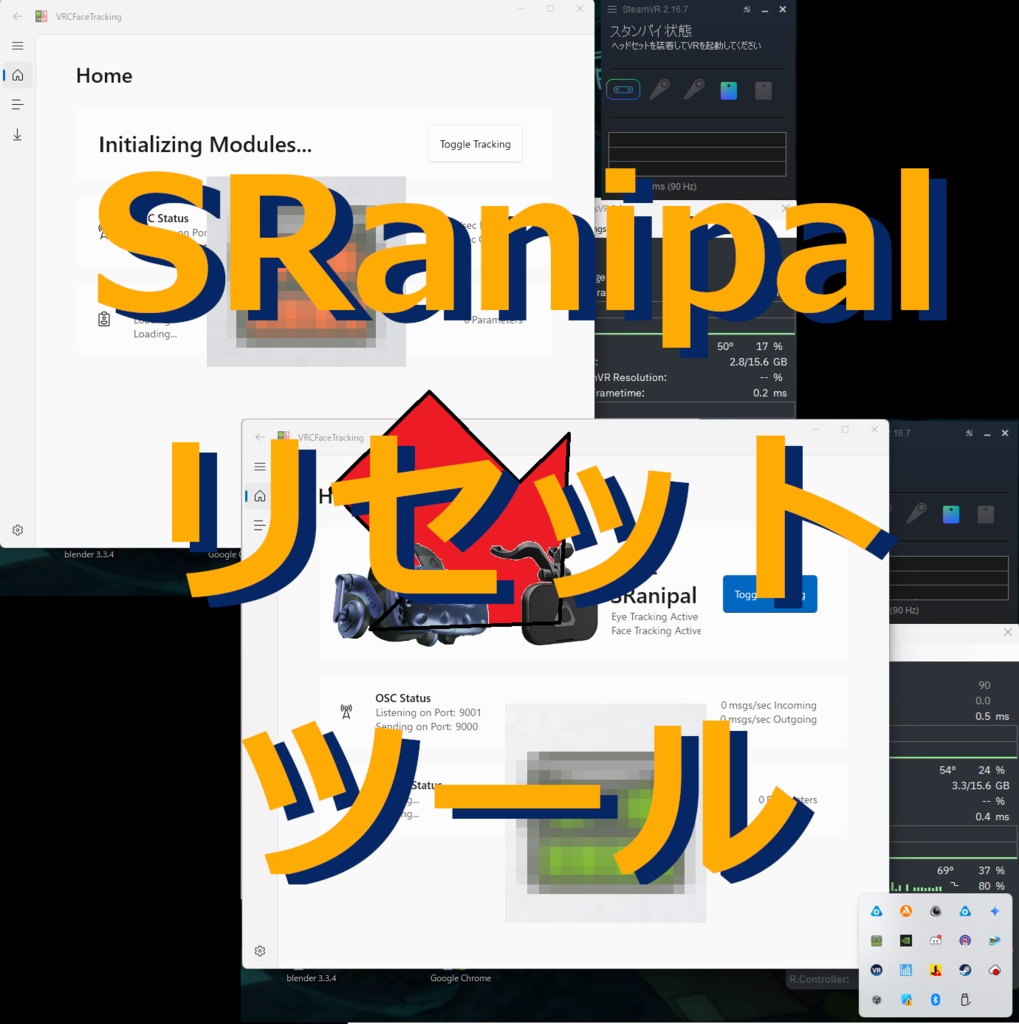
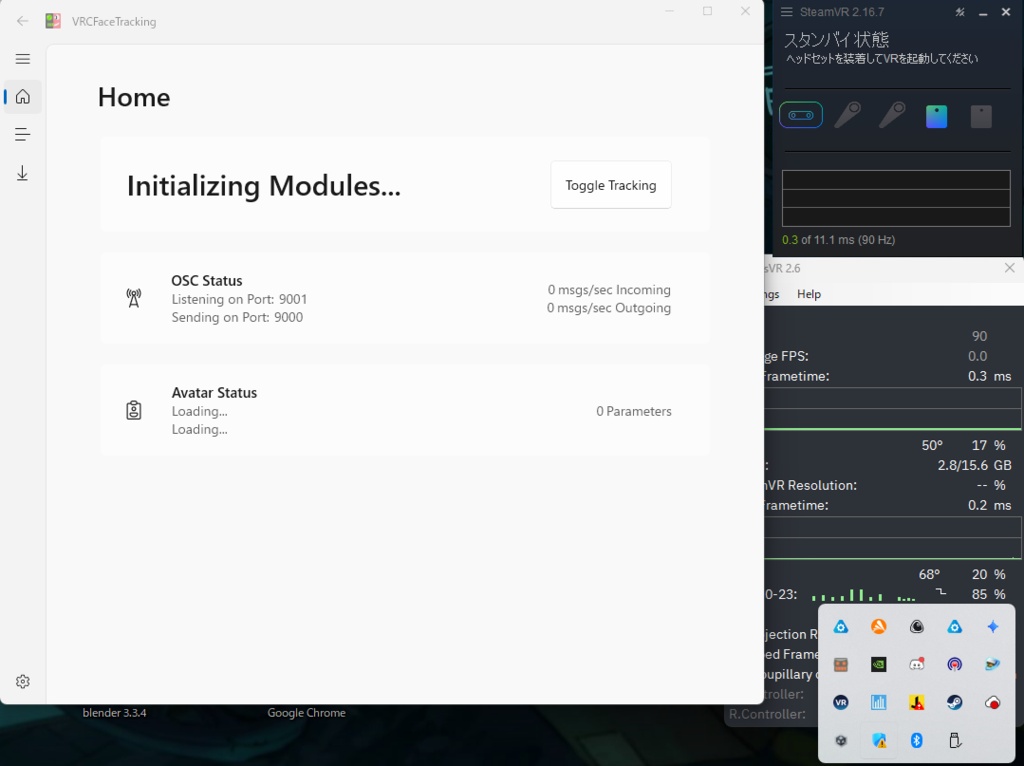
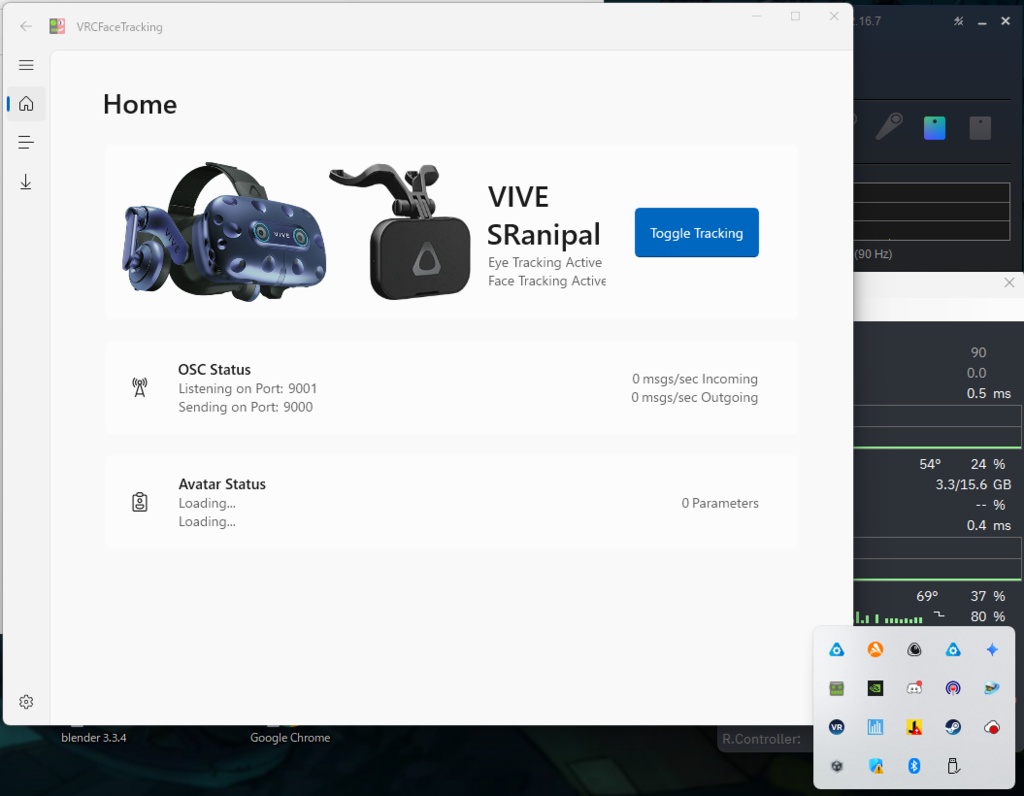


VIVE Pro Eye や VIVE Facial Tracker で使用するSRanipalを、ワンクリックで再起動するためのWindows用ツールです(日本語/英語対応)。 SRanipalを使用していると、まれに以下のような状態になることがあります。 ・VRCFaceTrackingが「Initializing Modules...」のまま進まない ・Eye Tracking / Face Trackingが正常に初期化されない ・SRanipalの目や口がエラー状態になる ・SteamVR再起動後にVRCFaceTrackingがSRanipalへ正常に再接続できない ・PCを再起動すると直るが、そのたびに再起動するのが面倒 本ツールでは、SRanipal関連のプロセスとサービスを一度停止し、必要な順番で再起動することで、PC再起動やLink Boxの電源OFF/ONを行わずにソフト的な復旧を行います。
本ツールが行う処理
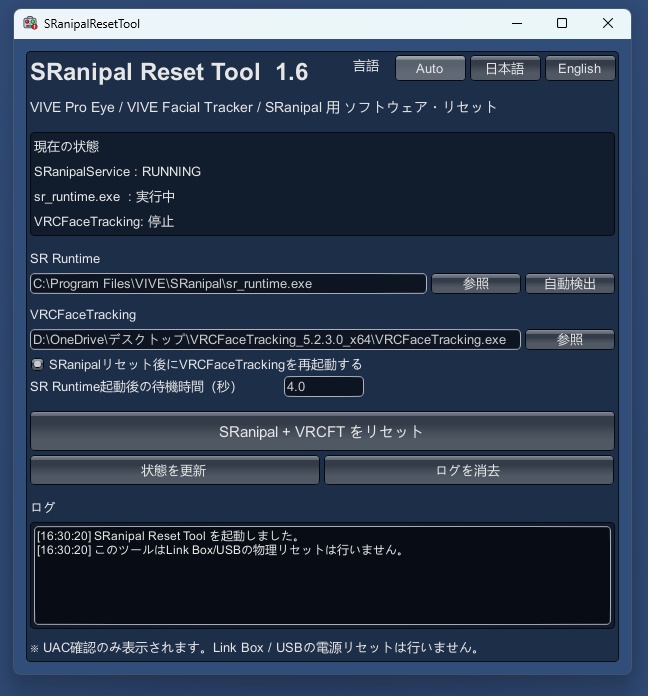
「SRanipal + VRCFT をリセット」を押すと、自動的に以下を実行します。 1. VRCFaceTracking関連プロセスを終了 2. sr_runtime.exe を終了 3. SRanipalService を停止 4. サービスが完全に停止したことを確認 5. SRanipalService を再起動 6. sr_runtime.exe を起動 7. SRanipalの初期化を一定時間待機 8. 指定されたVRCFaceTrackingを再起動 9. SR Runtime / VRCFaceTrackingの起動状態を確認 SRanipalServiceが存在しない環境では、該当処理を自動的にスキップします。
使い方
1. SRanipal Reset Toolを起動 SRanipalResetTool.exe を起動してください。 2. SR Runtimeを指定 通常は自動検出されます。 表示されていない場合は、 「自動検出」 を押すか、 「参照」 から sr_runtime.exe を指定してください。 例: C:\Program Files\VIVE\SRanipal\sr_runtime.exe 環境によってインストール場所は異なります。 3. VRCFaceTrackingを指定 「参照」から、現在使用している VRCFaceTracking.exe を指定してください。 Steam版、スタンドアロン版、旧Versionなど、特定のVersionには固定していません。 4. 再起動設定 通常は、 「SRanipalリセット後にVRCFaceTrackingを再起動する」 をONにしてください。 SRanipalだけを再起動したい場合はOFFにできます。 5. リセット実行 「SRanipal + VRCFT をリセット」 を押してください。 SRanipalServiceの操作には管理者権限が必要なため、WindowsのUAC確認画面が表示される場合があります。 「はい」を選択してください。 処理中は画面下部のログに進行状況が表示されます。 6. 完了確認 正常終了すると、 「リセット完了 - ソフトウェア状態 OK」 と表示されます。 その後、VRCFaceTrackingで Eye Tracking Active Face Tracking Active など、実際にトラッキングが復帰していることを確認してください。 【SR Runtime起動後の待機時間】 初期値は 4.0秒 です。 通常はそのままで問題ありません。 PC環境によってSRanipalの初期化に時間がかかる場合は、5~10秒程度へ増やして試してください。 【このツールで行わないこと】 本ツールはソフトウェア側のリセット専用です。 以下の操作は行いません。 ・Link Boxの電源OFF / ON ・USBポートの電源リセット ・USBデバイスの削除 ・HMDの電源リセット ・SteamVRの再インストール ・SRanipalの再インストール 本ツールで復旧しない場合は、Link Boxの電源OFF / ONやPC再起動など、ハードウェアを含む再初期化が必要な場合があります。
動作確認環境
Windows 11 VIVE Pro Eye VIVE Facial Tracker SRanipal SteamVR VRCFaceTracking 5.2.3.0 Steam版 VRCFaceTracking 最新版