

アバターパフォーマンスランク内訳ビューアー【VRChat/Unityエディタ拡張】
- ダウンロード商品¥ 600
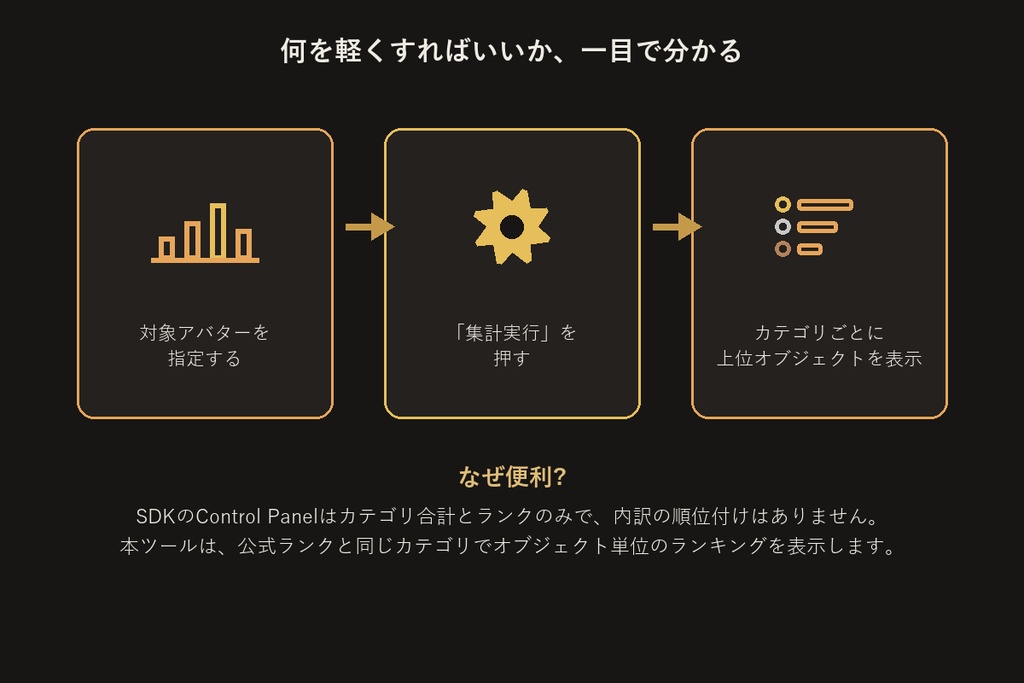
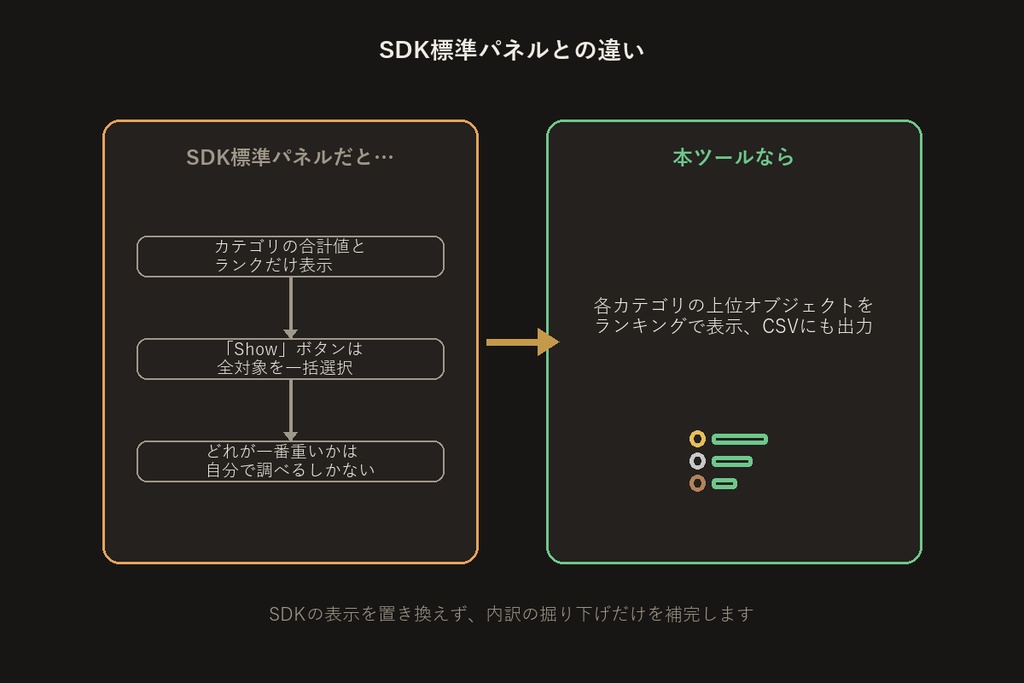
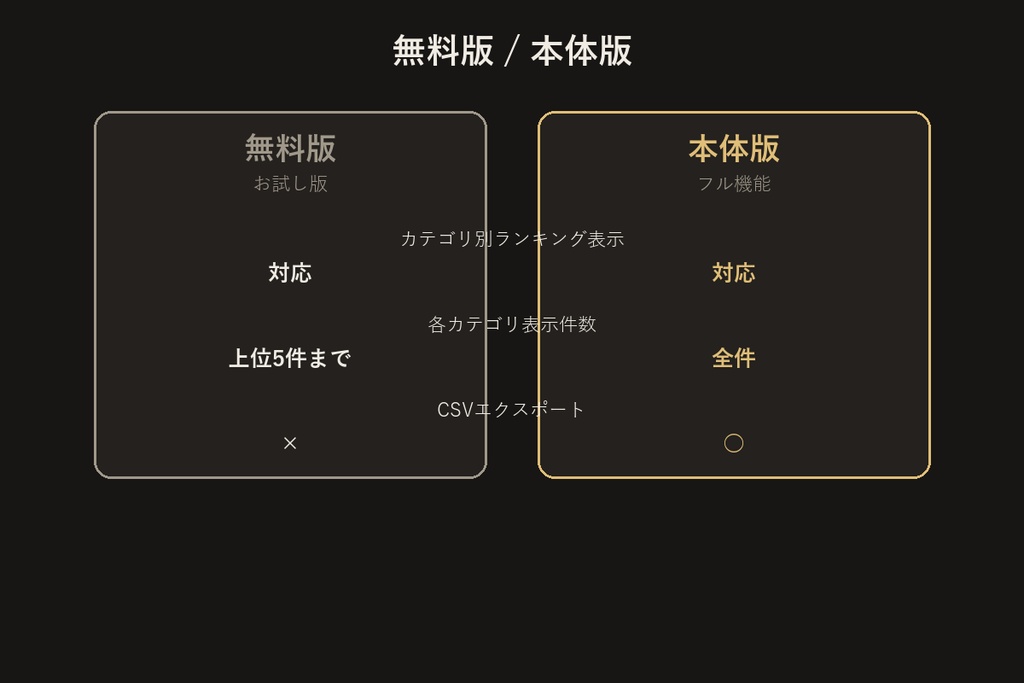


VRChat公式のアバターパフォーマンスランク判定と同じカテゴリ(Poly数・マテリアルスロット数・PhysBoneの影響Transform数・パーティクル最大数・Contact数・AudioSource数・Light数)で、実際にどのオブジェクトが数値を押し上げているかをランキング表示するUnityエディタ拡張です。 ■ なぜ便利? VRChat SDKのControl Panelは、各カテゴリの合計値と公式ランク(Excellent〜Very Poor)を表示してくれますが、「そのカテゴリの中で、具体的にどのメッシュ・どのPhysBoneが一番大きく数値を押し上げているか」までは教えてくれません(該当コンポーネントを持つオブジェクトを一括選択するだけで、個別の内訳や順位は分かりません)。本ツールは、既存の「アバター容量内訳ビューアー」と同じ考え方で、パフォーマンスランクの各カテゴリについてオブジェクト単位のランキングを表示し、CSVで書き出せるようにします。「パフォーマンスランクを上げたいが、何を軽量化すればいいのか分からない」という場面で、最初に手を付けるべき対象をすぐに見つけられます。 ■ 主な機能 ・Poly数(三角形数)をレンダラー単位でランキング表示 ・マテリアルスロット数をレンダラー単位でランキング表示 ・PhysBoneの影響Transform数(rootTransformからignoreTransformsで除外した範囲を考慮した実際の影響範囲)をコンポーネント単位でランキング表示 ・パーティクルの最大パーティクル数をParticle System単位で表示 ・Contact(Sender/Receiver)・AudioSource・Lightの数を一覧表示 ・本体版は全件表示+CSVエクスポート(スプレッドシートでの並べ替え・共有に対応) ■ 使い方 1. Unityメニューから [Tools > アバターパフォーマンスランク内訳ビューアー] を開く 2. 「チェック対象アバター(ルート)」にアバターのルートオブジェクトをドラッグ&ドロップする 3. 「集計実行」を押す 4. カテゴリごとに表示される一覧から、数値の大きいオブジェクトを確認する 5. (本体版)「CSVエクスポート」で一覧をファイルに書き出せます ■ 無料版と本体版の違い 無料版は各カテゴリ上位5件までの表示が利用できます。 本体版は全件表示・CSVエクスポートに対応します。 ■ 注意事項 - 本ツールが表示する数値は目安であり、VRChat公式のパフォーマンスランク判定結果を保証するものではありません。正式な判定は必ずVRChat SDKのControl Panelでご確認ください。 - PhysBoneの影響Transform数は、rootTransform配下からignoreTransformsで指定されたサブツリーを除外して算出した推定値です。 - 本ツールの利用によって生じたいかなる損害についても、作者は責任を負いません。ご自身の責任においてご利用ください。 ■ 利用規約 - 個人利用・商用利用いずれも可 - 改変・再配布は禁止します(ツールそのものの複製・転売はご遠慮ください) 【関連ツール】 カラクリ工房では他にも数多くのVRChat/Unityエディタ拡張ツールを公開しています。気になる方はショップ一覧もご覧ください。 https://karakuri-koubou.booth.pm/ 検索用 パフォーマンスランク確認 Poly数確認 VRChatランクチェック 軽量化 Very Poor対策 パフォーマンス最適化