
Pixel Patch
- ダウンロード商品¥ 100
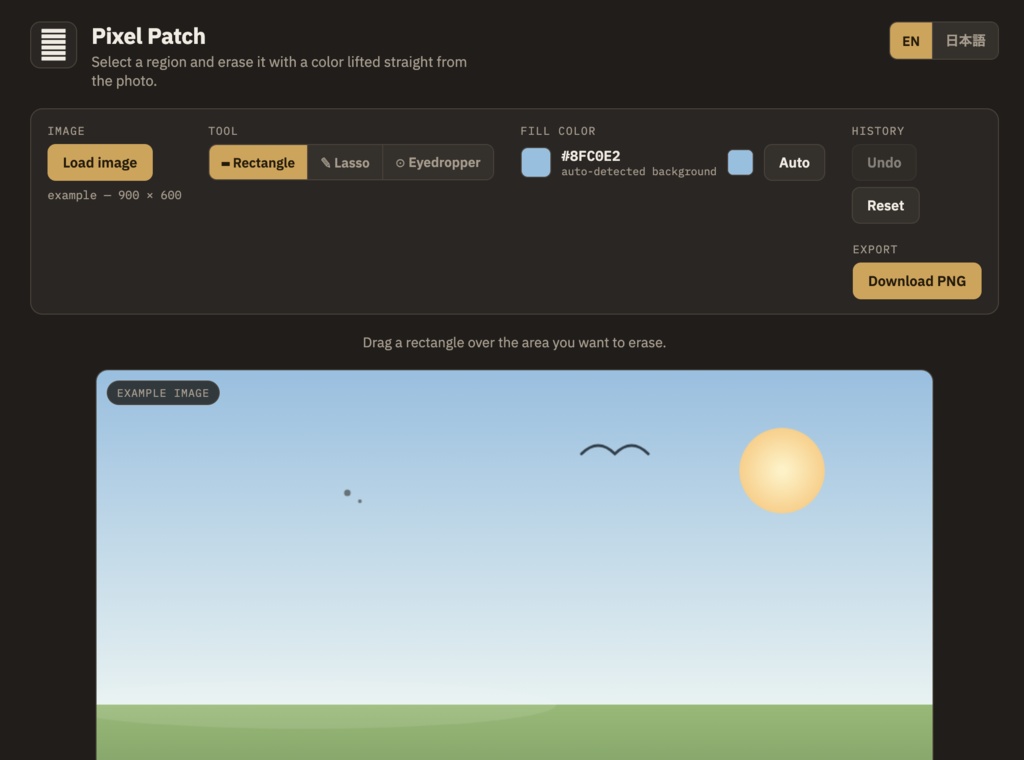

### 1. アプリを開く - **公開版(Artifact)**: Artifactのリンクを開きます。Claudeのビューア内で動作するため、 「Download PNG」ボタンは正式な保存ダイアログ経由で保存されます。 - **スタンドアロン版**(`pixel-patch.html`): ファイルをダブルクリックするか、 localhostなどのサーバーで配信して、任意のブラウザで直接開けます。動作は同じですが、 Download PNGはArtifactの保存ダイアログではなく、通常のブラウザのダウンロード機能を 使います。 起動時にはサンプルの風景(空・太陽・鳥・ほこりの点)がすでに読み込まれているので、 自分の写真を読み込む前に、すべてのツールをすぐに試せます。 ### 2. 写真を読み込む 「画像を読み込む」をクリックするか、画像ファイルをキャンバスにドラッグ&ドロップします。 大きな画像は自動的に縮小されます(長辺が最大1600px)。これはアプリを快適に動かすためで、 画面上の見た目には影響しません。非常に大きい元画像のみリサイズされます。 ### 3. ツールを選ぶ 「ツール」グループで3つのモードを切り替えられます。 | ツール | できること | |---|---| | **矩形選択** | 消したい範囲を四角くドラッグして選択します。 | | **なげなわ** | 消したい範囲を自由な線でなぞって選択します。 | | **スポイト** | 画像上をクリックすると、その位置のピクセルの色を塗りつぶし色として採取します。クリック前にカーソル付近にプレビューが表示されます。 | ツールバーの下のヒント文には、選択中のツールの操作方法が常に表示されます。 ### 4. 塗りつぶす色を決める 「塗りつぶす色」グループには、次に選択した範囲を消すときに使う色が表示されます。 - スワッチとHEXコードが現在の色を示します。 - HEXコードの下の小さな文字は、その色の出どころ(「背景から自動検出」「画像から採取」 「手動設定」)を表します。 - **自動**ボタンは、写真の端の数か所(四隅と上・左の中点)をサンプリングし、 最も多かった色を採用します。単色に近い背景に素早く合わせたいときに便利です。 - 自動ボタンの隣の小さなスワッチをクリックすると、ブラウザ標準のカラーピッカーが開き、 手動で色を微調整できます。 - 画像に実際に存在する色を正確に採りたい場合は、「スポイト」ツールに切り替えて 写真をクリックするのが最も確実です。 ### 5. 範囲を消す 「矩形選択」または「なげなわ」を選んだ状態で、消したい範囲をドラッグします。 マウスを離す(または指を離す)と同時に、その範囲は現在の塗りつぶし色で即座に 塗りつぶされます。別途「確定」ボタンを押す必要はありません。数ピクセルより小さい 選択は無視されるため、誤クリックしても何も起きません。 ### 6. 元に戻す・リセット・書き出し - **元に戻す**(または **Ctrl/Cmd+Z**)は、直前の消去を取り消します。最大20手順まで さかのぼれます。 - **リセット**は、最初に読み込んだ状態まで画像を復元し、すべての編集を破棄します。 - **PNGをダウンロード**は、現在のキャンバスをPNGファイルとして保存します。 ファイル名は元のファイル名に `-erased` を付けたものになります。 ### 7. 言語を切り替える 右上の「EN / 日本語」スイッチで、アプリ内のすべてのラベル・ヒント・ステータス表示を 切り替えられます。選んだ言語はブラウザが許す範囲で記憶され、次回開いたときもそのまま 使われます。記憶できない場合は、ブラウザの言語設定から自動判定されます。 ### 8. 知っておくと良いこと - 塗りつぶしは単色(ベタ塗り)です。空・砂浜・無地の壁・センサーのほこりなど、 比較的均一な背景にある小さな汚れを消すのに向いています。模様や質感のある 複雑な背景から物体を消すのには向いていません。 - ここでの操作はどこにもアップロードされません。編集はすべてブラウザ内で ローカルに行われます。