
Shibuya Scramble Crossing 3D Simulator
- ダウンロード商品¥ 150
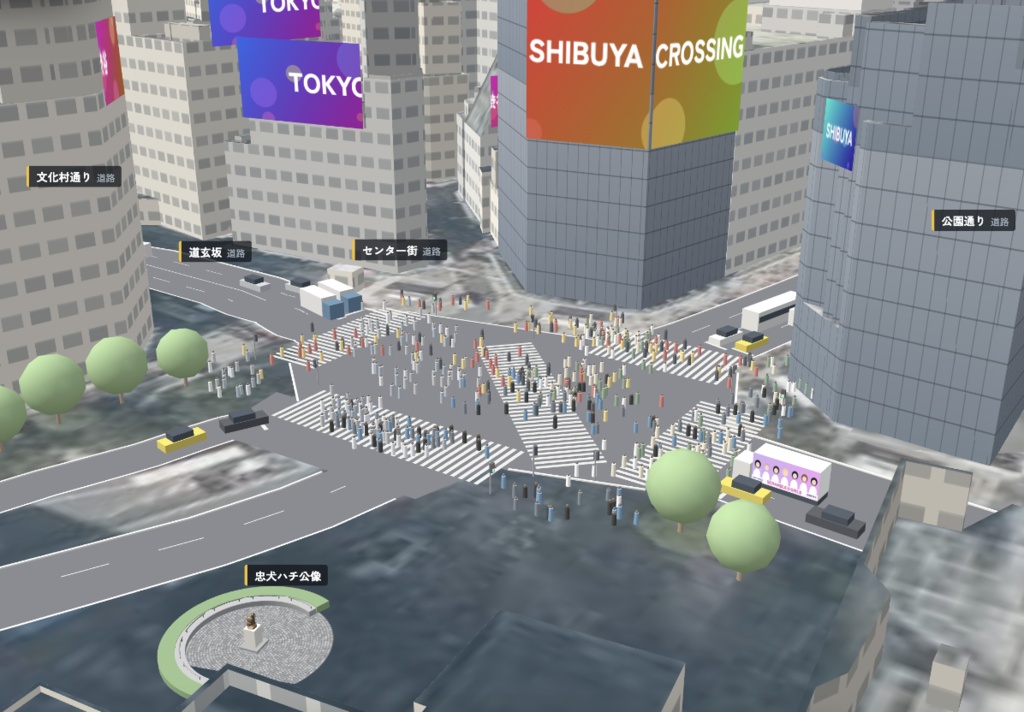

# 渋谷スクランブル交差点 3D 取扱説明書 渋谷スクランブル交差点とその周辺(半径 650m)を 3D で再現した Mac 用アプリです。実際の信号サイクルに合わせて歩行者と車が動き、JR の高架を電車が走ります。好きな角度から眺めたり、交差点の真ん中に立って見回したりできます。 [English version](MANUAL.en.md) --- ## 1. 動作環境 | 項目 | 内容 | |---|---| | OS | macOS 11 Big Sur 以降 | | Mac | Apple シリコン(M1 以降)・Intel のどちらでも動きます | | インターネット | 不要です。接続していると文字が専用フォントで表示されます(オフラインでは Mac 標準の日本語フォント) | ## 2. インストール 1. `Shibuya Crossing 3D_1.0.0_universal.dmg` をダブルクリックして開きます。 2. 表示されたウィンドウで **Shibuya Crossing 3D** のアイコンを **アプリケーション** フォルダへドラッグします。 3. DMG のウィンドウを閉じ、デスクトップやサイドバーのディスクを取り出します。 ### はじめて開くとき このアプリは Apple の公証を受けていないため、はじめて開くときに「開発元を検証できません」などのメッセージが出て、開けないことがあります。次のどちらかの方法で開いてください。2 回目からは普通にダブルクリックで開けます。 - **方法 A**: Finder の「アプリケーション」で **Shibuya Crossing 3D** を **右クリック(control + クリック)→「開く」** を選び、確認画面でもう一度「開く」をクリックします。 - **方法 B**: いったんダブルクリックしてメッセージを閉じたあと、**システム設定 → プライバシーとセキュリティ** を開き、下の方にある **「このまま開く」** をクリックします。 ## 3. 画面の見かた 起動すると「航空写真と建物を読み込み中…」と表示され、数秒で交差点を斜め上から見た画面になります。 | 場所 | 内容 | |---|---| | 左上 | タイトル、建物の数、操作のヒント、データの出典 | | 右上 | **信号表示**: いまの信号(歩行者 青/歩行者 点滅/全赤/車の方向)、残り秒数、横断中の人数 | | 下 | **操作バー**: 視点・表示を切り替えるボタン | | 右側(建物をクリックしたとき) | **建物情報**: 名前、高さ、交差点からの距離と方位、用途 | ## 4. マウス・トラックパッドの操作 ### 俯瞰・真上の視点 | したいこと | マウス | トラックパッド | |---|---|---| | 回転する | 左ボタンでドラッグ | クリックしたままドラッグ | | 移動する | 右ボタンでドラッグ | 2 本指でクリックしたままドラッグ | | 拡大・縮小 | ホイール | 2 本指で上下にスクロール、またはピンチ | | 建物の情報を見る | 建物をクリック | 建物をクリック | 建物をクリックすると黄色く強調され、右側に情報が出ます。**×** で閉じます。 ### 交差点に立つ視点 | したいこと | 操作 | |---|---| | 見回す | ドラッグ(左右で向き、上下で見上げる・見下ろす) | | ズーム(視野を狭く・広く) | ホイール、または 2 本指スクロール | ## 5. 操作バーのボタン ### 視点 | ボタン | 内容 | |---|---| | **俯瞰** | 交差点を斜め上から見ます(起動時の視点)。交差点に立つ視点から戻るときもこのボタンです | | **真上** | 真上から見下ろします。横断歩道の形や車の流れがよくわかります | | **交差点に立つ** | 交差点の中心に立った目の高さ(1.6m)から見ます。画面上部に方位が出て、操作バーに方向のボタンが並びます | **交差点に立つ** を選ぶと出てくる方向のボタン(交差点中心からの眺め): | ボタン | 向き | |---|---| | Q FRONT | 北北西(346°) | | 西武・井の頭通り | 北北東(12°) | | JR高架・宮益坂 | 東(84°) | | スクランブルスクエア | 南東(132°) | | 駅前・ハチ公口 | 南(176°) | | 渋谷駅前ビル | 南西(232°) | | 道玄坂・109 | 西(278°) | ### 表示 | ボタン | 内容 | |---|---| | **夜** | 夜景に切り替えます。窓に明かりがともり、大型ビジョンが光ります。もう一度押すと昼に戻ります | | **ラベル** | 建物名・通りの名前・ハチ公像などのラベルの表示/非表示 | | **車の経路** | 車が走る経路を路面に線で表示します。橙は東西方向(道玄坂⇔旧大山街道)、水色は南北方向(公園通り⇔神宮通り)、赤い玉は停止線です | | **×4** | 時間の進みを 4 倍にします。もう一度押すと元の速さに戻ります | | **一時停止** | 人・車・電車・信号を止めます。止めたままでも視点は動かせます | | **English** / **日本語** | 画面の言語を切り替えます。選んだ言語は次回の起動時も使われます | ## 6. 再現されているもの - **信号**: 歩行者青 32 秒 → 点滅 6 秒 → 全赤 → 車(道玄坂⇔旧大山街道)22 秒 → 全赤 → 車(公園通り⇔神宮通り)21 秒 → 全赤、の順にくり返します。歩行者は青になると一斉に斜めにも渡ります。 - **車**: 実際の道路に沿って左側通行で走り、直進と左折をします。乗用車・タクシー・路線バス・トラックのほか、荷台が広告のアドトラックも走ります(広告の名前と内容はすべて架空です)。 - **JR の高架と電車**: 交差点の東側に山手線などの高架があり、電車が渋谷駅に停車します。旧大山街道の上の橋桁に「JR 渋谷駅」の看板があります。 - **建物**: 国土交通省の 3D 都市モデル(PLATEAU)の実測の高さです。交差点から 400m 以内は屋根の形や庇まで再現しています。駅の建物としぶにしデッキは道路の上に架かり、車はその下を通ります。 - **忠犬ハチ公像**: 台座と像、円形の広場とまわりのベンチ。 窓の模様、大型ビジョンの映像、看板、車や人の形は雰囲気を出すための表現で、実物とは異なります。 ## 7. 困ったときは | 症状 | 対処 | |---|---| | 「開発元を検証できません」と出て開けない | 「2. インストール」の **はじめて開くとき** を参照してください | | 読み込み中のまま進まない/画面が真っ白 | アプリを終了(⌘Q)して開き直してください。古い Mac ではグラフィックの性能が足りないことがあります | | 動きがカクカクする | ウィンドウを小さくする、**ラベル** を消す、ほかのアプリを閉じる、で軽くなります | | 文字の形がいつもと違う | インターネットにつながっていないときは Mac 標準のフォントで表示します。表示内容は同じです | | 視点がわからなくなった | **俯瞰** を押すと最初の視点に戻ります | ## 8. アンインストール 「アプリケーション」フォルダの **Shibuya Crossing 3D** をゴミ箱に入れます。 ## 9. データの出典 - 航空写真: 国土地理院 シームレス空中写真 - 建物・地形: 国土交通省 PLATEAU(渋谷区 2025 年度) - 建物名・道路・線路: © OpenStreetMap contributors