
【リリース開始セール中!!~11/29まで】目標達成でお披露目!お披露目シルエット【わんコメテンプレート】
- ダウンロード商品¥ 300
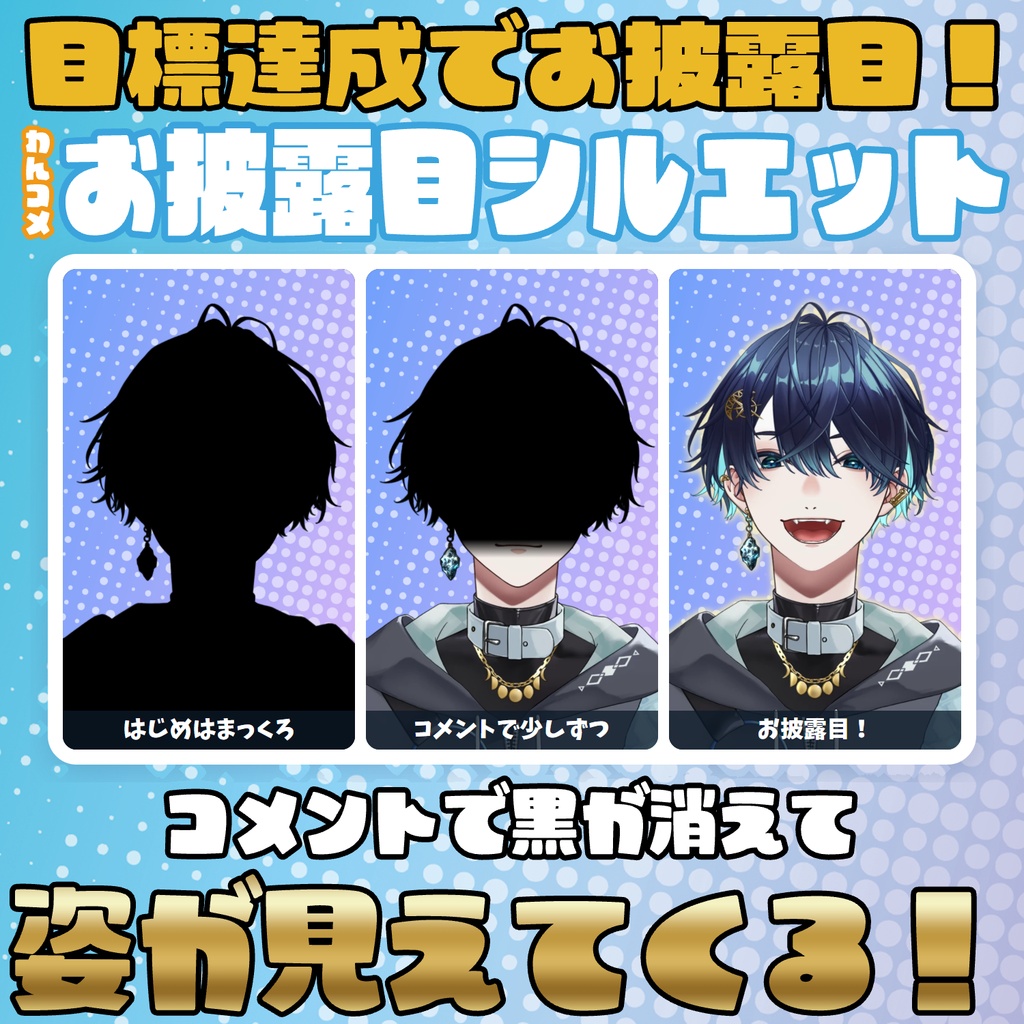
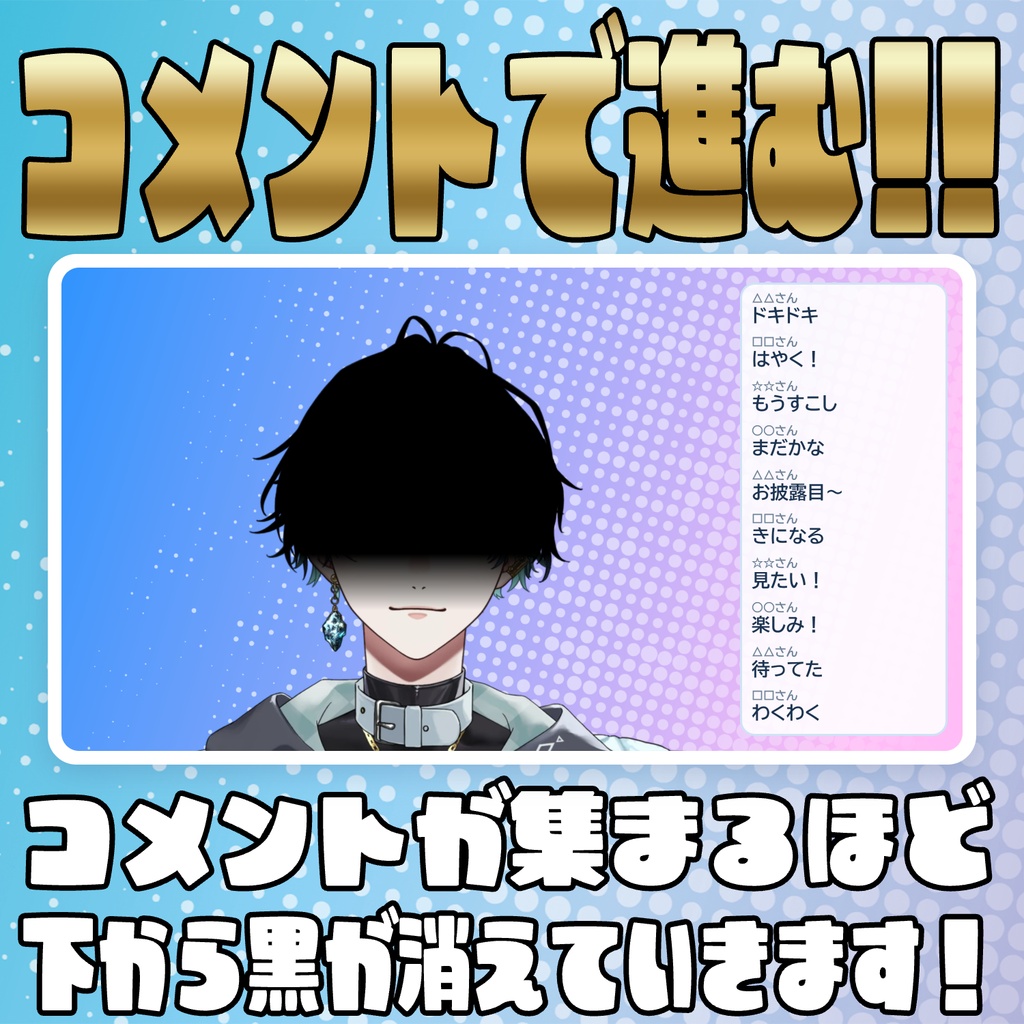
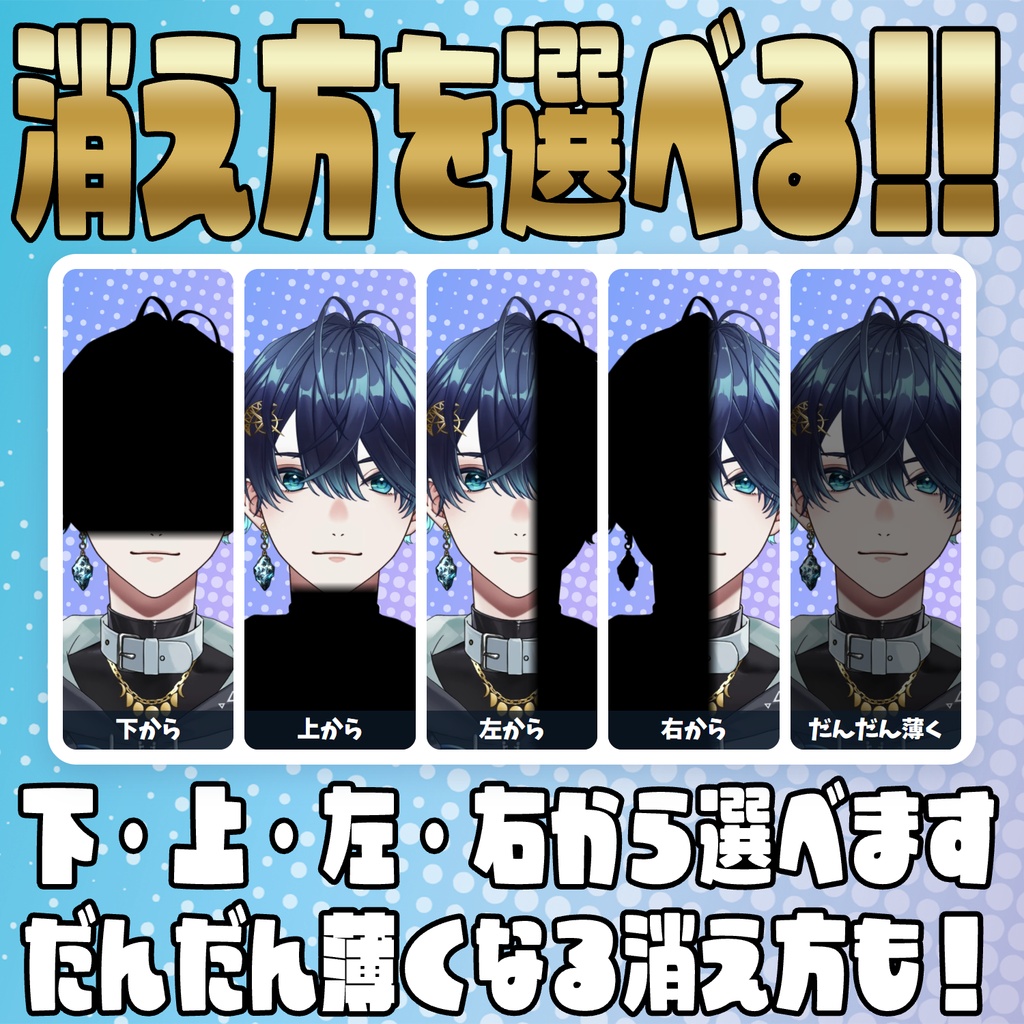
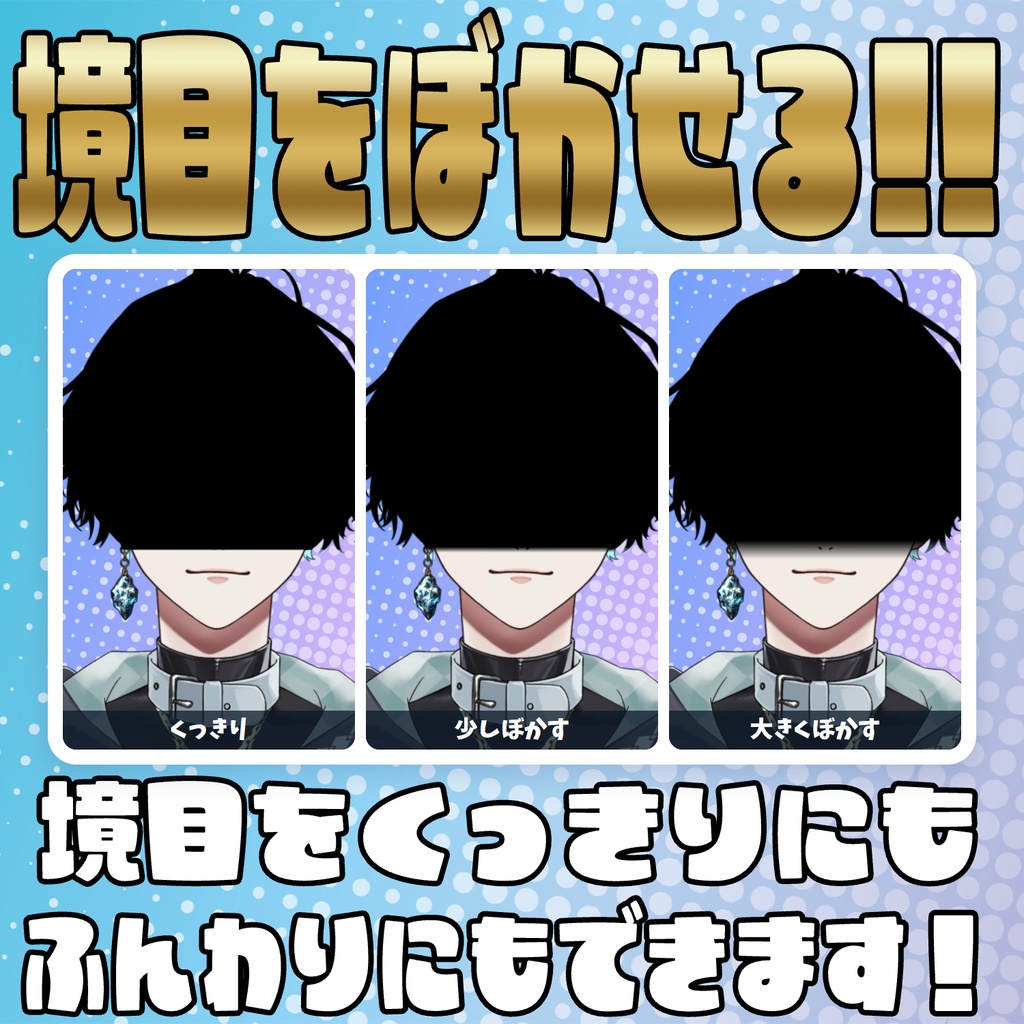
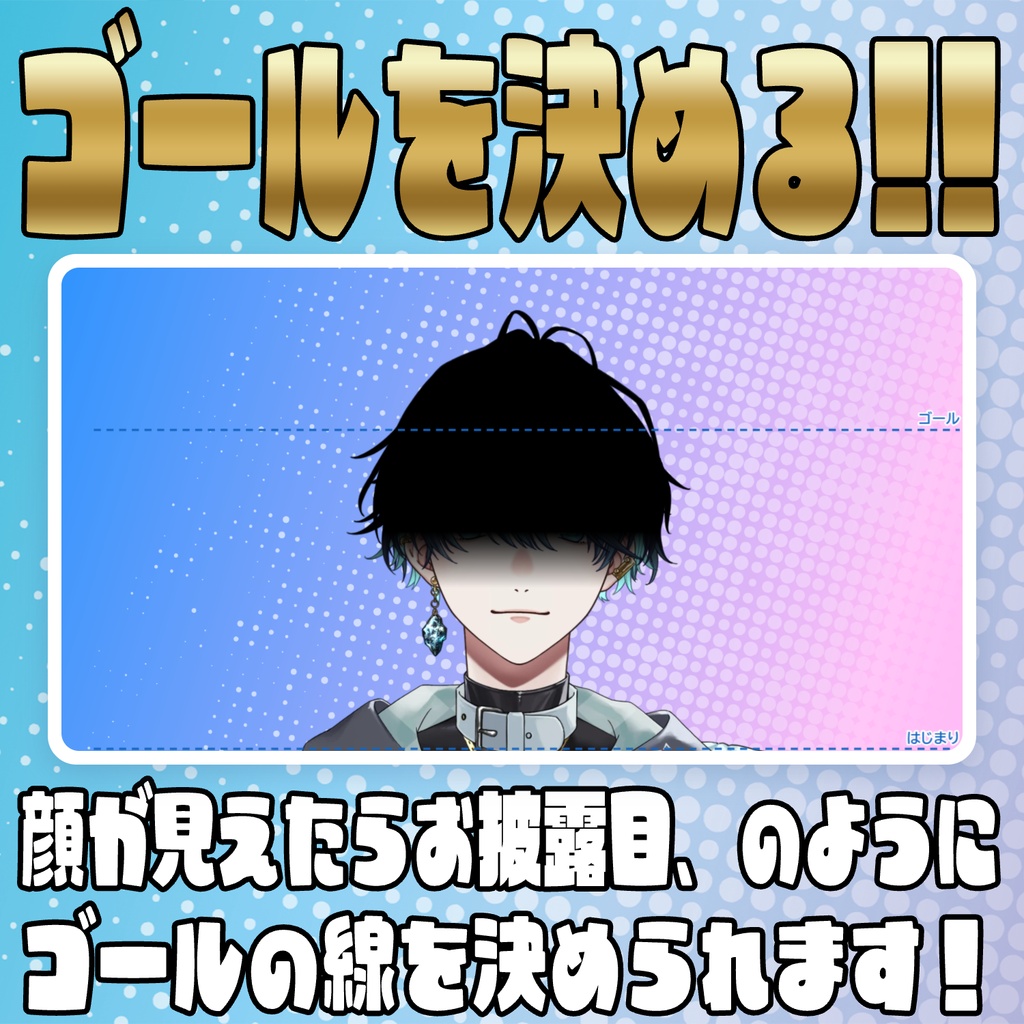
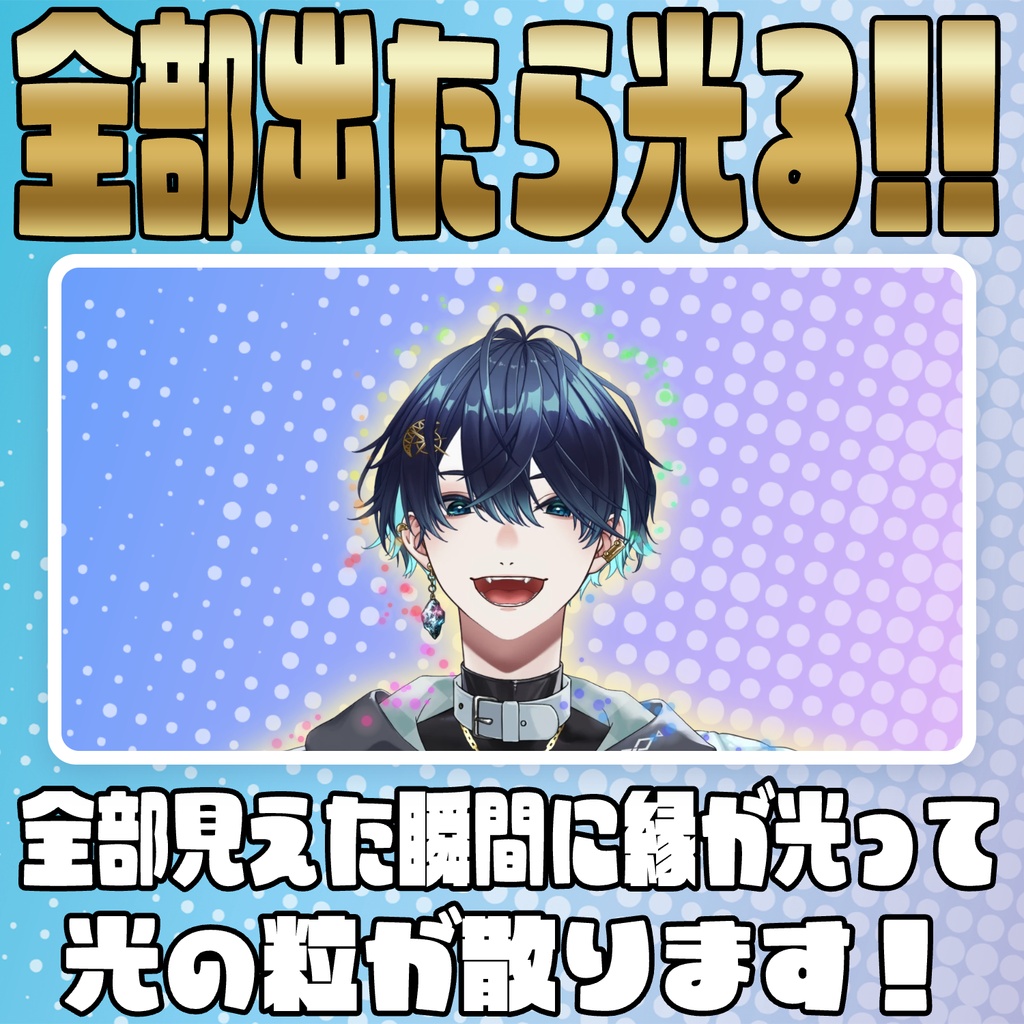
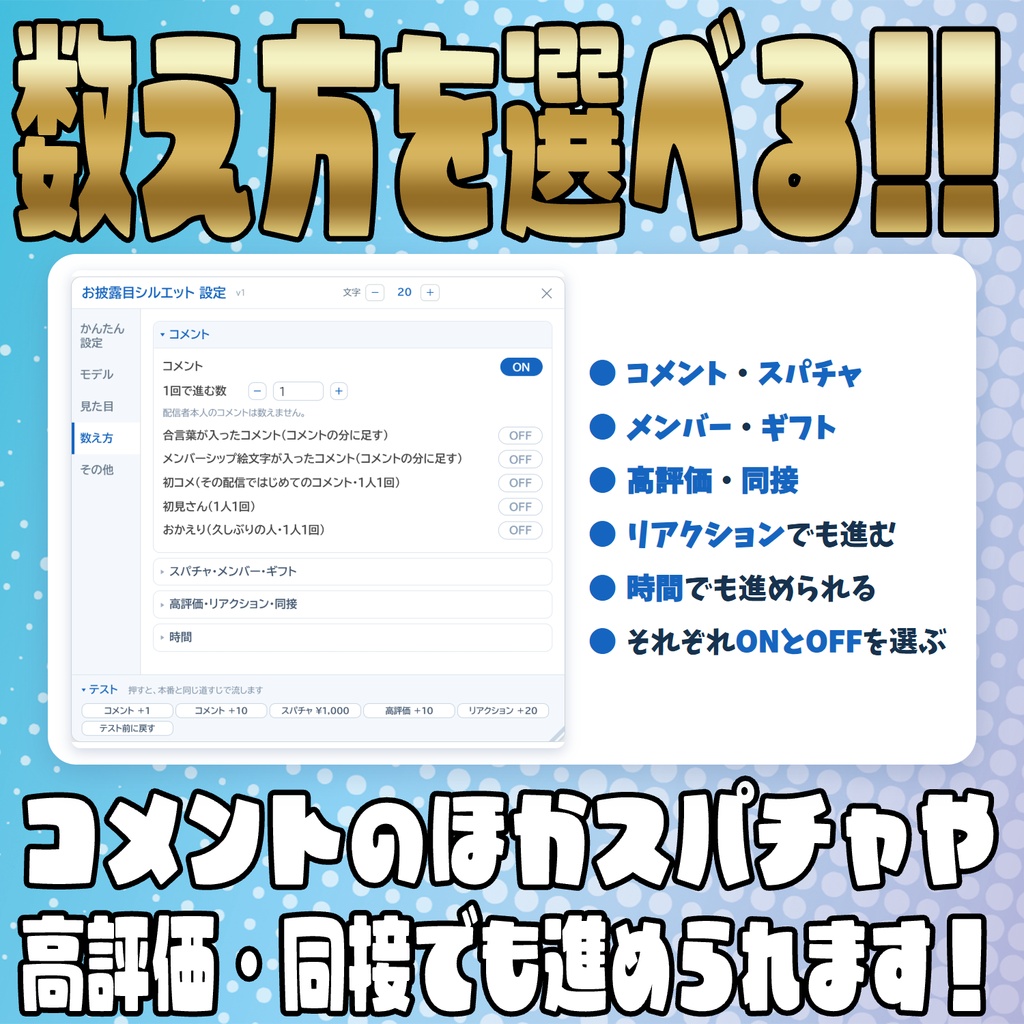
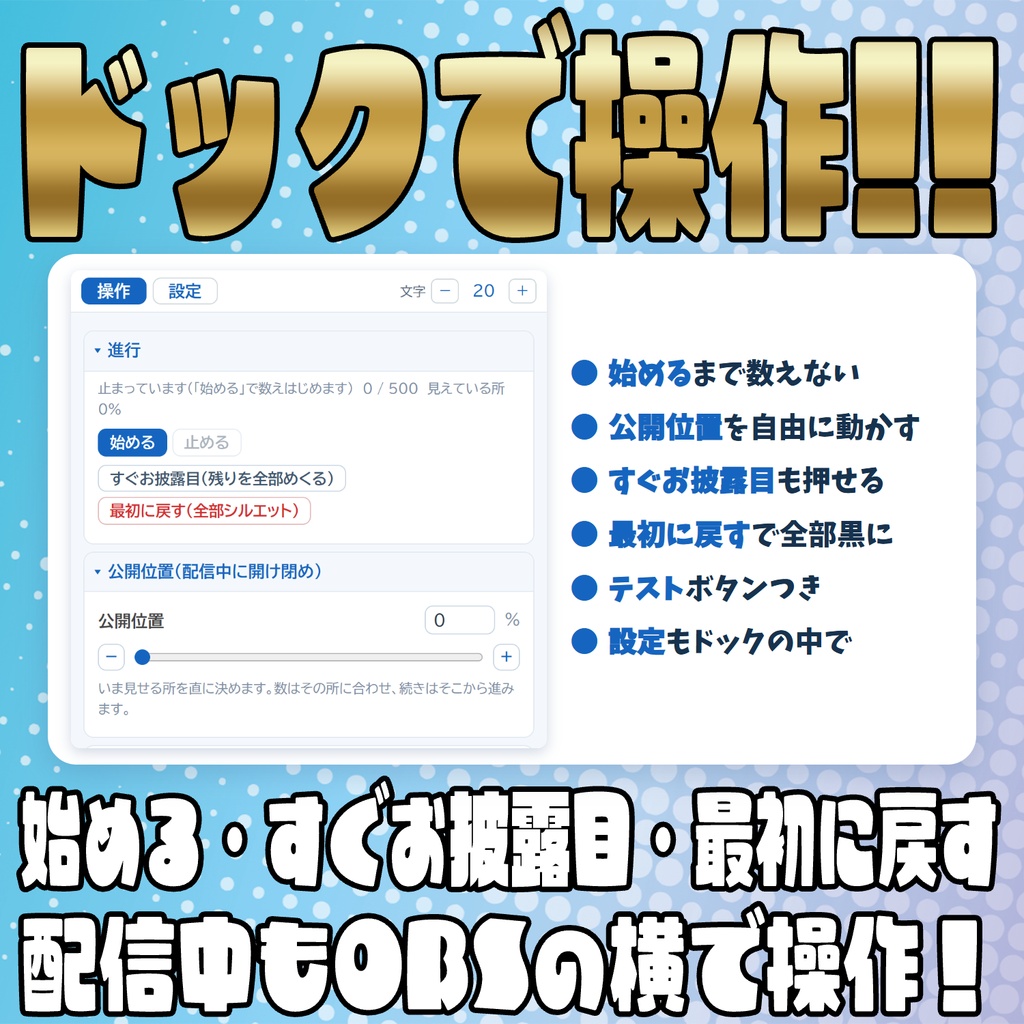
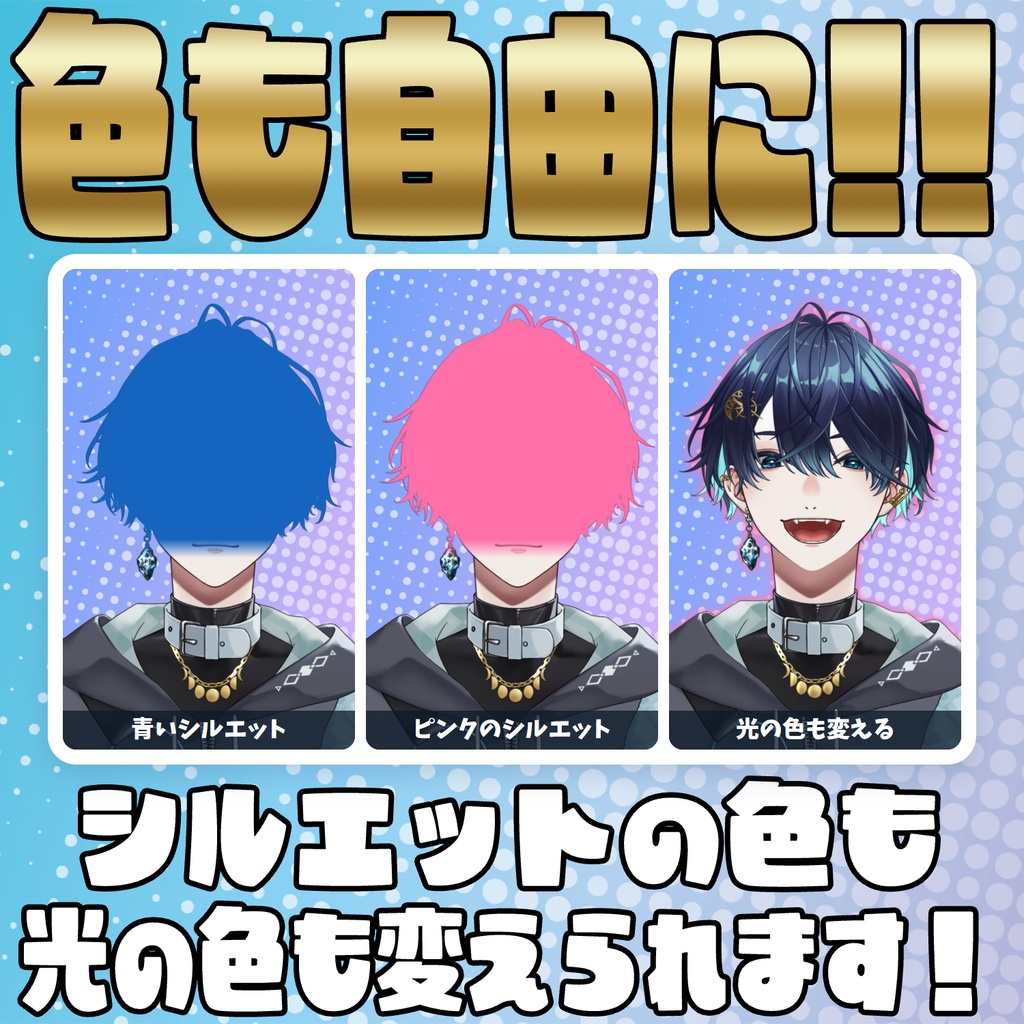


コメントでモデルの黒いシルエットが消えていき、目標達成でお披露目できるわんコメテンプレートです! ====================================================== 目標達成でお披露目!お披露目シルエット for わんコメ ====================================================== OBS に映っている動くモデル(VTube Studio など)を、シルエットにして隠します。 コメントが来るたびに(設定でスパチャ・高評価・時間なども足せます)、下から(上・左・右からも選べます) 少しずつシルエットが消えて姿が見えていき、目標数に届くとお披露目になります。 新衣装・新モデルのお披露目配信のためのわんコメ用テンプレートです。 【操作について(はじめにお読みください)】 ・設定などの操作は、すべてOBSの「対話」ウィンドウの上で行います。 ・「対話」ウィンドウの出し方 OBSで、追加したソースを右クリック →「対話」を選びます。 開いたウィンドウの上で右クリックをすばやく2回すると、設定パネルが開きます。 ・OBSの都合で、「対話」ウィンドウの中で打てる文字は英数字(半角)だけです。 日本語を入れたいときは、メモ帳など別の場所で打ってからコピーして、 入力欄に貼り付け〈Ctrl+V〉てください。 ・ソースの大きさ(とくに高さ)を大きくしておくと、設定パネルが広く出て 設定しやすくなります(おすすめ:幅1920 / 高さ1080)。 ・Chromeなど別のブラウザで開いて設定しても、OBSには反映されません。 【機能】 ・OBS に映っている動くモデルの形どおりに、シルエットで隠します(色は自由) モデルが動いても、シルエットが形に合わせて付いていきます 輪郭の太さを変えられます(太くすると、大きく動いても端から見えにくくなります) ・消え方=下から/上から/左から/右から/だんだん薄くなる シルエットと見える所の境目=くっきり/少しぼかす/大きくぼかす ・はじまり=画面の外に出ている所を飛ばして、映っている所から見せはじめます(手でも決められます) ・ゴール=「顔が見えたらお披露目」のように、どこまで見えたら目標とするかを決められます 目標数に届いたら、残りは自動で全部めくれます ・全部見えた瞬間に、縁を光らせる(光っている時間 1〜120秒)・輪郭から光の粒を散らす(色・虹色) どちらも、はじめは OFF です。「光と粒を試す」で、進み具合と関係なく見られます ・進む元=コメント/合言葉/メンバーシップ絵文字/初コメ/初見さん/おかえり/ スーパーチャット(件数か金額)/スーパーステッカー/メンバー加入/メンバーシップギフト/ ギフト(ジュエル・TikTok・ツイキャス・Twitch など。YouTube 以外は未検証)/高評価/リアクション/同接/時間 それぞれ ON・OFF と、どれだけ進むかを決められます(はじめはコメント1件で1つ進むだけが ON) 高評価・同接は「目標数を設定」もできます(例:高評価が1000になったらお披露目)。 目標数を設定は、ほかの数え方を全部 OFF にした時だけ選べます ・OBS のドックで操作(始める・止める・公開位置のバー・すぐお披露目・最初に戻す・テスト・光と粒を試す) 公開位置のバーで、配信中に好きな所まで開けたり閉じたりできます ・配信画面に「お披露目までの残り」を出せます(はじめは出ません・つかんで動かせます) コメントだけで数える時は残りのコメントの数、高評価・同接の目標数の時は「高評価 ○」「同接 ○」、 それ以外(いくつかの数え方を使う時など)は残りの%で出ます ・テスト用のボタンつき(設定パネルの下。本番と同じ数え方で動きます) ・設定のバックアップ・引き継ぎ(テキストで出して、貼って読み込む) 【必要なもの】 ・わんコメ(OneComme) ・OBS Studio(OBS WebSocket が入っている 28 以降) ・モデルを、背景を透明にして OBS に取り込んでいること (VTube Studio なら「ゲームキャプチャ」で「透過を許可」をON) ・YouTube Live 向けに作られています。 他のプラットフォームでの動作は検証していません。 【インストール方法】 1. ダウンロードしたZIPファイルを、そのまま わんコメの「テンプレート」画面にドラッグ&ドロップします。 2. テンプレート一覧に追加されたら、OBSのソースとして追加します。 (ブラウザソース:幅1920 / 高さ1080。キャンバスいっぱい・モデルのソースより上に置きます) ※ OBSの画面に何も出ないときは、わんコメを起動してから、 OBSでソースを右クリック →「プロパティ」を開き、いちばん下の「現在のページのキャッシュを更新」を押してください。 3. OBS の「ツール」→「WebSocket サーバー設定」で「WebSocket サーバーを有効にする」をONにします。 パスワードを使っているときは、あとで設定パネルの「モデル」→「OBS とつなぐ」に入れます。 パスワードはこのPCの中にだけ保存し、OBS 以外へは送りません。 4. OBSで、追加したソースを右クリック →「対話」を選びます。 5. 開いたウィンドウの上で、右クリックをすばやく2回すると設定パネルが開きます。 【設定パネルの開き方】 1. OBSで、このソースを右クリック →「対話」を選びます。 2. 開いたウィンドウの上で、右クリックをすばやく2回します。 3. 閉じるときは、右上の「✕」か、キーボードの Esc を押します。 ・はじめて追加したときだけ、設定パネルが開いた状態で始まります。 ・パネルは上の帯をつかんで動かせます。右下の角で大きさを変えられます。 ・パネルの文字の大きさは、上の「文字 - +」で変えられます。 ・消す・戻す系のボタンは、1回目で「もう一度押すと実行」に変わります。 もう一度押すと実行、5秒たつと元に戻ります。 【かんたんな使い方】 1. 設定パネルの「かんたん設定」→「モデルと目標」で、モデルを映しているソースを選びます (名前を入れると候補が出ます。▼で全部の一覧が出ます)。モデルがシルエットになります。 2. 目標数と消え方を決めます。 3. 「ドックで操作する」の「リンクをコピー」→ OBS の「ドック」→「カスタムブラウザドック」に貼ると、 OBS の横で操作できます。 4. 配信でお披露目を始めるときに「始める」を押します(押すまでは数えません)。 5. 目標数に届くと全部見えて、お披露目になります。 やり直すときは「最初に戻す」(全部シルエットに戻り、数えるのも止まります。もう一度「始める」を押してください)。 【設定について】 設定パネル(かんたん設定/モデル/見た目/数え方/その他)の項目ごとの説明と、 バックアップのしかたは、同梱の README.txt に載っています。 【ドック】 ・OBS の「ドック」→「カスタムブラウザドック」に、設定パネルの「リンクをコピー」で写したリンクを貼ると使えます。 ・上の「操作」「設定」で画面を切り替えます。ドックでは日本語をそのまま打てます。 ・「設定」の画面の「配信に見本」をONにすると、配信画面にもはじまり・ゴールの点線(モデルの形が撮れていないときは黄色い札)が出ます(配信にも映ります)。 【注意事項】 ・OBSのブラウザソースでは、日本語を直接入力できません(OBSの仕様です)。 メモ帳などで打ってから、コピーして貼り付けてください。 ・わんコメ、OBS、YouTube の仕様変更により、動作しなくなることがあります。 ・「モデル」→「OBS とつなぐ」の「OBS の中でもシルエットにする」が ON の時(はじめは ON)は、 モデルのソースに OBS のフィルター「お披露目シルエット(ずらす)」「(形)」「(もどす)」「(薄く)」の4つを付けて、 隠れている所を OBS の中でもシルエットにします。モデルが速く動いても、ずれずに付いていきます。 このとき(シルエットの色が黒の時)、「輪郭の太さ」が 0 ならシルエットはモデルの形どおりにぴったり付いてきます。 太くした輪郭の所は撮ってから描くので、速く動くと輪郭だけ少し遅れて付いてきます(モデルは見えません)。 フィルターはソースに付くので、お披露目の前はほかのシーンでもモデルがシルエットで映ります。 お披露目のあとはそのまま見える状態に戻ります。 このソフトを使うのをやめる時は、このスイッチを OFF にしてください(フィルターを外します)。 OFF にできない時は、OBS でモデルのソースの「フィルタ」を開き、上の4つを消してください。 ・OBS の中のシルエットが効いていない時(HDR の設定のソースなど)は、自動でブラウザで描く形に戻します (設定パネルの「OBS とつなぐ」にそう出ます。このときは速く動くと少しずれます)。 ・OBS の中のシルエットは、Windows の OBS Studio 33(VTube Studio を Spout2 で取り込んだソース)で確かめています。 Mac の OBS・ほかの取り込み方では確かめていません。 ・OBS の中のシルエットには色を付けられません(真っ暗になります)。シルエットの色を変えている時は、速く動いてはみ出した所だけ真っ暗に見えます (「だんだん薄くなる」の時は、OBS の中では隠しません)。 ・「OBS の中でもシルエットにする」が OFF の時は、モデルが速く大きく動くと、シルエットが少し遅れて端から見えることがあります。 「見た目」→「シルエット」→「輪郭の太さ」を太くするか、「モデル」→「形を撮る回数」を増やしてください。 なめらかに付いてこさせたいときは、OBS でこのソースのプロパティを開き、 「カスタムフレームレートを使用」をONにして 60 にしてください(はじめは 30 で描いています)。 ・VTube Studio のメニューのアイコンなど、ソースに写っている物はすべてシルエットになります。 ・OBS からモデルの形が撮れなくなったときは、最後に撮れた形のままシルエットを残します (そのあとモデルが動くと、ずれた所から見えることがあります)。 撮れていないときは、設定パネルを開くと画面の上に黄色い札が出ます。ドックの「操作」の「進行」にも赤い字で出ます。 ・ソースを読み込み直した直後(最初の形が撮れるまでの少しの間)は、最後に撮れたモデルの範囲を四角いシルエットで隠します。 ・わんコメを無料でお使いの場合は、わんコメの規約に沿ってクレジット表記をしてください (例:配信者のためのコメントアプリ「わんコメ」https://onecomme.com)。 【ライセンス・利用規約】 同梱の「利用規約.txt」をご覧ください。 【不具合について】 不具合を見つけたときは、BOOTHの連絡機能からお知らせください。 【その他】 ほしい機能のご要望もお待ちしています。 ====================================================== 作者:望月ハッピーファクトリー X :https://x.com/mochi_love_V YouTube :https://www.youtube.com/@mochi_love_V BOOTH :https://mochizuki-happy.booth.pm/ ======================================================
公式サイト
https://example.com/
詳細
機能の説明、使い方など…
動作環境
Windows 10/8/7 macOS 10.13以降 CPU: 2.4GHz CPU Quad Core Memory: xxxGB Graphics: Geforce GTX 750 Storage: xxxGB
アップデート履歴
[2019-01-01: v0.1b] xxxxxxx [2019-02-01: v1.0] xxxxxxx ...