
Cine Negative 500T(無料)|DaVinci Resolve 用 映画ネガDCTL(ハレーション・粒・11カメラ対応)
- Digital0 JPY
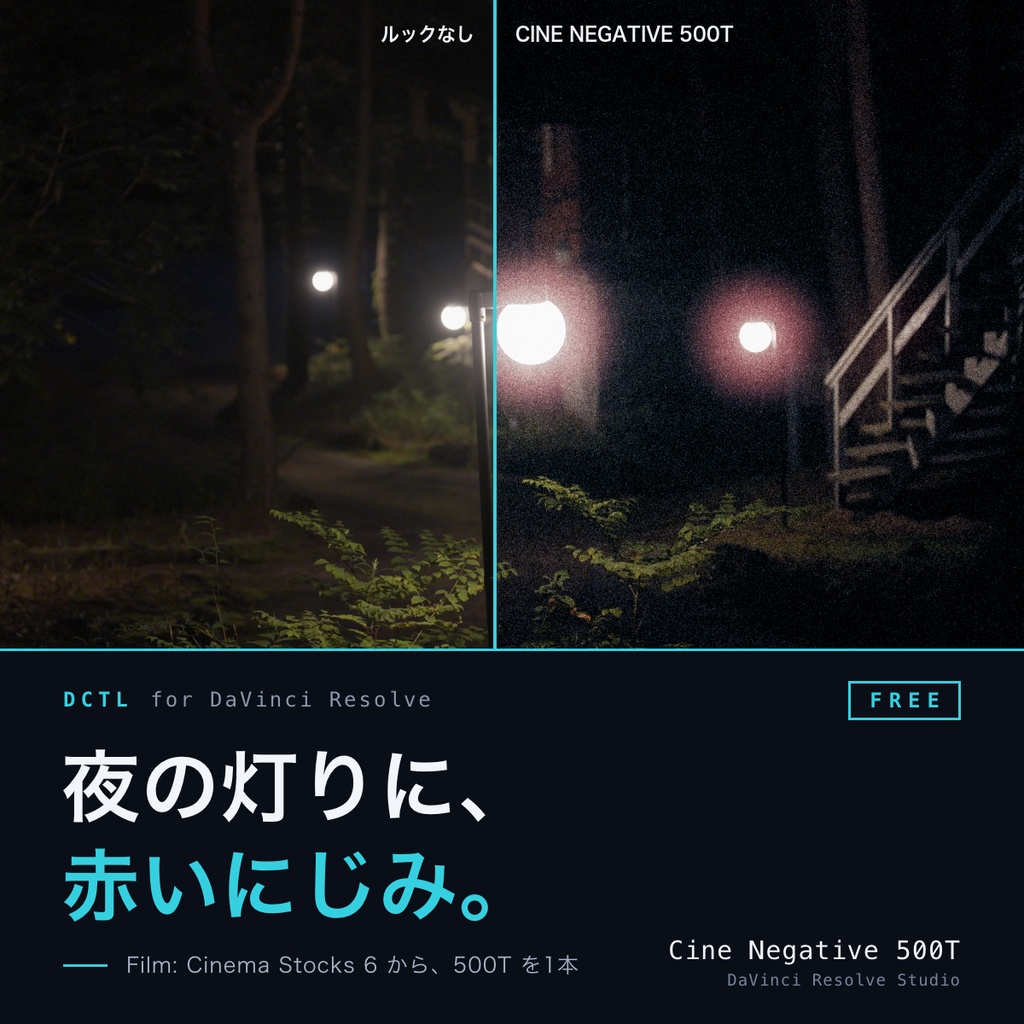
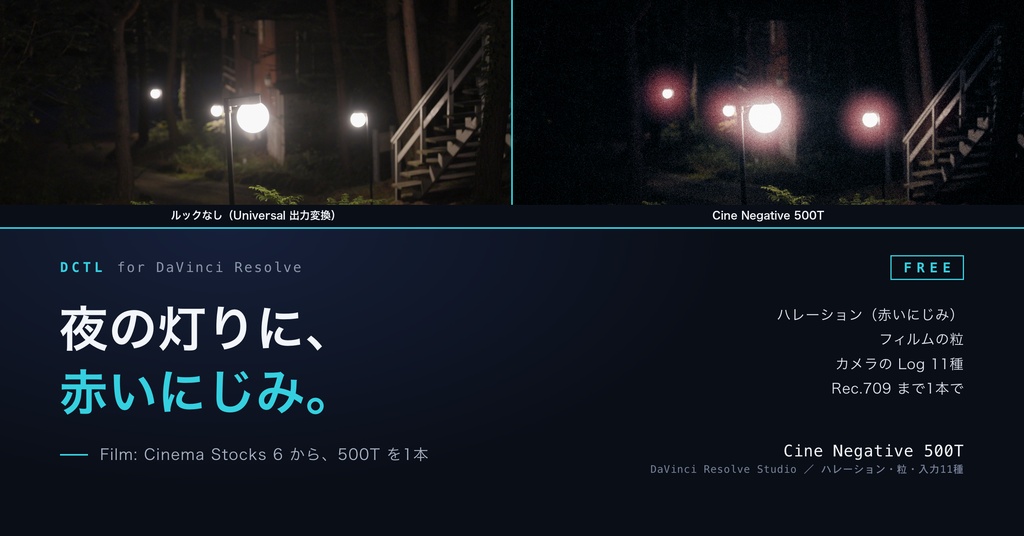
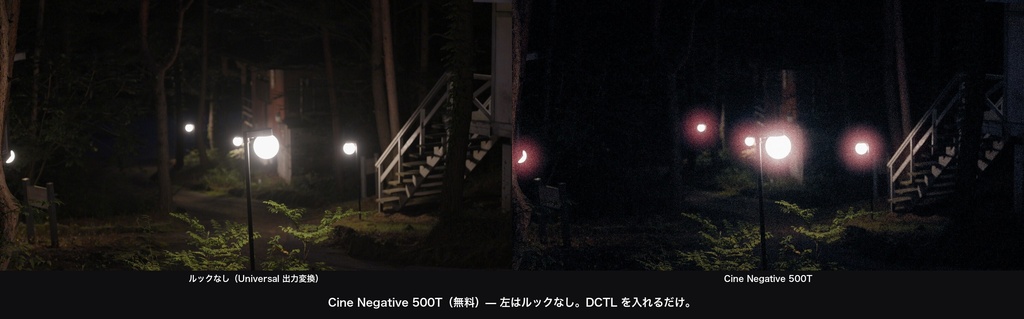
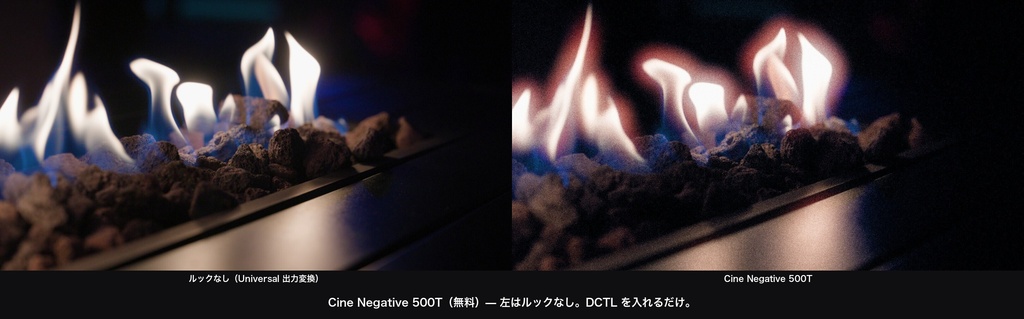
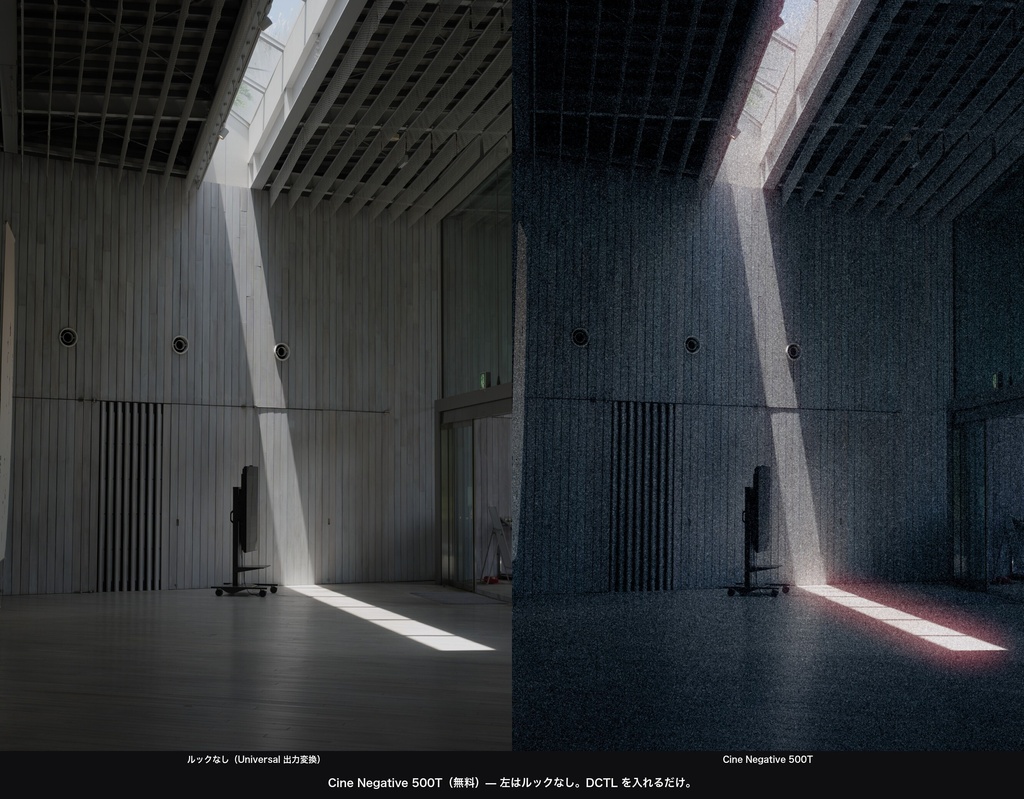
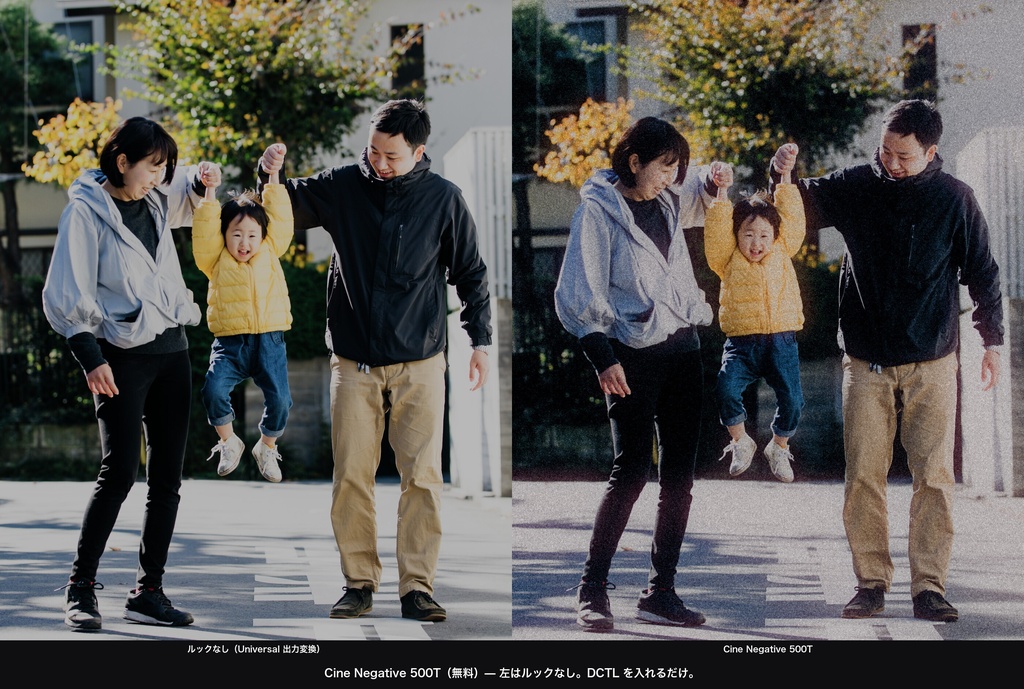


★ いまは無料で配布しています。 夜の街灯のまわりに、赤いにじみ。 映画用ネガの質感を出す DCTL です。 ※DaVinci Resolve Studio 18 以降(無償版では動作しません) 「Film: Cinema Stocks 6」(映画のための乳剤6本)に入っている Cine Negative 500T と同じ DCTL です。 まずは1本、ご自分の素材で試してみてください。 ■ In English Cine Negative 500T — one cinema negative look, free. The same DCTL as Cine Negative 500T in "Film: Cinema Stocks 6". Midtones sink toward blue, bright lights pick up a red halation, and fine film grain is added. Look Strength, halation, bloom and grain are all continuously adjustable. ・Accepts Log from 11 camera formats. Built-in output transform (Rec.709 by default; 9 display formats). ・Requires DaVinci Resolve Studio 18 or later (DCTLs are not supported in the free version). ・An English README is included in the download (installation and parameters). ■ どんな絵になるか 夜やタングステン光の場面に合う、映画ネガ調です。中間調を青く沈め、黄緑を抑えます。 肌は少し赤み寄りになり、彩度は1割ほど落ちます。 ■ ハレーションを、スライダーで調整できます 強い光がフィルムのベース層で跳ね返り、光源のまわりが赤くにじむ——ハレーションです。 街灯、窓の反射、ヘッドライト。そこにこのにじみが乗ると、一気にフィルムの絵になります。 別の素材を重ねるのではなく、画面の中の光源から、その明るさに応じてにじみます。 にじみは光源のまわりだけでなく、明るいところ全体に少し赤みを足します。光源の無いカットでも、 画面がわずかに赤みを帯びます。 強さは Halation Strength で 0〜2(既定 0.45)。0 にすれば完全に切れます。 強すぎれば下げ、もっと欲しければ 2 まで上げる。編集の段階で、あとから決め直せます。 ■ 光のふわっと感と、粒 Bloom Strength(0〜1、既定 0.15)は、明るいところの光をまわりへふわっと広げます。 色は付けず、画面をやわらかく包みます。 Grain(0〜0.3、既定 0.050)はフィルムの粒です。止まった粒はフィルムではなくレンズの汚れに 見えるため、動画では毎フレーム自動で動くようにしています。 どちらも 0 にすれば完全に切れます。 ■ 「かけすぎた」を、あとから戻せます 焼き込み済みのLUTは当てるか当てないかの二択ですが、このDCTLは Look Strength(0〜1)で 効き具合を連続して変えられます。 0.0 … 色づけを外す(フィルムのトーンは残ります) 0.5 … 半分だけ 1.0 … 全部 ■ 出力変換は、内蔵しています このDCTL 1本で、Log から表示まで完結します。後ろに出力変換を置く必要はありません。 出力先は9種類から選べます。 Rec.709 SDR (100nit BT.1886) / sRGB Display / P3-D65 SDR Rec.2020 PQ (1000nit / 4000nit) / P3-D65 PQ (1000 / 2000 / 4000nit) Rec.2020 HLG (1000nit) すでに色管理を組んでいる方は、Output の「None (Log passthrough)」を選んでください。 この場合、入力に選んだカメラの Log ではなく ARRI LogC4 / AWG4 で出力されるため、後段の CST ノード (または RCM・ACES の設定)の入力には ARRI LogC4 / AWG4 を指定してください。 ■ 対応する入力(11種) ・Sony S-Log3 / S-Gamut3 ・Sony S-Log3 / S-Gamut3.Cine ・ARRI LogC3 / AWG3 ・ARRI LogC4 / AWG4 ・Fujifilm F-Log / F-Gamut ・RED Log3G10 / REDWideGamut ・Panasonic V-Log / V-Gamut ・Nikon N-Log / BT.2020 ・Apple Log / Rec.2020 ・Canon C-Log2 / Cinema Gamut ・Canon C-Log3 / Cinema Gamut ■ パラメーター ・Look Strength … 効き量(0〜1、既定 1.0) ・Halation Strength … にじみの強さ(0〜2、既定 0.45) ・Bloom Strength … 光のふわっと感(0〜1、既定 0.15) ・Grain … 粒状の量(0〜0.3、既定 0.050) ・Brightness … 明るさ(-2〜+2) ・Contrast … コントラスト(-1〜+1) ・Vibrance … 鮮やかさ(-1〜+1) ・Source Camera … 入力のLog形式(11種) ・Output … 出力先(9種 + None) ■ 使い方 光学FXより後ろ、ノードの並びのいちばん最後に置きます。 [露出] → [拡散] → [フレア] → [Cine Negative 500T] → 表示 別売りのルックのパック(Cinema Looks / Genre Atmospheres など)とは重ねずに、どちらか一方だけを 使ってください。両方に色づけと粒が入っているため、重ねると二重にかかります。 ■ 導入 1. Cine Negative 500T.dctle を LUT フォルダに入れる macOS /Library/Application Support/Blackmagic Design/DaVinci Resolve/LUT/ Windows C:\ProgramData\Blackmagic Design\DaVinci Resolve\Support\LUT\ 2. DaVinci Resolve を再起動(DCTL List は起動時に読み込まれます) 3. カラーページで OpenFX > DCTL をノードに適用し、DCTL List から選ぶ 詳しい手順は同梱の README.txt に書いてあります。 ■ 同じシリーズの残り5本 「Film: Cinema Stocks 6」には、この 500T のほかに5本が入っています。 ・Cine Negative 250D … 昼光向け。色転びが少なく、細かい粒状で素直 ・Cine Negative 50D … 最微粒子。にじみも最小で、光学的にいちばんクリーン ・Emerald Negative 500T … 低彩度で肩が長い。エメラルド緑と、ミント寄りの影 ・Halation 800T … 大きく広がる赤いハレーション。中間調から暗部は青寄り ・Theatrical Print … 上映プリント調。中間調から暗部が青く、黒が深い https://booth.pm/ja/items/8696991 ■ よくある質問 Q. パックの Cine Negative 500T と違いますか A. 同じDCTLです(ファイルの中身も同じです)。 Q. 実在のフィルム銘柄の再現ですか A. いいえ。特定の製品を測って合わせたものではなく、映画ネガらしい絵の傾向を作っています。 Q. LUTと何が違いますか A. LUTは変換結果を並べた数値テーブルで、当てるか当てないかの二択です。このDCTLは計算式で 処理するので、効き具合やハレーションの強さを連続して変えられます。 Q. Universal Output Transform も必要ですか A. 不要です。このDCTLが出力変換まで済ませます。 Q. 写真のRAWに使えますか A. Log素材向けに作っています。現像済みの写真に当てると、想定した見え方になりません。 Q. 重くなりませんか A. ハレーションは画面をぼかす処理なので、ルックだけのDCTLよりは重くなります。 軽くしたいときは Halation Strength と Bloom Strength を両方 0 にしてください。 Q. カラーマネジメント(DaVinci Wide Gamut など)のプロジェクトでも使えますか A. 使えます。DCTLのノードの前後に Color Space Transform(CST)を置き、前の CST でカメラの Log に 変換し、後ろの CST でタイムラインの色空間に戻します。DCTL の Output は、プロジェクトの Output DRT に 合わせて選びます(Output DRT が DaVinci なら None、None なら Rec.709)。 当方で測って確かめた詳しい手順を、同梱の README.txt に載せています。 ■ 動作環境 ・DaVinci Resolve Studio 18 以降 ・DCTLはStudio版の機能です。無料版のDaVinci Resolveでは動作しません ・macOS / Windows / Linux