

【MA対応】アニマルパーツ/AnimalParts V1.1(VRC用アクセサリー/ケモ耳/尻尾)
- ダウンロード商品¥ 500
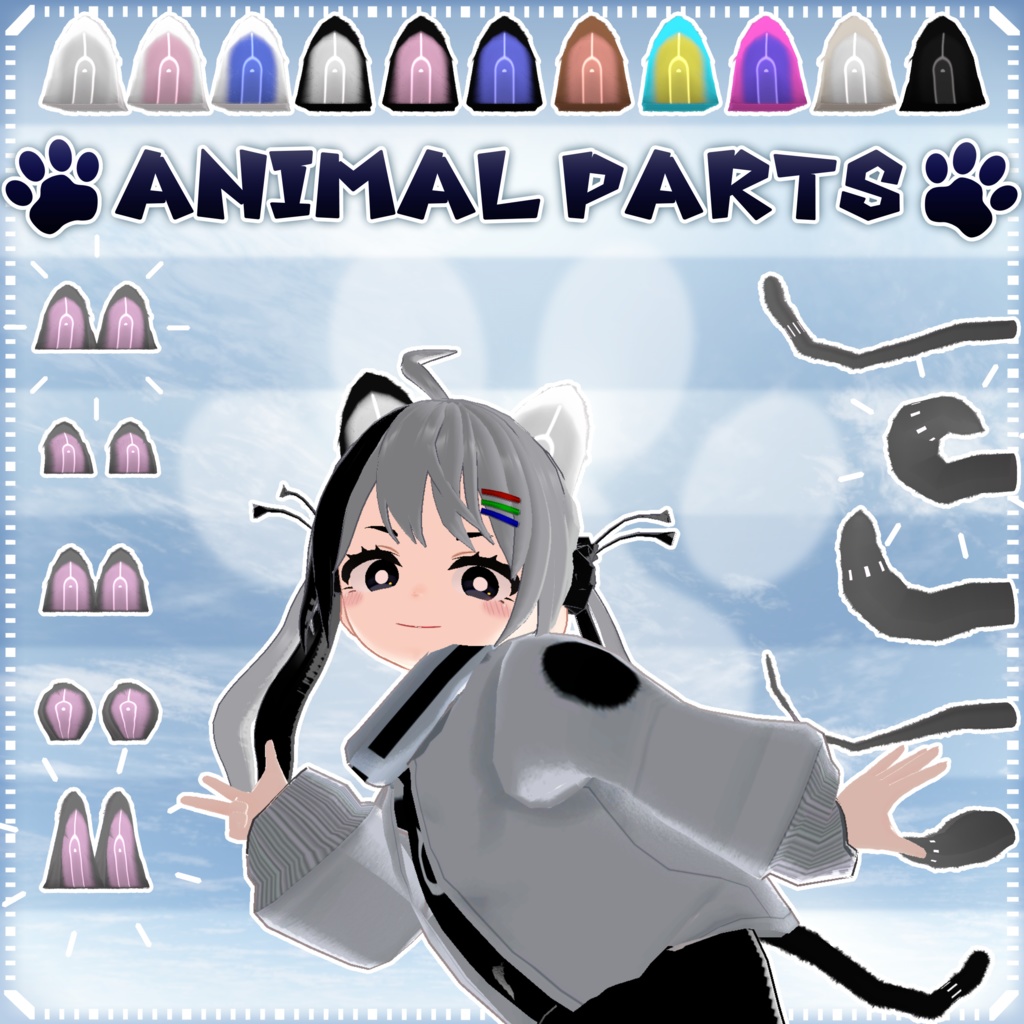
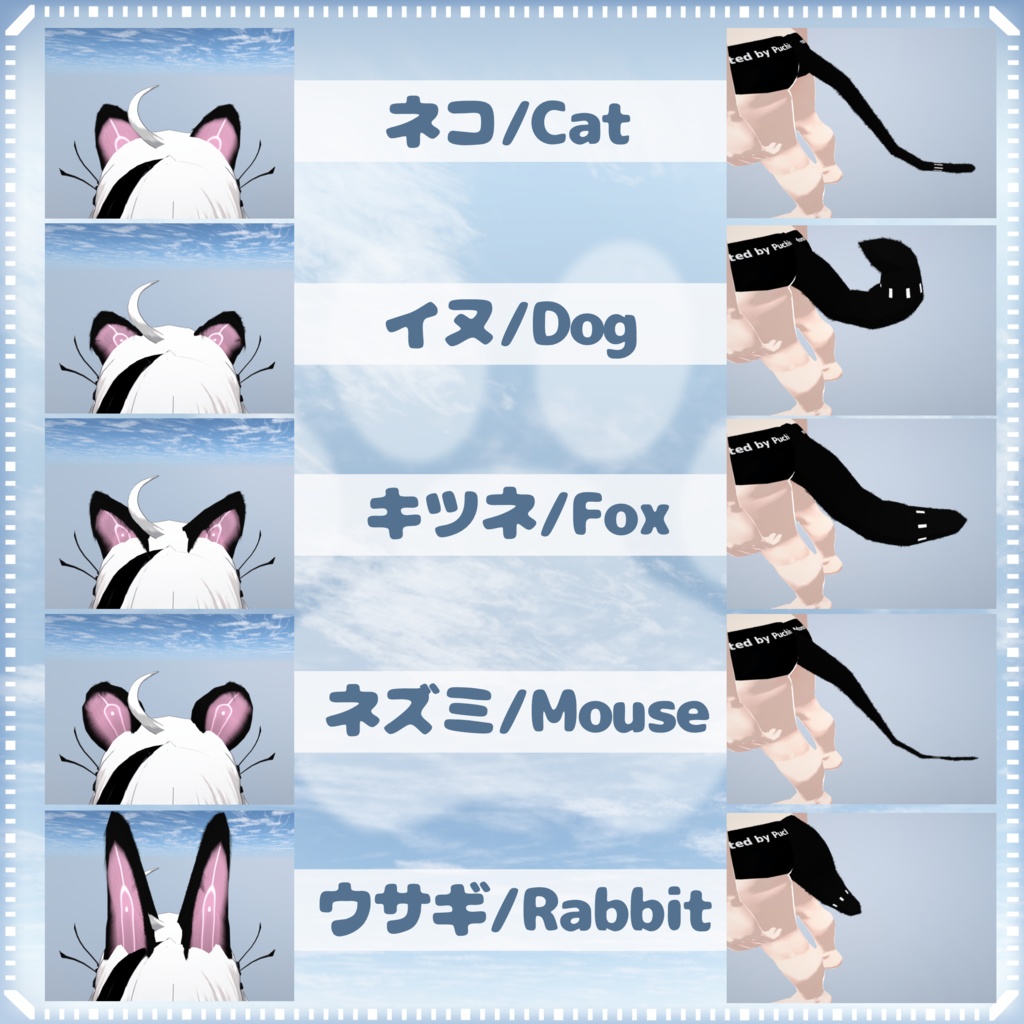
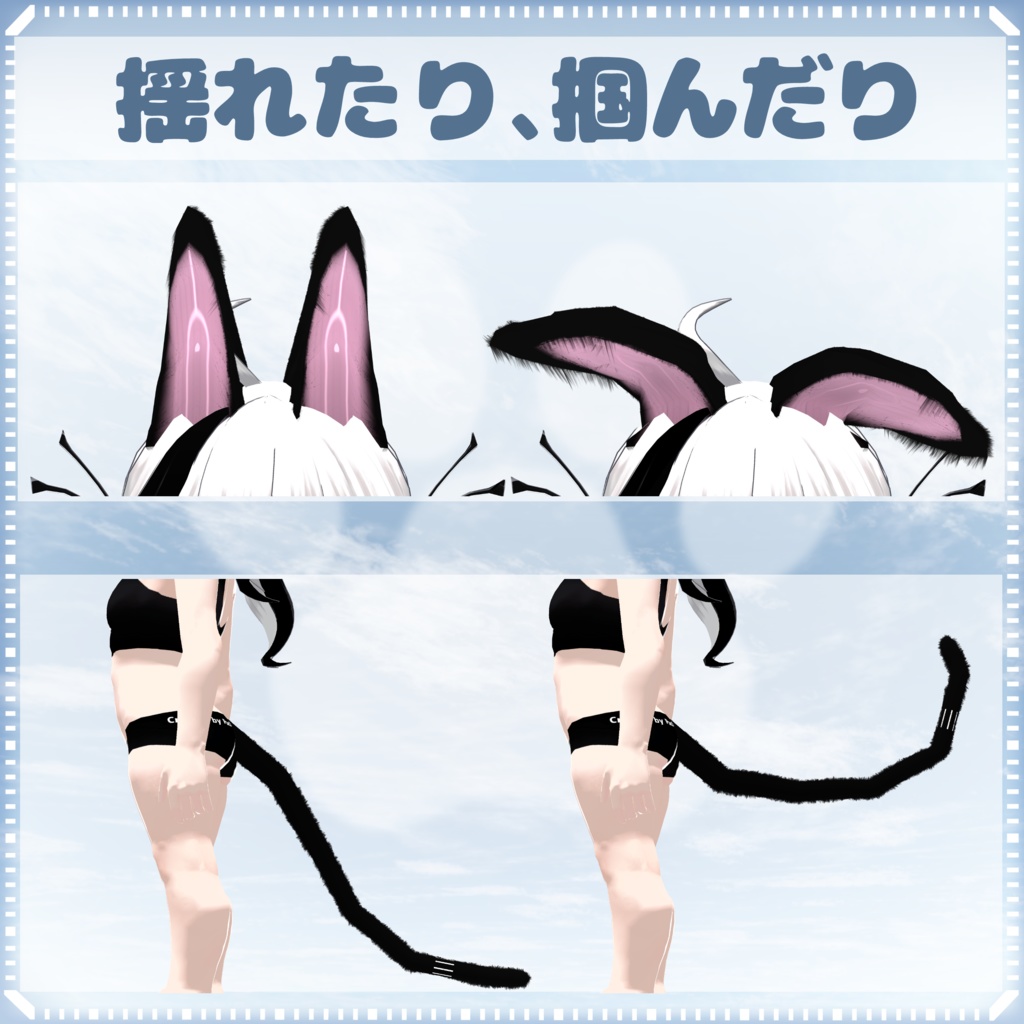
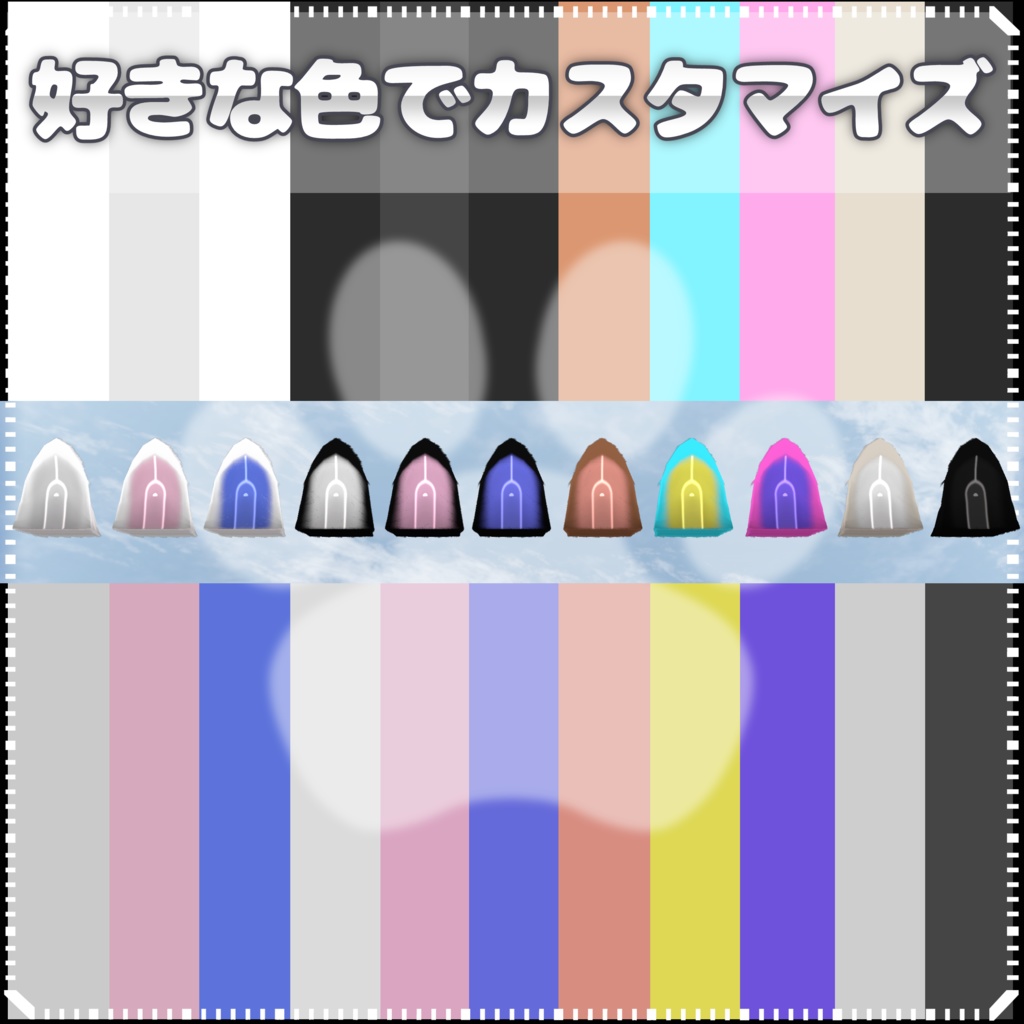
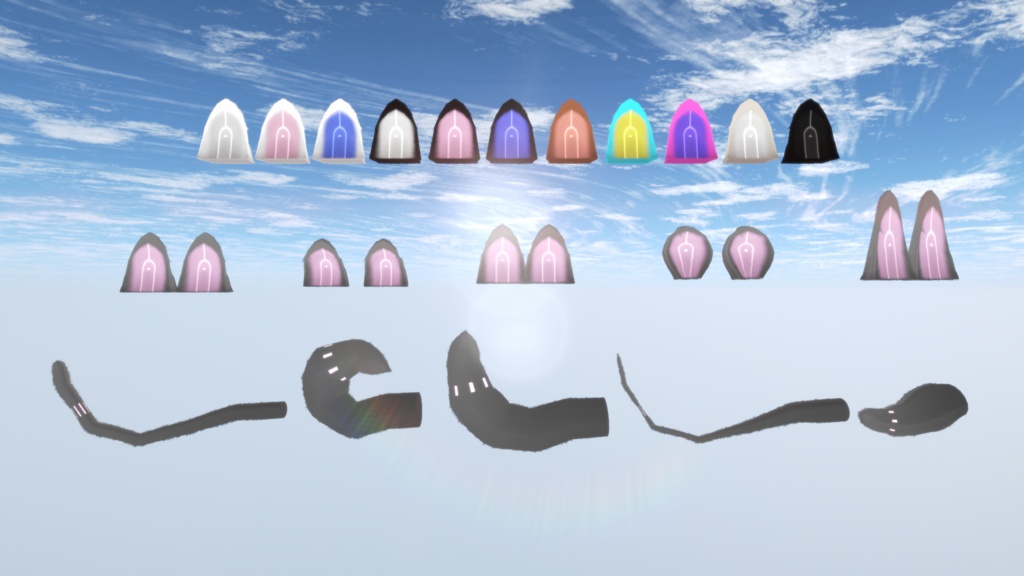
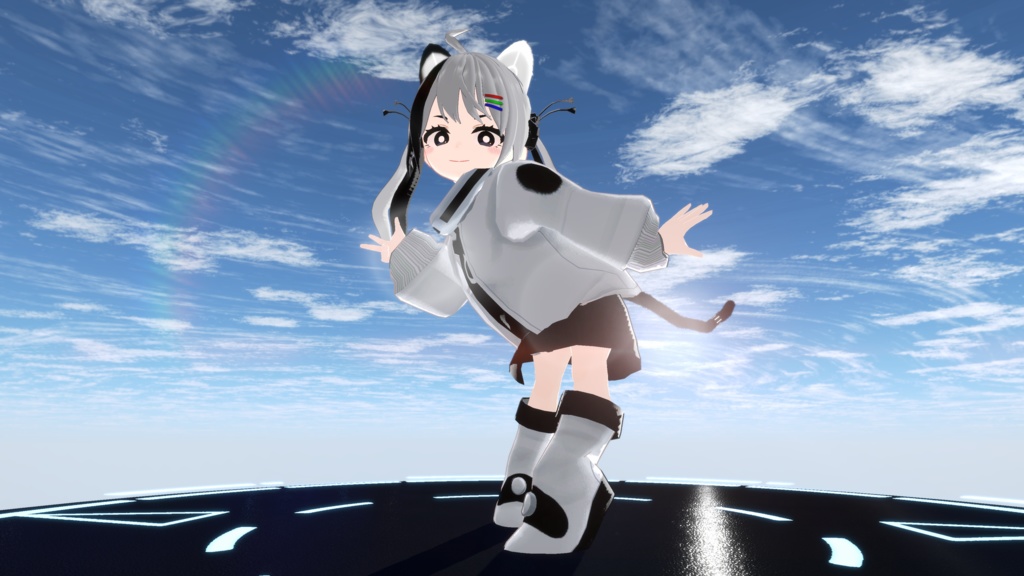
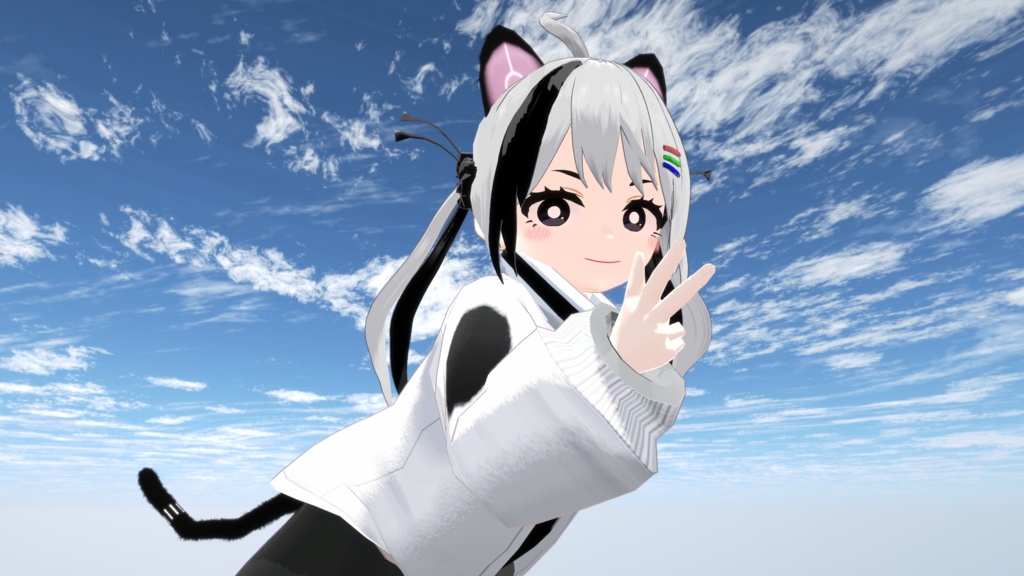


★説明 動物って可愛いな~ ケモ耳、しっぽ もふもふピョコピョコ、かわいいな~ そうだ!動物になっちゃおう! * * * 「AnimalParts」はVRC使用想定のケモ耳&尻尾のアクセサリーです。 動くと揺れて、触ったり掴んだりできるようになっています。 また、ModularAvatarに対応していますので、アバターに簡単に装着することができます。 本製品には「ネコ」、「イヌ」、「ウサギ」、「ネズミ」、「キツネ」の5種類の動物モチーフの、耳と尻尾の基本セットが入っています。 また、合計37個のシェイプキーによって、オリジナルの耳や尻尾の形状をカスタマイズすることも可能です。 マテリアルは標準で12個入っていますので、それらをアタッチすることで素早く着色することができます。 マテリアルを弄り、自分好みに変更もできますので、あらゆるバリエーションに対応可能です。
★導入必須要件
Unity(2022.3.22f1にて動作確認済) VRChat Creator Companion(VCC) VRChat SDK (3.10.1で動作確認済) Modjular Avatar(1.15.1で動作確認済) lilToon(2.3.2で動作確認済) Gesture Manager(3.9.7で動作確認済)
★対応済アバター
基本的にどのアバターでもお使い頂けますが、別途位置の調整が必要になります。 下記に書いてあるのは、既に位置調整の完了したデータを同梱しているアバターリストになります。 対応アバターをご使用の方は「AvatarSetup」フォルダから専用調整済みのセットのご利用をお勧めいたします。 Monochi_V3.0.0 | https://puchikun.booth.pm/items/8167574 Nemo(Bodyset2) v1.0.2 | https://booth.pm/ja/items/6855392
★商品内容
「AnimalParts.unitypackage」 ☆スペック(使用三角面数/パラメーター数/ビット数) ポリゴン数: 耳:△620 尻尾:△1120
★導入手順
【プロジェクトの準備】 1. VRChat Creator Companion(VCC)をインストールし、Create New ProjectからAvatarを選択して新規プロジェクトを作成する。(既にある場合はパス) 2. VCCで作成したプロジェクトの「ManageProject」を押し、SearchPackagesから「VRChatSDK」,「lilToon」をインストール。 3. 見つからない場合は個別のページを検索し、最新の導入手順を調べてその通りに導入する。 4. パッケージをインストールしたプロジェクトを立ち上げる。 【データのインポート】 1. アバター改変用のUnityプロジェクトに、ご自身のアバターデータをドラッグ&ドロップでインポート。 2. 本Boothでダウンロードした「.unitypackage」形式のファイルを、同様にドラッグ&ドロップ。 3. インポートウィンドウにある全てのデータにチェックを入れ、作成されたフォルダを確認する。 4. 「AvatarSetup」と書かれたフォルダを開き、中にあるいずれかのアバターフォルダ内のPrefabから好きなものを選んで入れます。 【MAを利用したアバターへの装着】 1. 「Hierarchy」ウィンドウにご自身のアバターデータを入れて、Sceneに出現させます。 2. 「AP-」と書かれたprefabデータをアバターのRoot内にドラッグ&ドロップします。 3. 中にある「MA_Ear」は耳で、「MA_Tail」は尻尾用のModularAvatarセットアップです。 4. 「MA-」と書かれたprefabを開き、中にあるオブジェクトの位置を動かして調整します。耳は「Ear_R」と「Ear_L」、尻尾は「Tail_Pos」を動かします。 【見た目の変更方法】 1. 変えたいパーツを選択し、Inspectorの中のMaterial欄を開き、各パラメーターを調整します。 2. マテリアルは1つで耳と尻尾の両方に使えますが、色を分けたい場合、右耳、左耳、尻尾に別々のマテリアルを指定することで個別の見た目にできます。 3. 形状は「Ear_R_Mesh」、「Ear_L_Mesh」、「Tail_Mesh」と書かれたオブジェクトの「BlendShapes」を弄ることで変えられます。 4. 耳や尻尾の標準の曲がり具合は「Ear_R_Bone」、「Ear_L_Bone」、「Tail_Bone」の中を開き、ボーンを個別に移動や回転をさせると調整できます。 【カラーの変更方法】 1. セットアップ済みのマテリアルを適用する場合は「Material」フォルダを開きます。 2. 中にあるカラーバリエーションから好きなものを選び、対象の耳や尻尾にドラッグ&ドロップで適用します。 3. オリジナルで作る場合はマテリアルのいずれかを複製し、わかりやすい名前に変えて、InspectorからMaterial設定を調整してください。 4. 調整後、マテリアルを適用すれば完了です。 【揺れ方、衝突設定の変更方法】 1. それぞれゲームオブジェクトの「Ear_R_Bone」、「Ear_L_Bone」、「Tail_Bone」の中にある「VRC Phys Bone」を開きます。 2. 揺れ方は「Forces」欄より、衝突判定は「Collision」欄より、引っ張りによる伸びや圧縮は「Stretch&Squish」欄より、掴みと形状固定は「Grab&Pose」欄の項目から変更できます。 【他の位置に装着したい場合】 1. 中身の「MA_」と書かれたオブジェクトの「MA Bone Proxy」というコンポーネントに、設置するボーンを選ぶ欄がありますので、そこから選択してください。 【アップロード】 1. Unity上部の再生ボタンを押し、Gizmoでアバターを動かしてアイテムが正常に装着しているか、動くかなどを確認して下さい。 2. 問題がなければ最上部ツールバーのVRChatSDKからアバターをアップロードしてください。(警告が出てもFIXボタンが出ていればそれを押せば大体直ります) 3. 完了、VRChatをお楽しみください!
★トラブルシューティング
※以下、トラブルが発生した場合にチェックするべき項目を書いておきます。 - Unityのバージョンは2022.3.22f1です、バージョンが一致するか確認して下さい。 - マテリアルがピンク色になる場合、「lilToon」シェーダーをインストールする必要があります。 - アップロードにはVRChatSDKが必要です。 - VRChatSDKやModularAvatarのバージョンが古いとエラーが起きる可能性があります。更新を試してください。
★利用規約
●利用規約全文(ja) https://drive.google.com/file/d/1-nLMKKTnOBi1Cez-OO-A5PnQj0DJ6Ge6/view?usp=sharing ●Complete Terms of Use(en) https://drive.google.com/file/d/1I42lpyFSclhbSeXQqqvsrsDPKakRgPWy/view?usp=sharing ●이용약관 전문(ko) https://drive.google.com/file/d/1ZPJqLVpXu0BDlD5C8LYy5cuIa_YOn8gJ/view?usp=sharing ●使用条款全文/使用條款全文(zh) https://drive.google.com/file/d/1uciQY6lTTPmc4WHOVcEPsmkIebxxQNym/view?usp=sharing ●要約 要約をまとめてあります、詳細は全文を確認してください 〇<OK>〇 〇 | 個人利用の範囲内での使用・改変、およびプライベート設定のアバターに入れてのアップロード 〇 | 有償無償を問わず、動画・配信・ライブ・パフォーマンス等での使用(宗教や政治的目的を除く) 〇 | アイテムを利用した暴力的・性的表現(ただし棲み分けを行うこと) 〇 | ワールド制作・ゲーム制作の一部として組み込み、利用すること(容易にダウンロードできない形式であること) ✕<Not allowed>✕ ✕ | 第三者への配布・販売・本データが含まれるアバター等をパブリックで公開すること(改変、未改変、有償、無償を問わず) ✕ | 作者と偽る行為、法令に反する使用
★特典のご案内
本ショップでは新作発表や、記念の際に不定期で”無料配布”を実施しています。 期間は数日ですので、ぜひショップを登録してお見逃しのないようにお願い致します! また、クリエイターを支援サービスの『PIXIV FANBOX』では、応援者向けの「限定配布」なども行っています。 月100円のご支援で色々手に入れられるので、ご興味のある方はぜひご登録ください! ↓ ↓ ↓ ↓ ↓ PIXIV FANBOX https://puchikun.fanbox.cc/
★更新歴
2026/2/2 V1.1 ファイル構成最適化。 2025/9/17 V1.0 リリース。