
Cutting Room for Trimming Movie
- ダウンロード商品¥ 300
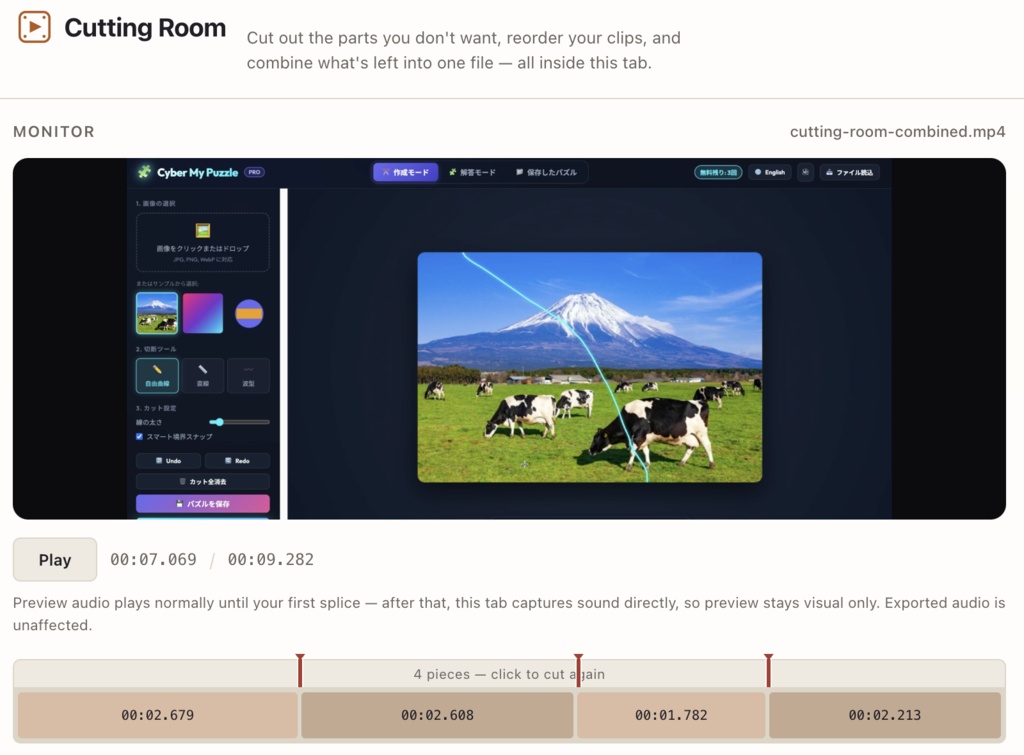

# Cutting Room — 取扱説明書 / User Manual Cutting Room は、ブラウザだけで動画のトリミング(カット)と結合(コンカット)ができるツールです。サーバーには一切アップロードされず、すべての処理はこのタブの中で完結します。 Cutting Room is a browser-only tool for trimming (cutting) and concatenating video clips. Nothing is uploaded to a server — everything runs inside this browser tab. --- ## 日本語 ### 1. 画面構成 - **Media Bin(左)**: 読み込んだクリップの一覧。並び替え・削除・編集対象の選択を行います。 - **Monitor(右上)**: 選択中のクリップのプレビューと、カット(切断)操作を行うエリアです。 - **Combine(下部)**: 全クリップの「残す部分」を合計した長さを表示し、結合(書き出し)を実行します。 Media Bin に並んだ順番が、そのまま最終的な結合順になります。別途「シーケンス」のような概念はありません。 ### 2. クリップを読み込む - 右上の「+ Add clips」または左側の破線エリアをクリックしてファイルを選択するか、動画ファイルをドラッグ&ドロップします。 - 複数ファイルを一度に追加できます。 - 追加した直後は自動的に1本目がMonitorで開きます。 ### 3. クリップを切断する(2段階方式) 1. Media Bin でクリップの「Cut」(または行自体)をクリックし、Monitorに読み込みます。 2. Monitorの下にある**ルーラー**(横長の帯)をクリックすると、その位置にオレンジ色の点滅マーカーが表示され、Monitorの映像もその時刻にシークします。この時点ではまだ何も切れていません(プレビューのみ)。 3. マーカーの位置でよければ、表示された「**Confirm cut**」ボタンを押すと、実際にその位置でクリップが2つに分割されます(赤い印になり、ピースの帯が分かれます)。 4. やめる場合は「**Cancel**」を押してください。位置を変えたい場合は、確定前にルーラーの別の場所をもう一度クリックすればマーカーが移動します(重複して増えることはありません)。 ### 4. 不要な部分を捨てる - 切断すると、下に「ピース(区間)」が横並びで表示されます。 - 残したいピースはそのまま、**不要なピースはクリック**すると斜線パターンになり「✕ removed」と表示され、結合対象から除外されます。 - もう一度クリックすると元に戻せます(復活)。 - 「Undo all cuts」ボタンで、そのクリップのすべての切断を取り消し、1本の状態に戻せます。 ### 5. クリップの順番を変える - Media Bin の各クリップ右側にある ▲ / ▼ ボタンで、結合時の順番を入れ替えられます。 ### 6. 結合して書き出す - 画面下部の「**Combine kept clips**」を押すと、Media Bin の順番どおりに、残したピースだけをつなげて1本の動画に書き出します。 - 書き出し中は進捗バーが表示されます(元の再生時間とほぼ同じだけ時間がかかります)。 - 完了すると「Save file」「Preview」ボタンが表示されます。「Preview」で結果を確認できます。 ### 7. 保存する(Save file) 「Save file」を押すと、次の順番で保存を試みます。 1. **ブラウザの「名前を付けて保存」ダイアログ**(Chrome / Edge などChromium系ブラウザのみ)が開き、保存先フォルダとファイル名を自分で選べます。 2. これが使えない環境(アプリ埋め込み表示など)では、Cowork/Claude側の保存機能にフォールバックします。 3. どちらも使えない場合は、その旨のメッセージが表示されます。その場合は、このArtifactのリンクを通常のブラウザタブで開いて試してください。 **ヒント**: 埋め込み表示だと保存が正しく完了しない場合があるため、うまく保存できないときはブラウザで直接開くことをおすすめします。 ### 8. 注意点 - 最初の切断を行うと、Monitorのプレビュー音声は聞こえなくなります(内部で音声を録音用に取り込むため)。ただし**書き出される動画の音声には影響ありません**。 - 書き出し(MP4/WebM生成)にはブラウザの `MediaRecorder` 機能を使用しています。Chrome/Edgeなど主要なChromium系ブラウザでの利用を推奨します。 - 動画ファイルはこのタブのメモリ上でのみ扱われます。タブを閉じると読み込んだクリップは失われるため、作業前にファイルを手元に用意しておいてください。