
【リリース開始セール中!!~10/18まで】手入力いらずで簡単導入!同接&高評価カウンター【わんコメテンプレート】
- ダウンロード商品¥ 300
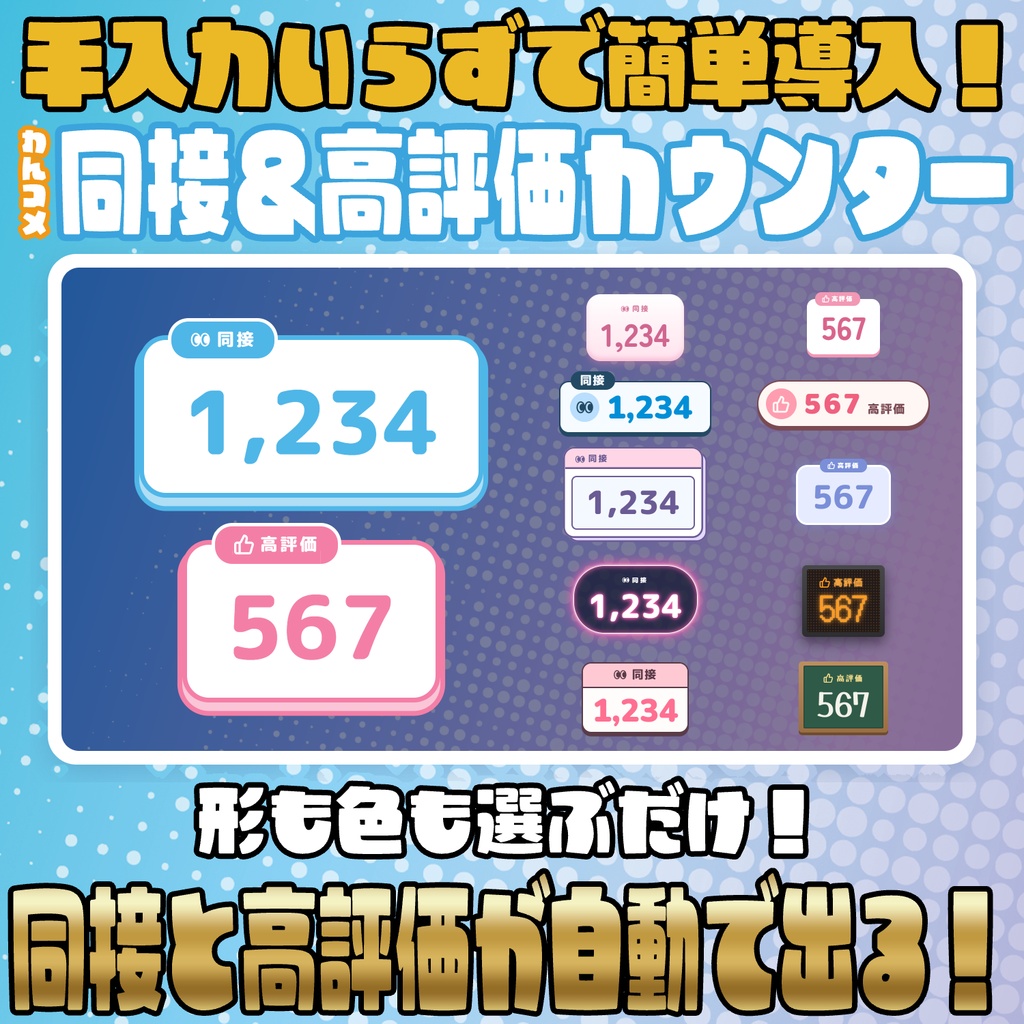
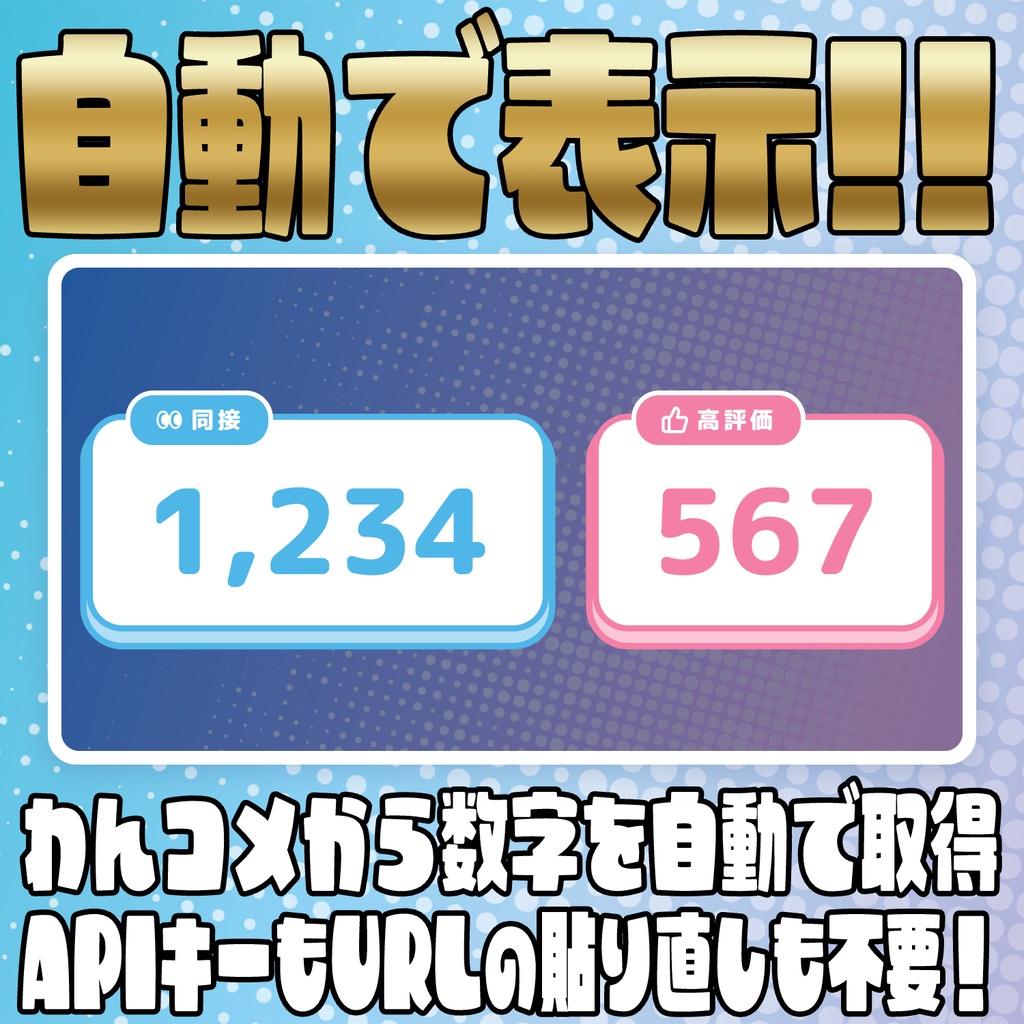
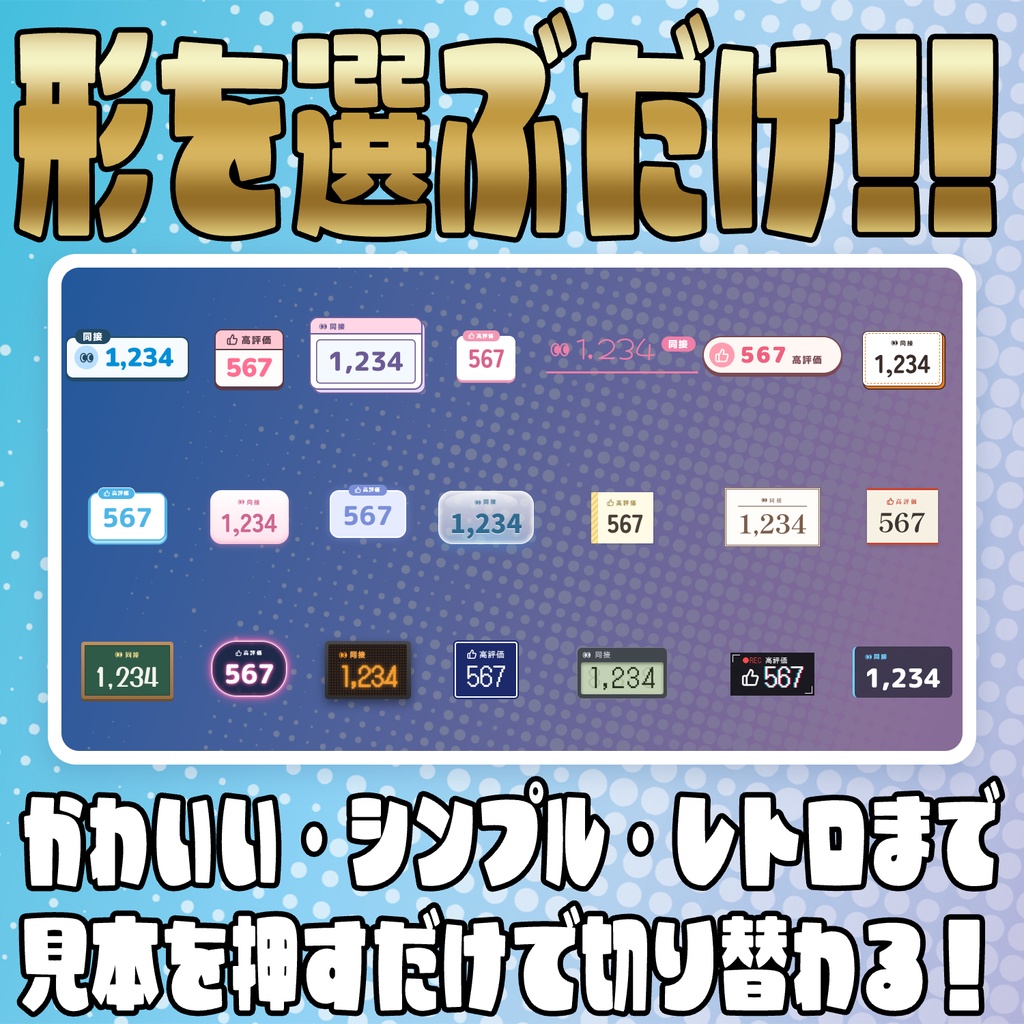
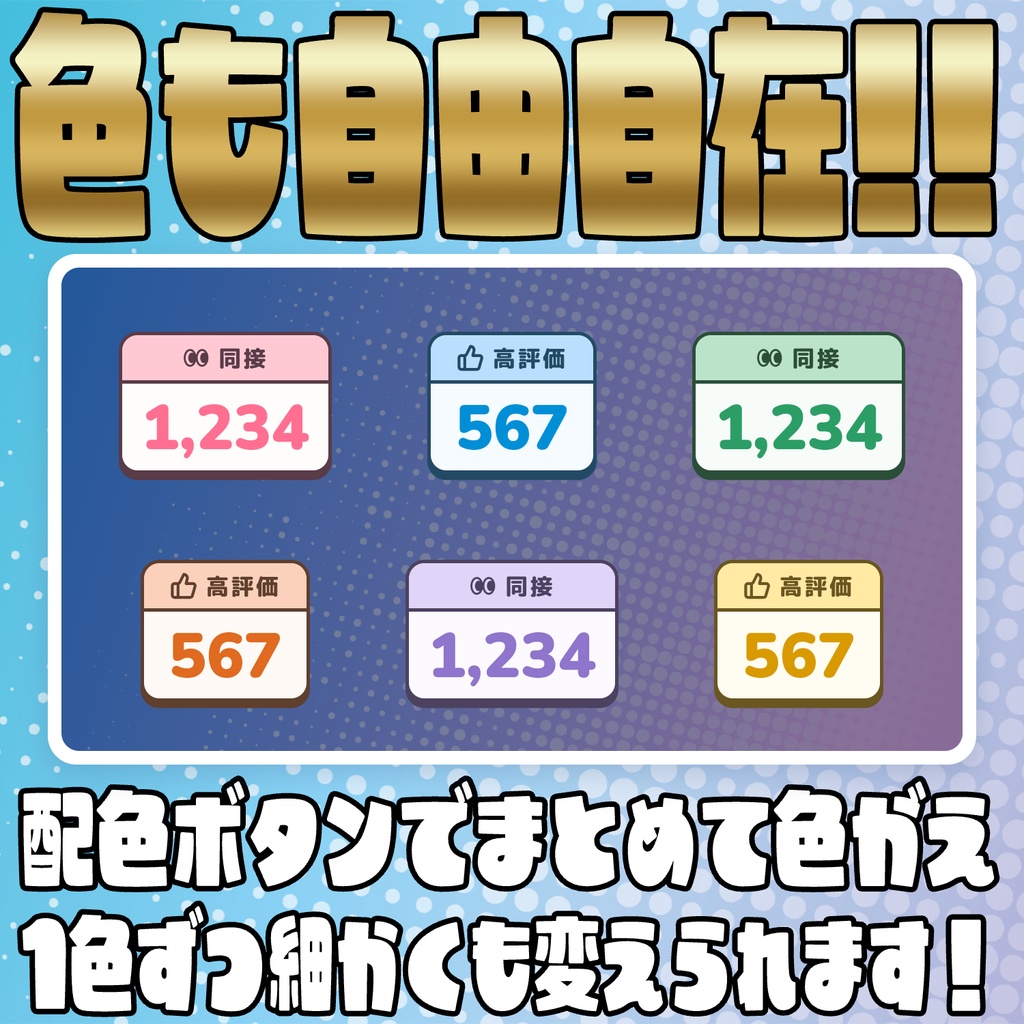
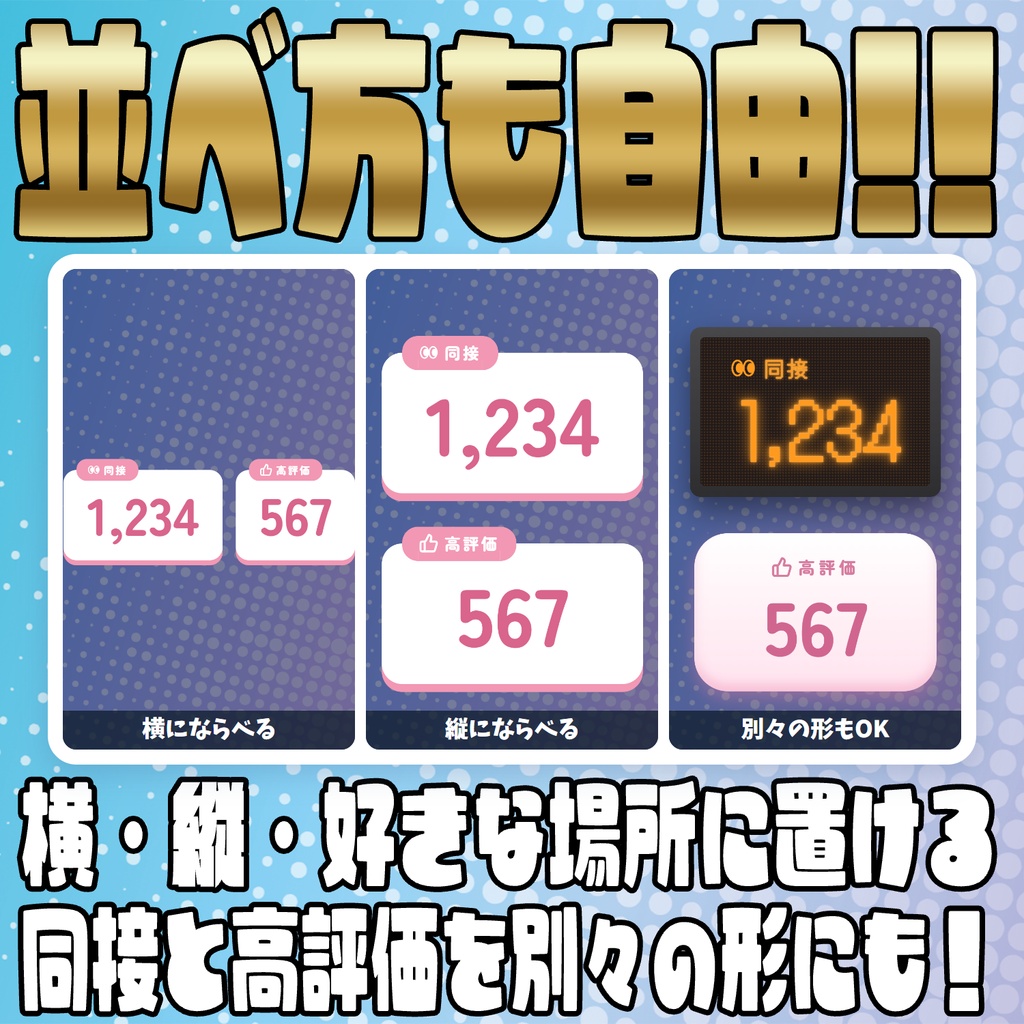
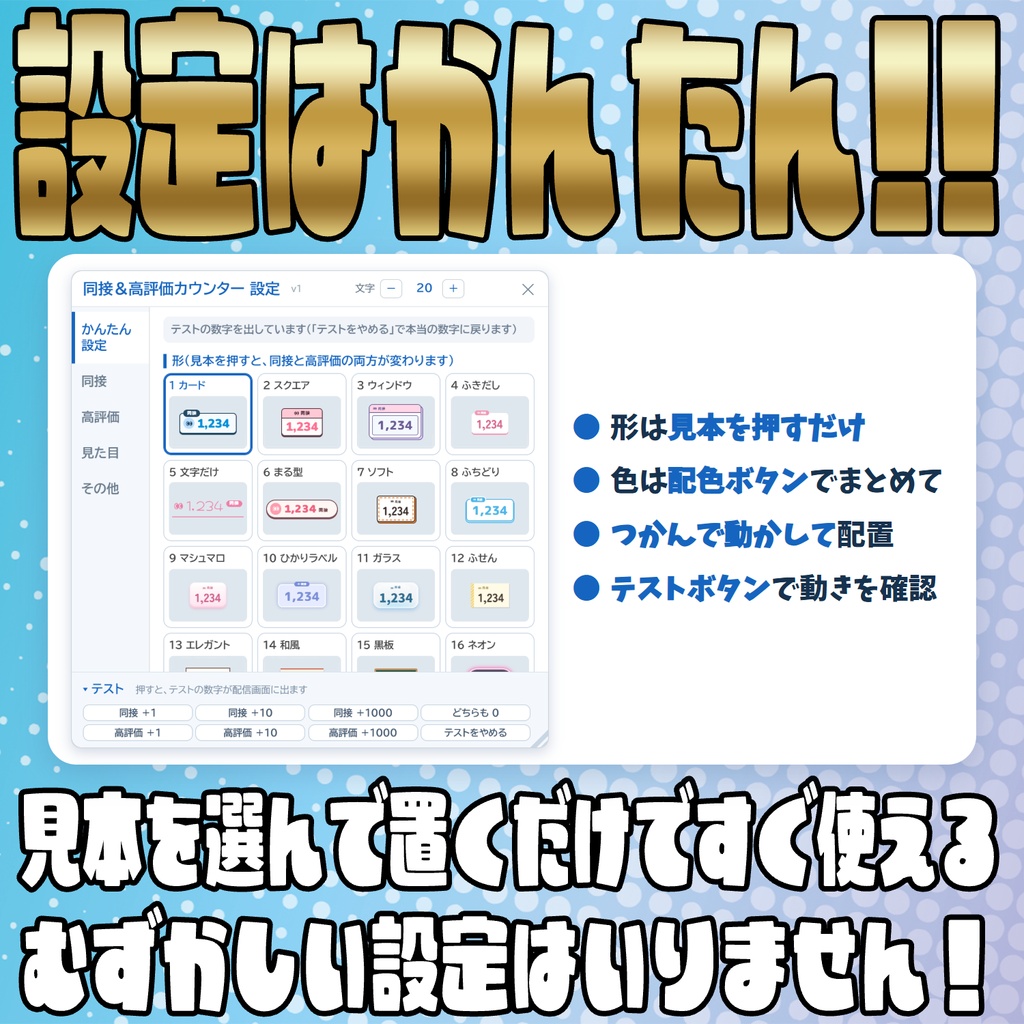


YouTubeの同接と高評価を手入力なしで自動表示できるわんコメテンプレートです! ====================================================== 手入力いらずで簡単導入!同接&高評価カウンター for わんコメ ====================================================== YouTube Live の同時視聴者数(同接)と高評価の数を、自動で取って 配信画面に出す わんコメ用テンプレートです。 数字は わんコメ からそのまま受け取るので、APIキーの用意も、 配信のたびにURLを貼り直す手間もいりません。 【操作について(はじめにお読みください)】 ・設定などの操作は、すべてOBSの「対話」ウィンドウの上で行います。 ・「対話」ウィンドウの出し方 OBSで、追加したソースを右クリック →「対話」を選びます。 開いたウィンドウの上で右クリックをすばやく2回すると、設定パネルが開きます。 ・OBSの都合で、「対話」ウィンドウの中で打てる文字は英数字(半角)だけです。 日本語を入れたいときは、メモ帳など別の場所で打ってからコピーして、 入力欄に貼り付け〈Ctrl+V〉てください。 ・ソースの大きさ(とくに高さ)を大きくしておくと、設定パネルが広く出て 設定しやすくなります(おすすめ:幅1920 / 高さ1080)。 ・Chromeなど別のブラウザで開いて設定しても、OBSには反映されません。 【機能】 ・同接と高評価を自動で表示(わんコメから10秒ごとに受け取ります) ・形は21種類。見本を押すだけで切り替えられます ・色は、形ごとの「配色」ボタンでまとめて変更。1色ずつの変更もできます ・同接と高評価で、別々の形・色・アイコンにできます ・同接だけ/高評価だけ、の表示もできます ・並べ方は 横・縦・自由(1つずつ好きな場所へ) ・見出しの文字を変えられます(出さないこともできます) ・アイコンは 線の絵/絵文字/自分の画像/なし ・数字が変わるときの動きは けたが回る/カウントアップ/なし(跳ねる・速さも選べます) ・影(なし/ずらした影/やわらかい影)と、面の質感を切り替えられます ・書体は、数字と見出しで別々に選べます ・好きな画像を2枚まで、飾りとして置けます ・配信していないときの表示は「-」/0/隠す から選べます ・配信画面の物は、つかんで動かせます(設定パネルを閉じていても動かせます) 画面の端やまんなかに、吸いつくようにそろいます ・テスト用のボタンつき(設定パネルの下。配信していなくても数字を入れて確かめられます) ・設定のバックアップ・引き継ぎ(テキストで出して、貼って読み込む) ・YouTubeのAPIキーと配信のURLで取る方式にも切り替えられます 【必要なもの】 ・わんコメ(OneComme)9.1.0 以降 ・OBS Studio ・YouTube Live 向けに作られています。 他のプラットフォームでの動作は検証していません。 【インストール方法】 1. ダウンロードしたZIPファイルを、そのまま わんコメの「テンプレート」画面にドラッグ&ドロップします。 2. テンプレート一覧に追加されたら、OBSのソースとして追加します。 (ブラウザソース推奨サイズ:幅1920 / 高さ1080) ※ OBSの画面に何も出ないときは、わんコメを起動してから、 OBSでソースを右クリック →「更新」を押してください。 3. OBSで、追加したソースを右クリック →「対話」を選びます。 4. 開いたウィンドウの上で、右クリックをすばやく2回すると設定パネルが開きます。 【設定パネルの開き方】 1. OBSで、このソースを右クリック →「対話」を選びます。 2. 開いたウィンドウの上で、右クリックをすばやく2回します。 3. 閉じるときは、右上の「✕」か、キーボードの Esc を押します。 ・はじめて追加したときだけ、設定パネルが開いた状態で始まります。 ・パネルは上の帯をつかんで動かせます。右下の角で大きさを変えられます。 ・パネルの文字の大きさは、上の「文字 - +」で変えられます。 ・消す・戻す系のボタンは、1回目で「もう一度押すと実行」に変わります。 もう一度押すと実行、5秒たつと元に戻ります。 【かんたんな使い方】 1. わんコメに、自分の YouTube の配信(枠)を登録して、有効にしておきます。 2. このテンプレートをOBSに追加します(上の「インストール方法」)。 3. 設定パネルの「かんたん設定」で、形の見本を押して選びます。 4. 「配色」のボタンで色を選びます。 5. 配信画面のカウンターをつかんで、好きな場所へ動かします (設定パネルを閉じていても動かせます)。 6. 設定パネルを閉じます(Esc)。配信が始まると、数字が自動で入ります。 ・数字の所は、4けたぶんの幅を最初から取ってあります(5けたからは、そのぶん広がります)。 取っておくけた数は、「見た目」→「数字」→「最初に取っておくけた数」で変えられます(1〜8けた)。 ・配信していない間は、数字の代わりに「-」が出ます。 見た目を確かめたいときは、設定パネルの下の「テスト」のボタンで数字を入れられます。 ・「かんたん設定」のいちばん上に、いまの取得の状態が1行で出ます (青=数字を取れている/グレー=それ以外)。 【設定パネル】 ■ かんたん設定 ・形 … 見本を押すと、同接と高評価の両方が変わります ・配色 … いまの形の色を、まとめて変えます ・同接を出す/高評価を出す ・並べ方 … 横に並べる/縦に並べる/自由 ・全体の大きさ ■ 同接 ■ 高評価(同じ項目が、それぞれにあります) ・形と色 … 形/配色/1色ずつの色/この形の色を最初に戻す/ 字のふち(「文字だけ」の形のとき)/影/質感 ・アイコン … 線の絵/絵文字/自分の画像/なし、絵文字の変更、画像を選ぶ、1色にそろえる ・見出し … 見出しを出す/見出しの文字 ・大きさと位置 … 大きさ(倍率)/よこの位置 X/たての位置 Y(並べ方が「自由」のとき) ■ 見た目 ・書体 … 数字の書体/見出しの書体(一覧に無い書体は、名前を入れて指定できます) ・数字 … 数字の「,」/最初に取っておくけた数/数字の動き/変わるときに跳ねる/動きの速さ ・並び … 並べ方/2つのあいだ/よこの位置 X/たての位置 Y/スナップ/マス目 ・飾り画像 … 画像を選ぶ/出す/幅/位置(2枚まで) ■ その他 ・テスト … 数字を入れて、見た目と動きを確かめます ・数字の取り方 … わんコメから/APIキーと配信のURL、いますぐ取り直す ・配信していないとき … 「-」を出す/0 を出す/隠す ・設定のバックアップ・引き継ぎ … 設定をテキストで書き出す/読み込む ・この設定パネル … パネルの位置と大きさを最初に戻す/買ったときの状態に戻す(全部) 買ったときの状態に戻す(全部)=設定・入れた画像・パネルの位置と大きさ・文字の大きさを 全部消して、はじめて入れたときと同じ状態で始め直します 【数字が出ないとき】 「かんたん設定」のいちばん上の1行を見てください。 ・「わんコメにつながりません」 → わんコメを起動してから、OBSでソースを右クリック →「更新」を押します。 ・「わんコメで枠が有効になっていません」 → わんコメで、配信の枠を登録して有効にします。 ・「配信が始まると数字が入ります」 → つながっています。配信が始まるのをお待ちください。 ・数字が動かない/別の配信の数字が出ている → わんコメが、予約中の枠など別の枠につないでいることがあります。 わんコメの枠のURLに、配信中のリンク(https://www.youtube.com/watch?v=… の形)を 直接入れてください。 ・「高評価が届いていません」 → わんコメの枠の一覧に、高評価の数が出ているか確かめてください。 わんコメで YouTube にログインすると、配信中の高評価が更新されます。 ・どうしても わんコメ から取れないときは、「その他」→「数字の取り方」で 「APIキーと配信のURL」に切り替えられます(YouTube Data API のキーが必要です。 配信のURLは、枠を立てるたびに貼り直します。30秒ごとに新しくします)。 【書体について】 ・「形に合わせる」(はじめの設定)では、形ごとに似合う書体で出します。 ・書体のファイルは、このテンプレートには入っていません。 PCに入っていない書体は、インターネット(Google Fonts)から読み込みます。 インターネットにつながっていないときは、PCに入っている別の書体で出ます。 ・「ガラス」の形の書体(けいふぉんと)は、インターネットから読み込めません。 PCに入っていないときは、丸ゴシックの書体で出ます。 ・使った画像(アイコン・飾り)は、設定のバックアップには入りません。 【設定のバックアップ・引き継ぎについて】 設定は自動で保存されるため、通常は何もしなくても引き継がれます。 バージョンアップ版に入れ替えたときも、設定はそのまま引き継がれます。 ただし、次のような場合は設定が引き継がれません。バックアップをおすすめします。 ・PCのIPアドレスが変わったとき(わんコメのURLが変わるため) ・別のPCに移すとき ・OBSやブラウザのキャッシュを削除したとき バックアップのしかた 1. 設定パネルの「その他」→「設定のバックアップ・引き継ぎ」→「書き出す」を押します。 2. 出てきたテキストを全部コピーして、メモ帳などに貼って保存します。 3. 戻すときは、保存したテキストを欄に貼り付けて「読み込む」を押します (1回目で「もう一度押すと実行」に変わるので、もう一度押します)。 ※ APIキーを入れているときは、書き出したテキストの中にAPIキーも入ります。 人に渡さないでください。 【更新履歴】 Ver.1 … 公開 【注意事項】 ・OBSのブラウザソースでは、日本語を直接入力できません(OBSの仕様です)。 メモ帳などで打ってから、コピーして貼り付けてください。 ・同接と高評価の数字は、わんコメ が読み取った数字をそのまま出しています。 YouTube の画面の数字と、少し時間がずれることがあります。 ・高評価が多いとき、YouTube が「1.2万」のように丸めた数字しか出さないことがあります。 そのときは、丸めた数字(12,000)で出ます。 ・わんコメ、OBS、YouTube の仕様変更により、動作しなくなることがあります。 【ライセンス・利用規約】 同梱の「利用規約.txt」をご覧ください。 【不具合について】 不具合を見つけたときは、BOOTHの連絡機能からお知らせください。 【その他】 ほしい機能のご要望もお待ちしています。 ====================================================== 作者:望月シュン X :https://x.com/mochi_love_V YouTube :https://www.youtube.com/@mochi_love_V BOOTH :https://mochizuki-happy.booth.pm/ ======================================================