
写真の注文袋の集計|番号ごとの焼き増し枚数と家庭ごとの金額(体験版あり)
- 体験版ダウンロード商品¥ 0
- 製品版ダウンロード商品¥ 800
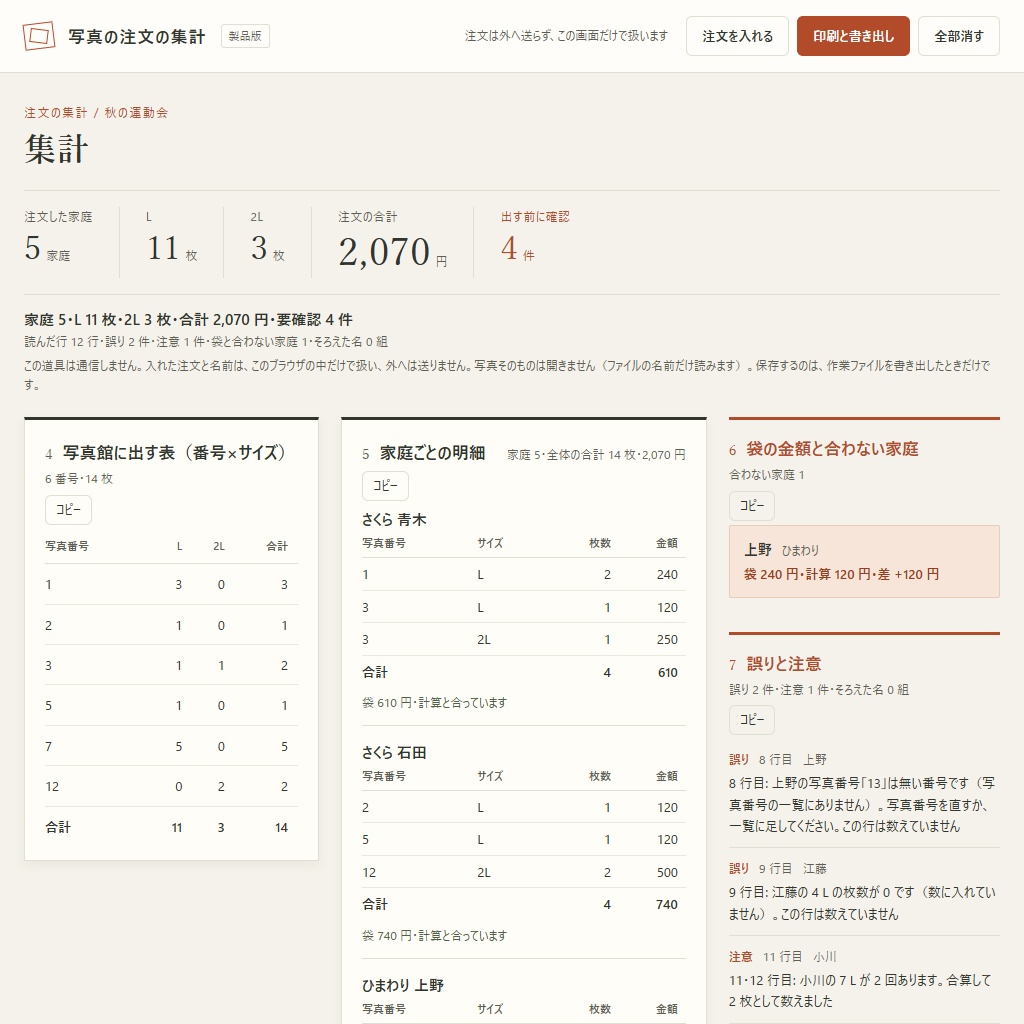
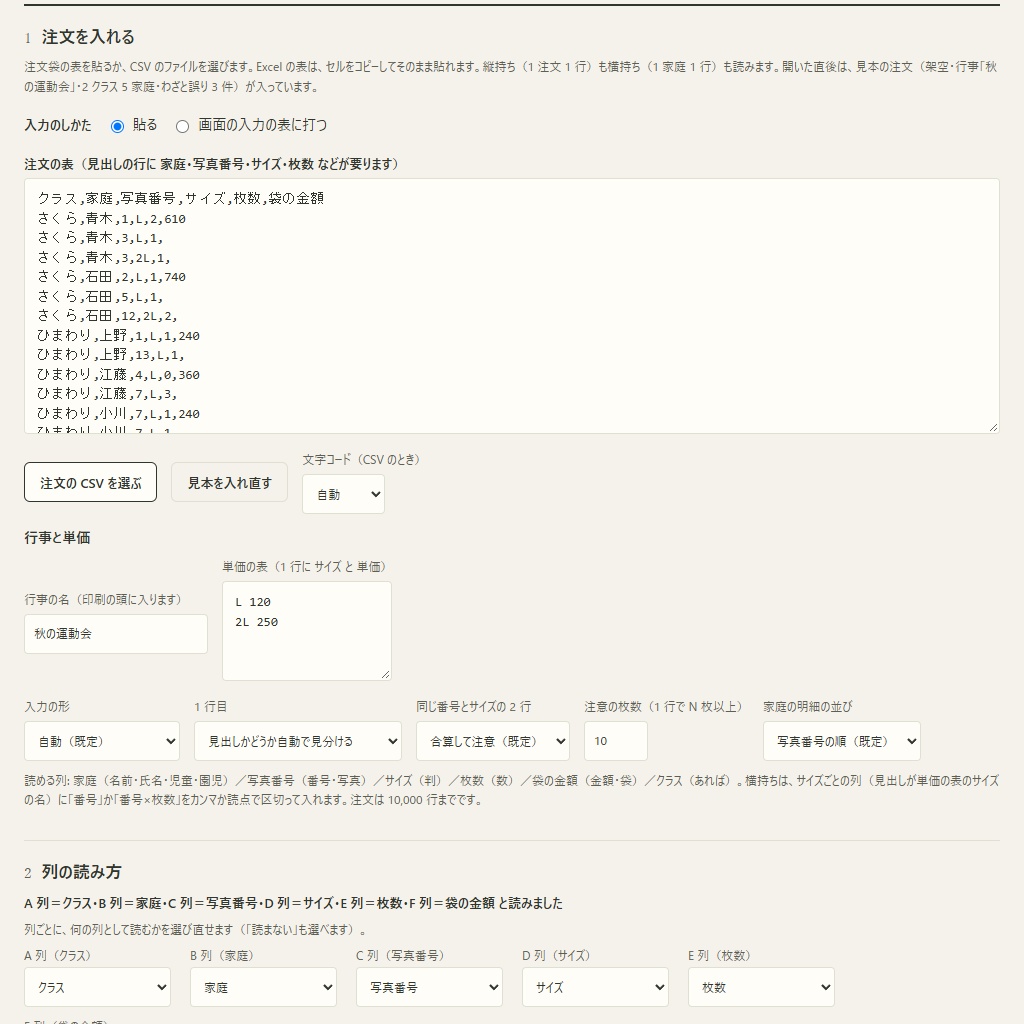


園・学校の写真の注文係と、集計を請け負う小さな写真館のための道具です。注文袋の表から、写真館に出す番号×サイズの発注表と家庭ごとの金額の明細を一度に作り、袋の金額と合わない家庭も見つけます。体験版でも自分の注文の結果を画面で確かめられ、製品版ではその発注表と明細を CSV と印刷で取り出して、写真館への発注や家庭ごとの金額の確認に使えます。 これまで: 掲示した写真の注文袋を 1 枚ずつ電卓で足し、番号ごとに正の字で数えて、写真館に出す表と家庭ごとの金額を手で作る → この道具で: 注文の表を貼ると、写真館に出す番号×サイズの表と家庭ごとの明細が出て、袋の金額と合わない家庭も出る 入れる物: 園・学校の注文袋の表(家庭・写真番号・サイズ・枚数。縦持ちも横持ちも。Excel の表を貼る・CSV を選ぶ)と、サイズごとの単価の表 → できる物: 写真館に出す番号×サイズの表、家庭ごとの明細(金額つき)、袋の金額と合わない家庭、誤りと注意の一覧 最初の 30 秒: ① 体験版の HTML を開く(見本の注文〈架空・行事「秋の運動会」・2 クラス 5 家庭・わざと誤り 3 件〉が入っています) → ② 画面の上の集計の文を見る → ③ 「家庭 5・L 11 枚・2L 3 枚・合計 2,070 円・要確認 4 件」と出て、「6. 袋の金額と合わない家庭」に上野の「袋 240 円・計算 120 円・差 +120 円」が出る 自分のデータで: ① 「行事と単価」の単価の表を、写真館の単価(1 行に サイズ と 単価)に書き換える → ② Excel の注文の表(家庭・写真番号・サイズ・枚数)をコピーして「1. 注文を入れる」に貼る(CSV なら「注文の CSV を選ぶ」) → ③ 「2. 列の読み方」の 1 行で読んだ列を確かめ(違えば列ごとに選び直す)、「4. 写真館に出す表」に番号×サイズの枚数が出れば、印刷と書き出しへ 価格: 製品版 ¥800(税込)/体験版 0 円(この商品ページの 0 円の版) ※0 円の版は体験版です(見本なら全部の機能を試せます。自分のデータでは、使える範囲が一部です)。自分のデータで全部を使うときは、800 円の製品版をお選びください。 ダウンロード商品のため、お客様のご都合による返品・キャンセルはお受けしていません(詳しくはページの末尾)。 行事の写真を掲示し、紙の注文袋で申し込みを集めている保育園・幼稚園・学校の係(先生・事務の人)と、その集計を請け負う小さな写真館のための道具です。注文袋の表(家庭・写真番号・サイズ・枚数)を貼ると、写真館に出す番号×サイズの表と、家庭ごとの明細(金額つき)が出ます。 縦持ち(1 注文 1 行)も、横持ち(1 家庭 1 行)も読みます。袋の金額の列があれば、計算の金額と照らして、合わない家庭を「袋 240 円・計算 120 円・差 +120 円」の形で出します。無い番号・枚数が 0 か数字でない行・同じ番号とサイズの 2 行は、行番号と理由で「誤りと注意」に出ます。 入れた注文と名前は、このブラウザの中だけで扱い、外へは送りません。写真そのものは開きません(ファイルの名前だけ読みます)。 注文袋の形は園や学校ごとに違います。縦持ちと横持ちの 2 つの形を、作者が作った見本の注文で確かめていて、実際の園や学校の注文袋の形は見ていません。金額は入れた単価のままです(消費税はかけません)。
こんな時に
・A 組の係は 1 行に 1 注文、B 組の係は 1 家庭 1 行にカンマ区切りで打ってきた。今から書き方をそろえて打ち直す時間が無い → 縦持ちも横持ちも読みます(横持ちは「番号」か「番号×枚数」をカンマか読点で区切ります)。 ・写真番号の「1-2」を Excel に打ったら「1月2日」に変わっていた。何百行の中のどこが化けたのか探せない → 日付の形(1月2日・2026/1/2)になった番号は、行番号と理由つきで「誤りと注意」に出します。 ・袋には 240 円と書いてあるのに、中の注文を数えると 120 円分しかない。どの袋が金額違いかを、写真館に出す前に一覧で見たい → 袋の金額の列を入れると、計算の金額と照らして、合わない家庭を差つきで出します。
できること
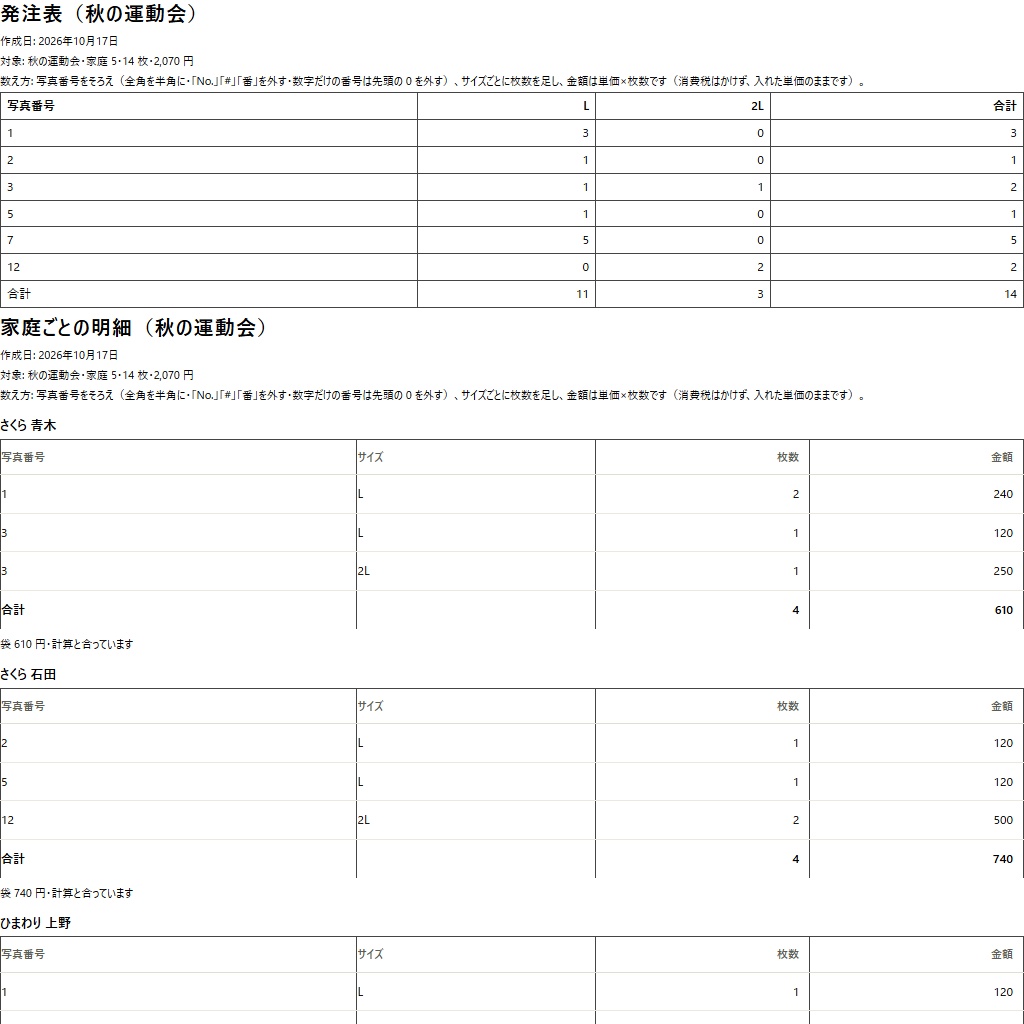
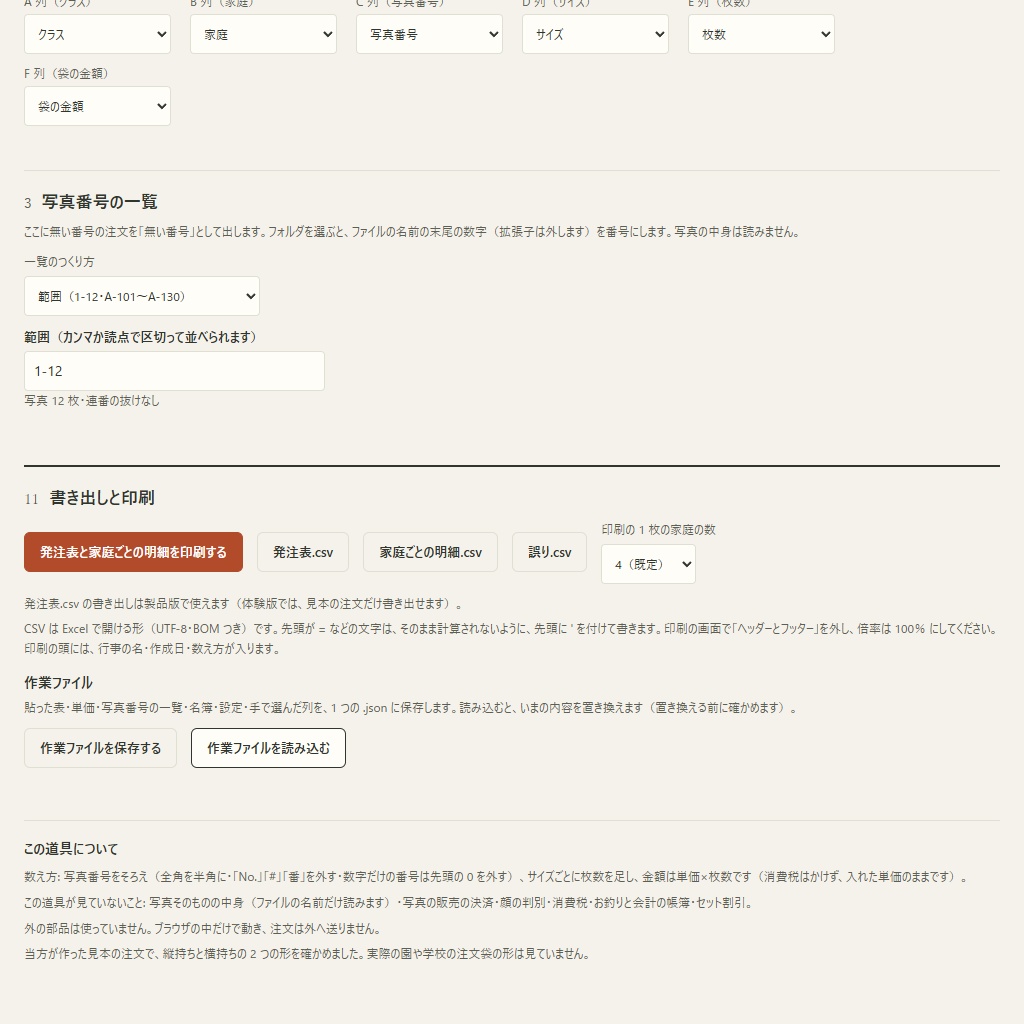
・注文を入れます: 「1. 注文を入れる」で、注文袋の表を貼るか、CSV のファイルを選びます(Excel の表は、セルをコピーしてそのまま貼れます)。縦持ち(1 注文 1 行)も、横持ち(1 家庭 1 行)も読みます。縦持ちは、家庭・写真番号・サイズ・枚数の列が要ります(クラスと袋の金額は、あれば読みます)。横持ちは、家庭の列と、サイズごとの列(見出しが単価の表のサイズの名)が要ります。サイズの列には「番号」か「番号×枚数」を、カンマか読点で区切って入れます(例: 1×2, 3)。注文は 10,000 行までです。 ・見出しと列の読み方: 見出しは、言い方が違っても読みます(家庭=名前・氏名・児童・園児、写真番号=番号・写真、サイズ=判、枚数=数、袋の金額=金額・袋)。「2. 列の読み方」に、「A 列=家庭・B 列=写真番号・C 列=サイズ・D 列=枚数 と読みました」のように、どの列を何と読んだかが出ます。読まなかった列は「読まなかった列」に並びます。列ごとに、何の列として読むかを選び直せます(「読まない」も選べます)。見出しの無い表を貼ったときも、ここで列を選べば読めます。 ・画面で打つ: 「入力のしかた」で「画面の入力の表に打つ」を選ぶと、1 行に 1 注文を打てます。Enter で右の欄へ、行の終わりで次の行へ進みます。家庭とクラスが空の行は、上の行の家庭とクラスを写します(注文袋 1 枚の続き)。 ・行事と単価、選べる決まり: 「行事の名」は印刷の頭に入ります。「単価の表」は 1 行に サイズ と 単価 を入れます(例: L 120)。サイズの種類は 10 までです。単価は 0 から 100,000 円までです。「入力の形」は、自動(既定)・縦持ち・横持ちから選べます。自動で見分けられないときは「縦か横かを選んでください」と出ます。「同じ番号とサイズの 2 行」は、合算して注意(既定)か、2 つ目を読み飛ばすかを選べます。「注意の枚数」は、1 行で N 枚以上のとき注意を出す枚数です(既定は 10)。 ・写真番号の一覧: 「3. 写真番号の一覧」に、写真番号の一覧を入れると、そこに無い番号の注文を「無い番号」として出します。一覧のつくり方は 3 つです。フォルダ(「写真のフォルダを選ぶ」でフォルダを選ぶと、ファイルの名前の末尾の数字〈拡張子は外します〉を番号にします。連番の抜け〈間の番号が無い〉も出します。2 つ以上のファイルが同じ番号になるときは、番号を決めずに止めて、「名前そのもの」で読むことを勧めます)・範囲(「1-12」や「A-101〜A-130」の形で、カンマか読点で区切って並べます)・名前そのもの(ファイルの名前から拡張子を外した名前を、そのまま番号にします。A-101 と B-101 は別の番号です)。「使わない」にすると、「一覧が無いので、無い番号は調べていません」と出ます。写真の数は 5,000 までです。 ・番号とサイズのそろえ方: 写真番号は、そろえて読みます(全角は半角に・「No.」「#」「番」を外す・数字だけの番号は先頭の 0 を外す)。「A-101」のような枝番は、大小と全角半角だけそろえて、そのまま別の番号として読みます。日付の形(1月2日・2026/1/2)は誤りの行にします(Excel が「1-2」を日付にした可能性があります)。サイズは、全角半角・大小をそろえ、「判」を外して、単価の表の名と照らします。単価の表に無い名は誤りの行です。 ・写真館に出す表: 「4. 写真館に出す表(番号×サイズ)」に、写真番号(小さい順)ごと・サイズごとの枚数と、サイズごとの合計枚数が出ます。 ・家庭ごとの明細: 「5. 家庭ごとの明細」に、家庭ごとに、写真番号の小さい順の「番号・サイズ・枚数・金額」と、家庭の合計、全体の合計が出ます。金額は、単価×枚数です(消費税はかけず、入れた単価のままです)。 ・袋の金額の照らし: 「6. 袋の金額と合わない家庭」に、袋の金額(あれば)と計算の金額が違う家庭が「袋 240 円・計算 120 円・差 +120 円」の形で出ます。 ・誤りと注意: 「7. 誤りと注意」に、行番号と理由が 1 文で出ます。無い番号(写真番号の一覧に無い番号)・枚数が 0 か数字でない行は、誤りとして数に入れません。同じ家庭で同じ番号とサイズの 2 行は、注意として合算します。1 行で 10 枚以上は、注意として数に入れます。枚数は 0 から 99 までで、100 以上と負の数は誤りの行です。行の数え方は、見出しの行の次を 1 行目としています(Excel の行の番号とは 1 つずれます)。 ・小計・注文 0 の写真・名簿: 「8. クラスごとの小計」に、クラスの列があれば、クラスごとの家庭の数・枚数・金額が出ます。「9. 注文 0 の写真」に、注文のない写真番号が出ます(枚数 0 の行だけの番号も 0 に数えます)。「10. 名簿(未提出の家庭)」に名簿を貼ると、名簿にあって注文に無い家庭(未提出か購入なし)が出ます。名前の空白(半角・全角)は、そろえて同じとみなします。名簿を入れなければ、この節は使いません。 ・書き出しと印刷: 「11. 書き出しと印刷」で、「発注表.csv」(番号・サイズ・枚数・ファイル名)・「家庭ごとの明細.csv」・「誤り.csv」を書き出します。「発注表と家庭ごとの明細を印刷する」で印刷します。印刷の頭には、行事の名・作成日・数え方が入ります。「印刷の 1 枚の家庭の数」は、4(既定)・8・1 から選べます。各表の右上の「コピー」で、その表の文字をコピーします(Excel に貼れます)。CSV は、Excel で開ける形(UTF-8・BOM つき)です。 ・作業ファイル: 「作業ファイルを保存する」で、貼った表・単価・写真番号の一覧・名簿・設定・手で選んだ列を、1 つの .json に保存します。名前は「写真の注文の集計_作業_(日付).json」です。「作業ファイルを読み込む」で、保存した .json を読み込むと、いまの内容を、この作業ファイルの内容に置き換えます。置き換える前に、1 回確かめます。 ・同梱の見本: 「見本」フォルダに、入力の見本.csv(縦持ち)と入力の見本_横持ち.csv(Excel で開いて書き換えて使えます)と、見本を入れたときの書き出し(結果の見本_発注表.csv など)が入っています。
できないこと(購入前に必ずお読みください)
・写真そのものの中身(ファイルの名前だけ読みます)・写真の販売の決済・顔の判別・消費税・お釣りと会計の帳簿・セット割引は見ていません。 ・金額は、入れた単価のままです(消費税はかけません)。 ・注文は 10,000 行まで、写真の数は 5,000 まで、サイズの種類は 10 まで、単価は 0 から 100,000 円まで、枚数は 0 から 99 までです。 ・フォルダの名前から番号を読むとき、2 つ以上のファイルが同じ番号になる場合(A-101.jpg と B-101.jpg など)は、番号を決めずに止まります。そのときは「名前そのもの」で読みます。 ・体験版は、自分の注文も画面では全部(表・明細・誤り・袋の金額の照らし)見られます。CSV の書き出し・印刷・コピー・作業ファイルの保存は使えません(見本の注文のときは使えます)。
確かめていないこと
・自作の見本で確かめた範囲: 作者が作った見本の注文(縦持ちと横持ちの 2 つの形・架空・行事「秋の運動会」)と、それを書き換えた入力(番号の書き方・サイズの書き方・枝番・日付の形・画面で打った表・名簿・見出しの無い表・作業ファイル)で、発注表・家庭ごとの明細・誤りと注意・袋の金額の照らし・書き出した CSV を、設計に書いた期待の値(紙の上で数えた値)と照らして確かめています。選べる設定の組み合わせの全部は試験していません(設計に期待の値を書いた選び方だけ試験しています)。 ・本物のソフト・サービスの物では確かめていないこと: 実際の園や学校の注文袋・写真館の注文表の形(見本の 2 つの形でだけ確かめています)。フォルダを選んで番号を読む方法は、ブラウザを自動で動かす試験で Chrome と Edge の動きを確かめただけで、人が OS のフォルダ選択の窓で選ぶ操作では確かめていません。 ・Windows 11 以外の端末。
使い方
最初の 1 分: 体験版を開くと、見本の注文(架空・行事「秋の運動会」・2 クラス 5 家庭・わざと誤り 3 件)が入っています。「家庭 5・L 11 枚・2L 3 枚・合計 2,070 円・要確認 4 件」と出ます。「4. 写真館に出す表(番号×サイズ)」に番号ごとの枚数と合計枚数が、「5. 家庭ごとの明細」に家庭ごとの金額が出て、「6. 袋の金額と合わない家庭」に上野の「袋 240 円・計算 120 円・差 +120 円」が出ます(体験版でも、見本の注文なら製品版と同じです)。 1. zip を展開し、「写真の注文の集計.html」をダブルクリックして Chrome か Edge で開きます(インストールもアカウントもインターネット接続も要りません)。 2. 「1. 注文を入れる」で、注文袋の表を貼るか CSV を選びます(開いた直後は見本の注文が入っていて、ページを再読み込みすると見本に戻ります。同梱の「見本」フォルダの入力の見本.csv を Excel で開いて書き換えて使えます)。 3. 「行事の名」と「単価の表」を入れ、「2. 列の読み方」で、どの列を何と読んだかを確かめます(違っていれば列ごとに選び直します)。写真番号の一覧は「3. 写真番号の一覧」で、フォルダ・範囲・名前そのもののどれかで入れます。 4. 「4. 写真館に出す表」「5. 家庭ごとの明細」「6. 袋の金額と合わない家庭」「7. 誤りと注意」で結果を確かめ、「11. 書き出しと印刷」で CSV の書き出しと印刷ができます(印刷の画面で「ヘッダーとフッター」を外し、倍率は 100% にします)。
体験版と製品版の違い
価格: 体験版 0 円/製品版 800 円 ・CSV の書き出し・印刷・コピー・作業ファイルの保存: 体験版 自分の注文では使えません(見本の注文なら使えます)/製品版 使えます ・どちらも同じ: 見本の注文なら、表・明細・誤り・袋の金額の照らし・書き出しとも全部。自分の注文も、画面では全部(表・明細・誤り・袋の金額の照らし) ・同梱の「見本」フォルダの入力の見本.csv・入力の見本_横持ち.csv を「注文の CSV を選ぶ」で入れたときも、見本の注文として書き出しまで試せます(中を書き換えると、自分の注文として扱います)
動作環境
Windows 11 の Google Chrome または Microsoft Edge(最新版)で動作を確認しています。Windows 10・Mac・iPhone・Android・Safari・Firefox では動作を確認していません。 外の部品は使っていません。
データの扱い
この道具は通信しません。アカウントも要りません。外へ通信する指示を止める設定を入れてあり、作者が実物を Google Chrome で開いて使った間、外への通信は 0 件でした(ブラウザの通信の記録で確認)。 入れた注文と名前は、このブラウザの中だけで扱い、外へは送りません。写真そのものは開きません(ファイルの名前だけ読みます)。保存するのは、作業ファイルを書き出したときだけです。ブラウザの保存(localStorage など)は使いません。ページを再読み込みすると、見本に戻ります。書き出していない注文を入れたまま、ページを離れようとすると、確認が出ます。「全部消す」を押すと、いまの注文・名簿・設定を消します。 【利用条件】個人でご購入の場合はご購入者ご本人、法人・団体でご購入の場合は同じ法人・団体の中でお使いいただけます。第三者への再配布・転売は禁止します。 【お問い合わせ】BOOTH でご購入の場合はショップへのメッセージ、note でご購入の場合は記事の下の「クリエイターへのお問い合わせ」からご連絡ください。
返品・不具合について
返品・キャンセルについて ダウンロード商品のため、お客様のご都合による返品・キャンセル・返金はお受けしていません。購入前に、商品ページの「できること」「できないこと」「動作環境」と、体験版がある商品は体験版で、内容をご確認ください。 不具合があった場合 商品が説明どおりに動かない不具合のご連絡をいただいた場合は、状況を確かめたうえで、修正版のご提供または代わりの方法のご案内をいたします。修正や代わりの方法で解決できない重大な不具合の場合は、購入代金と同じ額をお返しします。お返しの方法(ギフトコードなど)は、ご購入者と相談のうえ決めます。商品説明に誤りがあった場合も同様です。 次の場合は対象外です(作者に故意または重大な過失がある場合を除きます) ・対応していない環境(上の動作環境以外)での動作 ・誤った操作や、説明と異なる使い方による結果 ・外部のサービス(会計ソフト・送り状ソフト・ネットショップ・配信サービスなど)の仕様の変更による不具合 損害の範囲 本商品のご利用によって生じた損害について、作者に故意または重大な過失がある場合を除き、作者が負う責任は、その商品の購入代金(体験版のみをご利用の場合は 1,000 円)を上限とします。また、作者に故意または重大な過失がある場合を除き、間接的な損害や逸失利益(得られるはずだった利益)については責任を負いません。
あわせて使える道具(同じ作者)
・同じ作者の道具の一覧: BOOTH https://sumitsuke.booth.pm/ / note https://note.com/sumitsuke