

【無料お試し版あり】アバターに直接描くやつ Direct Paint 服・肌・顔に筆でそのまま描ける【VRChat/Unity/lilToon】
- 無料お試し版(描いて見本で見るだけ・保存なし)ダウンロード商品¥ 0
- 通常版(保存して使える・あとから消しゴムで直せる)ダウンロード商品¥ 900
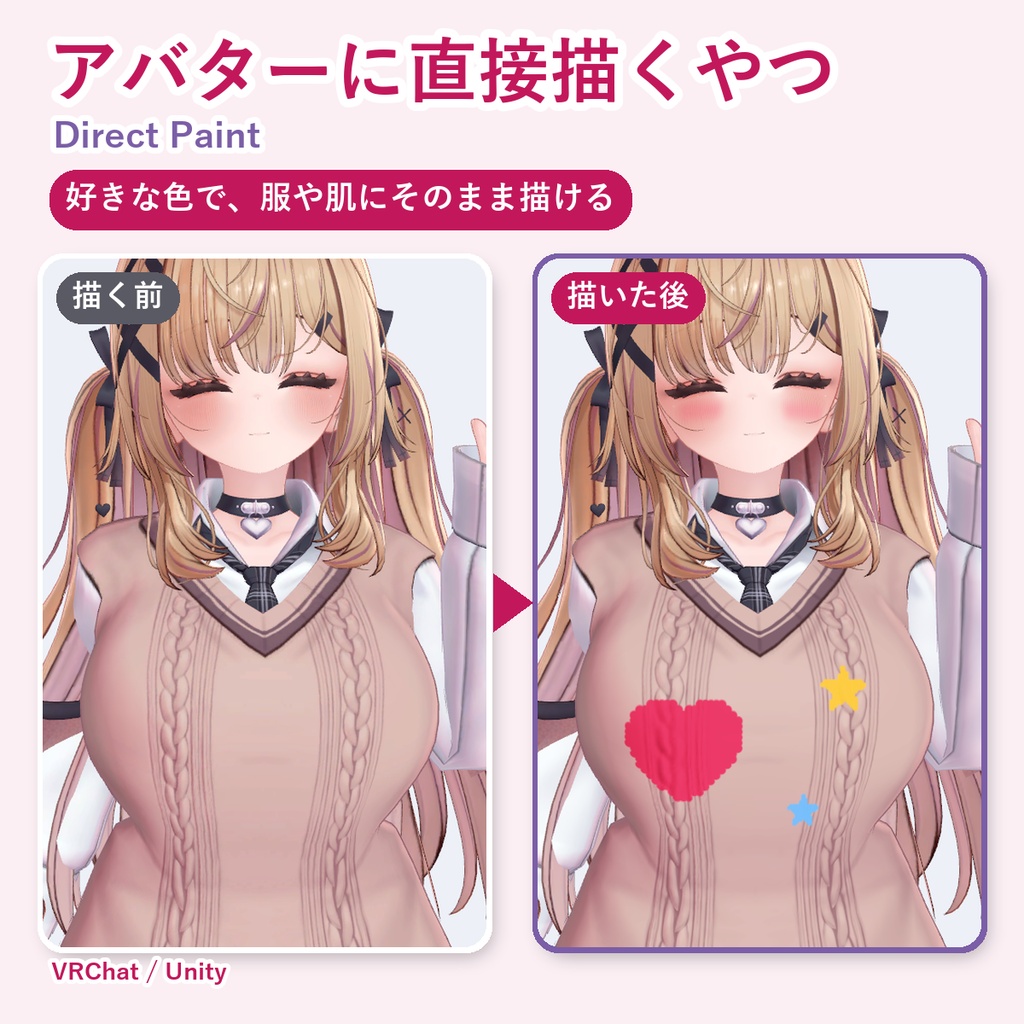
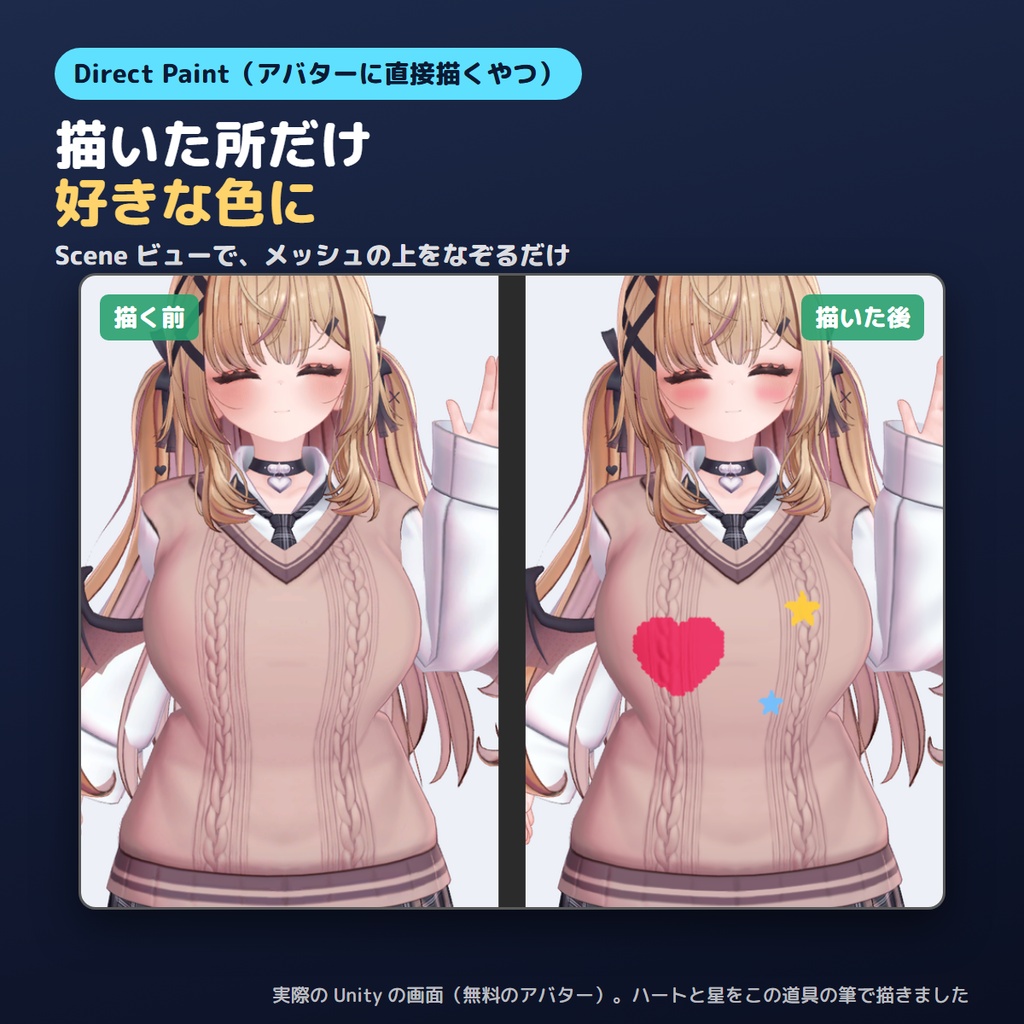
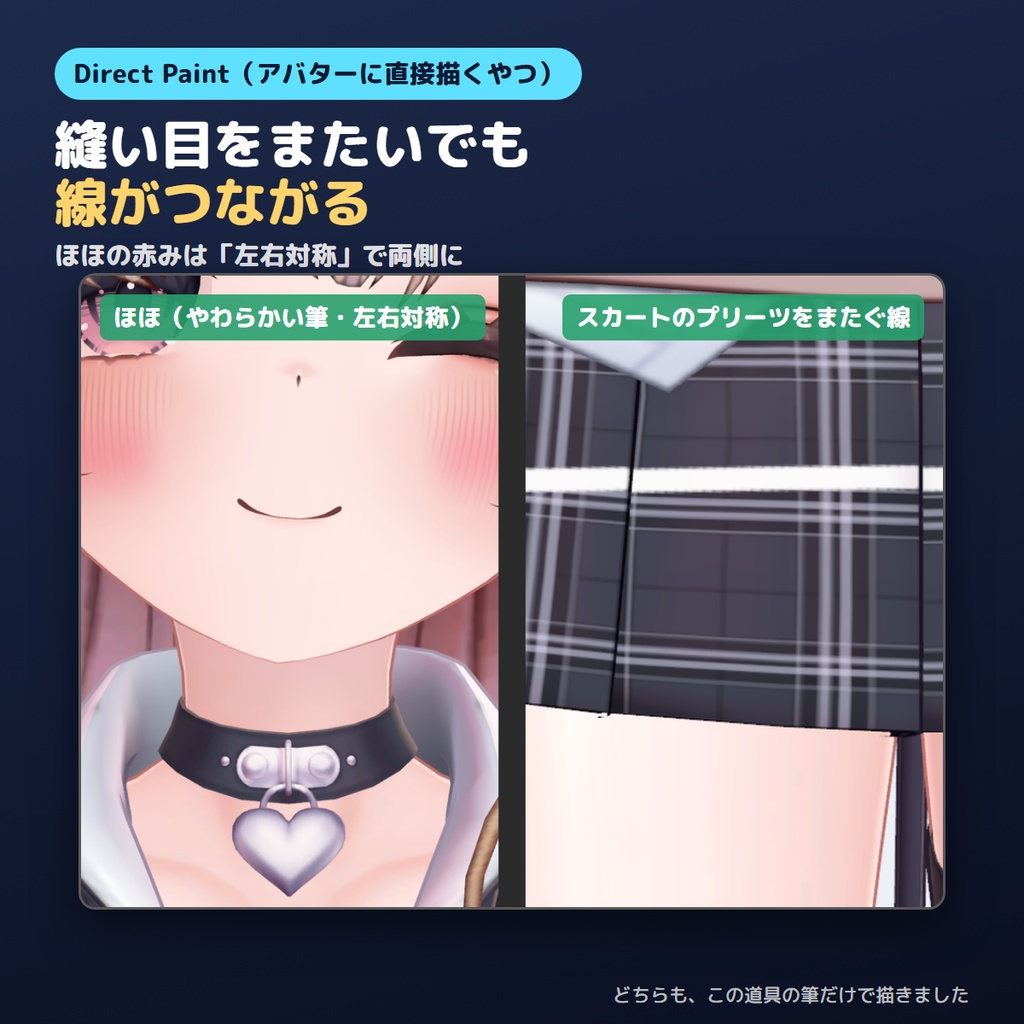
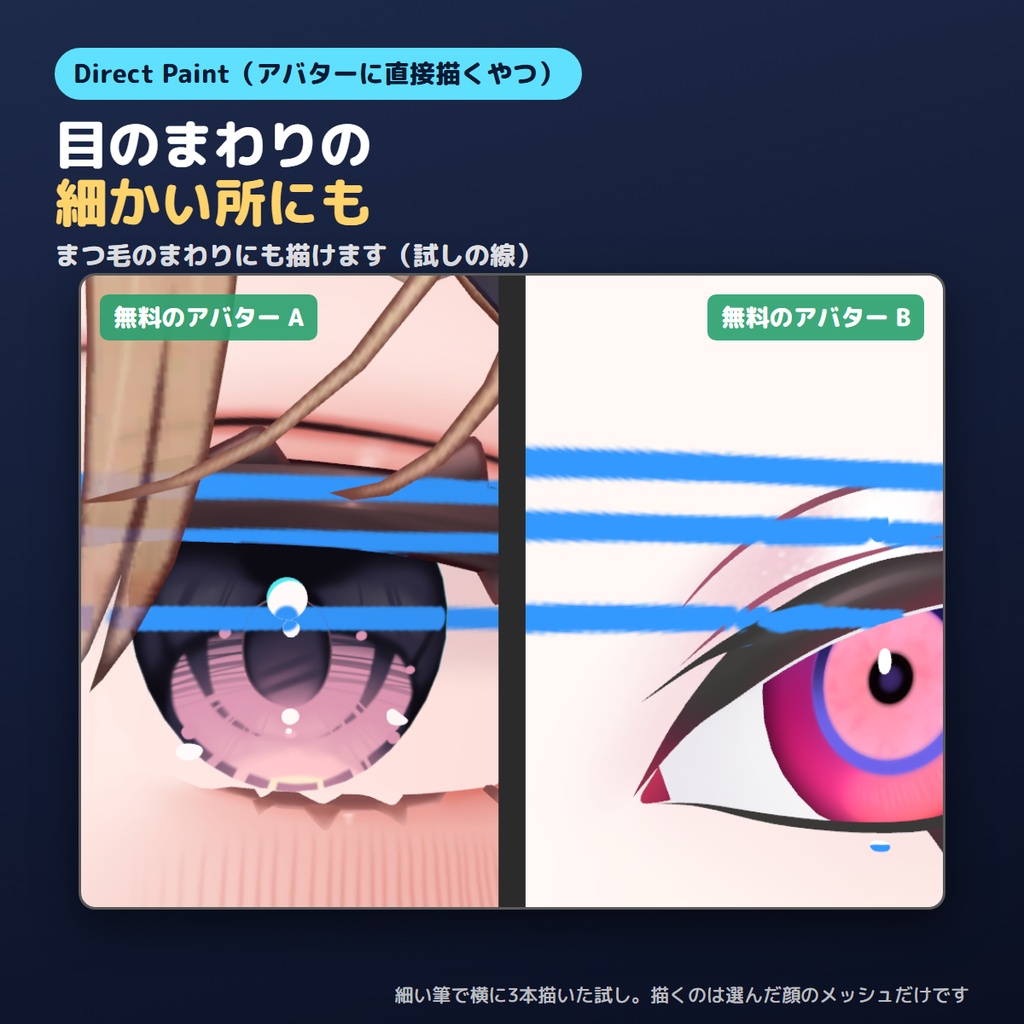
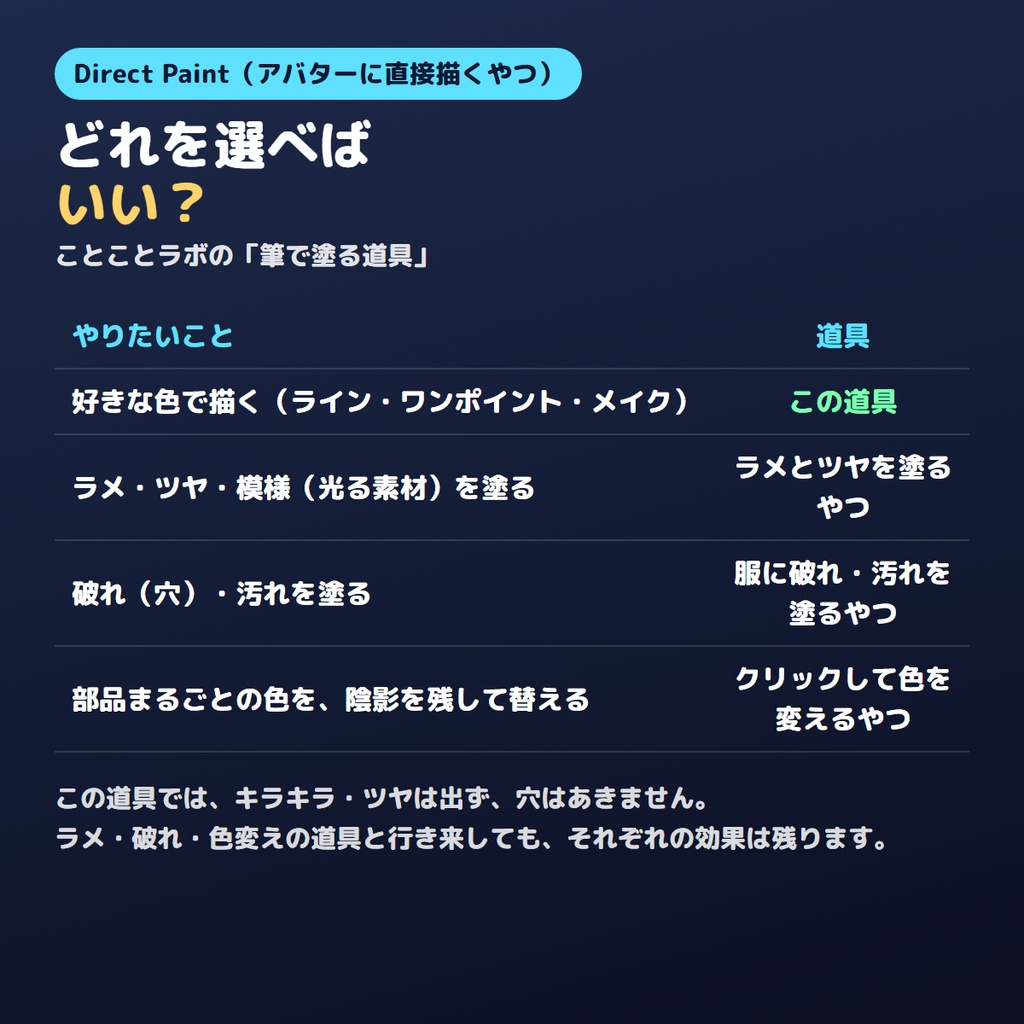
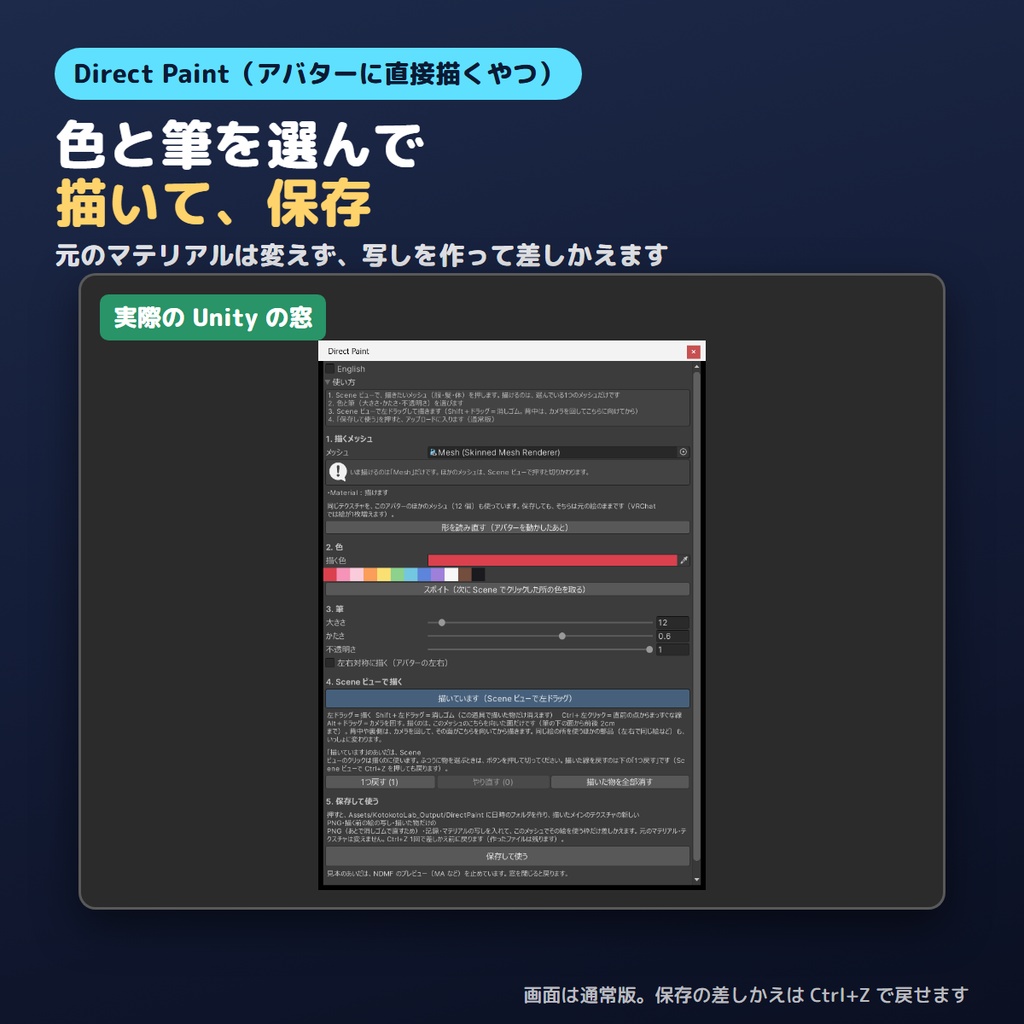
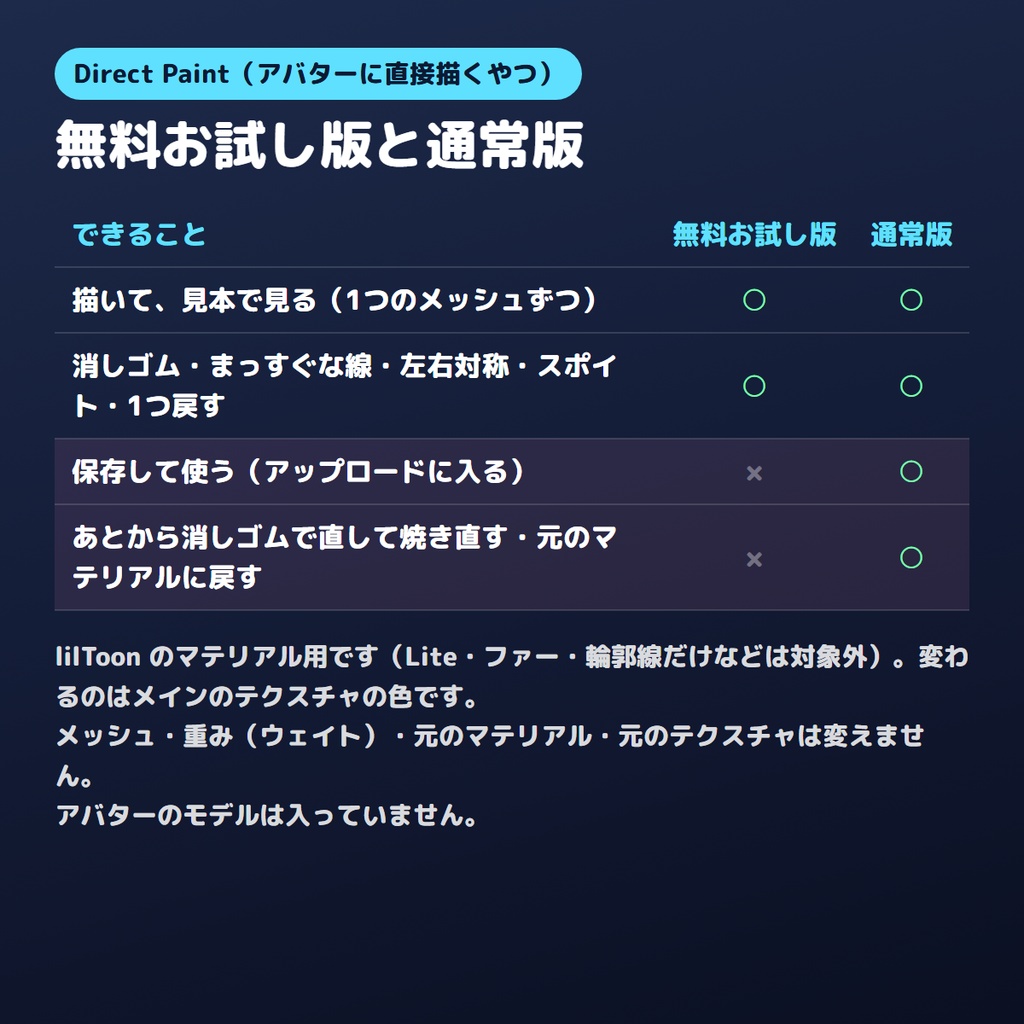
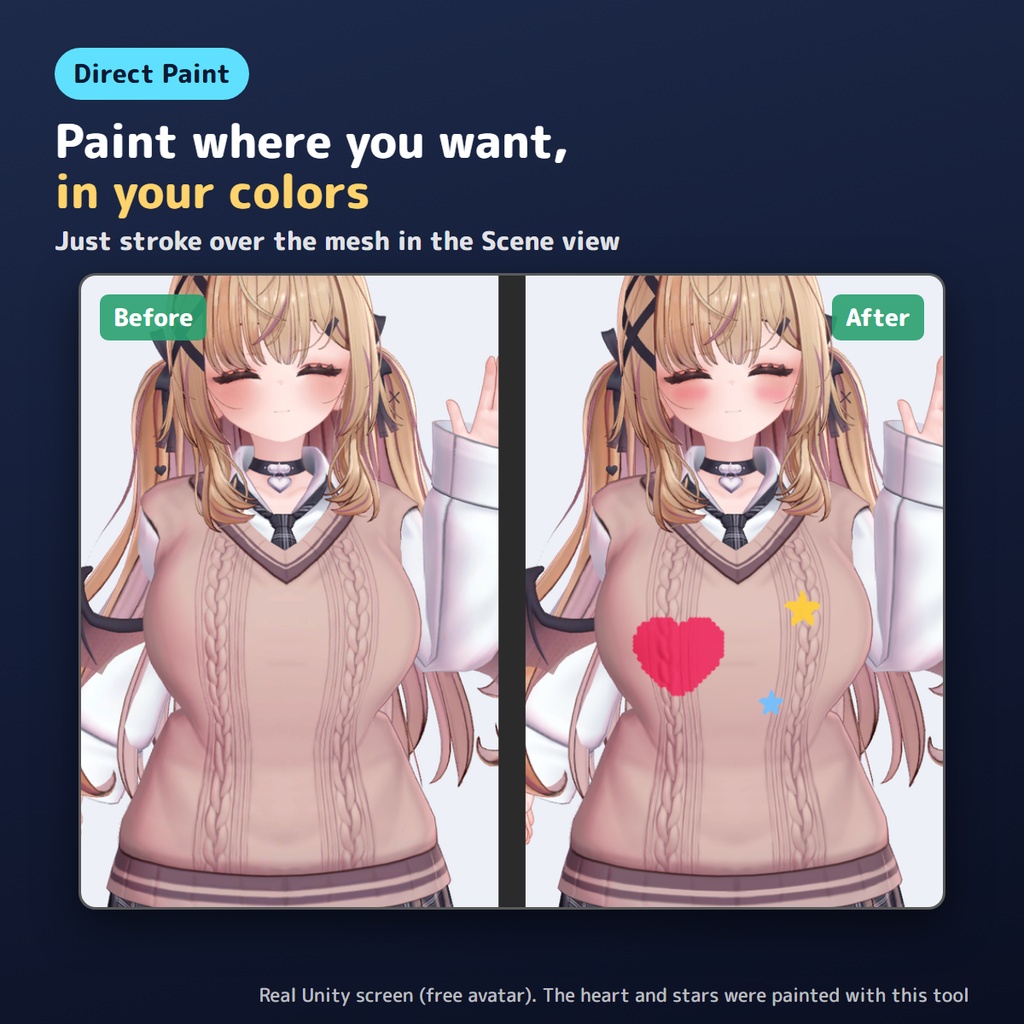
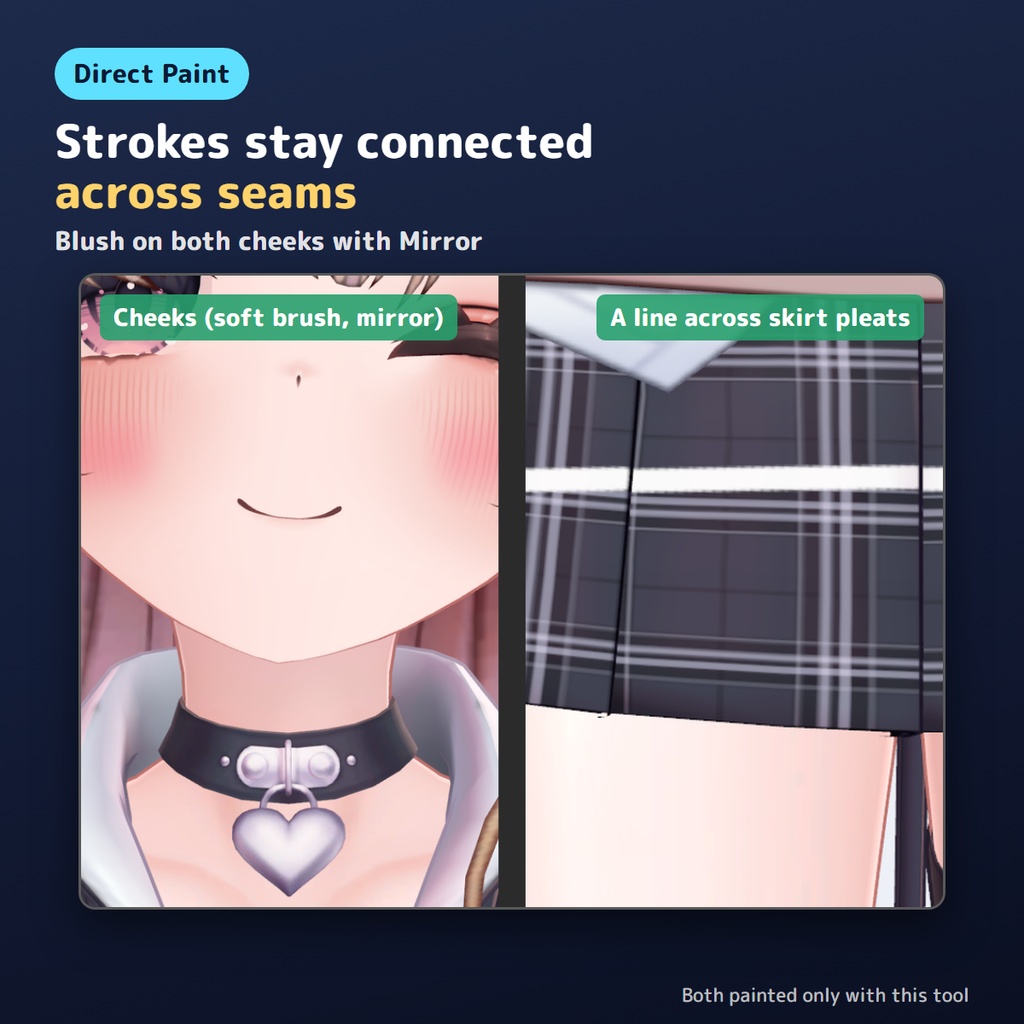
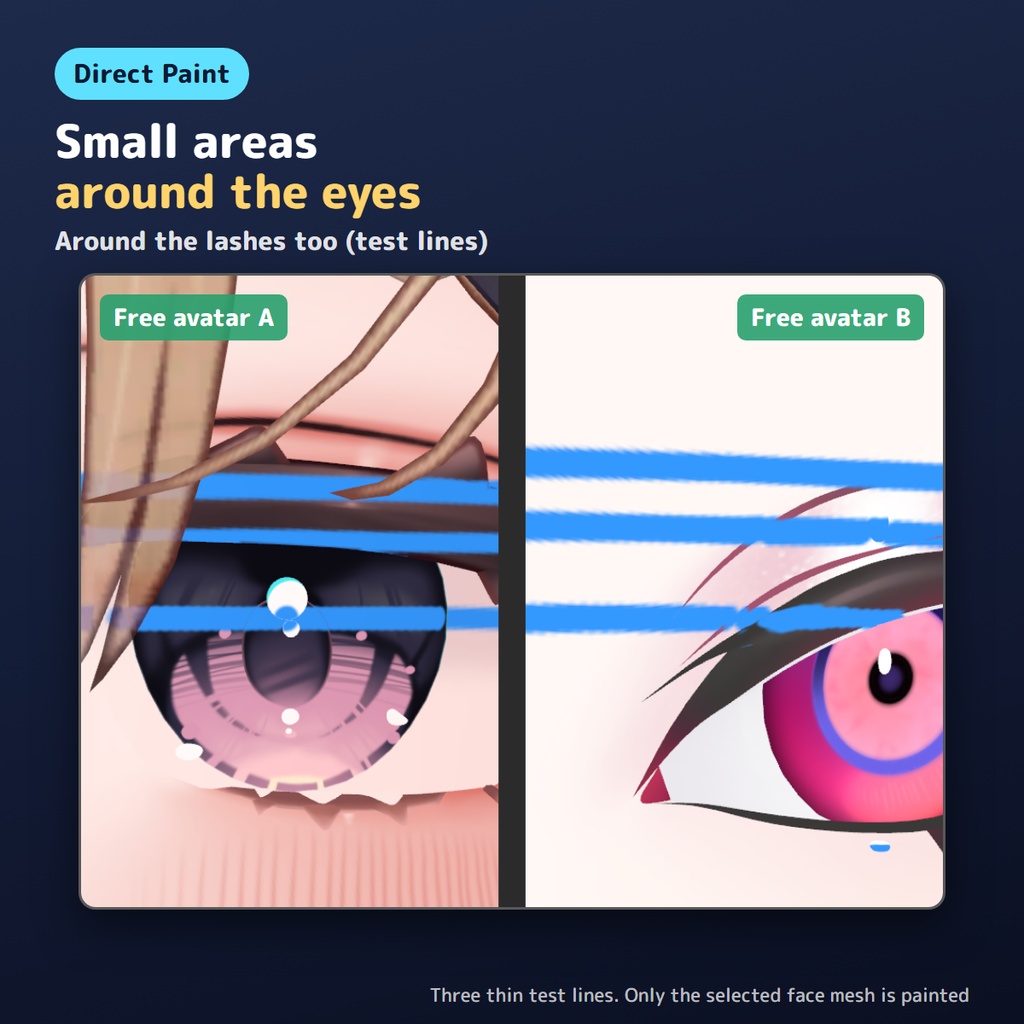
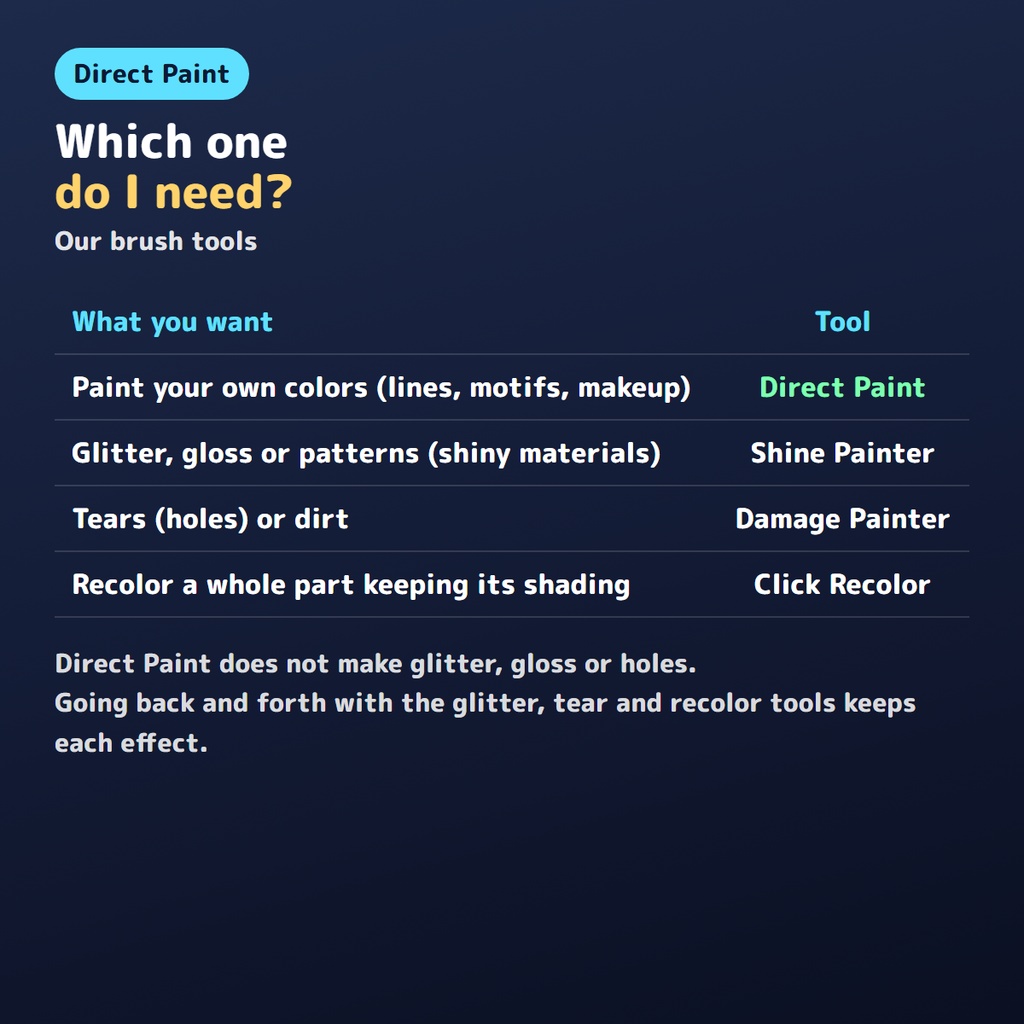
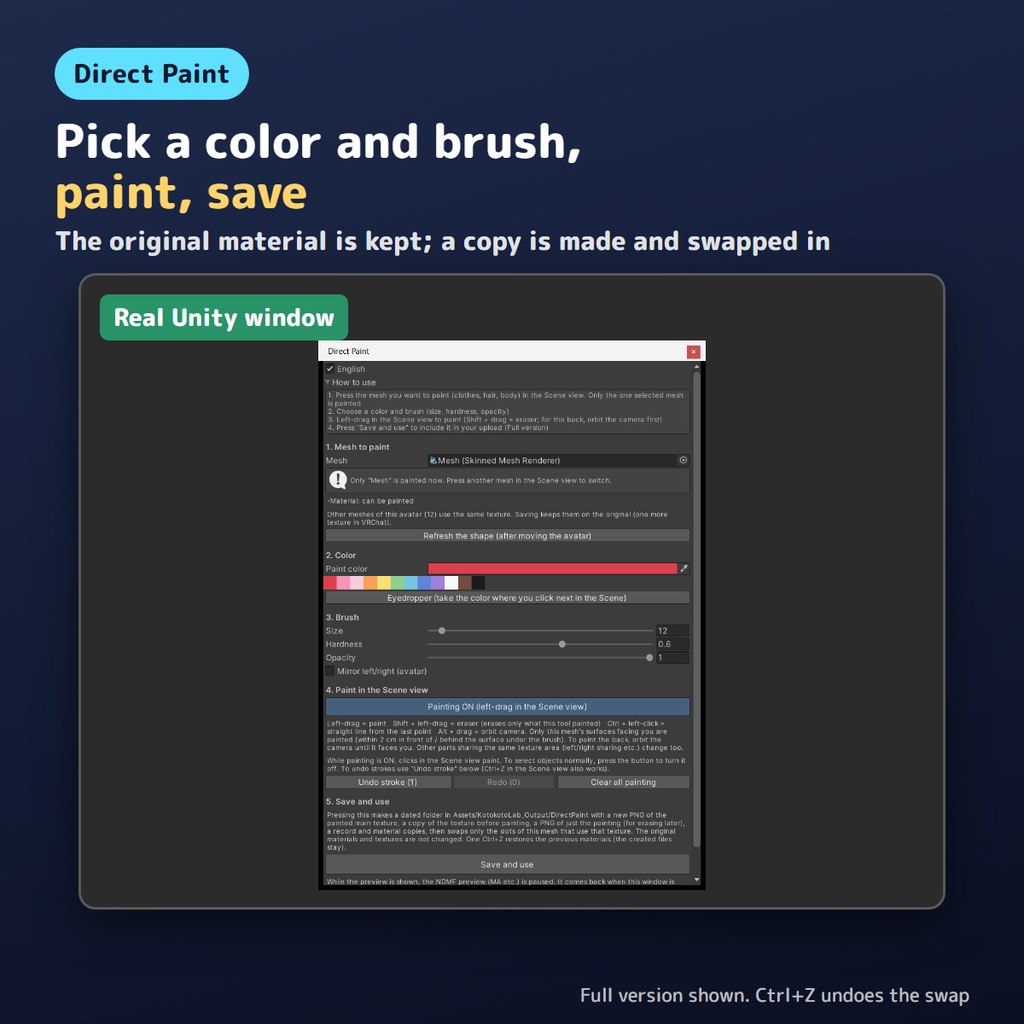
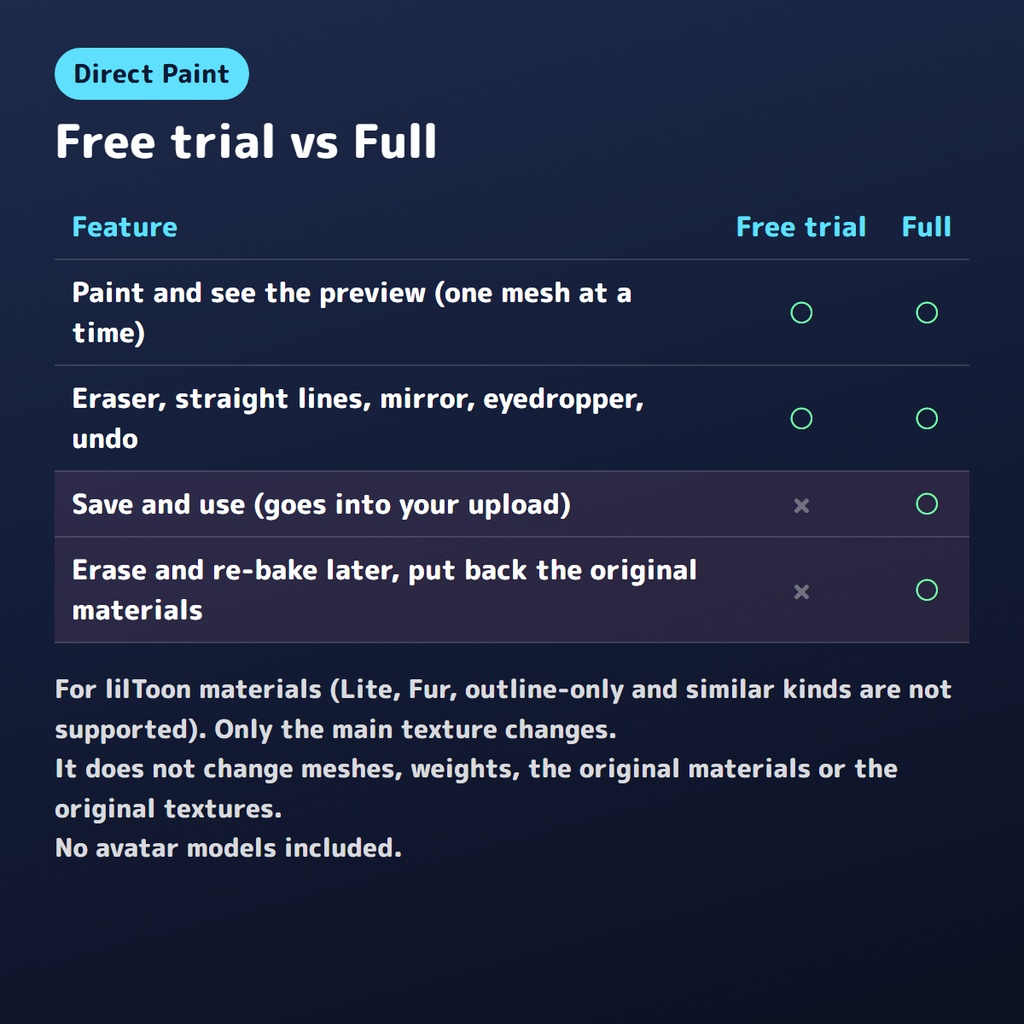


■ こんなお困りごとはありませんか? ・服にワンポイントやラインを足したいのに、画像ソフトで UV の絵を開くと、どこが服のどこか分からない ・UV の切れ目(縫い目)で、描いた線がずれたり切れたりする ・ほほの赤みやほくろを足したいけれど、顔の絵を描きかえるのはこわい ・別のアプリを入れて、モデルを書き出して、また読みこむのが手間 ・買う前に、お使いのアバターで描けるか試してみたい Direct Paint(アバターに直接描くやつ)は、Scene ビューでアバターの服・髪・体に、筆で直接色を描けるエディタ拡張です。Unity の中だけで描けて、通常版は「保存して使う」で、そのままアップロードに入ります(無料お試し版は、描いて見本で見るところまで)。 アバターのモデルは入っていません(ツールだけです)。 VRChat の中で動くことを確かめています。 ■ この道具ならでは ・無料お試し版があります。買う前に、お使いのアバターに描いて、見え方を確かめられます ・Unity の窓だけで使えます。別のアプリやモデルの書き出しは要りません ・筆はメッシュの形に沿って塗るので、UV の切れ目をまたいでも線がつながります ・目やまつ毛のまわりのような細かい所にも描けます ・左右対称に描けます(ほほの赤みを両側に、など) ・マテリアルの Color(色の掛け算)をかけたときに、選んだ色に見えるように描きます ・通常版は、保存したあとも、もう一度窓に入れると描いた物が戻り、消しゴムで直してから焼き直せます。「元のマテリアルに戻す」もあります ■ ことことラボの「筆で塗る道具」の選び方 ・好きな色で描きたい → この道具(Direct Paint) ・ラメ・ツヤ・模様(光る素材)を塗りたい → ラメとツヤを塗るやつ(この道具では、キラキラ・ツヤは出ません) ・破れ(穴)や汚れを塗りたい → 服に破れ・汚れを塗るやつ(この道具では、穴はあきません) ・部品まるごとの色を、陰影を残して替えたい → クリックして色を変えるやつ ラメ・破れ・色変えの道具と行き来しても、それぞれの効果は残ります。 ■ このツールでできること ・Scene ビューで左ドラッグして描きます。筆の大きさ・かたさ(ふちのぼかし)・不透明さを変えられます ・Shift+ドラッグで消しゴム(この道具で描いた物だけが消え、元の絵は消えません)。Ctrl+クリックで、まっすぐな線 ・スポイトで、見えている色を取れます。最近使った色も並びます ・「1つ戻す」「やり直す」「描いた物を全部消す」があります ・描いているあいだは見本を出すだけです。元のマテリアル・テクスチャ・メッシュは変えません ・通常版の「保存して使う」:描いたメインのテクスチャの新しい PNG と、マテリアルの写しを新しいファイルとして作り、そのメッシュの枠だけ差しかえます。保存は Ctrl+Z 1回で戻ります(作ったファイルは残ります) ・メッシュ・重み(ウェイト)は変えません。VRChat SDK・Modular Avatar はなくても動きます ・窓は日本語と英語を切りかえられます ■ 無料お試し版と通常版のちがい 無料お試し版:描いて、見本で見るところまで。保存(差しかえ)はできません。窓を閉じる・再生する・Unity を閉じると、見本は消えます 通常版:保存して使う(アップロードに入る)・あとから消しゴムで直して焼き直す・元のマテリアルに戻す 通常版は、無料お試し版の上から入れると置きかわります。 ■ 確かめたこと ・lilToon のアバター10体(無料で配られている物)で、服や体に線を描いて保存し、開き直すと描いた物が戻ること、元のマテリアルとプレハブのファイルが変わらないことを確かめています(lilToon でないアバター1体は、理由を出して止まります) ・UV の切れ目をまたいで線がつながること、となりの部品のふちを汚さないこと、1回の筆で不透明さより濃くならないこと、消しゴムで元の絵に戻ることを、作った板で画素まで確かめています ・5体のアバターで、目とまつ毛のまわりに線を描けることを、写真で確かめています ・ラメ・破れ・色変えの道具で保存したあとに開いて描いて保存しても、それぞれの効果が残ることを確かめています ・保存しても、上書きせず新しいファイルを作ること、保存していないほかのファイルは保存しないことを確かめています ・差しかえたマテリアルが、アップロードと同じ処理(Modular Avatar などの組み立て)のあとも残ることを確かめています ・VRChat の中(SDK の Build & Test で入れたテストアバター)で、描いた色が見えることを確かめています ■ 気をつけること ・lilToon のマテリアルで、メインのテクスチャが入っている物だけに使えます。lilToon Lite・ファー・宝石・輪郭線だけ・影だけなどの種類、UV を動かす設定(スクロール・回転・視差など)、メインの絵がくり返さない設定(Clamp など)で UV が絵の外に出ている物、UV が 1.9 マス分をこえる三角形がある物、sRGB がオフ・Alpha Source が Gray Scale のテクスチャ、8192px 以上のテクスチャには使えません(窓に理由が出ます) ・描くのは、選んだ1つのメッシュの、こちらを向いた面です。描いている途中は、手前にあるほかのメッシュ(髪など)は見ません(押し始めた所の手前に別のメッシュがあると、そちらに切りかわります)。別のメッシュ(服と体など)は、1つずつ描いて保存してください ・同じ絵の所を使う部品(左右で同じ絵を使う服・顔など)は、片方に描くともう片方にも出ます ・透明さは変えません(透けている所に描いても透けたまま、穴はふさがりません) ・変わるのは、メインのテクスチャの色です。メインカラー 2nd・3rd・色調補正・グラデーションマップ・影の色の絵・光る絵(エミッション)を使っている所は、描いた色とちがって見えることがあります(窓に出ます) ・筆の種類はひとつです(ぼかし・バケツ・文字・レイヤーはありません) ・PC 向けです(Quest 単体では lilToon が使えないため、入りません) ・Read/Write がオフのメッシュは読めません(モデルのファイルの Inspector で Read/Write にチェックを入れてください) ・プレハブの編集画面・Project のプレハブには使えません。シーンに置いたアバターで使ってください ■ 動く環境 ・Unity 2022.3(VRChat指定の 2022.3.22f1 で確認) ・lilToon(2.3.4 で確認) ・色空間が Linear のプロジェクト(VRChat のプロジェクトはこの設定です) ■ 入れ方 1. ZIPを展開し、中の unitypackage を Project ウィンドウにドラッグして、Import を押す 2. メニューの Tools → Direct Paint を開く 3. Scene ビューで描きたいメッシュを押し(ヒエラルキーで選んでから窓を開いても入ります)、左ドラッグ ■ 利用規約 ・個人・法人、営利・非営利を問わず使えます。この道具で作ったマテリアルとテクスチャは、アバターに入れて配信・撮影・アップロードしてかまいません ・この道具で描いたテクスチャを配る・売るときは、元のテクスチャ(アバター・衣装)の決まりに従ってください ・このツールそのもの(ファイル)の再配布・転売はできません ・使ったことで起きたことの責任は負えません ■ 更新 ・2026-10 v1.0.0 公開 不具合やご要望は、ショップのメッセージからお送りください。 --- English --- Direct Paint lets you paint directly on an avatar's clothes, hair or body with a brush in the Scene view, inside Unity. The brush follows the mesh, so strokes stay connected across UV seams, and small areas such as around the eyes and lashes can be painted. Brush size, hardness and opacity; eraser (erases only what this tool painted); straight lines; mirror painting; eyedropper and recent colors; undo / redo. The paint is calculated so that it looks like the chosen color with the material Color applied. While you work, only a preview is shown; the original materials, textures and meshes are not changed. Full version: "Save and use" makes a new PNG of the painted main texture and material copies, then swaps only the slots of that mesh (one Ctrl+Z undoes it); opening it again brings your painting back so you can erase and re-bake, and "Put back the original materials" is included. Free trial: paint and preview only, no saving. Tested on 10 lilToon avatars. Requires Unity 2022.3, lilToon and a Linear color space project; the VRChat SDK and Modular Avatar are not required. Limits: lilToon materials with a main texture only (not Lite, Fur, Gem, outline-only, shadow-only, moving-UV / parallax materials, textures with sRGB off or Gray Scale alpha, or 8192 px and larger); one mesh at a time; only surfaces facing you; parts sharing texture areas show the painting on both; transparency is not changed; only the main texture changes (Main Color 2nd / 3rd, color adjustment, gradation maps, shadow color and emission textures can make areas look different); one brush type (no blur, fill, text or layers); meshes need Read/Write; Prefab Mode is not supported; PC only. No avatar models included. Terms: OK for personal and commercial use; when distributing painted textures, follow the original texture's terms; do not redistribute or resell the tool.