【Excelマクロ】同じ形のブックを1つの表にまとめる(ボタン1回/ファイル名つき/合計行の除外/ログつき)
- ダウンロード商品¥ 300
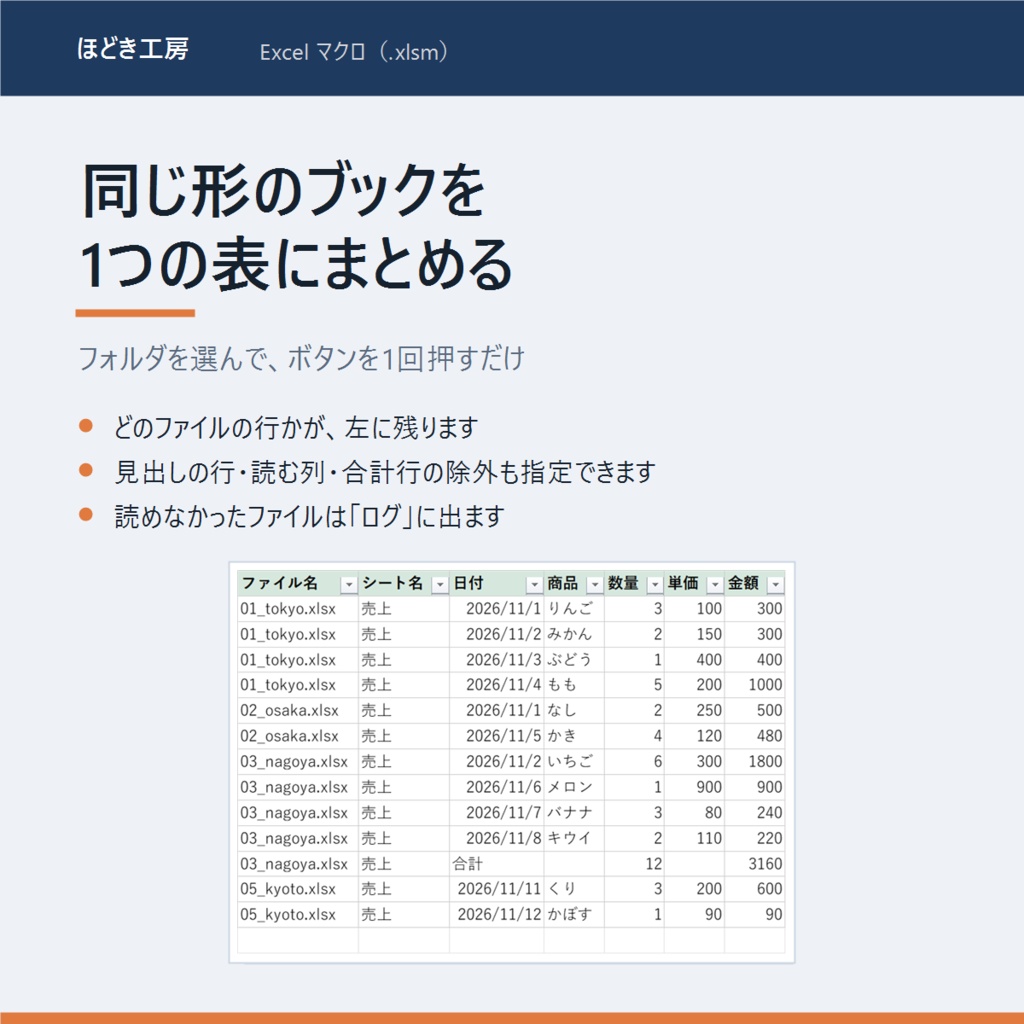
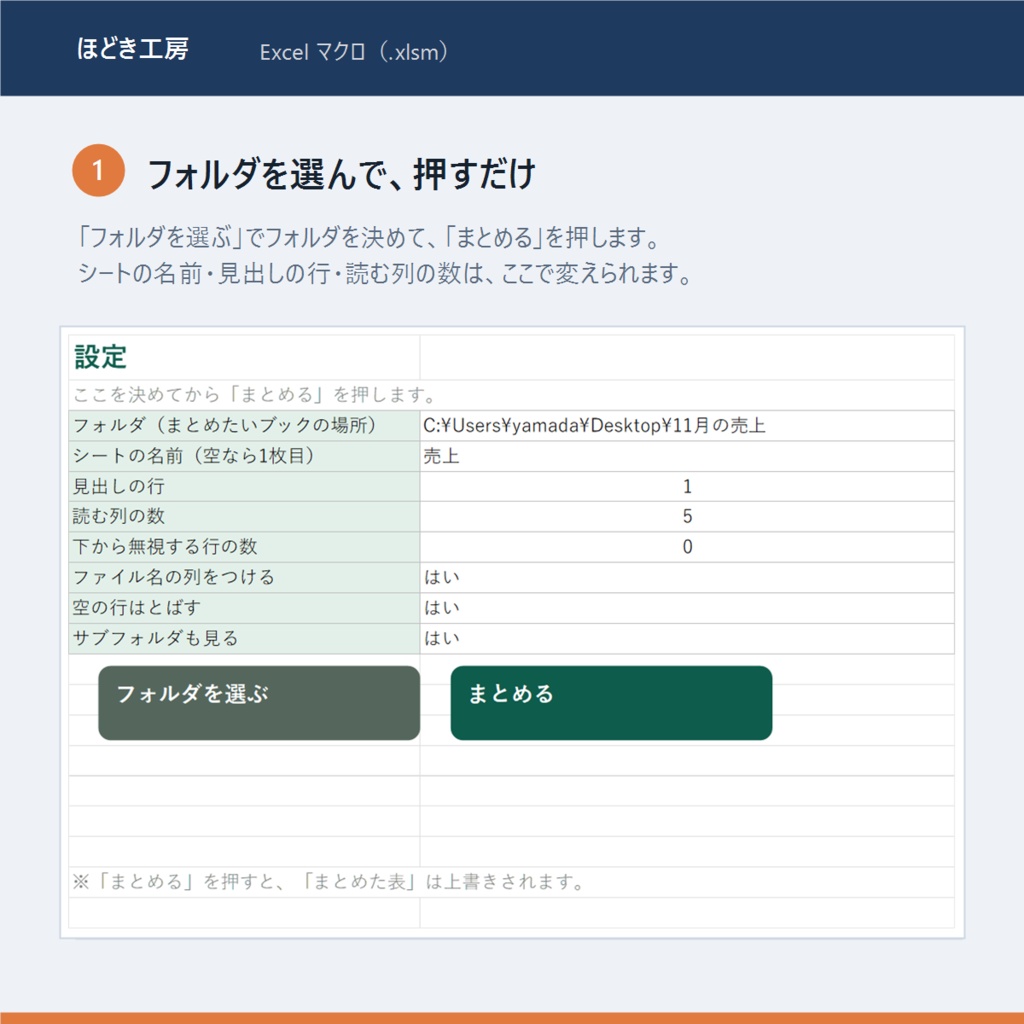
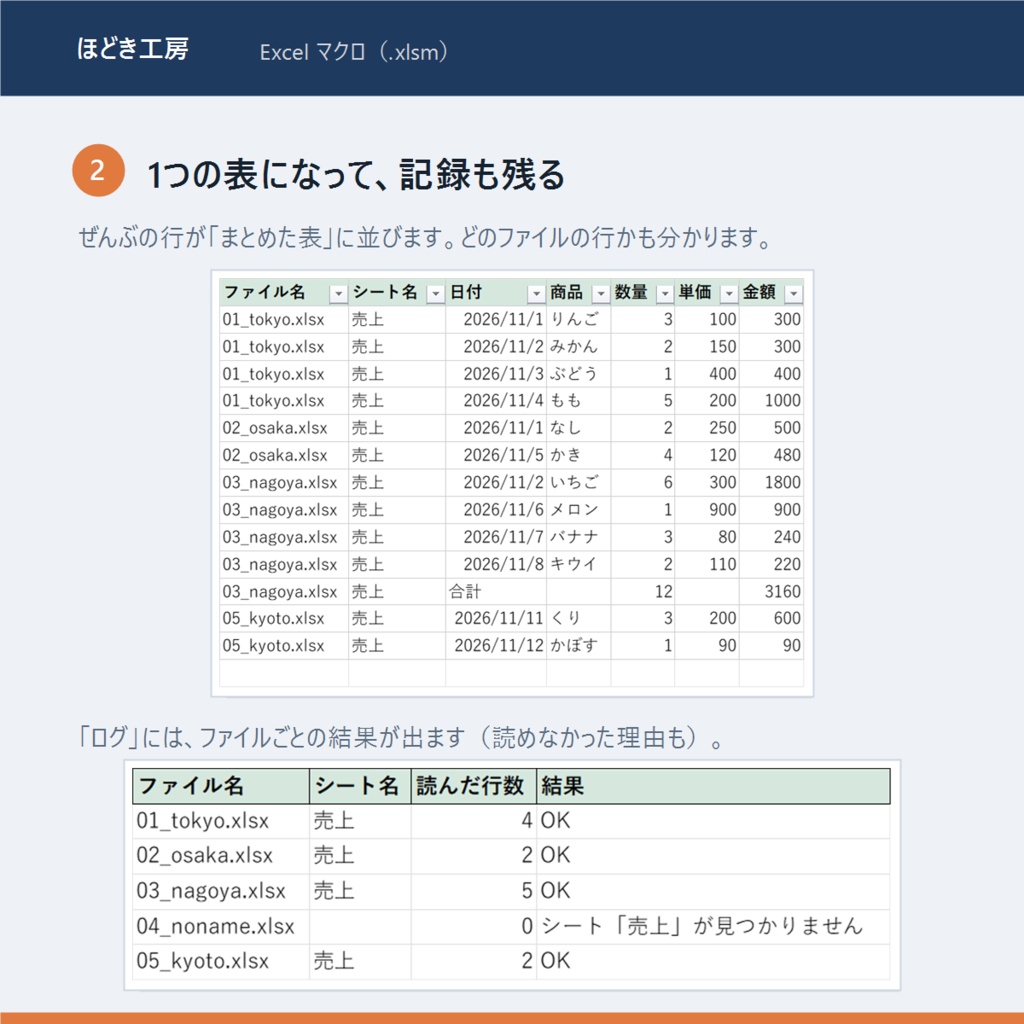
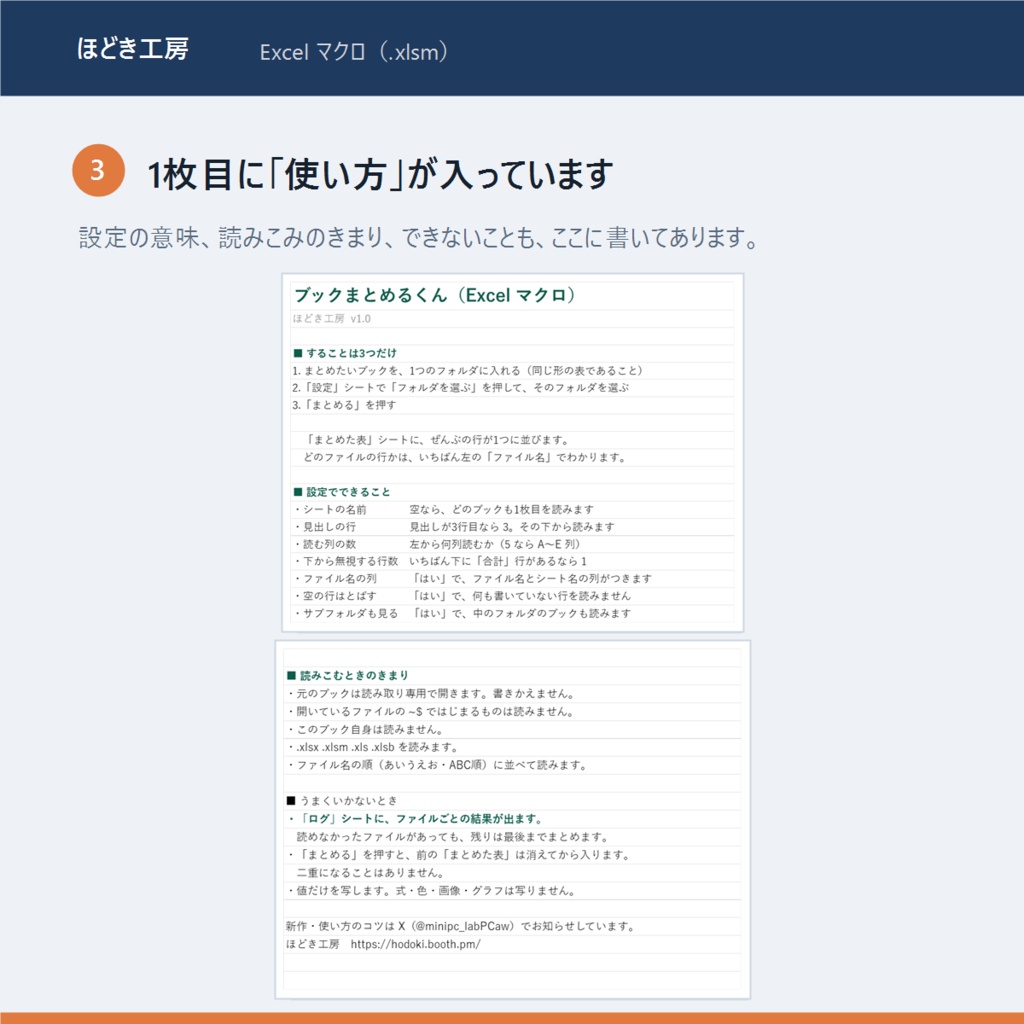


同じ形の Excel ブックが、フォルダにたまっていませんか。 支店ごと・月ごと・担当者ごとに分かれた表を、1つずつ開いてコピーして貼りつけて…という作業を、ボタン1回でまとめます。 ■ することは3つだけ 1. まとめたいブックを、1つのフォルダに入れる 2.「フォルダを選ぶ」を押して、そのフォルダを選ぶ 3.「まとめる」を押す 「まとめた表」シートに、ぜんぶの行が1つに並びます。いちばん左に「ファイル名」と「シート名」の列がつくので、どのファイルの行かがすぐ分かります。 ■ 設定でできること ・シートの名前(空なら、どのブックも1枚目を読みます) ・見出しの行(見出しが3行目なら 3。その下の行から読みます) ・読む列の数(5 なら A〜E 列) ・下から無視する行の数(いちばん下に「合計」の行があるなら 1) ・ファイル名とシート名の列をつける/つけない ・空の行はとばす/とばさない ・サブフォルダも見る/見ない ■ 読めなかったファイルも分かります シートの名前がちがう、開けないなどのファイルがあっても、途中で止まりません。残りは最後までまとめて、「ログ」シートにファイルごとの結果(読んだ行数・できなかった理由)が出ます。 ■ 元のブックは書きかえません 読み取り専用で開いて、そのまま閉じます。 ■ 確かめたこと(2026-11-20) 見本のブック8個(支店ちがい・合計行つき・空行つき・シート名ちがい・サブフォルダ・まぎらわしいファイル)を使って、145項目を確かめました。 ・4個のブック(うち1個はサブフォルダ)から13行をまとめ、1行ずつ7列ぶん、ぜんぶの値が元のブックと一致 ・日付は日付のまま、数は数のまま入る ・シートが見つからないブックがあっても止まらず、ログに理由が出て、残りはまとまる ・「下から無視する行数」「空の行はとばす」「サブフォルダも見る」「読む列の数」「ファイル名の列」を変えると、結果がそのとおりに変わる ・見出しが3行目のブックでも、タイトル行を入れずに読める ・2回続けて押しても、前の表は消えてから入る(二重にならない) ・フォルダが無い/Excel が1つも無いときは、表を壊さずに、わけを出して止まる ・.txt と「~$」のファイル、そして自分自身は読まない ・まとめたあと、元のブックの更新日時が1つも変わっていない ■ 知っておいてほしいこと ・値だけを写します。式・色・画像・グラフ・セルの結合は写りません(式の計算結果の値は入ります)。 ・表の形がちがうブックが混ざっていると、列がずれたまま入ります。まとめたあと、見出しと中身が合っているか見てください。 ・1ブックにつき1シートだけ読みます。複数シートはまとめられません。 ・パスワードつきのブックは確かめていません。 ・マクロ入りの .xlsm です。開いたときに「コンテンツの有効化」を押してください(手順は README.txt に書いてあります)。 ・Excel 2016 以降のデスクトップ版(Windows)で確かめています。Mac 版・Web 版・Google スプレッドシートでは確かめていません。 ■ 入っているもの ・ブックまとめるくん.xlsm ・README.txt ■ 利用規約 購入した本人のみ、個人でも仕事でも自由に使えます(表記不要)。ファイルそのものの再配布・転売・共有はできません。このファイルを使って起きた損害について、作者は責任を負いません。 新作・使い方のコツは X(@minipc_labPCaw)でお知らせしています。 ほどき工房