

【VRChat】スマホ|指でタッチ・撮ってプリント・動く時計【MA対応】
- ダウンロード商品¥ 500
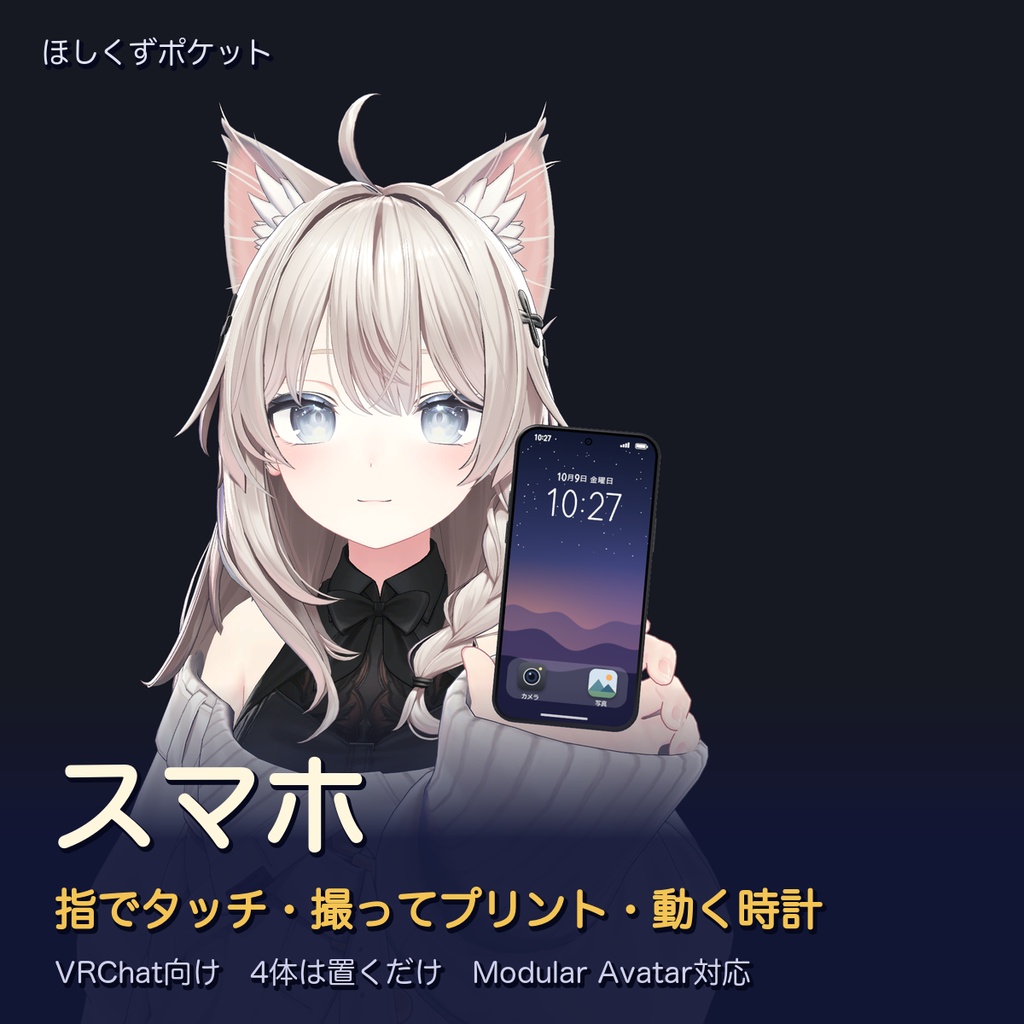
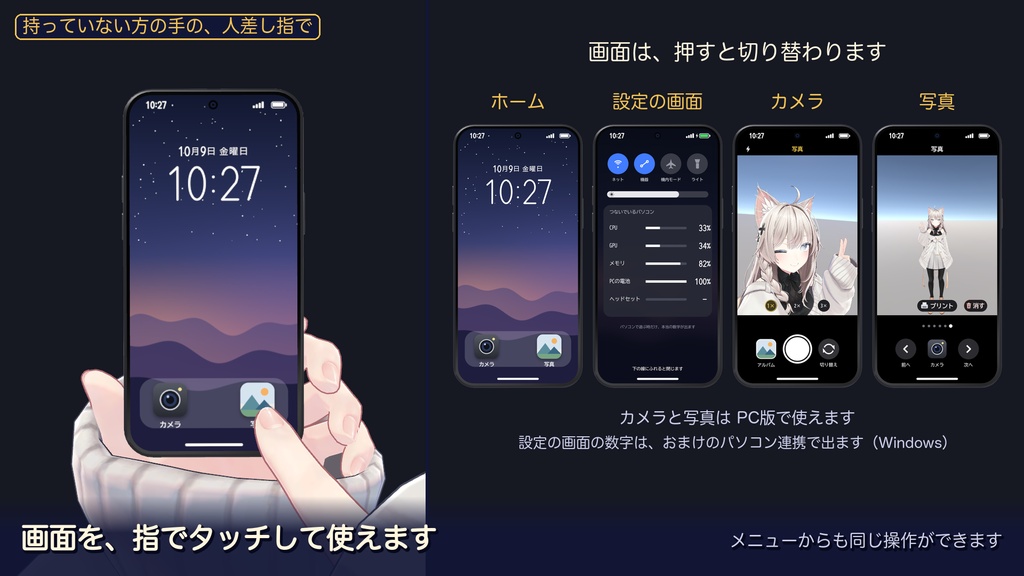
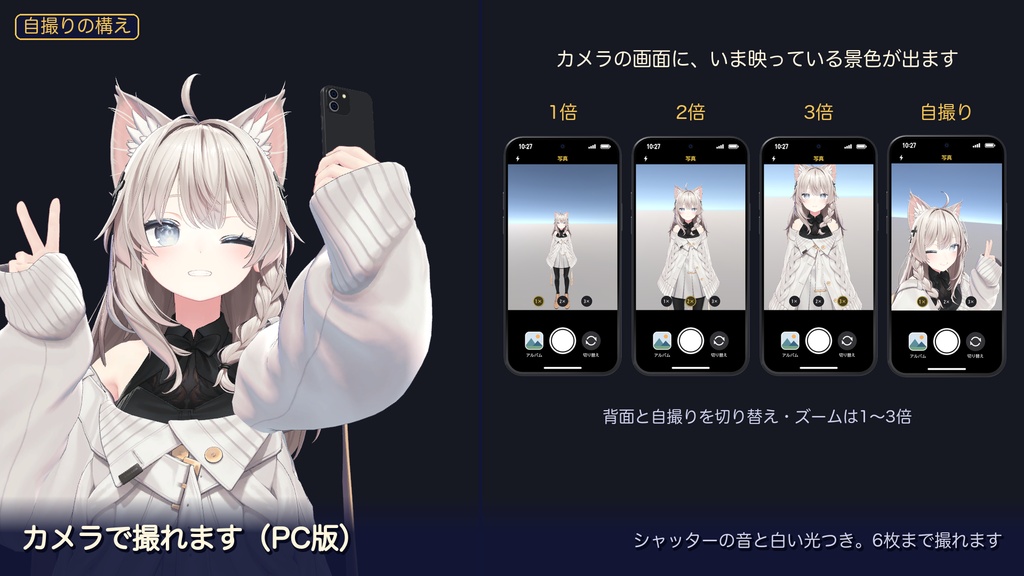
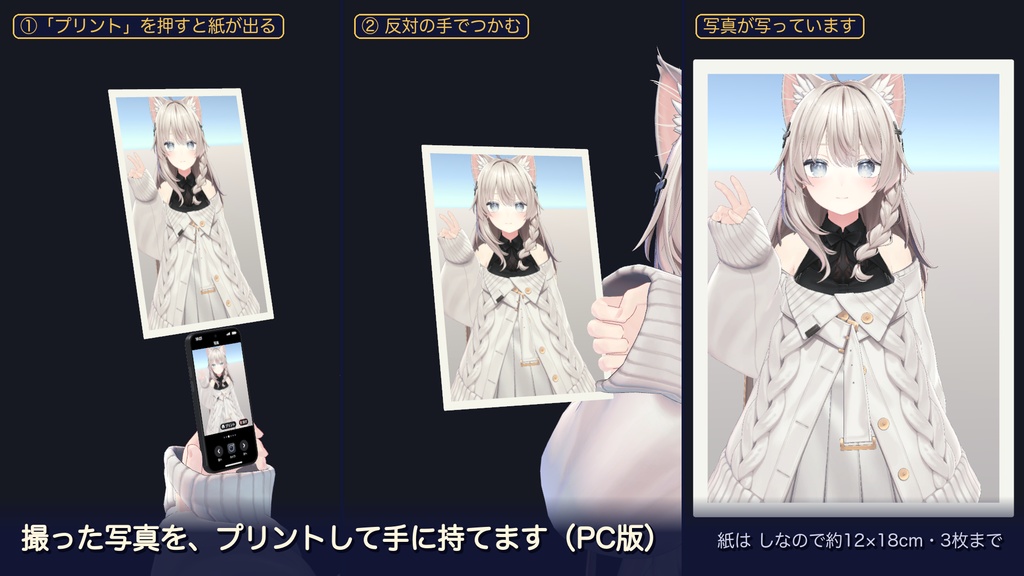
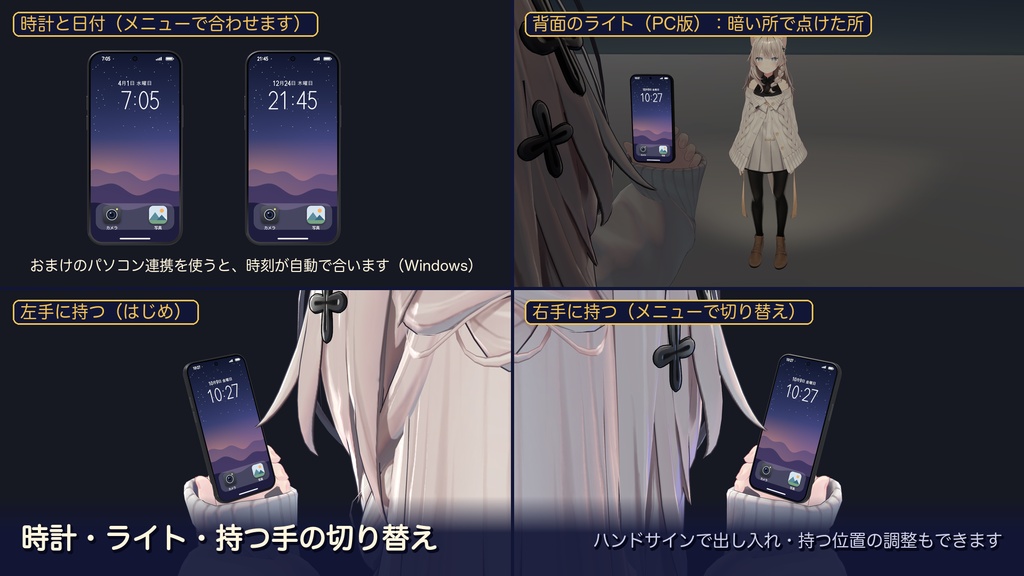
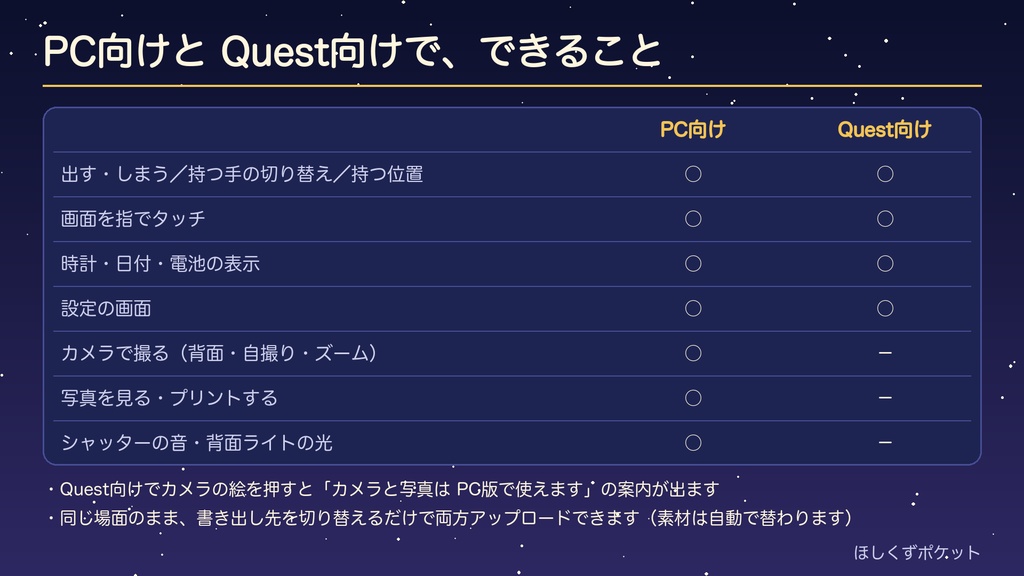
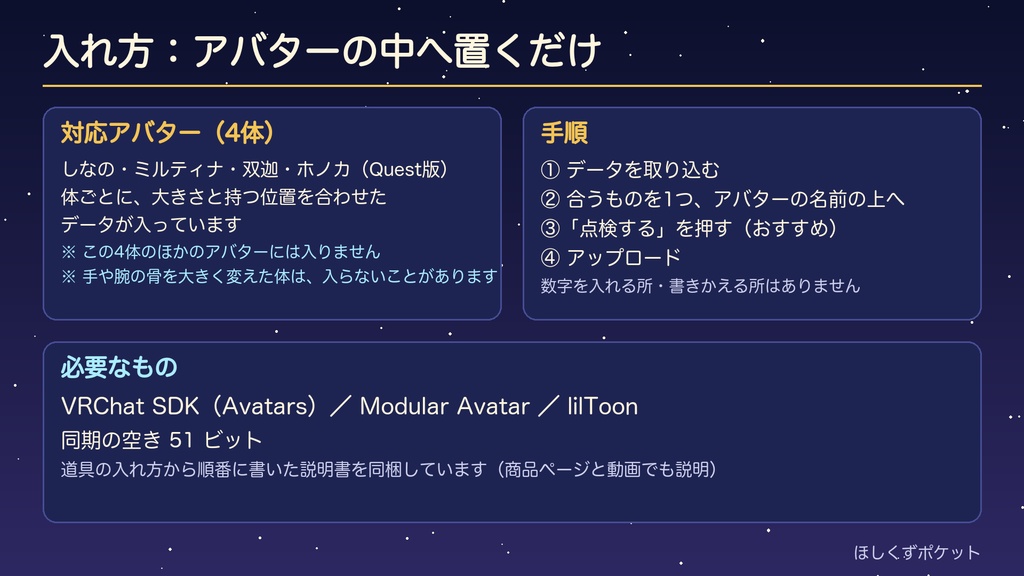
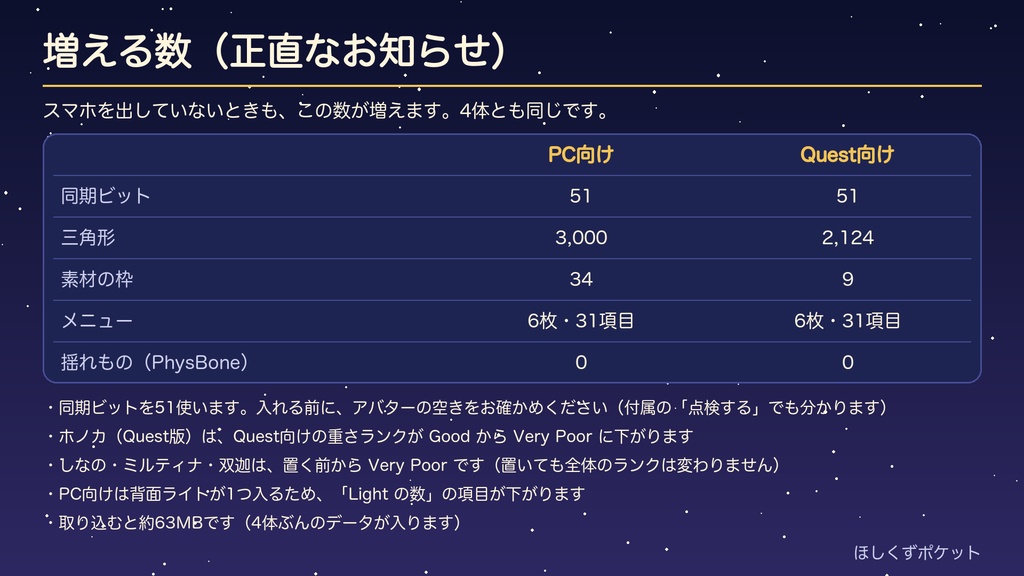


VRChatのアバターに持たせる、スマホです。 画面を指でタッチして動かせます。 時計が進み、カメラで撮った写真を紙にプリントできます(カメラと写真はPC版だけです)。 しなの・ミルティナ・双迦・ホノカ(Quest版)に、置くだけで入ります。 動きは上の動画でご覧ください。 ■ できること ・メニューの「出す・しまう」で、手にスマホが出ます。はじめは左手に持ちます ・「右手に持つ」をオンにすると、右手に持ちかえます。設定は保存されます ・画面は、持っていない方の手の人差し指でタッチできます ・ホームの時計は、1分ごとに進みます。時刻と日付は、メニューで合わせます(おまけのパソコン連携を使うと、自動で合います) ・画面の上の端から下へなぞると、設定の画面が開きます。「ライト」を押すと、背面のライトが点きます ・カメラ(PC版):背面と自撮りを切り替えられます。ズームは1〜3倍です。シャッターで、音と白い光が出ます ・写真(PC版):6枚まで撮れます。7枚目は、1枚目と入れ替わります ・プリント(PC版):写真の紙(しなので約123×176mm。体の大きさに合わせて変わります)が、スマホの上に出ます。持っていない方の手でつかめて、離すとその場に置けます ・紙は3枚まで出せます。写真の画面の「消す」で、新しい紙から消せます。メニューの「プリントを片付ける」で、ぜんぶ消えます ・「ハンドサインで出す」を選ぶと、持つ手がグーやグッドの間だけ、スマホが出ます ・「持つ位置」のつまみで、手首寄り〜指先寄りに動かせます ・画面・撮った写真・時計の時と分・ライト・プリントの紙・持つ手は、ほかの人にも伝わる作りです ・メニューは日本語です ・おまけ:パソコン連携(Windows)。時計がパソコンの時刻に自動で合い、電池などの数字もスマホに出せます(下の「パソコン連携」) ■ 買う前に知っておいてほしいこと ・入れられるのは、下の4体の「買ったままの体」だけです。ほかのアバターには入りません ・体の大きさや、腕・手の骨を変えた体は、入らないことがあります(手の骨の位置が10mm、または向きが5度より大きくずれると入りません。そのときは、スマホだけが外れて、アバターは元のまま組み上がります) ・大きさや向きを直す欄はありません。動かせるのは「持つ位置」だけです ・服を着せ替えた体でも入ります(別の服を着せた4体で、入れてアップロードできることを確かめました)。合うかどうかは、手の骨の位置と向きで決めています ・同期ビットを51使います(VRChatの上限は合計256です)。ほかの小物や衣装が多いと、足りなくなることがあります 買ったままの体が使っている数:しなの75/ミルティナ106/双迦57/ホノカ(Quest版)59 ・カメラ・写真・プリント・シャッター音・ライトの光は、PC版だけです。Questでは使えません ・タッチできるのは、持っていない方の手の人差し指です。持っている手の指では反応しません ・スマホを出している間、持つ手の指は握る形になります ・時計は、ログインし直すと進んでいません。そのたびに、メニューで合わせ直します(パソコン連携を使うと自動で合います) ・設定の画面の「ネット」「機器」「機内モード」と明るさの棒は、飾りです(押すと色が変わるだけです) ・日付と、設定の画面のCPUなどの数字は、本人にだけ見えます ・lilToon が必ず要ります(PC向けの本体とプリントの紙の素材が lilToon です) ・ホノカ(Quest版)は、重さランクが下がります(下の「増える数」「Questでの違い」) ・ミルティナは、ほかの5商品をぜんぶ入れた体には入りません(同期ビットが14足りません) ・スマホをしまっているときも、下の「増える数」は増えたままです ・「ハンドサインで出す」が、ほかの小物や表情のハンドサインと重ならないかは、確かめていません ・パソコン連携は Windows 専用です。Python(無料の道具)が要ります。VRChatを起動するたびに、アプリの起動も要ります ・動きの確認はMac版のUnityで行いました。WindowsのUnityでは確かめていません ・スマホの形・絵・仕組みは、AIに書かせたプログラムで作っています(下の「制作について」) ■ 入るアバターと入れ方 ・次の4体に、置くだけのデータが入っています(買ったままの体の手に合わせ済み) ・しなの(ぽんでろ 様) ・ミルティナ(DOLOS art 様) ・双迦 -ソカ(SOKA)(studio nanodes/株式会社なのです 様) ・ホノカ - Honoka(Quest版)(sep-neko-ya 様) ※ どのアバターも他の方の作品です。アバター本体は入っていません ※ 商品画像と動画に映っているアバターは「しなの」です ・置いたあとに「点検する」を押すと、入れられるかどうかが文で出ます。入れられないときは、原因と次にすることが出ます ・アバター本体のファイルは書きかえません。外すときは、置いたスマホを消すだけです ・入れた直後は、スマホは隠れています。Unityの画面では見えません ・ホノカ用の持つ位置は、買ったままの体で測った値です。手袋など厚みのある服では、メニューの「持つ位置」で調整します ・入れ方は、このページのいちばん下の「入れ方(はじめての方へ)」に、くわしく書いています。同じ内容の説明書も同梱しています ■ 必要なもの ・Unity ・VRChat SDK - Avatars ・Modular Avatar ・lilToon ・パソコン連携を使う方だけ:Windows のパソコンと Python ※ VRCQuestTools は要りません ■ 増える数(スマホのぶん。4体とも同じ) 同期ビット 51 アバターの値 58 動きの層 FX:PC向け 48/Quest向け 36 Gesture:3 三角形 PC向け 3,000/Quest向け 2,124 素材の枠 PC向け 34/Quest向け 9 接触判定 PC向け 36/Quest向け 20(本人だけに働きます) カメラ PC向け 7/Quest向け 0(はじめは全部止まっています) 音・明かり PC向け 各1/Quest向け 0 つなぎ PC向け 7/Quest向け 1(VRC Parent Constraint) 揺れもの 0 ・メニューは、いちばん上に「スマホ」が1項目増えます(中は6枚・30項目) ・しなの・ミルティナ・双迦は、買ったままの体が Very Poor です。入れても、全体のランクは変わりません ・ホノカ(Quest版)は、PC向けの決まりで、全体が Excellent から Very Poor に下がります ・PC向けでは、背面のライト1個のぶんで、明かりの数の項目が Excellent から Poor になります ■ Questでの違い ・特別な操作は要りません。Quest向けに組み上げるときだけ、素材と動きの設定が自動でQuest用に替わります ・同じときに、カメラ・写真・プリントの紙・シャッター音・ライトの光が外れます ・メニューの項目は、PC向けと同じ数だけ残ります。カメラの絵を押すと、「カメラと写真は PC版で使えます」の案内が出ます ・Questで使えるもの:時計・日付・電池の表示・設定の画面・タッチ・持つ手の切り替え・ハンドサインで出す・持つ位置 ・同期ビットは、Quest向けでも51です ・ホノカ(Quest版)は、重さランクが Good から Very Poor に下がります ・しなの・ミルティナ・双迦は、Quest向けの決まりでも、買ったままの体が Very Poor です ・Very Poor のアバターは、相手の設定によって表示されないことがあると言われています。こちらでは確かめていません ・VRCQuestTools は要りません。VRCQuestTools の入ったプロジェクトでは、確かめていません ・Questでは、スマホが小さく感じて、タッチしにくいことがあります ■ ほかの商品と一緒に使うとき ・ほかの5商品(日本刀・指先の炎・丸メガネ・表情わりあて・ペンライト)と一緒に入れて、エラーが出ないことを確かめています(Unityの中の試験) ・6つ入れたときの同期ビットの残り:しなの17/双迦35/ホノカ33 ・ミルティナは、6つぜんぶは入りません(合計270になり、上限を14超えます)。スマホだけが外れて、ほかの5つはそのまま組み上がります ・同じ手にほかの小物を同時に出したときの見え方は、確かめていません ■ 4体それぞれの大きさ(縦×横×厚み。買ったままの体) ・しなの:101.8×49.9×5.5mm ・ミルティナ:92.9×45.5×5.1mm ・双迦:103.8×50.8×5.6mm ・ホノカ(Quest版):112.7×55.2×6.1mm ※ 横のボタンとレンズの出っぱりは、ふくまない数字です ■ パソコン連携(おまけ) ・Windows のパソコンでVRChatを遊ぶ方向けの、小さなアプリです ・できること:時計と日付が、パソコンの時刻に合います。設定の画面に、CPU・メモリ・GPU・電池の数字が出ます ・要るもの:Windows のパソコンと、Python(無料の道具)です Python の入れ方の動画:https://youtu.be/XCZkYQ10JqY ・VRChatの中で、OSC(アプリから数字を受け取る受け口)をオンにします。最初の1回だけです ・VRChatを起動するたびに、アプリも起動します(自動では立ち上がりません) ・GPUの数字は、NVIDIA のグラフィックのときだけ出ます ・Quest単体版では使えません ・送り先は、同じパソコンの中のVRChatだけです。インターネットへは何も送りません ・使わなくても、スマホは使えます。時計はメニューで合わせます。電池は満タンの飾りになり、CPUなどは「—」と出ます ・くわしい手順は、同梱の説明書の「9. パソコン連携」と、zipの中の「パソコン連携」フォルダの説明書に書いています ■ 入っているもの ・unitypackage(約3.4MB。取り込むと約63MBです) ・説明書(はじめにお読みください.txt) ・利用規約.txt ・入れ方の図解(入れ方の図1.png/入れ方の図2.png) ・「パソコン連携」フォルダ(アプリ・起動用のファイル・説明書・つながらない時のチェック表) ・字体のライセンスの全文(字体のライセンス(OFL).txt) ※ アバター本体やSDK類は入っていません ■ 利用規約の要点(全文は同梱の利用規約.txt) できること ・個人でも法人でも使えます ・自分で使うための改変ができます ・写真・動画・配信に出せます(収益ありも可) ご遠慮いただくこと ・再配布・転売・貸与 ・ほかの人が使える設定(Publicなど)のアバターに入れてアップロードすること ・1回の購入で使えるのは、買った本人だけです ■ 制作について ・このスマホの形・絵・仕組みは、AIに書かせたプログラムで作っています。画像生成AIの絵ではありません ・画面の文字の字体は、BIZ UDGothic(SIL Open Font License 1.1)です ・仕上がりの確認は、VRChatの中で人が行っています ■ 確認した環境 ・Unity 2022.3.22f1/VRChat SDK 3.10.5/Modular Avatar 1.18.7/lilToon 2.3.4 ・双迦は、古い版(VRChat SDK 3.7.5/Modular Avatar 1.11.1/NDMF 1.6.2/lilToon 1.8.4)でも、取り込みと組み上げが通ることを確かめています ・上のほかの版での動きは、確かめていません ・Modular Avatar が 1.18.0 より古いと、更新をうながす窓が出ることがあります ・Mac版のUnityで確認しました。Windowsでは未確認です ・配布データは、Unityの中の試験で4体とも確かめています(PC向け221項目・Quest向け224項目) ・VRChatの中での確認は、この商品のデータを4体(しなの・ミルティナ・双迦・ホノカ(Quest版))に入れて行いました(PC版・Quest版) ■ お問い合わせ うまく動かないときは、BOOTHのメッセージからご連絡ください。 アバターの名前と起きていることを書いていただけると助かります。
入れ方(はじめての方へ)
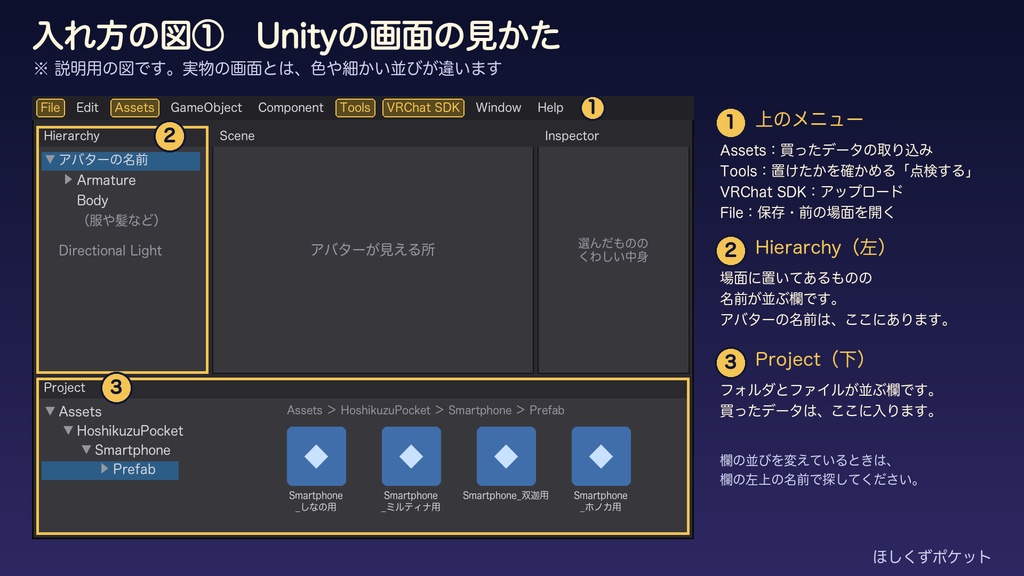
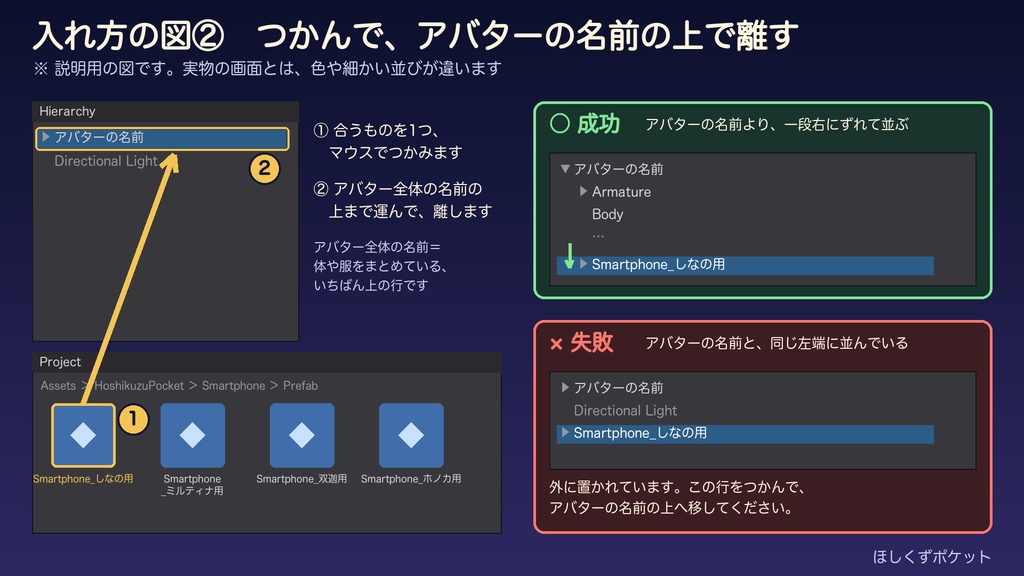
この流れを、動画でも説明しています(約3分)。「属性バフつき日本刀」を例にしていますが、ほかの商品も同じ流れです。 https://youtu.be/5MVvYMg9-jA スマホでは、置いたあとに「点検する」を押す手順が1つ増えます(下の【4】)。 買ったアバターを、自分で1回アップロードしたことがある方に向けた説明です。 そのとき使ったプロジェクト(アバターの作業データ)を使います。 まだの方は、先にアバターのアップロードを済ませてください(VRChat公式の案内:https://creators.vrchat.com/avatars/creating-your-first-avatar/ )。 はじめに:どちらのVRChatで使いますか? ・PC版で使う方:このまま【1】へ進んでください。QuestをパソコンにつないでPC版のVRChatを遊ぶ場合も、こちらです ・Quest単体版でも使う方:特別な手順はありません。同じ手順で入れたあと、Android向けにもアップロードします(Questでは、カメラ・写真・プリントが使えません) PC向けのアップロードだけでは、Quest単体版には反映されません 【1】必要な道具を入れる 使う道具は、次のとおりです。 ・Modular Avatar:小物をアバターに組み込む道具 ・lilToon:見た目を描く道具 先に道具の配布元を登録して、そのあと自分のプロジェクトに道具を入れます。 配布元の登録は、最初の1回だけです。プロジェクトに入れる操作は、プロジェクトごとに要ります。 Unityを開いているときは、保存して閉じてから行ってください。 VCCを使っている方は「VCCの場合」を、ALCOMを使っている方は「ALCOMの場合」を読んでください。両方をする必要はありません。 〈VCCの場合〉 1. 次のページを開いて、「Modular AvatarをVCCに追加」を押します https://modular-avatar.nadena.dev/ja/docs/intro 2. ブラウザに「アプリを開きますか」と出たら、VCCを開きます。VCCに確認の画面が出たら、「I Understand, Add Repository」を押します 3. 次のページを開いて、「VCCに追加」を押します https://lilxyzw.github.io/lilToon/ja_JP/ 4. ブラウザに「アプリを開きますか」と出たら、VCCを開きます。VCCに確認の画面が出たら、「I Understand, Add Repository」を押します 5. VCCのプロジェクトの一覧で、前にアバターをアップロードしたプロジェクトの「Manage Project」を押します 6. 一覧にある Modular Avatar と lilToon の右の「+」を押します(もう入っている道具は、そのままで大丈夫です) 〈ALCOMの場合〉 1. 左のメニューの「パッケージ&テンプレート」を開いて、右上の「VPMリポジトリを追加」を押します(道具の配布元を登録する画面です) 2. URLを入れる欄に、次を入れて追加します https://vpm.nadena.dev/vpm.json 3. URLを入れる欄に、次を入れて追加します https://lilxyzw.github.io/vpm-repos/vpm.json 4. プロジェクトの一覧で、前にアバターをアップロードしたプロジェクトの「管理」を開きます 5. Modular Avatar と lilToon の右の「+」を押して、「適用」を押します(もう入っている道具は、そのままで大丈夫です) 【2】アバターの作業画面を開く 1. 【1】で道具を入れたプロジェクトを、Unityで開きます。読み込みが終わるまで待ちます 2. 画面の左のほうに「Hierarchy」という欄があります(場面に置いてあるものの名前が並ぶ欄です) そこに、今回スマホを入れたいアバターの名前があれば、そのまま【3】へ進みます 3. アバターの名前が無いときは、上のメニューの File > Open Recent Scene から、前に作業した場面を開きます それでも見つからないときは、アバターに付いている説明書の手順で、アバターを場面に出してください 【3】買ったデータを取り込む 1. BOOTHからダウンロードしたzipを解凍します(Windowsなら、右クリック > すべて展開) 2. Unityの上のメニューから Assets > Import Package > Custom Package… を選びます 3. 解凍したフォルダの中の、次のファイルを選んで開きます HoshikuzuPocket_Smartphone_v1.0.1.unitypackage 4. 中身の一覧が出たら、チェックは外さずに「Import」を押します。読み込みが終わるまで待ちます → 確かめ方:画面の下のほうの「Project」という欄(フォルダやファイルが並ぶ欄です)に、次のフォルダが増えていれば成功です Assets > HoshikuzuPocket > Smartphone 【4】アバターに入れる(しなの・ミルティナ・双迦・ホノカ) 1. 「Project」の欄で、次の順にフォルダをダブルクリックして開きます Assets > HoshikuzuPocket > Smartphone > Prefab 2. 自分のアバターに合うものを、1つ選びます ・しなの=「Smartphone_しなの用」 ・ミルティナ=「Smartphone_ミルティナ用」 ・双迦=「Smartphone_双迦用」 ・ホノカ(Quest版)=「Smartphone_ホノカ用」 3. 「Hierarchy」の欄で、アバター全体の名前の行を見つけます(体や服の名前ではありません。それらをまとめている、いちばん上の行です) 4. 2で選んだものをマウスでつかんで、アバター全体の名前の上まで運んで、そこで離します → 確かめ方:アバターの名前の左の小さな三角を押して開きます。入れたものが、アバターの名前より一段右にずれて並んでいれば成功です 例) しなののアバターの名前 Smartphone_しなの用 アバターの名前と同じ左端に並んでいるときは、外に置かれています。その行をつかんで、アバターの名前の上へ移してください ※ 入れるのは1つだけです。入れたあと、位置・向き・大きさは動かさないでください ※ この時点で、Unityの画面にスマホが見えなくても正常です。VRChatの中でメニューから出す作りです 5. 上のメニューの Tools > ほしくずポケット > スマホ > 点検する を押します → 確かめ方:「入れられます。」と出れば成功です ほかの文が出たときは、書いてある「次にすること」のとおりに直して、もう一度押します 6. キーボードの Ctrl+S(Macは ⌘+S)で保存します ※ プレハブのファイル名の頭は、ローマ字の「Smartphone」です。VRChatの中のメニューは「スマホ」です 【5】アップロードする 1. 上のメニューの VRChat SDK > Show Control Panel を開きます。ログインの画面が出たら、いつものVRChatのアカウントでログインします 2. 「Builder」を開いて、今回のアバターが選ばれていることを確かめます 3. 「Build & Publish」を押して、終わりの表示が出るまで待ちます(アバターをアップロードしたときと同じ操作です) ※ Quest単体版でも使う方は、同じ場面のまま、書き出し先をAndroidに切り替えてアップロードします 【6】VRChatの中で使う 1. VRChatを開いて、今回アップロードしたアバターに着がえます。着たままで変わらないときは、別のアバターに着がえてから戻してください 2. 丸いメニューを開きます ・パソコンのキーボード:Rキー ・VRのコントローラー:ふだんVRChatのメニューを開くボタンを、長押し 3. 「Expressions」>「スマホ」を開きます 4. 「出す・しまう」を押します。左手にスマホが出れば成功です 5. 右手の人差し指で、画面の下のほうのカメラの絵にふれます。画面が切り替われば、タッチも動いています ※ 右手で持ちたいときは、「持ち方」>「右手に持つ」をオンにします(タッチは左手の人差し指になります) ※ 時計は、「時計を合わせる」で合わせます ※ タッチしにくいときは、メニューの「カメラ」「写真」「設定の画面」からも同じ画面を開けます ■ 上の4体のほかのアバターの場合 上の4体のほかのアバターには、入れられません。 置いても、アップロードのときにスマホだけが外れます(アバターは元のまま組み上がります)。 体の大きさや、腕・手の骨を変えた4体も同じです。 ■ 前の版(1.0.0)からの更新 新しい unitypackage を、【3】と同じ手順で取り込みます(前の版の上から、そのまま取り込めます)。置いてあるスマホは、置き直さなくても新しい版になります。 同期ビットが10増えます(41→51)。取り込んだあとに「点検する」で空きを確かめてから、アップロードし直します。 ■ パソコン連携を使う方へ 【6】でスマホが出るところまで終えてから、進めてください。 手順は、同梱の説明書の「9. パソコン連携」に、番号つきで書いています。 Python の入れ方の動画:https://youtu.be/XCZkYQ10JqY Python の公式サイト:https://www.python.org/downloads/ (黄色いボタン「Download Python install manager」を押します) 入ったかを確かめるときは、スタートメニューで cmd と打って、黒い画面を開きます。次の文字を打って Enter を押します。 py --version 「Python 3.15.0」のように出れば成功です(数字は、入れた時期で変わります)。 ※ うまくいかないときは、同梱の説明書の「困ったとき」をご覧ください。それでも解決しないときは、BOOTHのメッセージからご連絡ください ■ 更新の記録 ・1.0.1:プリントの紙を、たて・よこ2倍に(しなので約123×176mm)。紙は3枚まで出せます。写真の画面に「消す」ボタン。暗い場所でも紙の写真が明るめに写ります。同期ビットは41から51に増えました ・1.0.0:はじめての公開