

【VRChat】ハンドサインの表情わりあて|プレイ中に選び直せる・4体対応
- ダウンロード商品¥ 500
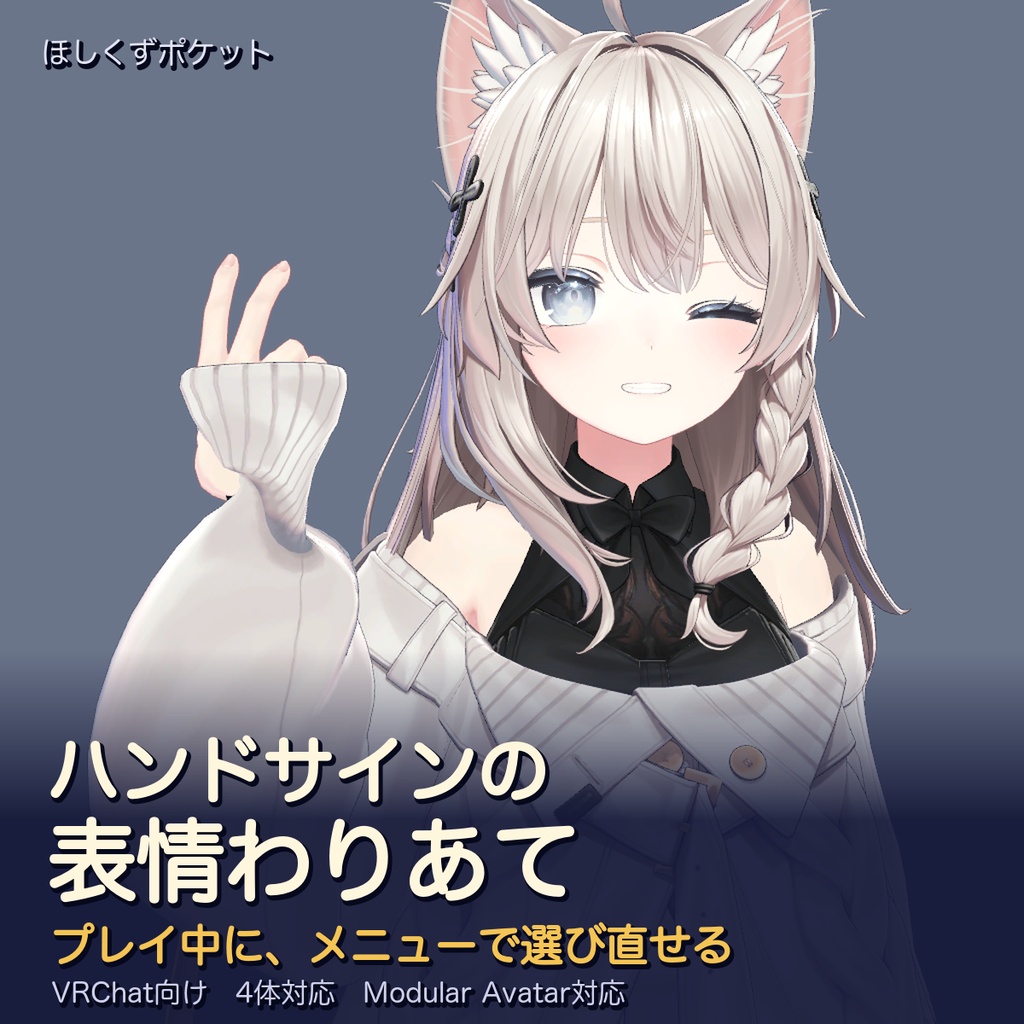
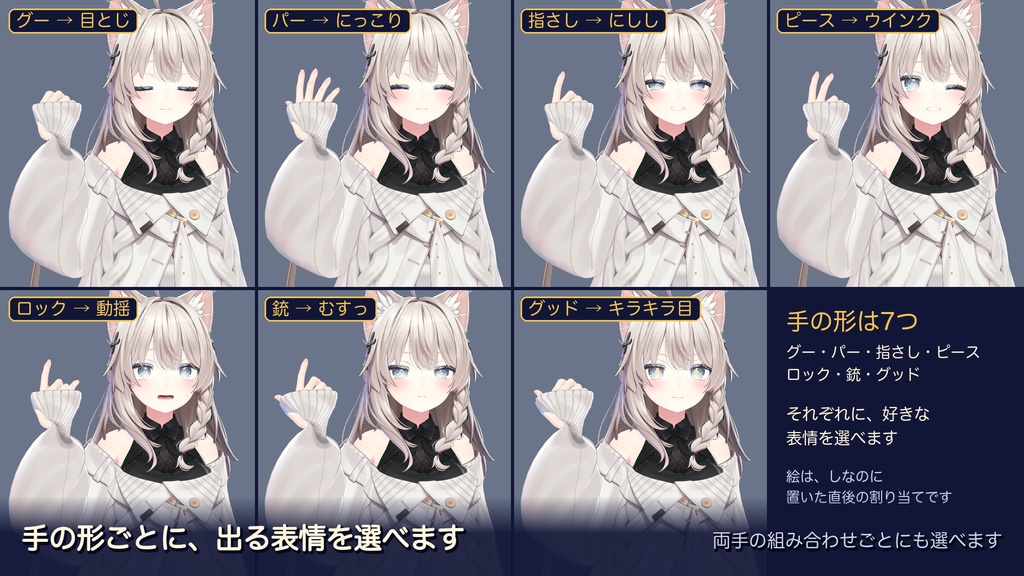
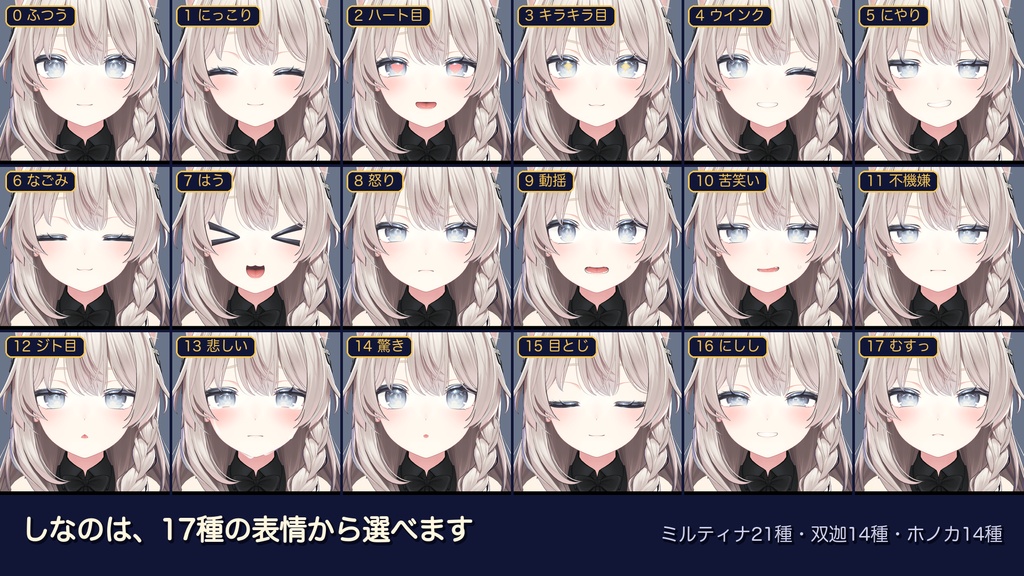
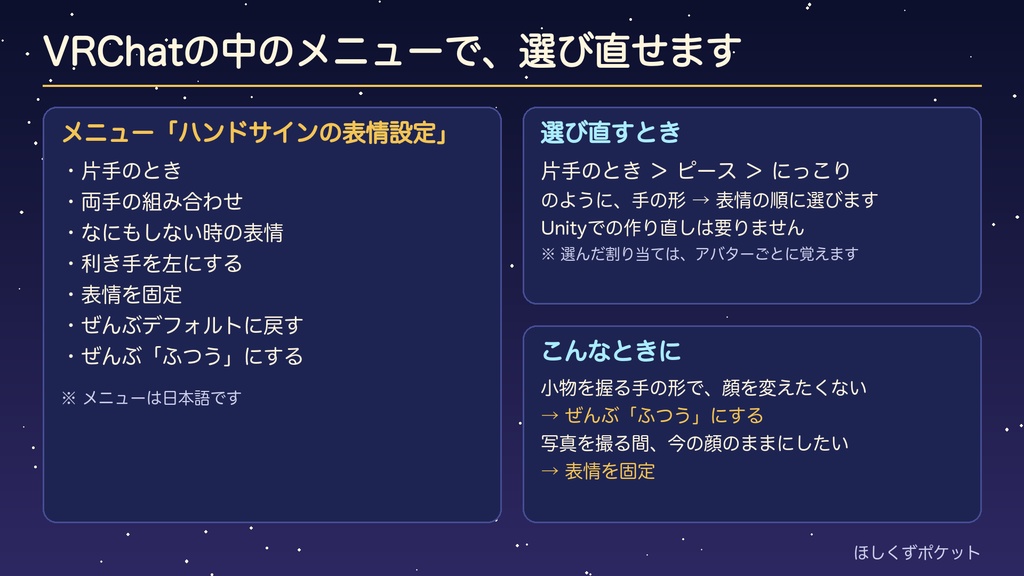
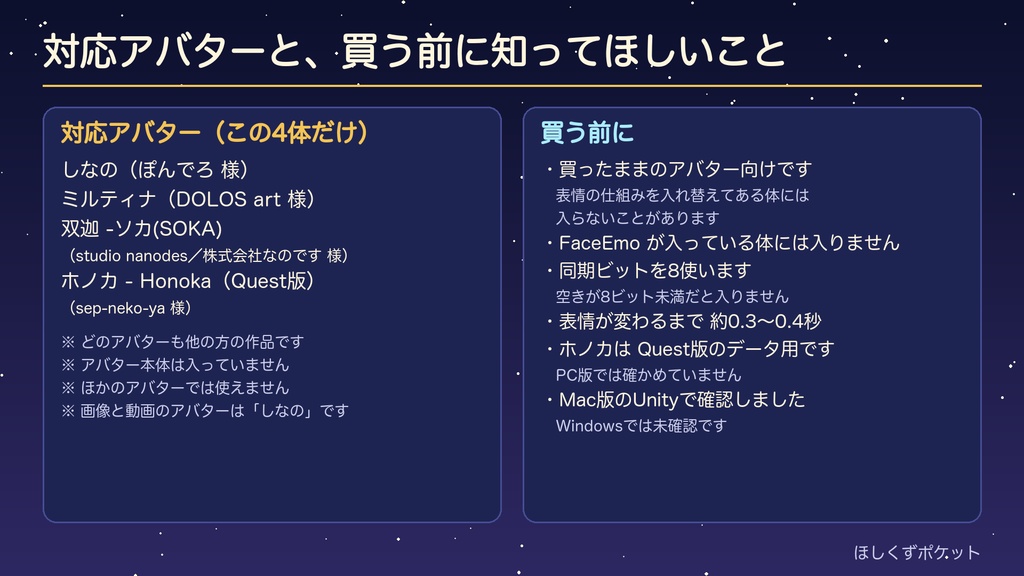
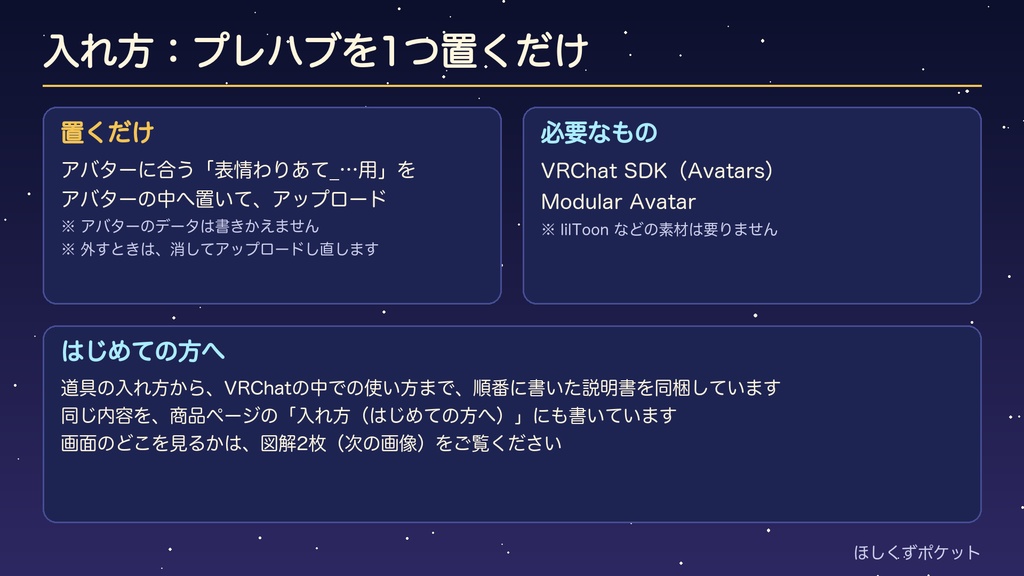
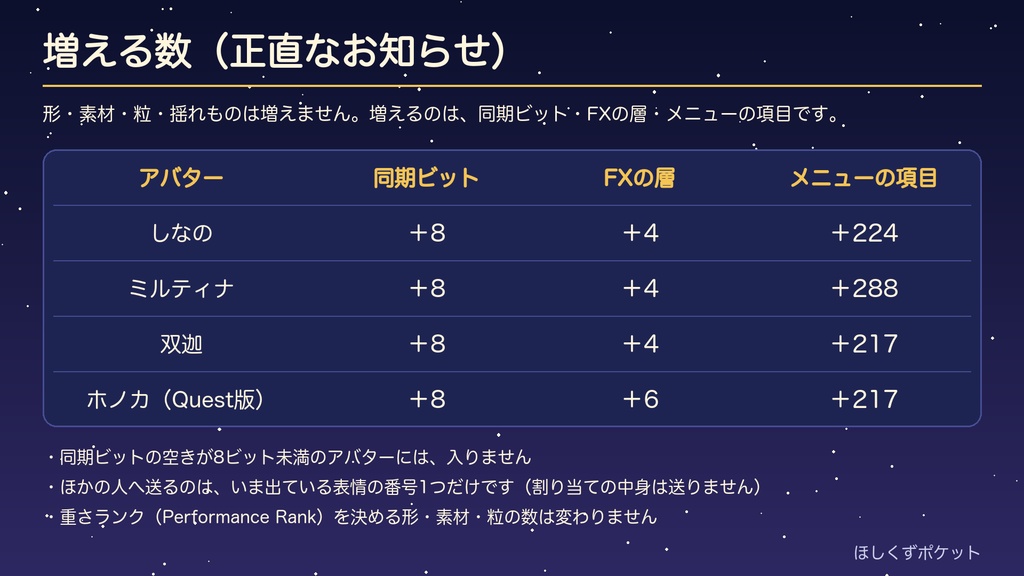


「この手の形のときは、この顔」という割り当てを、VRChatの中で選び直せるようにするギミックです。 プレイ中に、メニューから変えられます。Unityを開いて作り直す必要はありません。 対応しているのは、しなの・ミルティナ・双迦・ホノカ(Quest版)の4体だけです。 動きは上の動画(約1分20秒)でご覧ください。 動画はUnityの中で作ったものです。動画の中のメニューは、説明用のイメージ図です(項目の文字は実物どおりです)。 実際は、手の形を変えてから約0.3〜0.4秒おくれて表情が変わります。 ■ できること ・片手の手の形7つ(グー・パー・指さし・ピース・ロック・銃・グッド)ごとに、表情を選べます ・両手の組み合わせごとにも、表情を選べます ・「なにもしない時の表情」も選べます ・選べる表情は、しなの17種・ミルティナ21種・双迦14種・ホノカ14種です(アバターに付属の表情が中心です。ミルティナの1〜14だけは、このデータに入っている組み合わせ表で作ります) ・入れた直後は、片手の7つの手の形で、買ったままのアバターと同じ表情が出ます。そこから好きに変えられます ・「ぜんぶ「ふつう」にする」を押すと、どの手の形でも顔が変わらなくなります(小物を握る手の形で、顔を変えたくないときに) ・「ぜんぶデフォルトに戻す」を押すと、はじめの割り当てに戻ります ・「表情を固定」をオンにすると、手の形を変えても、今の顔のままになります ・「利き手を左にする」をオンにすると、両手で違う手の形のときに、左手の表情が出ます(「両手の組み合わせ」で「おまかせ」にしている組み合わせで効きます) ・選んだ割り当ては、アバターごとにVRChatが覚えます ・入れるのは、プレハブを1つ置くだけです。アバターのデータは書きかえません。外すときは、消してアップロードし直すだけです ・このギミックのメニューは日本語です ・【1.1.0 から】選べる表情の候補を、自分で入れ替えられます。Unityで、お手元の表情のアニメーションを候補に入れます(差し替えも追加もできます。候補は最大24種。やり方は同梱の説明書に書いています) ・どの手の形にどの表情を出すかは、その候補の中から、VRChatのプレイ中にメニューで選び直せます(今までどおりです) ■ 買う前に知っておいてほしいこと ・4体専用です。ほかのアバターでは使えません ・買ったままのアバターと、動きが変わる所があります ・しなの・ホノカ:両手で違う手の形を作ったときは、利き手(はじめは右手)の表情だけが出ます(ミルティナ・双迦は、買ったままと同じです) ・しなの・ミルティナ・双迦:握りの強さで表情の濃さが変わる動きは、なくなります ・ホノカ:指の動きの戻り方が、少し変わります(買ったままは、両手とも手の形をやめたときに戻ります。この商品は、手ごとに戻ります) ・手の形を変えてから表情が変わるまで、約0.3〜0.4秒かかります(手の形のゆらぎで、顔がちらつくのを防ぐためです) ・しなの:付属メニューの「Facial_set」(表情セットの切り替え)は、使えなくなります ・Unityでするのは、候補の表情を入れ替える・足すことです。VRChatの中でできるのは、候補の中から手の形ごとに表情を選ぶことです ・FaceEmo が入っているアバターには、入りません(一緒には使えない作りです) ・アバターのFX(表情などの動きの設定)を入れ替えている場合は、入らないことがあります。そのときは、何も変えずに元のままアップロードされます ・メニューのページが、たくさん増えます(アバター1体で217〜288枚)。同期ビットは8増えます ・ホノカは、Quest版のデータ用です。PC版では確かめていません ・動きの確認はMac版のUnityで行いました。Windowsでは確かめていません ・この仕組みは、AIに書かせたプログラムで作っています(くわしくは下の「制作について」) ■ 入るアバターと入れ方 ・しなの用・ミルティナ用・双迦用・ホノカ用の、置くだけのデータが入っています(買ったままのアバター用です) ・入れ方は、このページのいちばん下の「入れ方(はじめての方へ)」に、くわしく書いています。同じ内容の説明書も同梱しています ※ 置くだけのデータは、次のアバターに合わせて作っています ・しなの(ぽんでろ 様) ・ミルティナ(DOLOS art 様) ・双迦 -ソカ(SOKA)(studio nanodes/株式会社なのです 様) ・ホノカ - Honoka(Quest版)(sep-neko-ya 様) ※ どのアバターも他の方の作品です。アバター本体も、アバターの表情のデータも入っていません ※ 商品画像と動画に映っているアバターは「しなの」です ■ 必要なもの ・Unity ・VRChat SDK - Avatars ・Modular Avatar ■ 増える数(アップロードされる姿で数えたもの) 同期ビット FXの層 メニューの枚数 しなの +8 +4 +224 ミルティナ +8 +4 +288 双迦 +8 +4 +217 ホノカ +8 +6 +217 ・形・素材・絵・揺れものは増えません ・同期ビットの空きが8ビット未満のアバターには、入りません ■ Questでの違い ・PC版と同じように使えます。特別な手順は要りません ・Quest単体版で使うときは、Android向けにもアップロードしてください ■ ほかの商品と一緒に使うとき ・「属性バフつき日本刀」「指先の炎」「丸メガネ」と、同じアバターに入れて使えます(4体で、Unityの中の試験で確かめています) ・刀を握る手の形(グー)でも、表情が変わります。変えたくないときは、「片手のとき」でグーを「ふつう」にしてください ・「利き手を左にする」の設定は、日本刀と共有しています(両手で同じ柄を握ったときに、どちらの手で持つかに使います) ■ 入っているもの ・unitypackage(約25KB) ・説明書(はじめにお読みください.txt) ・利用規約.txt ・入れ方の図解(PNG 2枚) ※ アバター本体や、アバターの表情のデータは入っていません。表情は、お手元のアバターのデータから、アップロードのときに読み取ります ■ 利用規約の要点(全文は同梱の利用規約.txt) できること ・個人でも法人でも使えます ・自分で使うための改変ができます ・写真・動画・配信に出せます(収益ありも可) ご遠慮いただくこと ・再配布・転売・貸与 ・ほかの人が使える設定(Publicなど)のアバターに入れてアップロードすること ・1回の購入で使えるのは、買った本人だけです ■ 制作について ・この仕組みは、AIに書かせたプログラムで作っています ・仕上がりの確認は、VRChatの中で人が行っています ■ 確認した環境 ・Unity 2022.3.22f1/VRChat SDK 3.10.5/Modular Avatar 1.18.7 ・双迦は、古い版(VRChat SDK 3.7.5/Modular Avatar 1.11.1)でも入ることを確かめています ・上のほかの版での動きは、確かめていません ・Mac版のUnityで確認しました。Windowsでは未確認です ・VRChatの中での確認は、この商品のデータを4体に入れて行いました(しなの・ミルティナ・双迦・ホノカ) ・アニメーションを入れる欄(1.1.0)は、4体それぞれに表情を1つ足して、VRChatの中で確かめています(PC版・Quest版) ■ 更新の記録 ・1.1.0:選べる表情に、お手元の表情のアニメーションをそのまま入れられる欄を足しました(買ってくださった方のご意見から足した機能です)。置くだけで使うときの動きは、1.0.0 と同じです ・1.0.0:はじめての公開 ※ すでにお持ちの方は、BOOTHの購入履歴から、新しい版をダウンロードできます ■ お問い合わせ うまく動かないときは、BOOTHのメッセージからご連絡ください。 アバターの名前と起きていることを書いていただけると助かります。
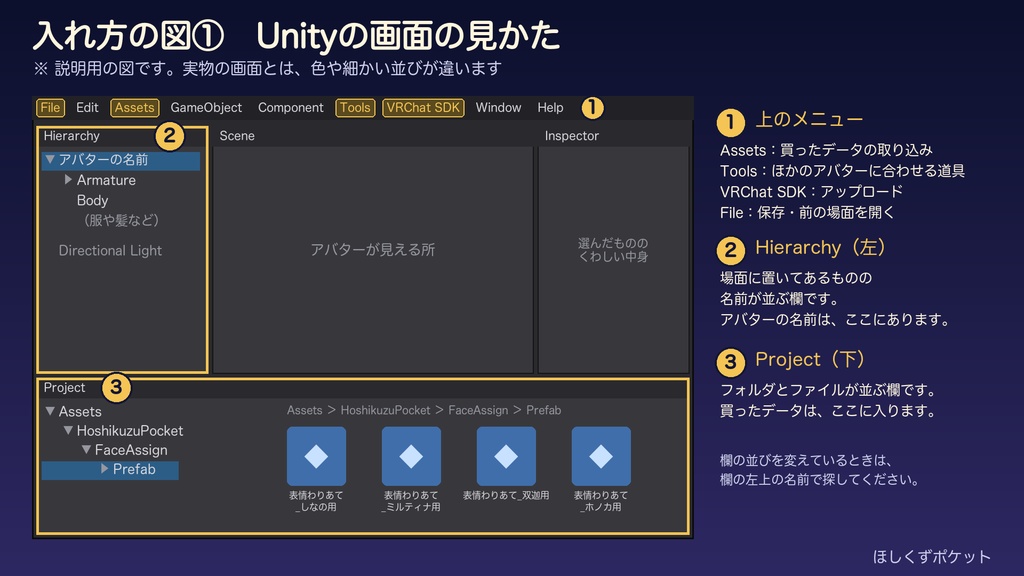
入れ方(はじめての方へ)
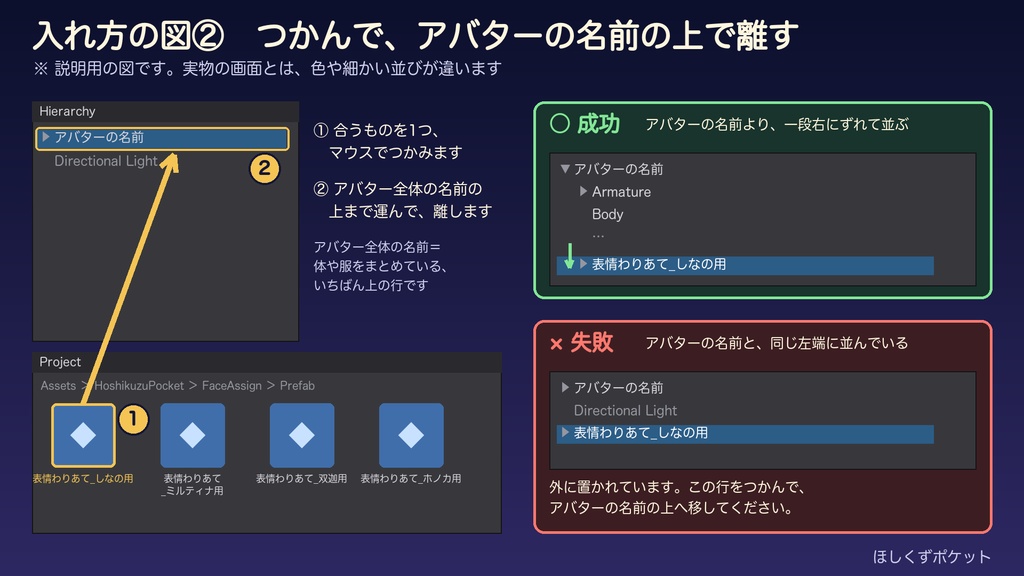
この流れを、動画でも説明しています(約3分)。「属性バフつき日本刀」を例にしていますが、ほかの商品も同じ流れです。 https://youtu.be/5MVvYMg9-jA 買ったアバターを、自分で1回アップロードしたことがある方に向けた説明です。 そのとき使ったプロジェクト(アバターの作業データ)を使います。 まだの方は、先にアバターのアップロードを済ませてください(VRChat公式の案内:https://creators.vrchat.com/avatars/creating-your-first-avatar/ )。 はじめに:どちらのVRChatで使いますか? ・PC版で使う方:このまま【1】へ進んでください。QuestをパソコンにつないでPC版のVRChatを遊ぶ場合も、こちらです ・Quest単体版でも使う方:特別な手順はありません。同じ手順で入れたあと、Android向けにもアップロードします PC向けのアップロードだけでは、Quest単体版には反映されません 【1】必要な道具を入れる 使う道具は、次のとおりです。 ・Modular Avatar:小物をアバターに組み込む道具 先に道具の配布元を登録して、そのあと自分のプロジェクトに道具を入れます。 配布元の登録は、最初の1回だけです。プロジェクトに入れる操作は、プロジェクトごとに要ります。 Unityを開いているときは、保存して閉じてから行ってください。 VCCを使っている方は「VCCの場合」を、ALCOMを使っている方は「ALCOMの場合」を読んでください。両方をする必要はありません。 〈VCCの場合〉 1. 次のページを開いて、「Modular AvatarをVCCに追加」を押します https://modular-avatar.nadena.dev/ja/docs/intro 2. ブラウザに「アプリを開きますか」と出たら、VCCを開きます。VCCに確認の画面が出たら、「I Understand, Add Repository」を押します 3. VCCのプロジェクトの一覧で、前にアバターをアップロードしたプロジェクトの「Manage Project」を押します 4. 一覧にある Modular Avatar の右の「+」を押します(もう入っている道具は、そのままで大丈夫です) 〈ALCOMの場合〉 1. 左のメニューの「パッケージ&テンプレート」を開いて、右上の「VPMリポジトリを追加」を押します(道具の配布元を登録する画面です) 2. URLを入れる欄に、次を入れて追加します https://vpm.nadena.dev/vpm.json 3. プロジェクトの一覧で、前にアバターをアップロードしたプロジェクトの「管理」を開きます 4. Modular Avatar の右の「+」を押して、「適用」を押します(もう入っている道具は、そのままで大丈夫です) 【2】アバターの作業画面を開く 1. 【1】で道具を入れたプロジェクトを、Unityで開きます。読み込みが終わるまで待ちます 2. 画面の左のほうに「Hierarchy」という欄があります(場面に置いてあるものの名前が並ぶ欄です) そこに、今回表情わりあてを入れたいアバターの名前があれば、そのまま【3】へ進みます 3. アバターの名前が無いときは、上のメニューの File > Open Recent Scene から、前に作業した場面を開きます それでも見つからないときは、アバターに付いている説明書の手順で、アバターを場面に出してください 【3】買ったデータを取り込む 1. BOOTHからダウンロードしたzipを解凍します(Windowsなら、右クリック > すべて展開) 2. Unityの上のメニューから Assets > Import Package > Custom Package… を選びます 3. 解凍したフォルダの中の、次のファイルを選んで開きます HoshikuzuPocket_FaceAssign_v1.1.0.unitypackage 4. 中身の一覧が出たら、チェックは外さずに「Import」を押します。読み込みが終わるまで待ちます → 確かめ方:画面の下のほうの「Project」という欄(フォルダやファイルが並ぶ欄です)に、次のフォルダが増えていれば成功です Assets > HoshikuzuPocket > FaceAssign 【4】アバターに入れる(しなの・ミルティナ・双迦・ホノカ) 1. 「Project」の欄で、次の順にフォルダをダブルクリックして開きます Assets > HoshikuzuPocket > FaceAssign > Prefab 2. 自分のアバターに合うものを、1つ選びます ・しなの=「表情わりあて_しなの用」 ・ミルティナ=「表情わりあて_ミルティナ用」 ・双迦=「表情わりあて_双迦用」 ・ホノカ(Quest版)=「表情わりあて_ホノカ用」 3. 「Hierarchy」の欄で、アバター全体の名前の行を見つけます(体や服の名前ではなく、それらをまとめている、いちばん上の行です) 4. 2で選んだものをマウスでつかんで、アバター全体の名前の上まで運んで、そこで離します → 確かめ方:アバターの名前の左の小さな三角を押して開きます。入れたものが、アバターの名前より一段右にずれて並んでいれば成功です 例) しなののアバターの名前 表情わりあて_しなの用 アバターの名前と同じ左端に並んでいるときは、外に置かれています。その行をつかんで、アバターの名前の上へ移してください ※ 入れるのは1つだけです。入れたあと、位置や大きさは動かさないでください ※ 入れても、Unityの画面の見た目は変わりません。アップロードのときに、自動で組み込まれます 5. キーボードの Ctrl+S(Macは ⌘+S)で保存します 【5】アップロードする 1. 上のメニューの VRChat SDK > Show Control Panel を開きます。ログインの画面が出たら、いつものVRChatのアカウントでログインします 2. 「Builder」を開いて、今回のアバターが選ばれていることを確かめます 3. 「Build & Publish」を押して、終わりの表示が出るまで待ちます(アバターをアップロードしたときと同じ操作です) 【6】VRChatの中で使う 1. VRChatを開いて、今回アップロードしたアバターに着がえます。着たままで変わらないときは、別のアバターに着がえてから戻してください 2. 丸いメニューを開きます ・パソコンのキーボード:Rキー ・VRのコントローラー:ふだんVRChatのメニューを開くボタンを、長押し 3. 「Expressions」>「ハンドサインの表情設定」を開きます 4. 「片手のとき」を開いて、手の形ごとに好きな表情を選びます。その手の形を作って、選んだ顔になれば成功です ■ 入るかどうかを、先に確かめたいとき アバターに入れたあと、上のメニューから Tools > ほしくずポケット > 表情わりあて > 点検する を押します。 「入れられます。アップロードのときに自動で入ります」と出れば大丈夫です。 入らないときは、理由が文で出ます(アバターは元のままで、こわれません)。 ※ この商品は、上の4体専用です。ほかのアバター向けの道具は入っていません ※ うまくいかないときは、同梱の説明書の「困ったとき」をご覧ください。それでも解決しないときは、BOOTHのメッセージからご連絡ください