MaskPaint(マスク画像作成・Unityエディター拡張) | モデルをクリック・ブラシで塗って、マスク画像を作る。ペイントソフトは開かない(買い切り)
- ダウンロード商品¥ 300
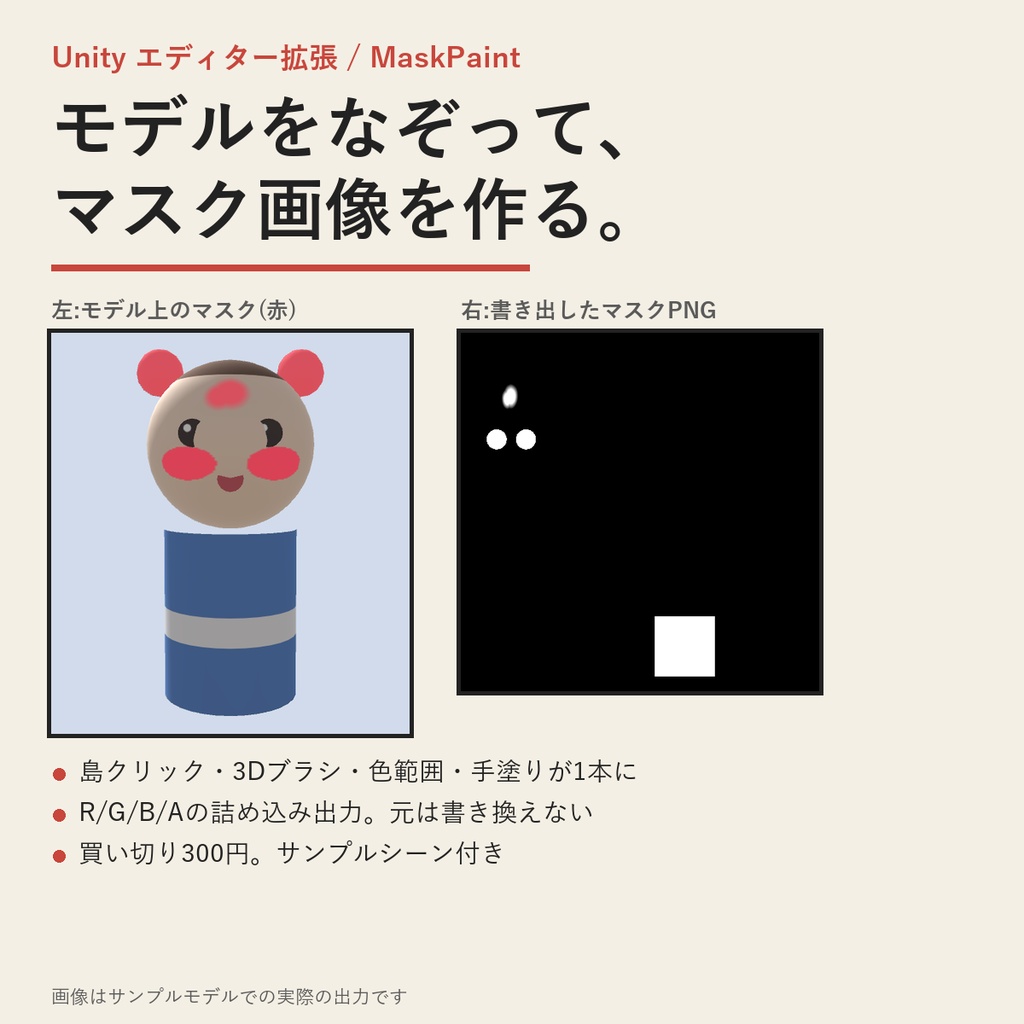
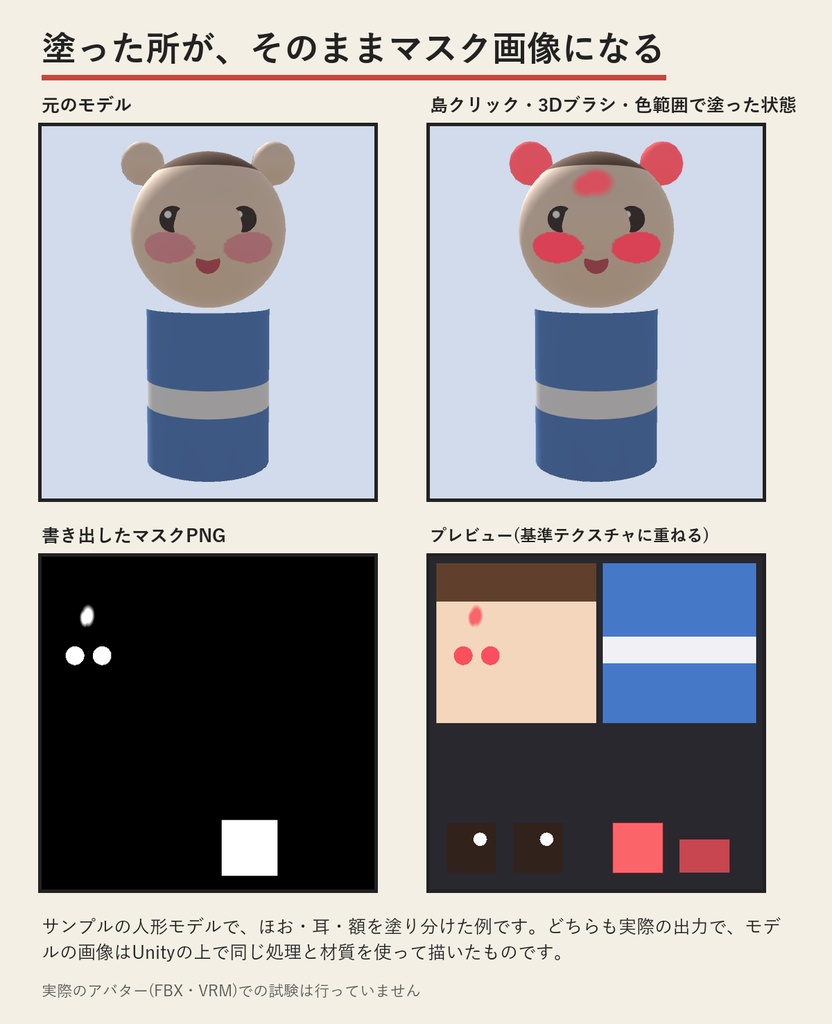
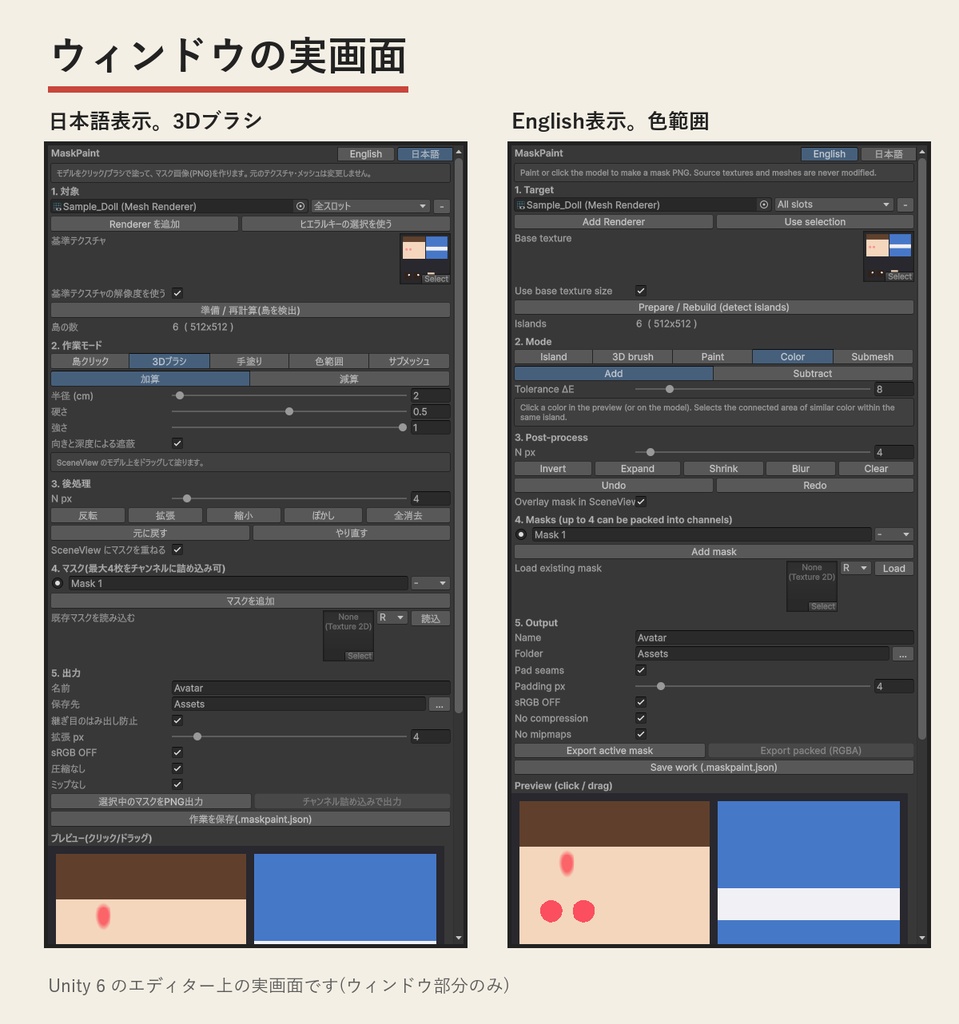
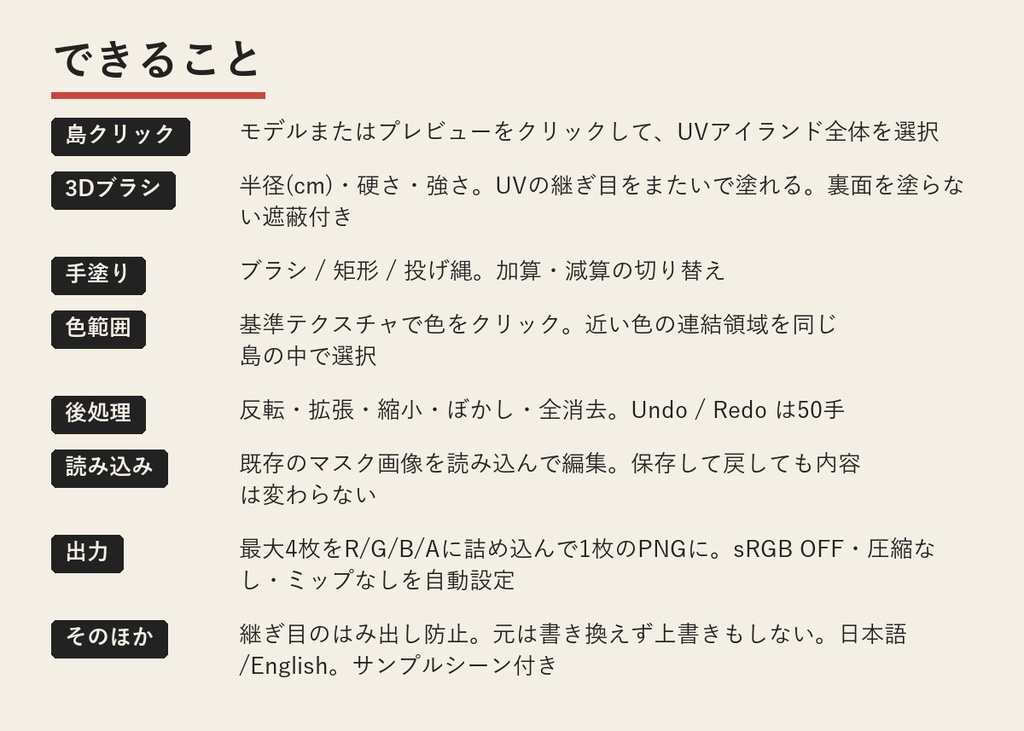
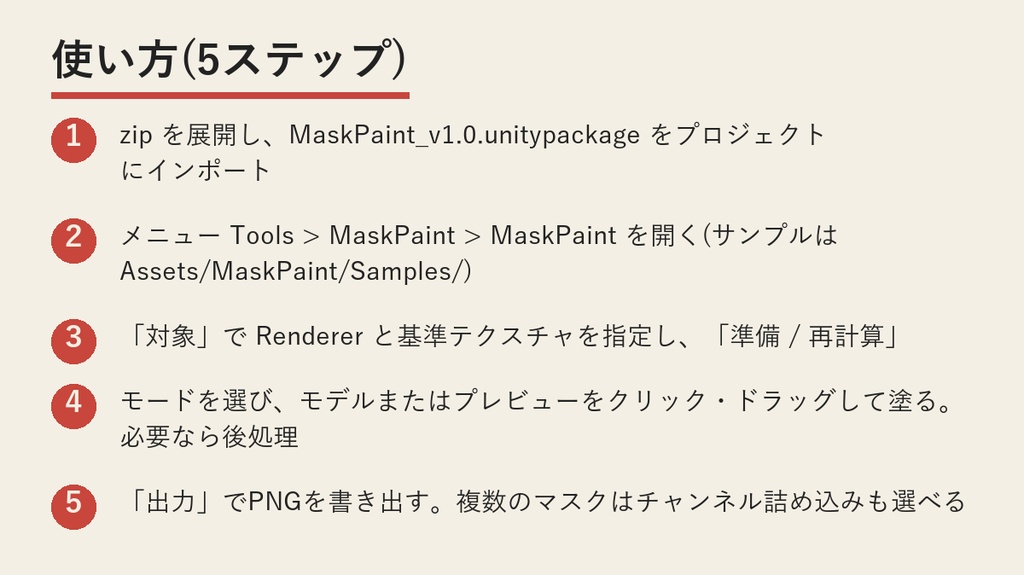
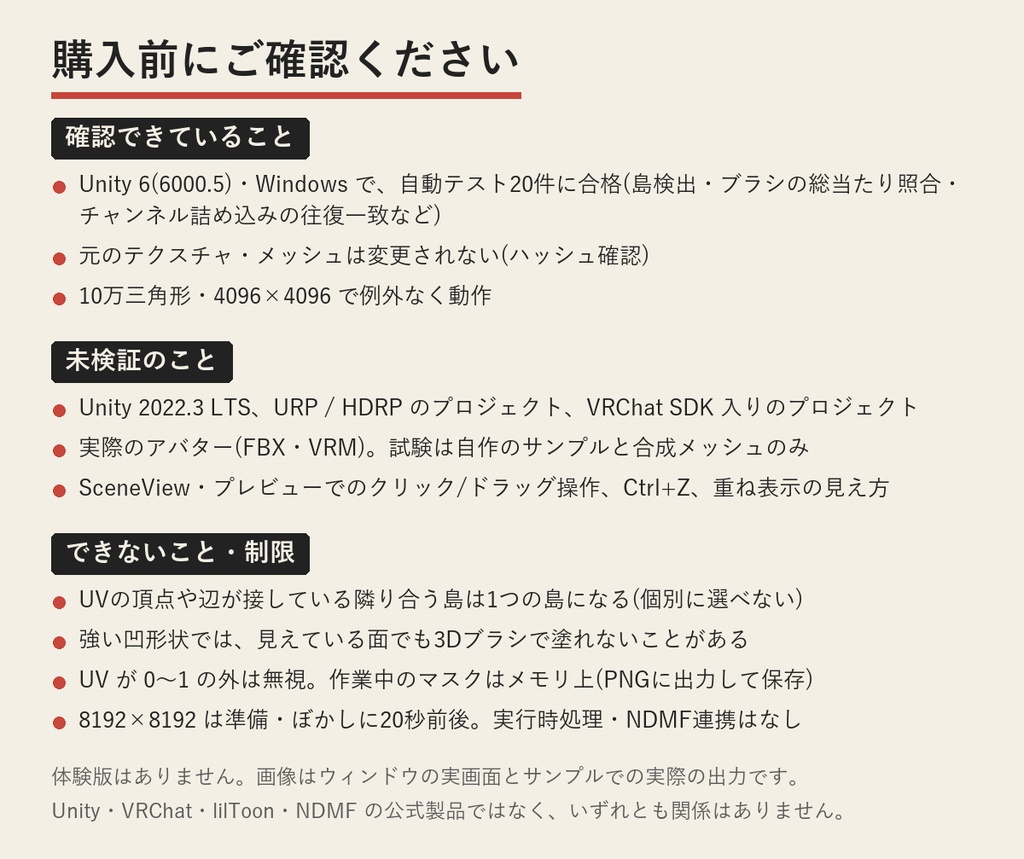


アバター改変で、色変え用・発光用などのマスク画像(lilToon 等で使う白黒の画像)を作りたい方向けのUnityエディター拡張です。ペイントソフトを開かずに、Unityの中でモデルをクリック・なぞって塗り、PNGとして書き出せます。 UVアイランドのクリック選択、SceneView上の3Dブラシ(UVの継ぎ目をまたいで塗れます)、プレビュー上の手塗り(ブラシ・矩形・投げ縄)、色範囲選択、サブメッシュ単位の選択が1つのウィンドウに揃っています。加算・減算、反転・拡張・縮小・ぼかし、Undo/Redo(50手)、既存マスクの読み込みと編集、最大4枚のマスクのR/G/B/Aチャンネル詰め込み出力にも対応しています。必要な機能が揃って買い切り300円・追加費用なしです。サンプルシーン付きです。 元のテクスチャ・メッシュ・マテリアルは書き換えません(新しいPNGとして保存し、同名は連番で上書きしません)。出力PNGは sRGB OFF・圧縮なし・ミップなしに自動で設定されます。 【購入前にお読みください】体験版はありません。購入前の確認は、販売画像と説明文でお願いします。動作確認済み環境は Windows / Unity 6(6000.5)です。Unity 2022.3 LTS でのコンパイル・動作は未検証です。URP / HDRP のプロジェクトでの実動作も未検証です。実際のアバター(FBX・VRM)での試験は行っていません。画像は、ウィンドウの実画面と、サンプルモデルでの実際の出力です。SceneViewでのクリック・ドラッグ、プレビューでの手塗り、Ctrl+Z、重ね表示の見え方は、実際のマウス操作では未検証です(自動テストと描画の確認のみ)。UVの頂点や辺が接している隣り合う島は、1つの島として扱われ、個別には選べません。 【特長】 ・ウィンドウ Tools > MaskPaint > MaskPaint。対象は Renderer(ヒエラルキーの選択も使えます)とマテリアルのスロット。基準テクスチャを入れると、その解像度がマスクの解像度になります(無ければ数値指定) ・島クリック:SceneView のモデル、またはプレビュー画像をクリックすると、その UV アイランド全体を選択します ・3Dブラシ:半径(cm)・硬さ・強さを指定して、SceneView のモデル上をなぞって塗ります。UVの継ぎ目をまたいで塗れます。裏面や奥のパーツを塗らない「向きと深度による遮蔽」付き(オフにもできます) ・手塗り(ブラシ・矩形・投げ縄)、色範囲(基準テクスチャをクリックし、近い色の連結領域を同じ島の中で選択)、サブメッシュ単位の選択。いずれも加算・減算を切り替えられます ・後処理:反転・拡張・縮小・ぼかし・全消去。Undo / Redo は最大50手です ・既存のマスク画像を読み込んで編集できます(保存して読み戻しても内容は変わりません) ・最大4枚のマスクを R/G/B/A に割り当てて、1枚のPNGに詰め込んで出力できます ・継ぎ目のはみ出し防止(島の外周をNpx拡張)と、出力PNGのインポート設定の自動調整(sRGB OFF・圧縮なし・ミップなし)。どちらも画面でオン・オフできます ・元のテクスチャ・メッシュ・マテリアルは変更しません。出力は新しいPNGで、同名は連番になり、上書きしません ・Editor 専用(ビルドには入りません)。VRChat SDK や NDMF は不要です。画面は日本語 / English を切り替えられます 【使い方(5ステップ)】 1. ダウンロードした zip を展開し、中の MaskPaint_v1.0.unitypackage を Unity のプロジェクトにインポートします(Assets/MaskPaint/ に入ります) 2. メニュー Tools > MaskPaint > MaskPaint でウィンドウを開きます。サンプルは Assets/MaskPaint/Samples/MaskPaintSample.unity です 3. 「対象」で Renderer を指定し、基準テクスチャを入れて「準備 / 再計算」を押します(島の数が表示されます) 4. 作業モード(島クリック・3Dブラシ・手塗り・色範囲・サブメッシュ)を選び、SceneView のモデルまたはプレビューをクリック・ドラッグして塗ります。必要なら後処理(拡張・ぼかしなど)をかけます 5. 「出力」で名前と保存先(Assets 以下)を決めて「PNG出力」。複数のマスクは割り当て(R/G/B/A)を選んで「チャンネル詰め込みで出力」 【動作環境】 ・Windows 10/11(64bit) ・動作確認済み環境は Windows / Unity 6(6000.5)です。Unity 2022.3 LTS でのコンパイル・動作は未検証です。URP / HDRP のプロジェクトでの実動作も未検証です。VRChat SDK 入りのプロジェクトでの動作確認は行っていません(SDKは不要です)。Mac / Linux のエディターは未確認です ・空き容量 zip は約90KB 【ライセンス】 ・ご自身の作品(ワールド・ゲーム・アバター改変など。商用も可)で自由にお使いいただけます。ツール本体・ソースコード・サンプルの再配布・転売・譲渡は禁止です。本ツールで作ったマスク画像は、ご自身の作品の一部として自由に配布できます。本ツールの使用により生じた損害について、著作者は責任を負いません。著作者: SaiRollStudio。詳細は同梱の README_ja.txt・LICENSE.txt にあります 【注意事項】 ・体験版ではありません。購入前の確認は、販売画像と説明文でお願いします。画像はウィンドウの実画面と、サンプルモデルでの実際の出力です ・Unity 6(6000.5)の Windows で、自動テストとウィンドウの描画で確認しました。Unity 2022.3 LTS は未検証です(2022.3 で使う方は、この点をご確認のうえご検討ください)。URP / HDRP のプロジェクト、VRChat SDK 入りのプロジェクト、Mac / Linux のエディターも未検証です ・実際のアバター(FBX・VRM)での試験は行っていません。試験は自作のサンプルモデルと、スクリプトで作った合成メッシュで行いました ・SceneView でのクリック・ドラッグ、プレビューでの手塗り(ブラシ・矩形・投げ縄)、カーソルや重ね表示の見え方、Ctrl+Z の実操作は、実際のマウス操作では確認できていません(処理の中身は自動テストで確認しました) ・UVの頂点や辺が接している隣り合う島は、1つの島として扱われ、個別には選べません。島の判定は UV0 のみです ・3Dブラシの「向きと深度による遮蔽」は、ブラシ位置の手前側から見た近似です。強い凹形状では、見えている面でも塗れないことがあります。オフにすると距離だけで塗るため、薄い板の裏側にも届きます ・UV が 0〜1 の外にある部分は無視されます。UV が重なっているメッシュは、重なった部分が同時に塗られます ・作業中のマスクはメモリ上にあります。ウィンドウを閉じる・スクリプトが再コンパイルされると失われるので、PNGに出力してください。「作業を保存」で保存されるのは設定と出力済みPNGへの参照だけです ・基準テクスチャが PNG / JPG 以外(TGA など)のときは GPU 経由で読むため、色範囲選択の結果が最大2〜5/255ずれることがあります ・できないこと:実行時(Runtime)の処理、NDMF連携、AIによる自動判定、8192を超える解像度 ・Unity Technologies・VRChat Inc.・lilToon の作者・NDMF の作者の公式製品ではなく、いずれとも関係はありません