
顔を近づけると瞳がぐるぐる回る SpiralGaze|瞳を自動で探して渦巻きの目にする VRChat 表情ギミック【lilToon・NDMF・Modular Avatar・非破壊】【無料お試し版あり】
- 製品版ダウンロード商品¥ 450
- 無料お試し版ダウンロード商品¥ 0
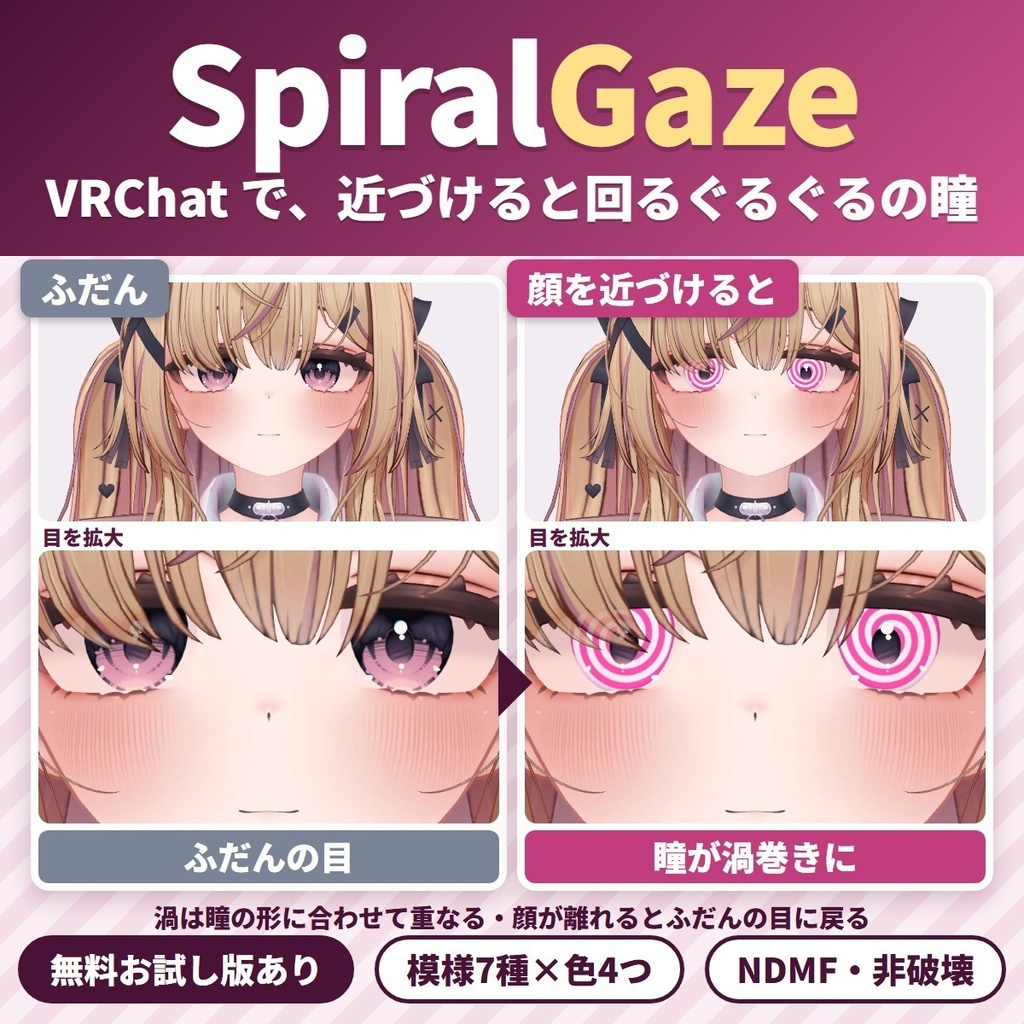
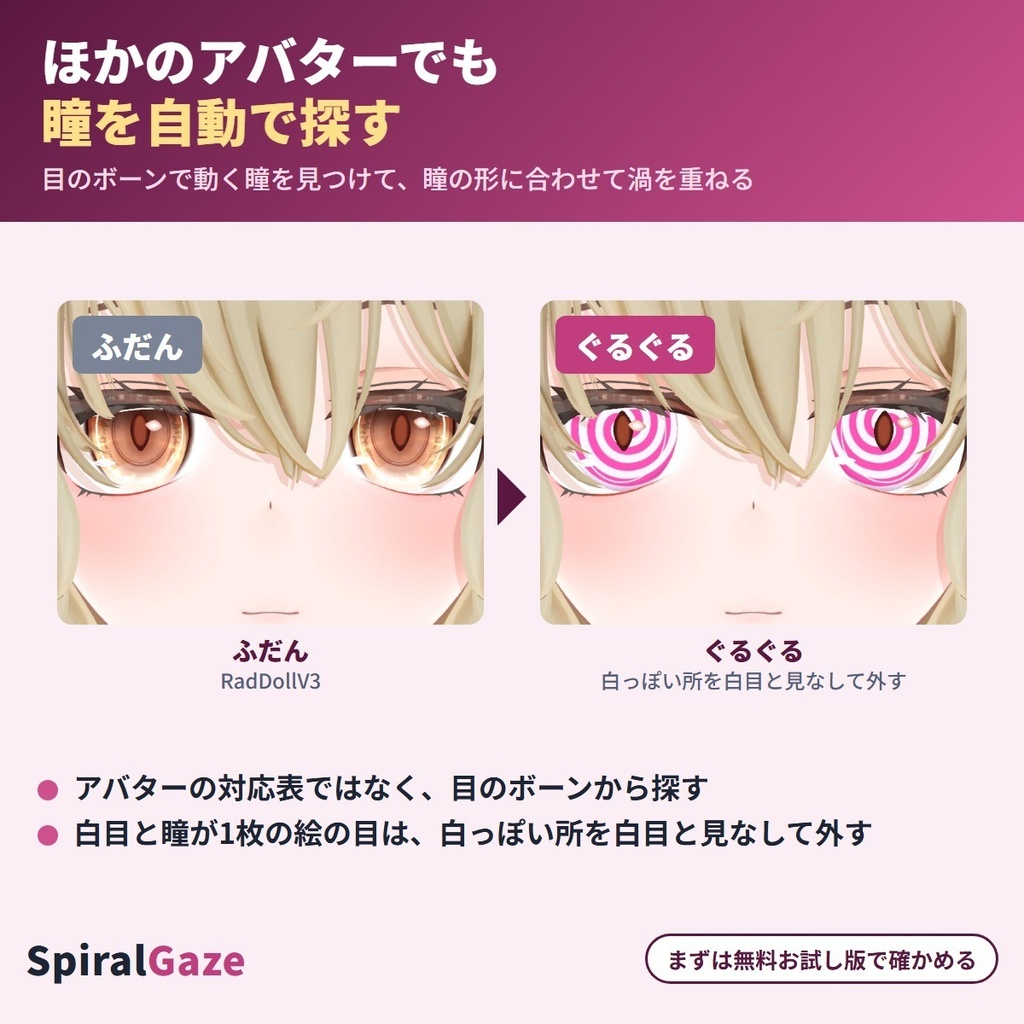
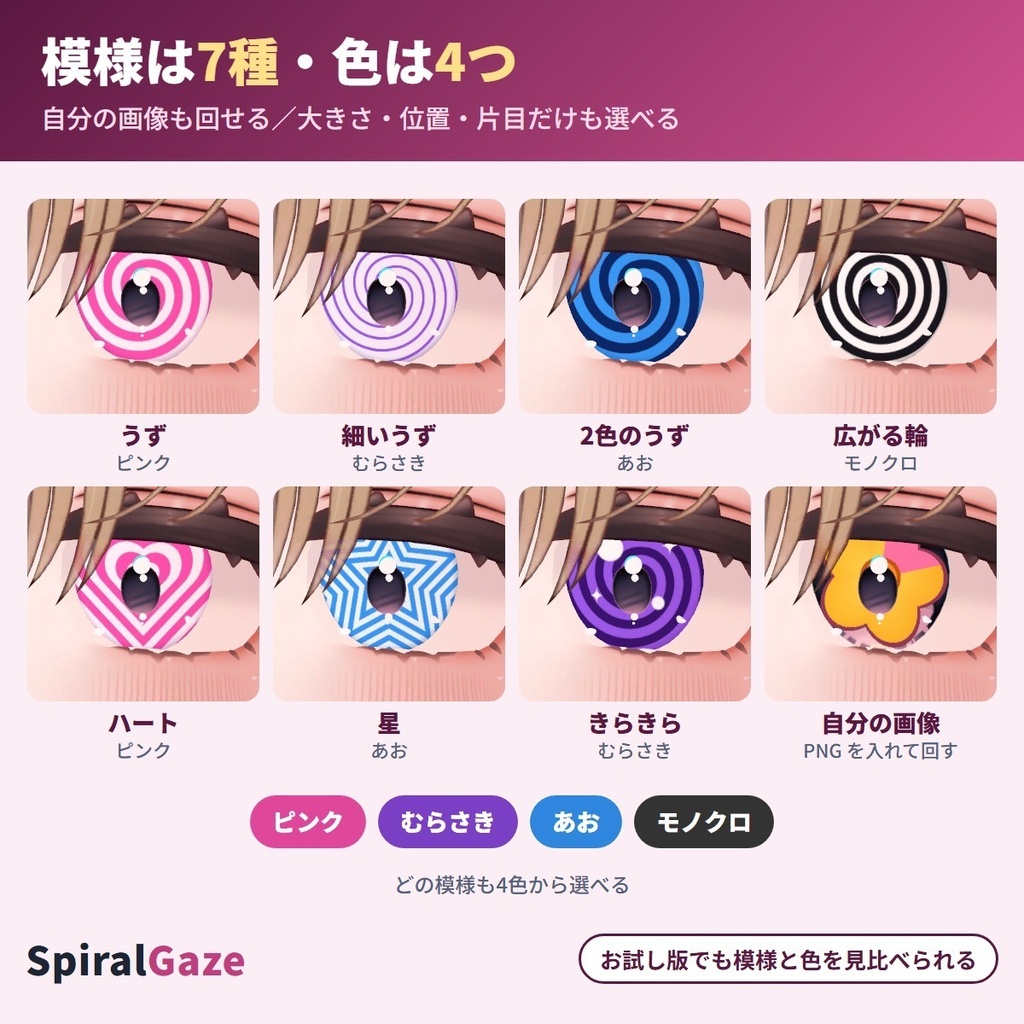
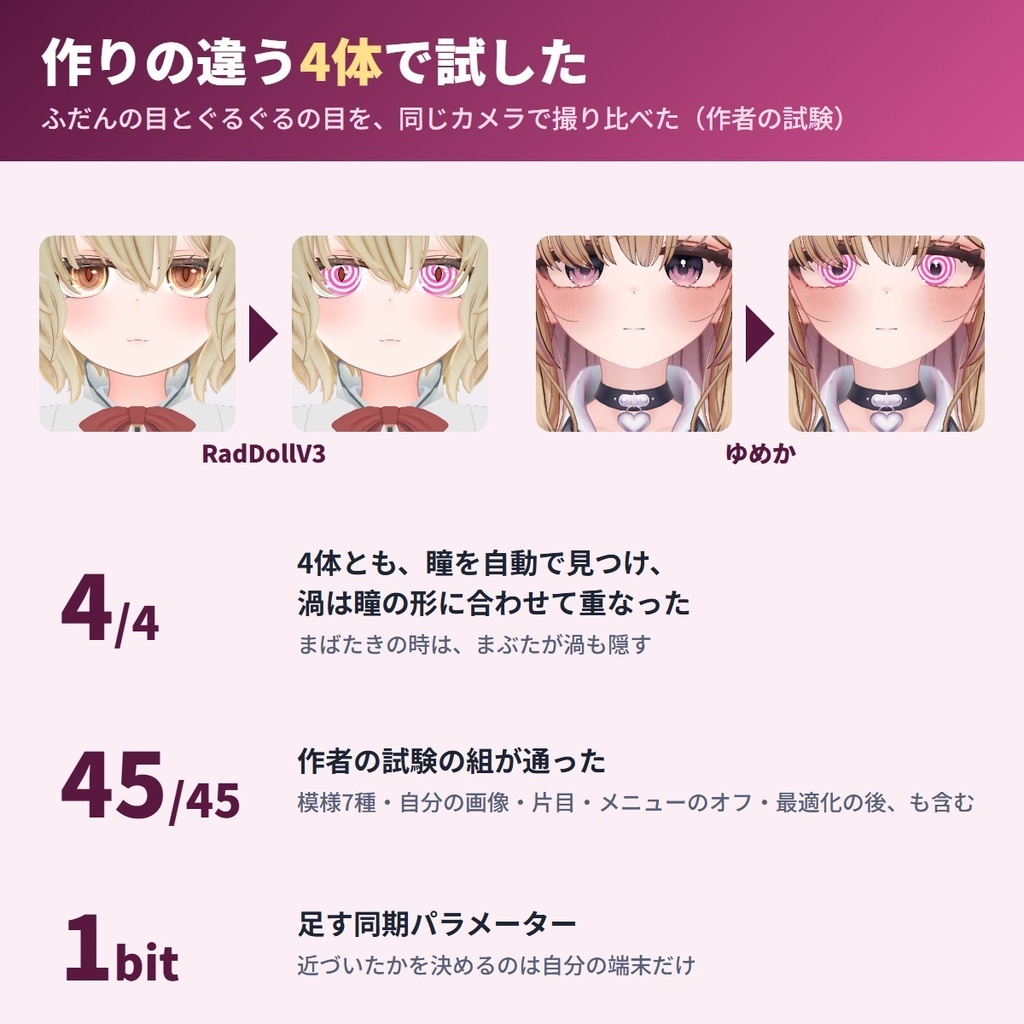
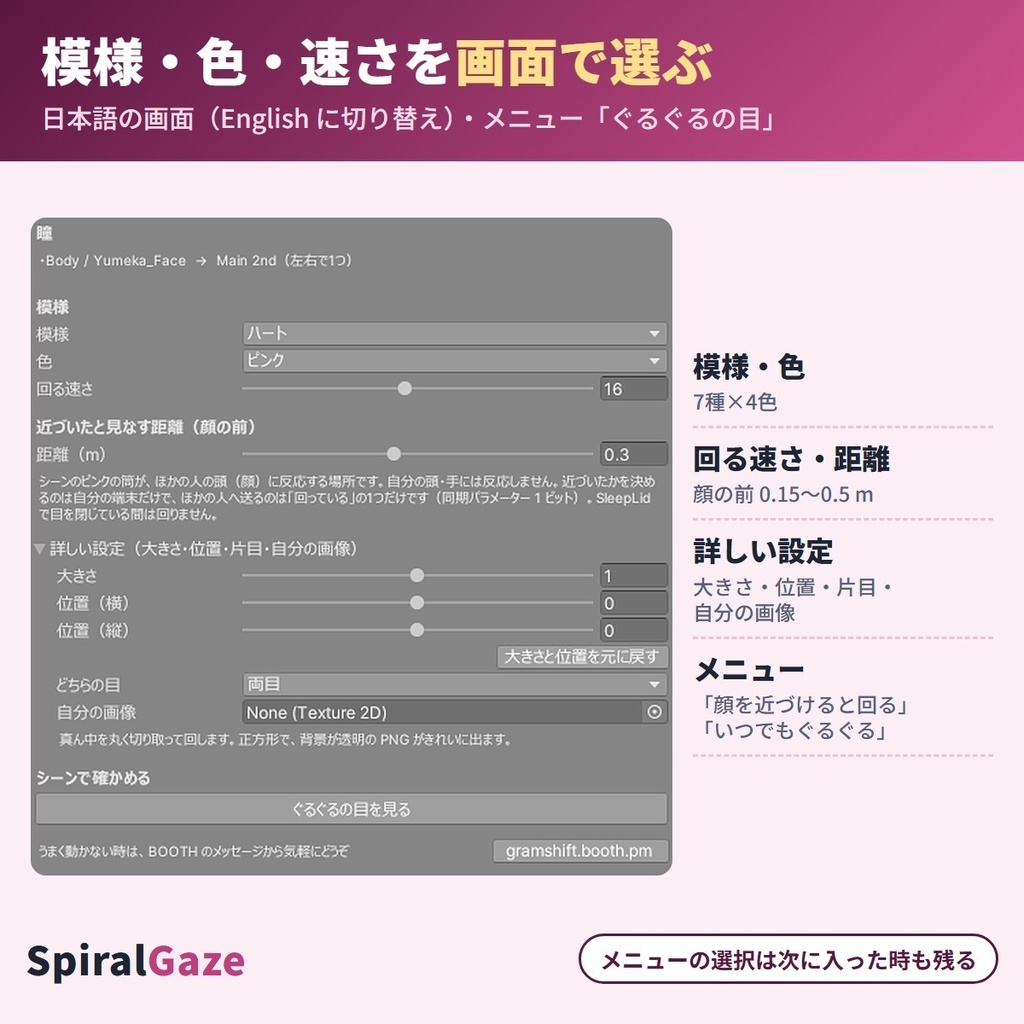
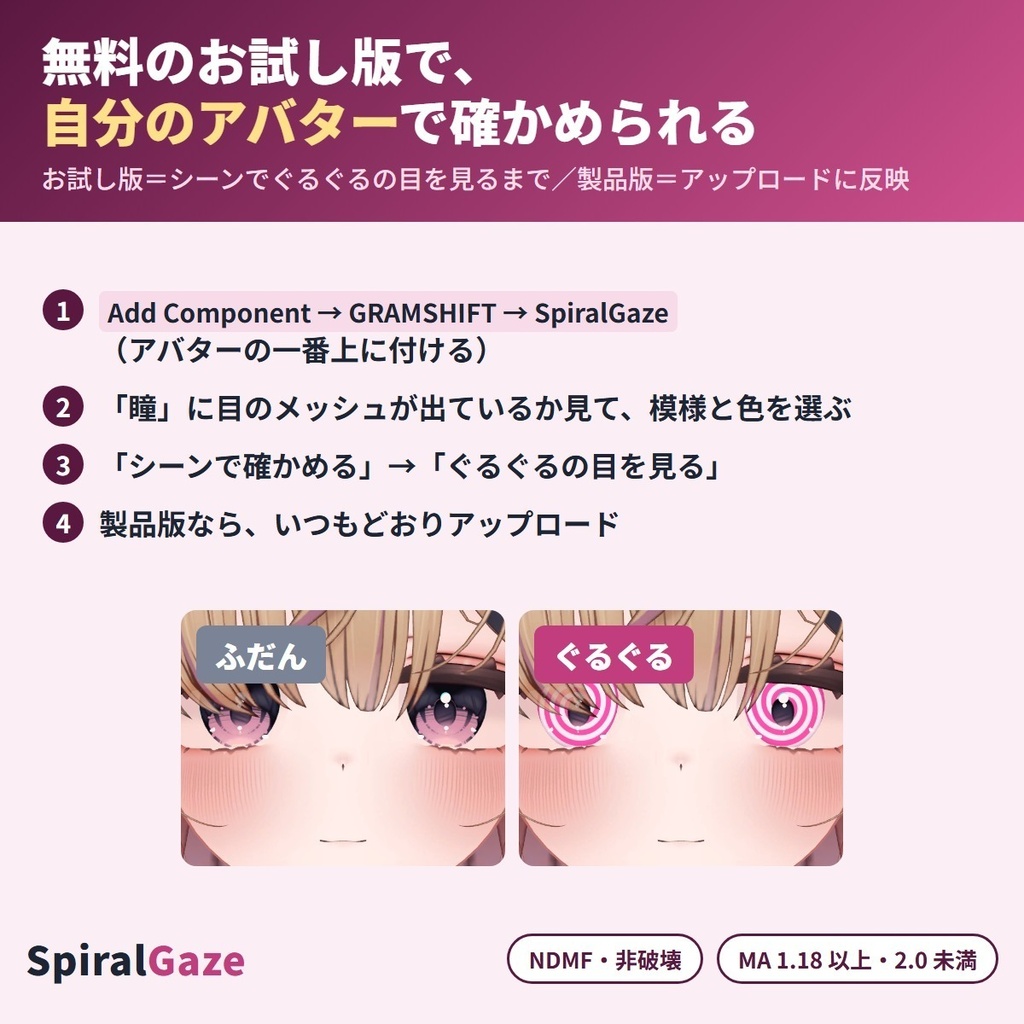


顔を近づけると瞳がぐるぐる回る、VRChat アバターの表情ギミック(Unity エディタ拡張)です。ほかの人が顔の前に来た時だけ瞳が渦巻きになって回り、離れると1秒かからずにふだんの目に戻ります。 瞳は目のボーンから自動で探すので、対応表に無い自分のアバターでも、瞳のマテリアルが lilToon ならたいていそのまま入ります。入るかどうかは、買う前に無料お試し版で確かめられます。 模様は7種(うず・細いうず・2色のうず・広がる輪・ハート・星・きらきら)×色4つ、自分の画像も回せます。大きさ・位置・片目だけ・回る速さ・近づいたと見なす距離も変えられます。Expression メニューの「ぐるぐるの目」で、オン・オフと「いつでもぐるぐる」を切り替えられます。画面は日本語/English。同期パラメーターは 1 ビットだけ、元のアバターとマテリアルはそのままで、アップロードの時だけ入ります(Modular Avatar・NDMF 対応/非破壊)。 English / 简体中文 / 한국어:下の段落に説明があります(descriptions below) ■ まずは無料お試し版で、自分のアバターを確かめる ・お試し版(無料):自分のアバターで瞳が見つかるかと、選んだ模様・色・大きさ・位置のぐるぐるの目をシーンで確かめられます(確認用) ・製品版(450円):上に加えて、アップロードするアバターに、顔を近づけると瞳が回る仕組みと Expression メニューの「ぐるぐるの目」が入ります。製品版はお試し版の上から入れます ■ できること ・ほかの人の顔が自分の顔の前に近づくと、瞳が渦巻きになってぐるぐる回る。顔が離れると、ふだんの目に戻る ・模様を7種から選べる:うず・細いうず・2色のうず・広がる輪・ハート・星・きらきら。どの模様も色を4つ(ピンク・むらさき・あお・モノクロ)から選べる ・自分の画像を入れると、その絵が瞳の中で回る ・模様の大きさ(0.5〜1.5 倍)と位置(上下・左右)を変えられる。両目/左目だけ/右目だけ も選べる ・「回る速さ」と「近づいたと見なす距離(顔の前)」を 0.15〜0.5 m で変えられる。反応する場所はシーンにピンクの筒で表示 ・瞳を目のボーン(Humanoid の目・VRC Avatar Descriptor の Eye Look)から自動で探す。アバター名の一覧に頼らない ・渦は瞳の形に合わせて重ねる。白目と瞳が1枚の絵に描かれている目は、瞳の縁から続く白っぽい色の所を白目と見なして外す ・まばたきの時は、まぶたが渦も隠す ・反応するのは、ほかの人の頭が顔の前の筒(既定で、顔の前 約30 cm まで・目安)に入った時。自分の頭は数えず、手には反応しない ・Expression メニューの「ぐるぐるの目」=「顔を近づけると回る」(オン・オフ)と「いつでもぐるぐる」(ずっと回す)。メニューの選択は次に入った時も残る ・「シーンで確かめる」→「ぐるぐるの目を見る」で、アップロード前に回っている目を見られる(NDMF のプレビューが入っている時・保存されない) ・同じ店の SleepLid で目を閉じている間は回らない/同じ店の NadeFace と一緒に入れられる ・瞳のハイライトをメイン3rd に入れている目は、ハイライトが渦の上に残る。メイン2nd に入れている目は「2nd の絵を渦の上に残す」をオンにすると残せる(オフの時は渦が上) ・日本語/English 切り替え(メニューの名前もアップロードした時の言葉) ■ 試した結果 作りの違う4体のアバターで試し、ふだんの目とぐるぐるの目を同じカメラで撮り比べました。 ・4体とも瞳を自動で見つけ、渦は瞳の部分に出た(同じカメラの前後の画像で、白目の中ほどの画素は4体とも変わらず、瞳の外で変わった画素は一番多い1体でも 9 画素) ・7種の模様は4体に分けて入れ、どれも瞳の中で回った。模様7種×色4つの 28 通りは、どれも見分けのつく違いがある ・自分の画像は、絵の向きを保ったまま瞳の中で回った。大きさ・位置を変えると、瞳の中の模様もそのとおり大きく・ずれた ・「左目だけ」「右目だけ」では、反対の目はふだんの目のまま ・まばたきの時は、4体ともまぶたが渦を隠した ・ほかの人の顔が前に来ると回り、離れると 0.7 秒までにふだんの目に戻る ・メニューの「顔を近づけると回る」をオフにすると回らない。「いつでもぐるぐる」で、近づかなくても回る ・足す同期は 1 ビットだけ(試した形で、足した後の合計 25〜55/256) ・NadeFace・SleepLid・GogoLoco と一緒に入れた形でも、組み立てのエラーは 0 ・反応の範囲は、顔の前 約30 cm までの筒(既定の距離の時・目安)。受けるのはほかの人の頭だけで、自分の頭は数えない設定 ・ゆめかに Avatar Optimizer(Trace and Optimize)を付けた形でも、顔が近づくと回り、離れると 0.7 秒までに戻る ・瞳のマテリアルの層に空きが1つしか無い目では、空いている方の層を使う。空きが無い目・lilToon でない目・lilToon Lite の目では、見た目は足さずにお知らせを出し、アップロードは続ける(パラメーターは PC 版と同じ並びで入る) ・アニメーション(FX・Modular Avatar の Merge Animator・Merge Blend Tree)が渦を入れる空きの層を動かす時は、もう1つの空きの層に入れた。ほかに空きが無い時と、渦より後ろで瞳のマテリアルを差し替える時は、見た目は足さずにお知らせを出した ・「2nd の絵を渦の上に残す」がオンの時、メイン2nd のハイライトは写しでメイン3rd へ移り、渦の上に残った。オフの時と、FX のアニメーションが瞳のメイン2nd・3rd を動かす時は、2nd の絵はそのままで渦をメイン3rd に入れた ・Quest / Android・iOS 向けの組み立てでは見た目は出さず、パラメーターは PC 版と名前・型・初期値・保存・同期・並びが1つずつ同じ(2体で比べた) ・お試し版は、アップロードの形に何も足さない。シーンの確認には、選んだ模様・色・大きさ・位置がそのまま映る ・作者の試験 45 通りがすべて通過 ■ 使う前に ・アバターの規約で、アニメーション・メニュー・マテリアルを足す改変が許されているか確かめてください ・瞳のマテリアルが lilToon のアバター向けです(見つかるかどうかは、お試し版で先に確かめられます) ■ 使い方 1. Modular Avatar 1.18 以上 2.0 未満(NDMF が含まれます)を入れてから、unitypackage をプロジェクトに入れる 2. アバターの一番上(VRC Avatar Descriptor の付いた物)に「Add Component → GRAMSHIFT → SpiralGaze」を付ける(ヒエラルキーの右クリック → GRAMSHIFT → SpiralGaze でも付きます) 3. 「瞳」に目のメッシュが出ているかを見て、模様・色・速さを選ぶ(大きさ・位置・片目・自分の画像は「詳しい設定」)。「シーンで確かめる」→「ぐるぐるの目を見る」で目を見る 4. いつもどおりアップロードし、VRChat でほかの人に顔を近づけてもらう ■ 動作環境 ・Unity 2022.3 / VRChat SDK3 Avatars / Modular Avatar 1.18 以上 2.0 未満(NDMF が含まれます)/ 瞳のマテリアルが lilToon ・作者が試した版:Unity 2022.3.22f1 / SDK 3.10.5 / MA 1.18.7 / NDMF 1.14.8 / lilToon 2.3.4 ・試したアバター:ゆめか(Arka_X 様)・HAOLAN(かなリぁ 様)・RadDollV3(三丁目の魔界 様)ほか、作りの違う1体の計4体 ■ よくある質問 Q. 対応表に無いアバターでも使えますか? A. 目のボーンが割り当てられていて、瞳のマテリアルが lilToon なら、たいてい使えます(メイン2nd・3rd の両方を使っている目には入りません)。アバター名の一覧ではなく、目のボーンで動く瞳を探します。見つかるかどうかは、お試し版で先に確かめられます。 Q. 白目まで渦になりませんか? A. 渦は瞳の形に合わせて重ねます。白目と瞳が1枚の絵に描かれている目は、瞳の縁から続く白っぽい色の所を白目と見なして外します。模様を大きくすると、瞳の面の中で大きくなります。作者の試験の4体では、同じカメラで撮った前後の画像で、白目の中ほどの画素は変わらず、瞳の外で変わった画素は一番多い1体でも 9 画素でした。 Q. 相手に顔を近づけてもらっても回らない時は? A. VRChat の Avatar Interactions(アバターの接触)の設定で、自分と相手の双方が許可しているかを確かめてください(公式の説明では既定は Friends)。許可していない相手の顔には反応しません。メニューの「顔を近づけると回る」がオンかも見てください。 Q. 自分から顔を寄せた時や、手を近づけた時も回りますか? A. 自分から顔を寄せた時も、相手の頭が自分の顔の前の筒(既定で顔の前 約30 cm まで)に入れば回ります(どちらが動いたかは見ません)。手には反応せず、自分の頭も数えません。ずっと回したい時は、メニューの「いつでもぐるぐる」を使ってください。 ■ 制限 ・ぐるぐるの見た目は PC 版(Windows)で出ます。Quest / Android・iOS 向けのアップロードには、PC 版と同じ並びのパラメーター(同期は 1 ビット)だけが入ります(両方を上げても同期はそろいます) ・Quest 版を別のアバター(プレハブ)でアップロードする時は、Quest 側のアバターにも SpiralGaze を付けてください(付けないと同期がずれます) ・瞳のマテリアルが lilToon の目だけに入ります(lilToon Lite の目は、通常の lilToon に替えると入ります) ・瞳のマテリアルの lilToon「メイン2nd」「メイン3rd」の両方を使っている目には入れません(お知らせを出し、アップロードは続けます)。どちらかを空けると入ります(左右の目の絵が左右対称でない目は、両方を空けると入ります) ・左右の瞳が絵の同じ場所を使っているアバターでは、片目だけにはできず、両目に入ります(お知らせが出ます) ・左右の瞳で1つの模様を使う目では、位置の左右と模様の向きが左右で鏡写しになります(メイン2nd・3rd の両方が空いていると、左右それぞれに合わせます) ・自分の画像を入れている間は、模様と色の選択は使いません(画像を外すと戻ります) ・瞳を目のボーンで探します。目のボーンが割り当てられていないアバターでは見つかりません ・近づいたかは顔の前の決まった場所で見ます。顔の大きいアバターなどで反応しにくい時は「近づいたと見なす距離」を上げてください ・ほかの人に見えるのは同期の合図が届いてからで、少し遅れて見えることがあります ・Modular Avatar 1.18 より前・2.0 以降では動かず、Console にお知らせが出ます(アップロードは止めません) ・瞳のマテリアルをテクスチャのアトラス化(いくつかのマテリアルを1つにまとめる道具)でまとめる形には対応していません ・回っている間は、もとの瞳のマテリアルに渦を重ねて見せます。メニューで瞳のマテリアルを替える形(FX・Modular Avatar の Material Setter など)と、同じショップの IrisFit と一緒に使う形では、回っている間だけ、もとの色(IrisFit で変える前の色)の上に渦が出ます ・瞳のメイン2nd・3rd を動かすアニメーション(FX・Modular Avatar の Merge Animator)は、渦がもう1つの空きの層へよけます。ほかに空きの層が無い時と、渦より後ろ(Layer Priority 1001 以上)で瞳のマテリアルを差し替える時は、入れずにお知らせを出します。VRCFury のトグルで瞳のマテリアルを動かす時は、その動きを FX か Merge Animator で作ってください ・この版は瞳の渦だけです(音・目の周りの演出は入っていません) ・お試し版はシーンの見た目だけで、アップロードしたアバターには入りません ■ 困った時は うまく動かない時は、このページの「ショップへのお問い合わせ」から気軽にどうぞ(アバターの名前と、表示された文があると早く調べられます)。
利用規約
・VRChat などで使うアバターの改変に、個人・法人・商用を問わず使えます ・このツールを使って作ったアバター・改変データの公開・販売に、このツール側の制限はありません(元のアバターの規約に従ってください) ・ツール(製品版・お試し版)の改変・逆コンパイル・解析はできません ・ツールのファイルの再配布・転売・共有、買っていない人への譲渡はできません ・お試し版を製品版の形にして配ること、お試し版の制限を外すための改変はできません ・同梱の「利用規約_Terms.txt」が正です Terms (summary): you may use it to modify avatars for VRChat etc., for personal, corporate or commercial use; this tool puts no limit on publishing or selling avatars or edit data made with it (follow the original avatar's terms); you may not modify, decompile or analyze the tool (full or trial); the tool files may not be redistributed, resold, shared or given to people who did not buy it; you may not turn the trial into the full version or remove its limits. The included "利用規約_Terms.txt" is authoritative.
更新履歴
1.0.0(2026-11)公開 1.0.0 (2026-11) released
English
Your VRChat avatar's pupils spin into spirals when someone brings their face close: a face gimmick (Unity editor extension). They spin only while another player's face is in front of yours and return to normal within a second. It finds the pupils from the eye bones, so it usually works even on avatars not on any list, if the eye material is lilToon. UI in Japanese / English. Adds 1 synced bit; your avatar and materials stay unchanged (applied on upload via Modular Avatar / NDMF). ■ Try it free first ・Trial (free): check that the pupils are found and view your spiral eyes in the scene ・Full version (450 yen): adds the lean-in spin and the "Spiral eyes" menu to the avatar you upload. Import it over the trial ■ What it does ・7 patterns (spiral, thin spiral, two-tone spiral, rings, hearts, stars, sparkle) × 4 colors (pink, purple, blue, mono), or your own image spinning in the pupils ・Pattern size (0.5-1.5×) and position; both eyes, left only or right only ・"Spin speed" and "How close counts" (0.15-0.5 m in front of the face), shown as a pink capsule in the scene ・The eyelids cover the spiral when you blink ・"Spiral eyes" in the Expressions menu: "Spin when a face comes close" (on/off) and "Always spin"; remembered ・"Check in the scene" > "Preview the spiral eyes" shows it before you upload (NDMF preview on; not saved) ・Stays off while SleepLid (same shop) keeps your eyes closed; works with NadeFace (same shop) ・A highlight on lilToon's Main 3rd stays above the spiral; for one on Main 2nd, turn on "Keep the Main 2nd picture above the spiral" (off: the spiral is on top) ■ Test results Tested on 4 avatars built in different ways: ・Pupils found automatically on all 4 ・The 7 patterns, spread over the 4 avatars, all spun in the pupils; all 28 pattern × color combinations look clearly different ・Your own image spun with its orientation kept; size and position changes scaled and moved it ・"Left eye only" / "Right eye only": the other eye stayed normal ・Blinking: the eyelids covered the spiral on all 4 ・Spins while another player's face is in front; back to normal within 0.7 s after it leaves ・Adds 1 synced bit (25-55 of 256 in total on the tested avatars) ・0 build errors together with NadeFace, SleepLid and GogoLoco ・With Avatar Optimizer (Trace and Optimize) on Yumeka: still spins, back within 0.7 s ・One free layer: that layer is used. No free layer, or non-lilToon / lilToon Lite eyes: no visuals, a notice, and the upload continues (parameters in the same order as on PC) ・An animation on the free layer (FX, MA Merge Animator / Merge Blend Tree): the spiral took the other free layer; if none, or the eye material is swapped after the spiral: no visuals, a notice ・Main 2nd option on: the Main 2nd highlight moved to Main 3rd in the copy, above the spiral. Off, or with FX on Main 2nd/3rd: the 2nd picture stayed, the spiral went into Main 3rd ・Quest / Android / iOS builds: parameters match PC item by item (name, type, default, saved, sync, order) on 2 avatars ・All 45 of the author's test cases passed ■ Before you use it ・Check that your avatar's terms allow modifications that add animations, menus and materials ■ How to use 1. Install Modular Avatar 1.18 or later, below 2.0 (includes NDMF), then import the unitypackage 2. On your avatar's root (with VRC Avatar Descriptor): Add Component → GRAMSHIFT → SpiralGaze (or right-click it in the Hierarchy) 3. Check that "Pupils" lists the eye mesh; pick a pattern, color and speed (more under "Advanced"). Try "Preview the spiral eyes" 4. Upload as usual, and have someone lean in close in VRChat ■ Requirements ・Unity 2022.3 / VRChat SDK3 Avatars / Modular Avatar 1.18 or later and below 2.0 (includes NDMF) / lilToon eye material ・Tested with Unity 2022.3.22f1 / SDK 3.10.5 / MA 1.18.7 / NDMF 1.14.8 / lilToon 2.3.4 ・Tested avatars: ゆめか / Yumeka (Arka_X), HAOLAN (かなリぁ), RadDollV3 (三丁目の魔界) and 1 more (4 in total) ■ FAQ Q. Does it work on avatars not on a supported list? A. Usually yes, if the eye bones are assigned and the eye material is lilToon (except eyes using both Main 2nd and 3rd). Q. Will the whites of the eyes turn into spirals too? A. The spiral is fitted to the pupils (also when white and pupil share one texture), and a larger pattern grows within the pupil. On the author's 4 test avatars, the middle of the whites did not change. Q. It doesn't spin when someone leans in. What should I check? A. Both of you must allow it in VRChat's Avatar Interactions setting (default: Friends), and "Spin when a face comes close" must be on in the menu. Q. Does it spin when I lean in myself, or bring a hand close? A. Leaning in, yes: whoever moved, it spins while the other person's head is up to about 30 cm in front of your face (default). Hands and your own head do not count; "Always spin" spins all the time. ■ Limitations ・The spiral shows on PC (Windows); Quest / Android / iOS uploads get only the parameters, in PC order (sync stays aligned when you upload both) ・If your Quest version is a separate avatar (prefab), add SpiralGaze to that avatar too (otherwise sync goes out of step) ・lilToon eye materials only (for lilToon Lite eyes, switch to regular lilToon) ・Not added to eyes whose lilToon "Main 2nd" and "Main 3rd" are both in use (a notice is shown; the upload continues). Free one of them (both, if the left and right eye textures are not mirror images) ・If both pupils use the same part of the texture, one eye only is not possible; both eyes get it (with a notice) ・When both pupils share one pattern, the horizontal position and pattern direction are mirrored between the eyes (with Main 2nd and 3rd both free, each eye is fitted separately) ・While your own image is set, the pattern and color are not used (remove the image to go back) ・Avatars without assigned eye bones are not supported ・Hard to trigger (e.g. a large face)? Raise "How close counts" ・Others see it once the sync signal arrives, so it may look slightly delayed ・Does not run with Modular Avatar before 1.18 or 2.0 and later; a Console notice appears (uploads continue) ・Eye materials merged by texture atlas tools are not supported ・While spinning, the spiral is laid over your original eye material: with a menu that swaps the eye material (FX, MA Material Setter, etc.) or with IrisFit (same shop), the original color shows under the spiral ・Animations on the eye's Main 2nd/3rd (FX, MA Merge Animator) are avoided (the spiral takes the other free layer). With no other free layer, or a Merge Animator after the spiral (Layer Priority 1001+) swapping the eye material, it is not added and a notice is shown. Make VRCFury toggles on the eye material in FX or a Merge Animator ・Spinning pupils only (no sound or effects around the eyes) ・The trial shows the look in the scene only; nothing is added to uploaded avatars ■ Need help? If it doesn't work as expected, feel free to contact us via "Contact the shop" (ショップへのお問い合わせ) on this page (with the avatar name and any notice shown).
简体中文
有人把脸凑近时,你的 VRChat 模型的瞳孔会变成旋转的漩涡。这是一款表情机关(Unity 编辑器扩展)。只有其他玩家的脸在你面前时瞳孔才会旋转,脸移开后不到 1 秒即恢复原样。 本工具会根据眼睛骨骼自动识别瞳孔。即使你的模型不在任何对应列表中,只要眼睛材质使用 lilToon,通常也能使用。购买前可以先用免费试用版确认。 界面支持日语/英语。仅增加 1 bit 同步参数;原始模型和材质保持不变,只在上传时应用(Modular Avatar / NDMF,非破坏性)。 ■ 请先用免费试用版在你的模型上试一试 ・试用版(免费):确认能否在你的模型上识别瞳孔,并在场景中查看所选图案、颜色、大小和位置的漩涡眼效果 ・完整版(450 日元):在此基础上,会为上传的模型添加“有人凑近时旋转”的设置以及 Expressions 菜单中的“Spiral eyes”。请在试用版的基础上导入完整版 ■ 功能 ・7 种图案:漩涡、细漩涡、双色漩涡、圆环、爱心、星星、闪光;每种 4 色(粉、紫、蓝、黑白) ・添加自己的图片后,图片会在瞳孔内旋转 ・可调整图案大小(0.5–1.5 倍)和位置(上下、左右);可选双眼、仅左眼或仅右眼 ・可调整“Spin speed”(旋转速度),并可在 0.15–0.5 m 之间调整“How close counts (in front of the face)”(判定距离(脸部前方));判定范围在场景中以粉色胶囊体显示 ・眨眼时,眼睑也会遮住漩涡 ・Expressions 菜单的“Spiral eyes”:“Spin when a face comes close”(脸靠近时旋转,开/关)和“Always spin”(一直旋转);设置会被保存 ・通过“Check in the scene”(在场景中确认)>“Preview the spiral eyes”(预览漩涡眼)可在上传前查看旋转效果(需开启 NDMF 预览;不会保存) ・本店的 SleepLid 让眼睛保持闭合时,漩涡不会显示;可与本店的 NadeFace 配合使用 ・高光放在 lilToon 的 Main 3rd 中时,会保留在漩涡上方;放在 Main 2nd 中时,开启“Keep the Main 2nd picture above the spiral”(将 2nd 的图保留在漩涡上方)即可保留(关闭时漩涡在上) ■ 测试结果 在 4 个构造各不相同的模型上测试,并用相同机位对比了普通眼睛和漩涡眼: ・4 个模型均自动识别到瞳孔,漩涡显示在瞳孔上 ・7 种图案分布在 4 个模型上测试,均在瞳孔内旋转;图案 × 颜色共 28 种组合都能明显区分 ・自己的图片在瞳孔内旋转且保持原方向;改变大小和位置后,瞳孔内的图案也随之放大、移动 ・选择“仅左眼”“仅右眼”时,另一只眼保持原样 ・眨眼时,4 个模型的眼睑均遮住了漩涡 ・其他玩家的脸在前方时会旋转,脸离开后 0.7 秒内恢复正常 ・只增加 1 bit 同步(测试的模型中,添加后合计 25–55/256) ・与 NadeFace、SleepLid、GogoLoco 同时使用时,构建错误为 0 ・在 Yumeka 上使用 Avatar Optimizer(Trace and Optimize)时,仍会旋转,并在 0.7 秒内恢复 ・只有一个空闲图层时使用该图层。没有空闲图层、眼睛不是 lilToon 或是 lilToon Lite 时,不添加外观,会显示提示并继续上传(参数按与 PC 版相同的顺序加入) ・动画(FX、MA Merge Animator/Merge Blend Tree)控制空闲图层时,漩涡放入另一个空闲图层;没有其他空闲图层或在漩涡之后替换眼睛材质时,不添加外观并显示提示 ・开启该 Main 2nd 选项时,Main 2nd 的高光在副本中移到 Main 3rd,留在漩涡上方;关闭时或 FX 控制 Main 2nd/3rd 时,2nd 的图不变,漩涡放入 Main 3rd ・Quest / Android / iOS 构建的表情参数与 PC 版逐项一致(名称、类型、默认值、保存、同步、顺序;对比了 2 个模型) ・试用版不向上传的构建添加任何内容;场景确认中显示所选的图案、颜色、大小和位置 ・作者的 45 项测试用例全部通过 ■ 使用前须知 ・请确认模型的使用条款允许添加动画、菜单和材质的改装 ■ 使用方法 1. 安装 Modular Avatar 1.18 及以上、2.0 以下版本(包含 NDMF),然后导入 unitypackage 2. 在模型的根对象(带有 VRC Avatar Descriptor 的对象)上执行 Add Component → GRAMSHIFT → SpiralGaze,或在 Hierarchy 中右键点击它 → GRAMSHIFT → SpiralGaze 3. 确认“Pupils”(瞳孔)中列出了眼睛网格,然后选择图案、颜色和速度(更多设置在“Advanced”中)。试试“Preview the spiral eyes” 4. 照常上传,然后在 VRChat 中请别人凑近看看 ■ 运行环境 ・Unity 2022.3 / VRChat SDK3 Avatars / Modular Avatar 1.18 及以上、2.0 以下(包含 NDMF)/ lilToon 眼睛材质 ・测试环境:Unity 2022.3.22f1 / SDK 3.10.5 / MA 1.18.7 / NDMF 1.14.8 / lilToon 2.3.4 ・测试过的模型:ゆめか / Yumeka(Arka_X)、HAOLAN(かなリぁ)、RadDollV3(三丁目の魔界)以及另外 1 个构造不同的模型,共 4 个 ■ 常见问题 Q. 不在对应列表中的模型也能用吗? A. 只要分配了眼睛骨骼且眼睛材质是 lilToon,通常都能使用(Main 2nd 和 3rd 都已使用的眼睛除外)。 Q. 眼白也会变成漩涡吗? A. 漩涡按瞳孔的形状叠加(眼白和瞳孔画在同一张贴图中时也一样),放大图案时会在瞳孔范围内变大。在作者测试的 4 个模型中,眼白中部没有变化。 Q. 有人凑近也不旋转,应该检查什么? A. 请确认双方都在 VRChat 的 Avatar Interactions 设置中允许互动(根据官方文档,默认为 Friends)。另外,请确认菜单中的“Spin when a face comes close”已开启。 Q. 自己把脸凑过去,或者把手靠近,也会旋转吗? A. 自己凑过去时,只要对方的头进入你脸前方的胶囊范围(默认约 30 cm 以内)就会旋转(不区分是谁移动的)。手不会触发,自己的头也不计入。想一直旋转时,请使用菜单中的“Always spin”。 ■ 限制事项 ・漩涡外观在 PC(Windows)版中显示。上传到 Quest / Android / iOS 时只加入与 PC 版顺序相同的参数(两个版本都上传时同步保持一致) ・如果 Quest 版是另一个模型(预制体),请也给该模型加上 SpiralGaze(否则同步会错位) ・仅适用于材质为 lilToon 的眼睛(lilToon Lite 的眼睛改为普通 lilToon 即可使用) ・如果眼睛的 lilToon“Main 2nd”(第 2 主色)和“Main 3rd”(第 3 主色)都已使用,则不会添加(会显示提示并继续上传)。请空出其中一个(如果左右眼贴图不是镜像,则需两个都空出) ・左右瞳孔使用贴图同一区域的模型无法设置单眼,双眼都会应用(会显示提示) ・双眼共用一个图案时,水平位置和图案方向在左右眼之间呈镜像(Main 2nd 和 3rd 都空闲时,左右眼分别调整) ・设置自己的图片时,不使用图案和颜色的选择(移除图片即可恢复) ・不支持未设置眼睛骨骼的模型 ・如果难以触发(例如脸较大),请调大“How close counts” ・其他人要等同步信号到达后才能看到,可能会稍有延迟 ・在低于 1.18 或 2.0 及以上版本的 Modular Avatar 中不会运行;Console 中会显示提示(不会阻止上传) ・不支持经贴图合并(atlas)工具合并过的眼睛材质 ・旋转时,漩涡叠加在原本的眼睛材质上:通过菜单替换眼睛材质(FX、MA Material Setter 等)或与同店的 IrisFit 一起使用时,旋转期间会在原来的颜色(IrisFit 修改前)上显示漩涡 ・控制眼睛 Main 2nd/3rd 的动画(FX、MA Merge Animator)会被自动避开(漩涡放入另一个空闲图层);没有其他空闲图层,或漩涡之后(Layer Priority 1001 以上)的动画替换眼睛材质时,不加入并显示提示;VRCFury 的开关请改用 FX 或 Merge Animator 制作 ・本版本只有瞳孔漩涡(不含声音和眼睛周围的效果) ・试用版只显示场景中的外观,不会加入上传的模型 ■ 需要帮助? 如果未能按预期运行,欢迎通过本页面的“Contact the shop”(ショップへのお問い合わせ)联系我们(附上模型名称和显示的提示信息,有助于我们更快排查)。
한국어
누군가 얼굴을 가까이 대면 VRChat 아바타의 눈동자가 빙글빙글 소용돌이로 돌아갑니다: 표정 기믹(Unity 에디터 확장). 눈동자는 다른 플레이어의 얼굴이 내 얼굴 앞에 있을 때만 돌아가고, 얼굴이 멀어지면 1초 안에 원래대로 돌아옵니다. 눈 본(eye bone)에서 눈동자를 자동으로 찾기 때문에, 호환 목록에 없는 아바타라도 눈 머티리얼이 lilToon이면 대부분 그대로 사용할 수 있습니다. 구매 전에 무료 체험판으로 확인해 보세요. UI는 일본어 / 영어. 동기화는 1비트만 사용하며, 원본 아바타와 머티리얼은 그대로 유지되고 업로드할 때만 적용됩니다(Modular Avatar / NDMF, 논디스트럭티브). ■ 먼저 무료 체험판으로 내 아바타에 써 보세요 ・체험판(무료): 내 아바타에서 눈동자를 찾는지 확인하고, 선택한 패턴·색상·크기·위치의 소용돌이 눈을 씬에서 볼 수 있습니다 ・정식판(450엔): 체험판 기능에 더해, 누군가 가까이 오면 돌아가는 설정과 Expressions 메뉴의 "Spiral eyes"가 업로드하는 아바타에 추가됩니다. 정식판은 체험판 위에 덮어서 import하세요 ■ 기능 ・7가지 패턴: 소용돌이, 얇은 소용돌이, 투톤 소용돌이, 링, 하트, 별, 반짝임. 각각 4가지 색상(핑크, 보라, 파랑, 모노) ・가지고 있는 이미지를 추가하면 눈동자 안에서 돌아갑니다 ・패턴 크기(0.5~1.5배)와 위치(위아래, 좌우) 조절 가능, 양쪽 눈 / 왼쪽 눈만 / 오른쪽 눈만 선택 가능 ・"Spin speed"(회전 속도)와 "How close counts (in front of the face)"(반응 거리, 얼굴 앞)를 0.15~0.5m 범위에서 조절할 수 있으며, 범위는 씬에서 분홍색 캡슐로 표시됩니다 ・눈을 깜빡이면 눈꺼풀이 소용돌이도 함께 덮습니다 ・Expressions 메뉴의 "Spiral eyes": "Spin when a face comes close"(얼굴이 가까워지면 회전, 켜기/끄기)와 "Always spin"(항상 회전). 선택한 설정은 기억됩니다 ・"Check in the scene"(씬에서 확인) > "Preview the spiral eyes"(소용돌이 눈 미리보기)로 업로드 전에 돌아가는 눈을 볼 수 있습니다(NDMF 프리뷰가 켜져 있을 때, 저장되지 않음) ・같은 샵의 SleepLid로 눈을 감고 있는 동안에는 소용돌이가 꺼지며, 같은 샵의 NadeFace와 함께 쓸 수 있습니다 ・하이라이트를 lilToon의 Main 3rd에 넣은 눈은 하이라이트가 소용돌이 위에 남습니다. Main 2nd에 넣은 눈은 "Keep the Main 2nd picture above the spiral"(2nd 그림을 소용돌이 위에 남기기)을 켜면 남길 수 있습니다(끄면 소용돌이가 위) ■ 테스트 결과 서로 다른 방식으로 만들어진 아바타 4개로 테스트하고, 평소 눈과 소용돌이 눈을 같은 카메라로 찍어 비교했습니다: ・4개 모두 눈동자를 자동으로 찾았고 눈동자 위에 소용돌이가 표시되었습니다 ・7가지 패턴을 4개 아바타에 나누어 적용했을 때 모두 눈동자 안에서 돌아갔고, 패턴 × 색상 28가지 조합은 모두 확실히 구분되었습니다 ・가지고 있는 이미지도 방향이 유지된 채 눈동자 안에서 돌아갔습니다. 크기·위치를 바꾸면 눈동자 안의 패턴도 그대로 커지고 움직였습니다 ・"왼쪽 눈만" / "오른쪽 눈만"에서는 반대쪽 눈이 원래 눈 그대로였습니다 ・눈을 깜빡일 때 4개 모두 눈꺼풀이 소용돌이를 덮었습니다 ・다른 플레이어의 얼굴이 앞에 있으면 돌아가고, 얼굴이 떠난 뒤 0.7초 이내에 원래대로 돌아옵니다 ・추가하는 동기화는 1비트뿐입니다(테스트한 아바타에서 추가 후 합계 25~55/256) ・NadeFace, SleepLid, GogoLoco와 함께 사용해도 빌드 오류 0건 ・Yumeka에 Avatar Optimizer(Trace and Optimize)를 적용해도 돌아가고 0.7초 이내에 원래대로 돌아옵니다 ・빈 레이어가 하나뿐이면 그 레이어를 씁니다. 비어 있는 레이어가 없거나, 눈이 lilToon이 아니거나 lilToon Lite이면 외형은 추가하지 않고 알림을 표시한 뒤 업로드는 계속됩니다(파라미터는 PC판과 같은 순서로 들어갑니다) ・애니메이션(FX, MA Merge Animator / Merge Blend Tree)이 빈 레이어를 움직이면 다른 빈 레이어에 넣었습니다. 남은 빈 레이어가 없거나 소용돌이 뒤에서 눈 머티리얼을 바꾸면 외형 없이 알림을 표시했습니다 ・이 Main 2nd 옵션을 켜면 Main 2nd의 하이라이트가 복사본에서 Main 3rd로 옮겨져 소용돌이 위에 남았습니다. 끄거나 FX가 Main 2nd·3rd를 움직이면 2nd 그림은 그대로, 소용돌이는 Main 3rd에 들어갔습니다 ・Quest / Android / iOS 빌드의 Expression 파라미터는 PC판과 하나씩 같았습니다(이름·타입·기본값·저장·동기화·순서, 아바타 2개로 비교) ・체험판은 업로드 빌드에 아무것도 추가하지 않고, 씬 확인에는 선택한 패턴·색상·크기·위치가 그대로 보였습니다 ・제작자의 테스트 케이스 45개를 모두 통과했습니다 ■ 사용 전에 확인해 주세요 ・아바타의 이용 약관에서 애니메이션, 메뉴, 머티리얼을 추가하는 개변이 허용되어 있는지 확인해 주세요 ■ 사용 방법 1. Modular Avatar 1.18 이상 2.0 미만(NDMF 포함)을 설치한 뒤 unitypackage를 import합니다 2. 아바타의 최상위 오브젝트(VRC Avatar Descriptor가 있는 것)에서 Add Component → GRAMSHIFT → SpiralGaze, 또는 Hierarchy에서 우클릭 → GRAMSHIFT → SpiralGaze 3. "Pupils"(눈동자)에 눈 메시가 표시되는지 확인하고 패턴, 색상, 속도를 고릅니다(더 많은 설정은 "Advanced"). "Preview the spiral eyes"로 확인해 보세요 4. 평소처럼 업로드하고 VRChat에서 누군가 가까이 다가오게 해 보세요 ■ 필요 환경 ・Unity 2022.3 / VRChat SDK3 Avatars / Modular Avatar 1.18 이상 2.0 미만(NDMF 포함) / lilToon 눈 머티리얼 ・Unity 2022.3.22f1 / SDK 3.10.5 / MA 1.18.7 / NDMF 1.14.8 / lilToon 2.3.4에서 테스트했습니다 ・테스트한 아바타: ゆめか / Yumeka (Arka_X), HAOLAN (かなリぁ), RadDollV3 (三丁目の魔界), 그리고 다른 방식으로 만들어진 아바타 1개, 총 4개 ■ FAQ Q. 호환 목록에 없는 아바타에서도 쓸 수 있나요? A. 눈 본이 지정되어 있고 눈 머티리얼이 lilToon이면 대부분 사용할 수 있습니다(Main 2nd와 3rd를 모두 사용 중인 눈은 제외). Q. 흰자도 소용돌이가 되나요? A. 소용돌이는 눈동자 모양에 맞춰 겹칩니다(흰자와 눈동자가 한 장의 텍스처에 그려진 눈도 같습니다). 패턴을 크게 하면 눈동자 영역 안에서 커집니다. 제작자의 테스트 아바타 4개에서는 흰자 가운데가 바뀌지 않았습니다. Q. 누군가 가까이 와도 돌아가지 않습니다. 무엇을 확인해야 하나요? A. VRChat의 Avatar Interactions 설정에서 서로 허용되어 있는지 확인해 주세요(공식 문서 기준 기본값은 Friends). 또한 메뉴에서 "Spin when a face comes close"가 켜져 있는지도 확인해 주세요. Q. 내가 먼저 얼굴을 가까이 대거나 손을 가까이 해도 돌아가나요? A. 내가 다가간 경우에도 상대의 머리가 내 얼굴 앞의 캡슐(기본값: 약 30cm까지)에 들어오면 돌아갑니다(누가 움직였는지는 보지 않습니다). 손에는 반응하지 않으며 내 머리도 세지 않습니다. 계속 돌리고 싶을 때는 메뉴의 "Always spin"을 사용하세요. ■ 제한 사항 ・소용돌이는 PC(Windows)판에서 보입니다. Quest / Android / iOS 업로드에는 PC판과 같은 순서의 파라미터만 들어갑니다(둘 다 업로드해도 동기화가 맞습니다) ・Quest판을 별도의 아바타(프리팹)로 업로드할 때는 그 아바타에도 SpiralGaze를 추가해 주세요(없으면 동기화가 어긋납니다) ・머티리얼이 lilToon인 눈에서만 작동합니다(lilToon Lite 눈은 일반 lilToon으로 바꾸면 사용할 수 있습니다) ・lilToon의 "Main 2nd"와 "Main 3rd"를 둘 다 사용 중인 눈에는 추가되지 않습니다(알림이 표시되고 업로드는 계속됩니다). 둘 중 하나를 비워 주세요(왼쪽·오른쪽 눈 텍스처가 좌우 대칭이 아니라면 둘 다 비워야 합니다) ・왼쪽과 오른쪽 눈동자가 텍스처의 같은 부분을 사용하는 아바타에서는 한쪽 눈만 적용할 수 없으며, 양쪽 눈에 적용됩니다(알림이 표시됩니다) ・두 눈동자가 하나의 패턴을 공유할 때는 가로 위치와 패턴 방향이 양쪽 눈에서 좌우 반전됩니다(Main 2nd와 3rd가 모두 비어 있으면 좌우 각각에 맞춥니다) ・가지고 있는 이미지를 넣은 동안에는 패턴과 색상 선택을 사용하지 않습니다(이미지를 빼면 돌아갑니다) ・눈 본이 지정되지 않은 아바타는 지원하지 않습니다 ・잘 반응하지 않을 때(예: 얼굴이 큰 경우)는 "How close counts"를 올려 주세요 ・다른 사람에게는 동기화 신호가 도착한 뒤에 보이므로 조금 늦게 보일 수 있습니다 ・Modular Avatar 1.18 미만이거나 2.0 이상이면 작동하지 않으며, Console에 알림이 표시됩니다(업로드는 중단되지 않습니다) ・텍스처 아틀라스 도구로 합쳐진 눈 머티리얼은 지원하지 않습니다 ・돌아가는 동안 소용돌이는 원래의 눈 머티리얼 위에 겹쳐집니다. 메뉴로 눈 머티리얼을 바꾸는 경우(FX, MA Material Setter 등)와 같은 숍의 IrisFit과 함께 쓰는 경우에는, 돌아가는 동안 원래 색(IrisFit 적용 전) 위에 소용돌이가 보입니다 ・눈의 Main 2nd·3rd를 움직이는 애니메이션(FX, MA Merge Animator)은 자동으로 피합니다(소용돌이는 다른 빈 레이어로). 다른 빈 레이어가 없거나, 소용돌이보다 뒤(Layer Priority 1001 이상)에서 눈 머티리얼을 바꾸는 경우에는 넣지 않고 알림을 표시합니다. VRCFury 토글은 FX나 Merge Animator로 만들어 주세요 ・이 버전은 눈동자 소용돌이만 있습니다(소리, 눈 주변 연출은 없습니다) ・체험판은 씬의 외형만 보여 주며 업로드한 아바타에는 들어가지 않습니다 ■ 도움이 필요하신가요? 기대한 대로 작동하지 않으면 이 페이지의 "Contact the shop"(ショップへのお問い合わせ)으로 편하게 문의해 주세요(아바타 이름과 표시된 메시지를 알려 주시면 더 빨리 확인할 수 있습니다).