

帽子・フード髪貫通なおしラボ - 帽子ON時だけ髪のはみ出しを畳むUnity補正ツール【VRChat】【JA,EN,KO】
- 日本語ダウンロード商品¥ 700
- Englishダウンロード商品¥ 700
- 한국어ダウンロード商品¥ 700
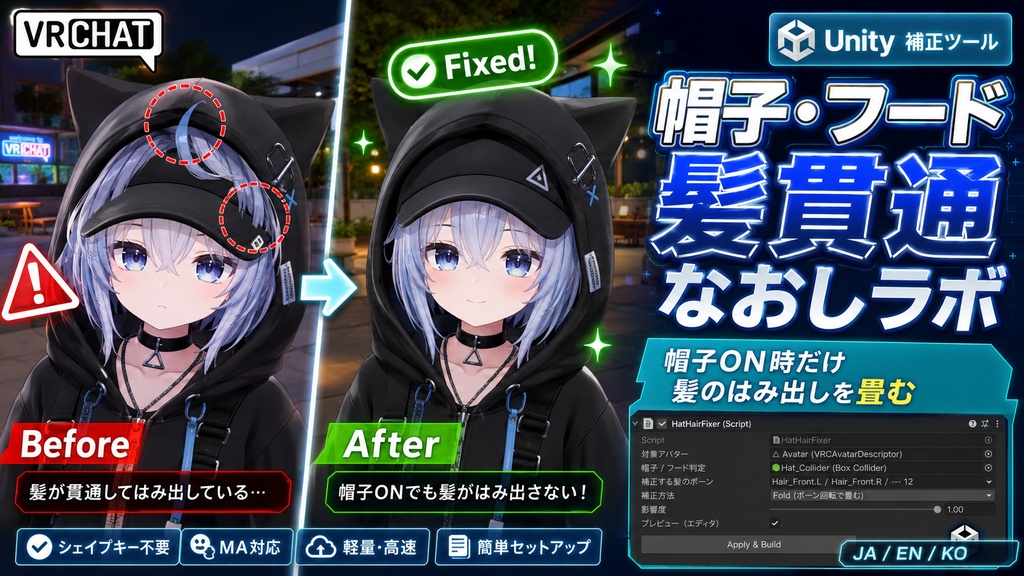
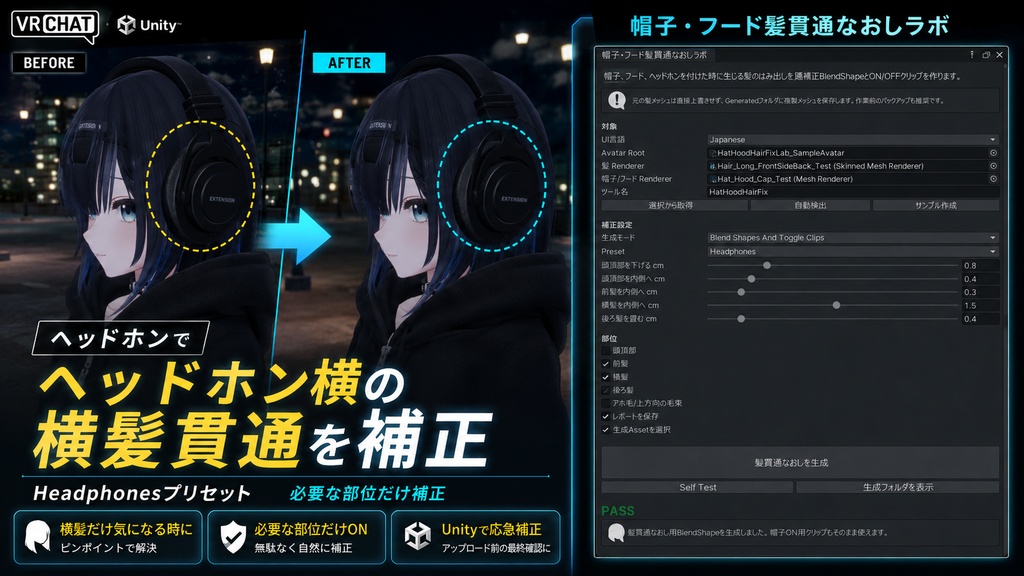
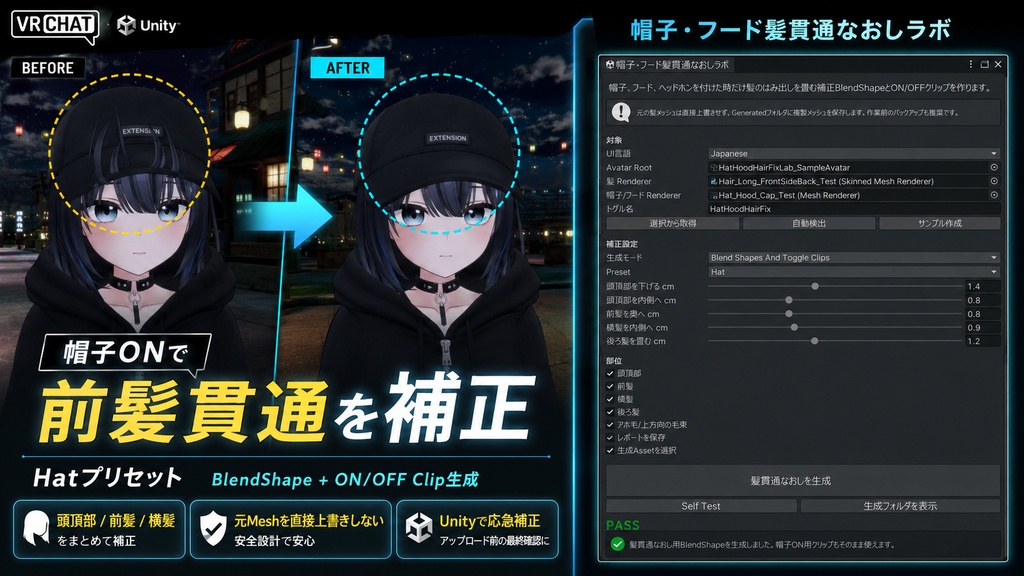
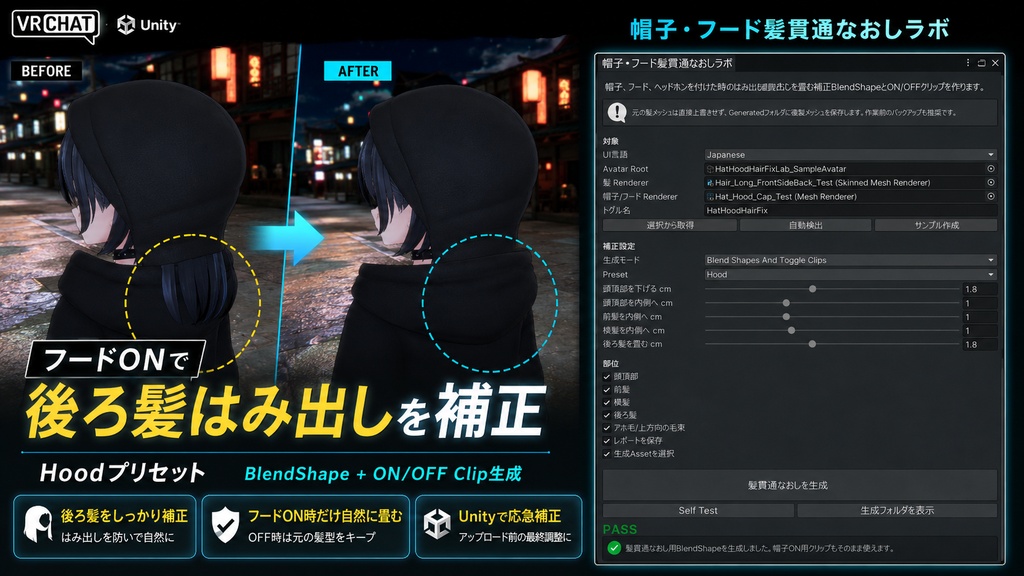


帽子をかぶせたら、前髪が突き抜ける。 フードをONにした時だけ、後ろ髪が外に出る。 ヘッドホンの横から、横髪が少しはみ出す。 その「被りものを付けた時だけ気になる髪貫通」 を、Unity上で応急補正するためのEditor拡張です。 帽子・フード髪貫通なおしラボは、髪 Renderer と 帽子/フード Renderer を指定するだけで、 髪を少し内側へ畳む補正BlendShapeと、 帽子ON / OFF用のAnimationClipを生成します。 Blenderで髪を削る前に、Unity内で「見えるはみ出し」を目立ちにくくするための小型ツールです。 ━━━ できること ━━━ ・髪貫通なおし用BlendShapeを生成 髪メッシュを複製し、帽子やフードから出やすい部分を畳む補正を追加します。 ・部位別に補正 頭頂部 / 前髪 / 横髪 / 後ろ髪 / アホ毛・上方向の毛束 を切り替えできます。 ・プリセット搭載 Hat / Hood / Headphones / FullEmergency の4種類。 まずはHat、フードはHood、横髪だけ気になる時はHeadphonesから始められます。 ・ON/OFF AnimationClipを生成 帽子ON時は髪を畳み、帽子OFF時は戻すためのClipを作成します。 ・生成Mesh Assetを保存 元Meshを直接上書きせず、生成Meshとして保存します。 ・生成レポートを書き出し どのRendererに、何個のBlendShapeとClipを作ったか確認できます。 ・日本語 / English / 한국어 UI 海外向けの商品登録にも使いやすい3言語UIです。 ━━━ 手作業だと面倒なところ ━━━ 帽子やフードの髪貫通を手で直す場合、だいたいこの流れになります。 1. どの髪パーツが帽子から出ているか探す 2. Blenderやメッシュ編集ツールで髪を開く 3. 前髪・横髪・後ろ髪など、必要な部分だけ選択する 4. 帽子ON時だけ隠れるようにBlendShapeを作る 5. Unityに戻してAnimationClipを作る 6. 既存の衣装切替や帽子切替に合わせる 7. まだ出ていたら再調整 帽子・フード髪貫通なおしラボは、この「少しだけ直したいのに往復が面倒」な部分を、 Unity上のスライダーとボタン操作にまとめたツールです。 ━━━ 使い方 ━━━ 1. unitypackageをインポート 2. Tools > HatoTools > 帽子・フード髪貫通なおしラボ を開く 3. Avatar Root を指定 4. 髪 Renderer を指定 5. 帽子/フード Renderer を指定 6. プリセットと補正量を選ぶ 7. 「髪貫通なおしを生成」ボタン 8. 生成されたBlendShapeを0~100で確認 9. 生成されたON/OFF Clipを既存の帽子切替に合わせて使う 最初は Hat / 頭頂部 1.0~1.8cm / 前髪 0.5~1.0cm / 横髪 0.8~1.2cm くらいがおすすめです。 ━━━ こんな方に ━━━ ・帽子をONにした時だけ前髪が飛び出る ・フードON時の後ろ髪はみ出しが気になる ・ヘッドホンや耳当ての横から髪が貫通する ・キャップ、パーカー、フード付き衣装の仕上げを時短したい ・Blender作業を減らしたい ・帽子を外した時には髪を元に戻したい ・撮影前、アップロード前の見た目チェックを楽にしたい ━━━ 動作確認 ━━━ ・Unity 2022.3.54f1 ・Windows 11 ・Self Test PASS ・書き出したunitypackageを別の新規Unityプロジェクトへインポートして再テスト済み ・日本語UIで動作中の実画面スクリーンショット3枚作成済み ・Hat / Hood / Headphones プリセットの生成確認済み ・髪補正BlendShape生成確認済み ・ON/OFF AnimationClip生成確認済み ・生成Mesh Asset保存確認済み ━━━ 内容物 ━━━ ・HatHoodHairFixLab_v1.00_20260626.unitypackage ・README ・CHANGELOG ・LICENSE ━━━ 注意 ━━━ ・作業前に必ずプロジェクトをバックアップしてください ・元のMesh Assetは直接上書きしませんが、対象RendererのsharedMeshは生成Meshへ差し替わります ・生成後はUnity上でBlendShapeを0~100で動かして見た目を確認してください ・FX Controller / Expression Menu / 衣装切替メニューへの接続は、既存構成に合わせて行ってください ・アバター本体、髪型、帽子、フード、VRChat SDKは付属しません ・デジタル商品のため、購入後の返品・返金はできません ━━━━━━━━━━━━━━━━━━━━ English ━━━━━━━━━━━━━━━━━━━━ ■ Product Name Hat Hood Hair Fix Lab - Unity BlendShape Tool for VRChat Hair Clipping ■ Description Your hat looks good, but the bangs clip through it. Your hood toggle works, but the back hair sticks out. Your headphones cut through the side hair. Hat Hood Hair Fix Lab is a Unity Editor tool for quick VRChat avatar hair clipping fixes around hats, hoods, caps, and headphones. Assign a Hair Renderer and an optional Hat/Hood Renderer, then generate: ・Hair tuck BlendShapes Tuck top hair, bangs, side hair, back hair, and top strands. ・ON/OFF AnimationClips Use 100 while the hat or hood is enabled, and 0 when it is disabled. ・Generated mesh asset and work report The original mesh asset is not overwritten directly. Presets: Hat / Hood / Headphones / FullEmergency Workflow: 1. Import unitypackage 2. Open Tools > HatoTools > Hat Hood Hair Fix Lab 3. Assign Avatar Root, Hair Renderer, and Hat/Hood Renderer 4. Choose preset and amount 5. Generate BlendShapes and clips 6. Preview generated BlendShapes from 0 to 100 Tested: Unity 2022.3.54f1 / Self Test PASS / exported unitypackage imported into a separate clean Unity project and tested again. Notes: This is an emergency fitting helper, not a perfect automatic hair modeling tool. Extreme hairstyles, complex meshes, or large mismatches may still require manual edits. Please back up your project before use. ━━━━━━━━━━━━━━━━━━━━ 한국어 ━━━━━━━━━━━━━━━━━━━━ 모자를 켰더니 앞머리가 튀어나오는 경우. 후드를 ON 했을 때만 뒷머리가 밖으로 나오는 경우. 헤드폰 옆에서 옆머리가 관통하는 경우. 모자·후드 헤어 관통 수정 랩은 VRChat 아바타의 모자, 후드, 캡, 헤드폰 주변 헤어 관통을 Unity에서 빠르게 보정하는 Editor 도구입니다. Hair Renderer와 Hat/Hood Renderer를 지정하면 다음을 생성합니다. ・헤어 보정 BlendShape 정수리, 앞머리, 옆머리, 뒷머리, 위쪽 머리카락을 안쪽으로 정리합니다. ・ON/OFF AnimationClip 모자나 후드가 ON일 때 100, OFF일 때 0으로 되돌리는 클립을 만듭니다. ・생성 Mesh Asset과 작업 리포트 원본 Mesh Asset은 직접 덮어쓰지 않습니다. 프리셋: Hat / Hood / Headphones / FullEmergency 사용 방법: 1. unitypackage 가져오기 2. Tools > HatoTools > 모자·후드 헤어 관통 수정 랩 열기 3. Avatar Root, Hair Renderer, Hat/Hood Renderer 지정 4. 프리셋과 보정량 선택 5. BlendShape와 Clip 생성 6. 생성된 BlendShape를 0~100으로 확인 검증: Unity 2022.3.54f1 / Self Test PASS / 내보낸 unitypackage를 별도의 새 Unity 프로젝트에 가져온 뒤 다시 테스트 완료. 주의: 이 도구는 응급 보정용입니다. 모든 헤어를 자동으로 완벽하게 모델링하는 도구는 아닙니다. 극단적인 헤어스타일, 복잡한 메시, 큰 형태 차이는 수동 조정이 필요할 수 있습니다. 사용 전 프로젝트를 백업해 주세요.