

表情改変・口の改変でも崩れないリップシンク MouthFit|口角上げ・ω口のまま、あいうえおと口の表情を元の口で動かす【VRChat・NDMF・非破壊】
- 製品版ダウンロード商品¥ 800
- 無料お試し版ダウンロード商品¥ 0
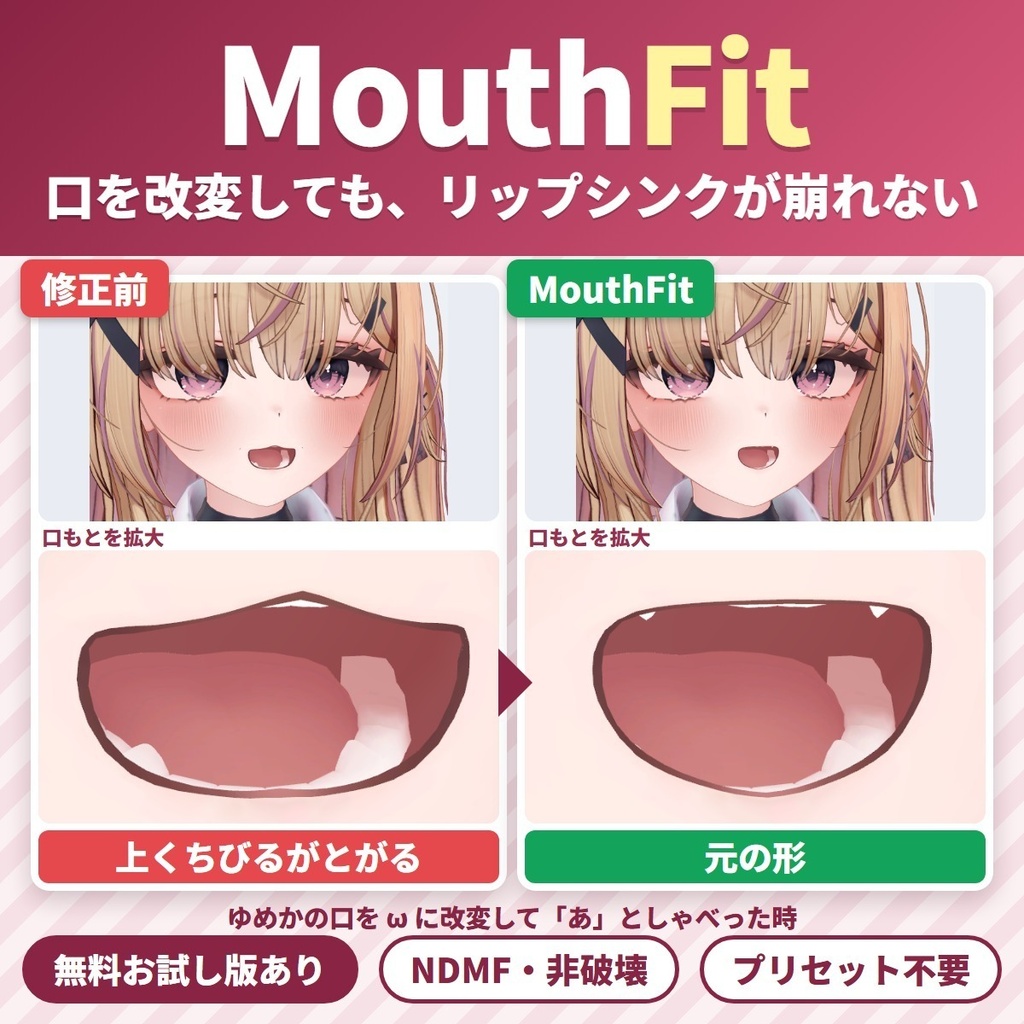
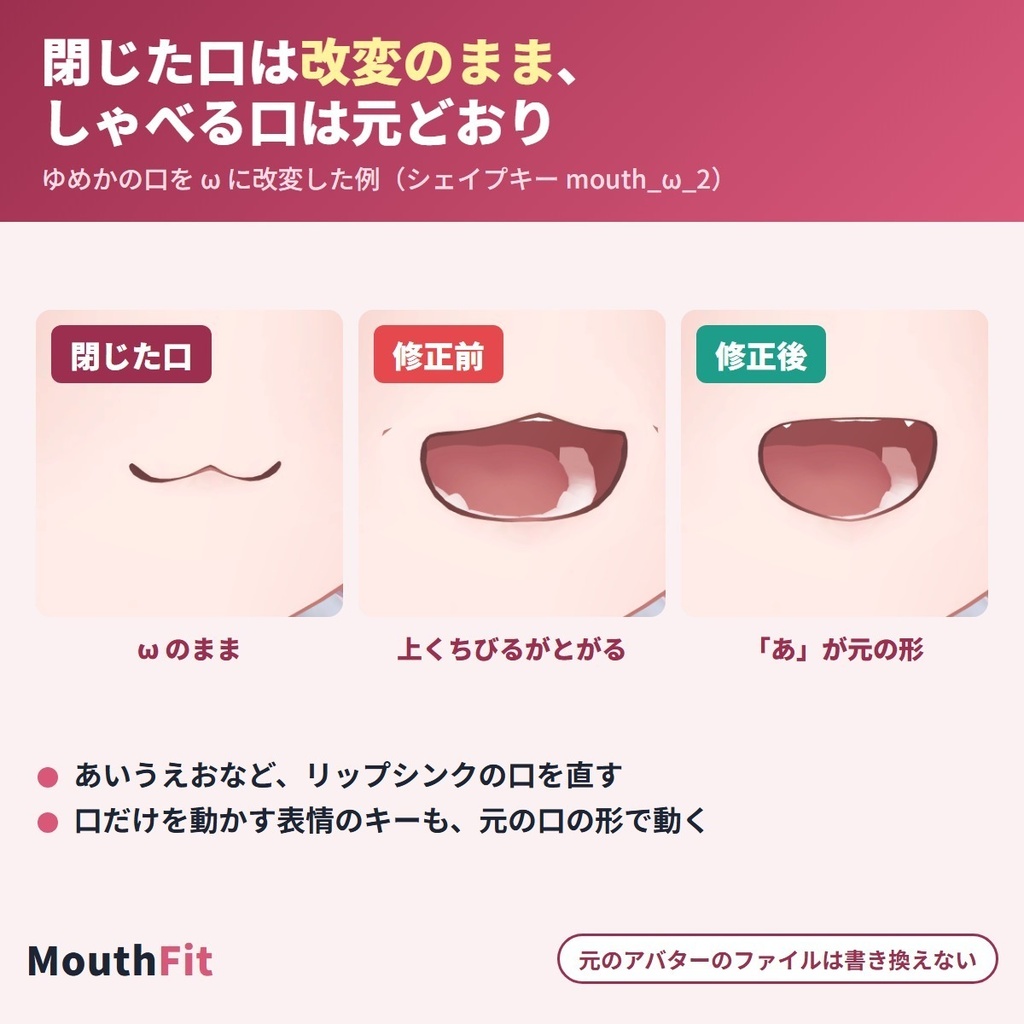
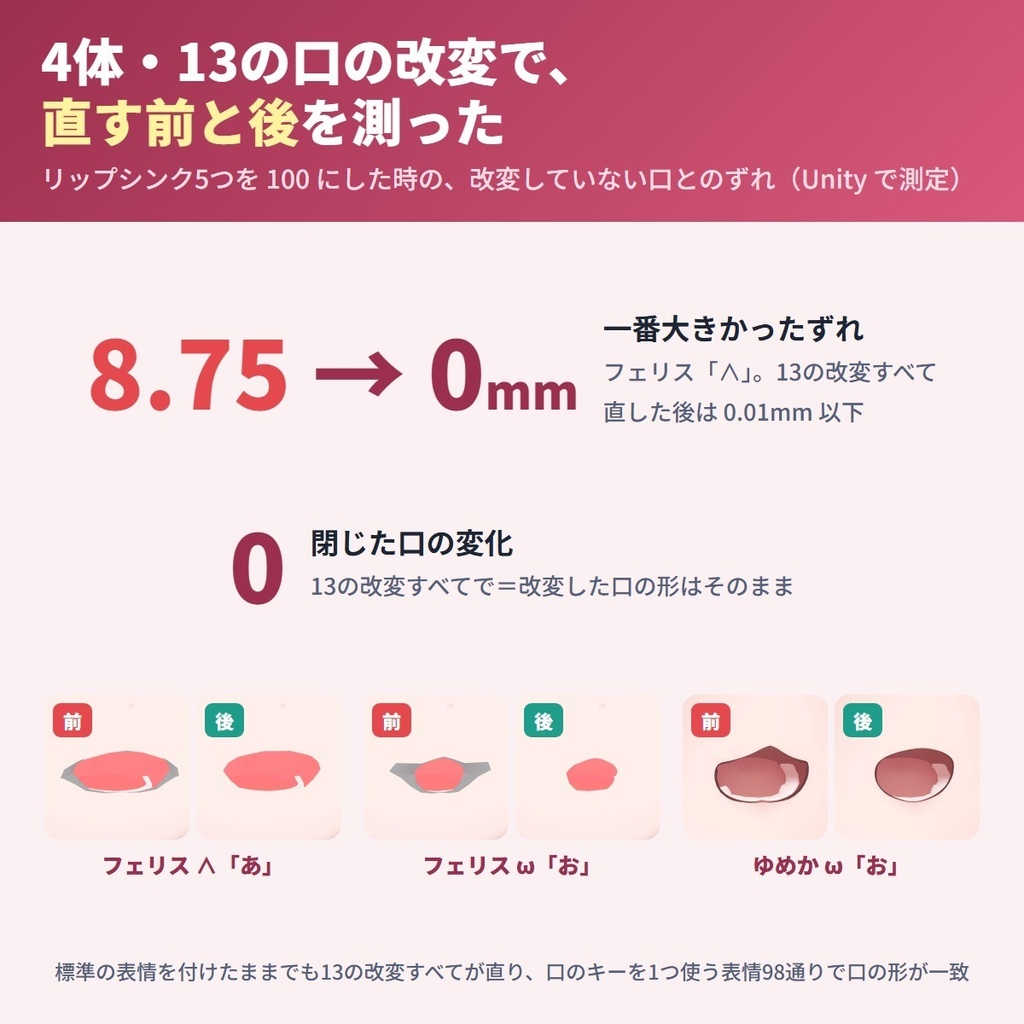
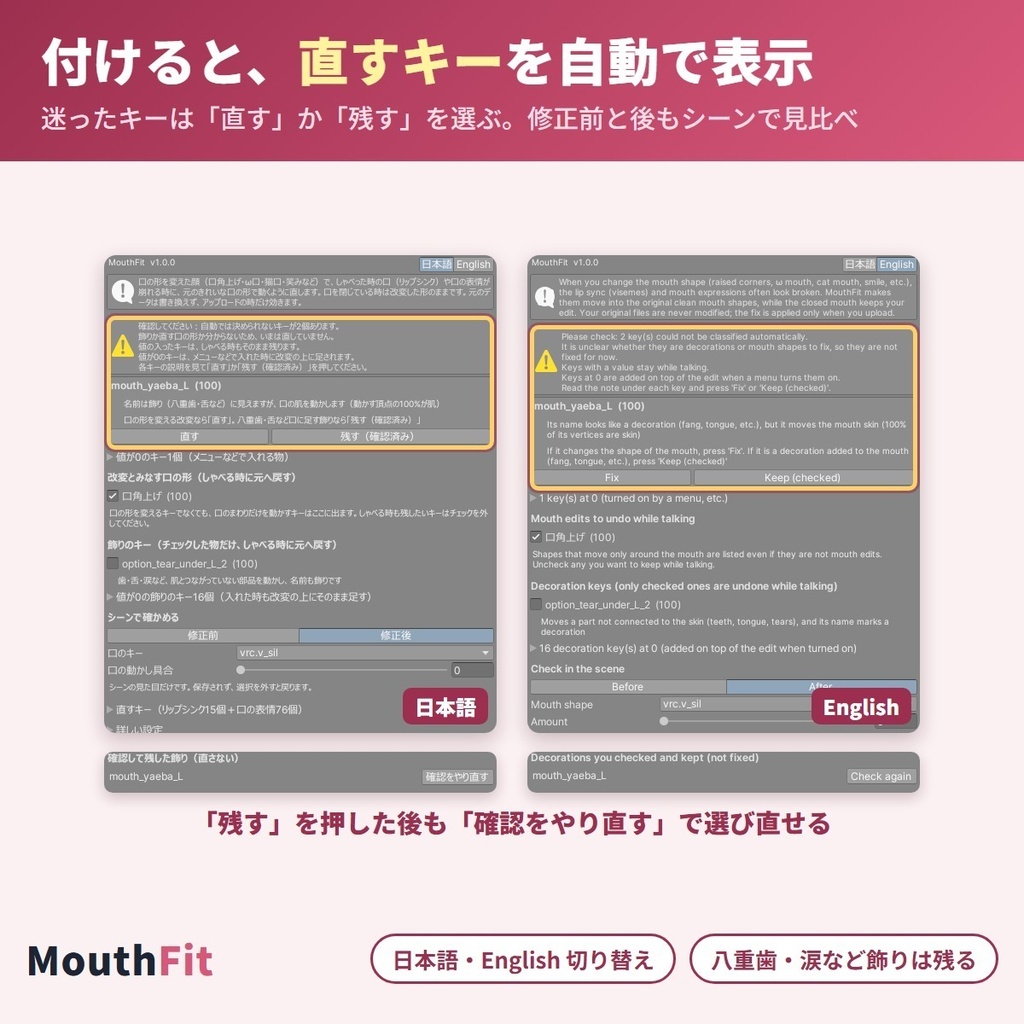
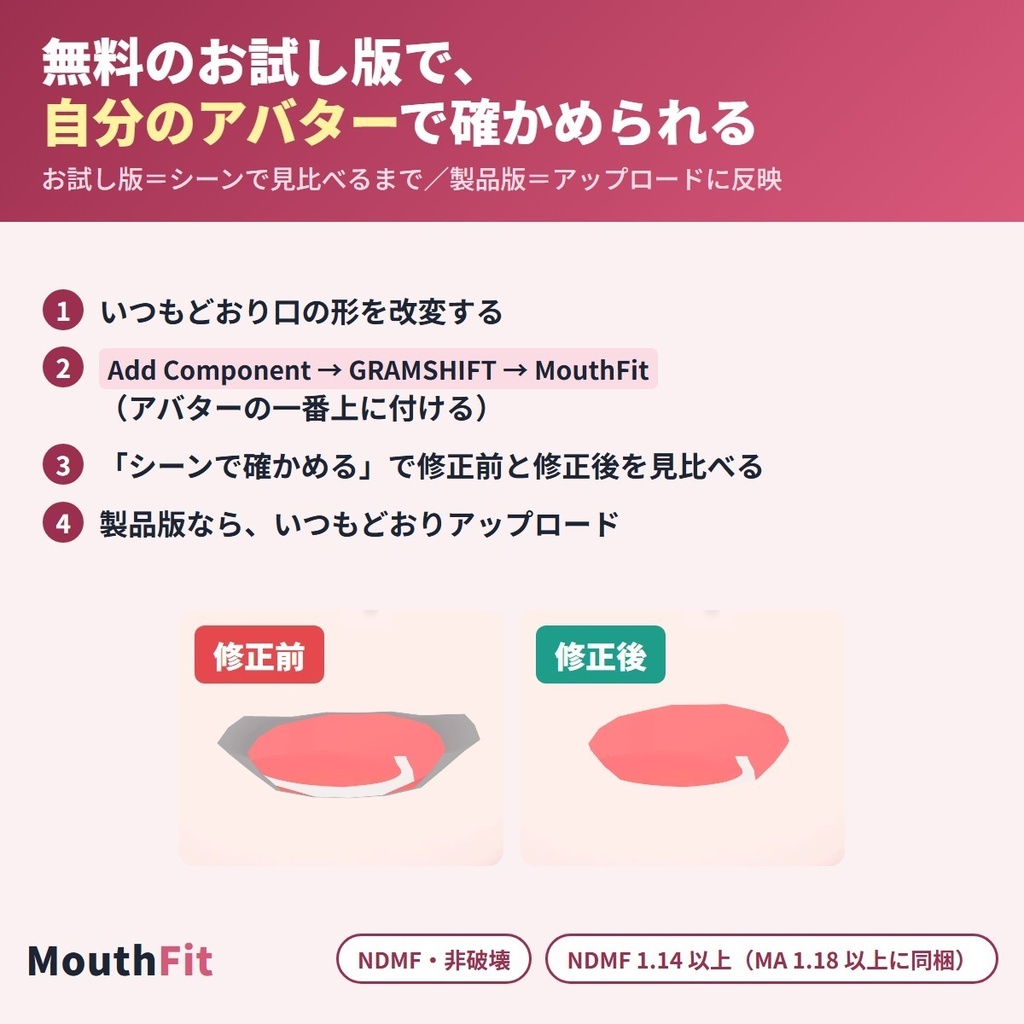


表情改変で口角上げ・ω口・猫口・∧口などにした口が、リップシンク(あいうえお)や口の表情で崩れる・ズレるのを、改変する前のきれいな口の形で動くように直す Unity エディタ拡張です(NDMF 対応・非破壊)。 アバターの一番上に付け、一覧を確かめてアップロードすると、口を閉じている時は改変した形のまま、しゃべる時は元の口の形で動きます。アバターごとのプリセットは要らず、いま入っている口の改変を自動で見つけます。元のアバターのファイルは書き換えません。 English / 简体中文 / 한국어:下の段落に説明があります(descriptions below) ■ まずは無料お試し版で、自分のアバターを確かめる お試し版では「シーンで確かめる」で、修正前と修正後の口をシーンで見比べられます。気に入ったら製品版をお試し版の上から入れると、アップロードしたアバターにも入ります。 ■ できること ・いま顔に入れている口の改変を自動で見つける(一覧のチェックで、しゃべる時も残す改変を選べる) ・リップシンク(あいうえお)と、口だけを動かす表情のキーを直す。頬や目も動かす表情(笑顔など)は「キーを足す」で選べる ・口を閉じている時の顔は変えない=改変した口の形はそのまま ・顔のシェイプキーで入れた改変・Modular Avatar の Shape Changer で入れた改変・FX の表情やメニューが値を書く改変に対応。表情やメニューが書く改変は顔にそのまま入れるので、アバターの標準の表情が口のキーを 0 に戻しても改変が消えません ・八重歯・涙など、口の肌とつながっていない飾りを動かすキーは直さず、しゃべる時もそのまま残す(一覧のチェックで、しゃべる時に戻す側へ回せる)。てへぺろ・舌出しのように口の肌を広く動かす表情は、名前が飾りでも直す側に入れる(顔によっては「確認してください」に出る) ・飾りか口の改変か決められないキー(名前は八重歯なのに口の肌を動かす物など)は、直さずに残したうえでインスペクターの「確認してください」に出し、口の改変なら「直す」、飾りなら「残す(確認済み)」を選べる(後から「確認をやり直す」で選び直せる)。顔の肌の面を決めきれない顔では、八重歯・牙・涙などの名前で口をほぼ動かさないキーはボタンでまとめて残せ、歯・舌など表情にもなる名前のキーと口の肌を大きく動かすキーは1つずつ確かめる ・「シーンで確かめる」で修正前/修正後・口のキー・口の動かし具合(0〜100)を切り替えて、アップロード前に見比べられる(保存されず、選択を外すと戻る) ・アップロードの後の NDMF のお知らせに、しゃべる時に元の口へ戻した改変・しゃべる時も残した飾り・「確認してください」のキーの名前が出る ・日本語/English 切り替え ■ 確かめた結果(作者の Unity の中での検査) 4体のアバター・13の口の改変で、リップシンク5つ(あ・い・う・え・お)を 100 にした時の「改変していない口との形のずれ」(一番大きい所)を、アップロードと同じ組み立ての後の顔で測りました。 ・フェリス「∧」:8.75mm → 0.00mm ・フェリス「にっこり」:8.23mm → 0.00mm ・ゆめか「mouth_ω_2」:2.51mm → 0.00mm ・13の改変すべて:直した後のずれは 0.01mm 以下 ・口を閉じている時の顔:13の改変すべてで変化 0(改変した口の形はそのまま) ・各アバターの標準の表情(FX)を付けたまま:13の改変すべてが直り、口のキーを1つ使う表情 90 通りで口の形が改変していない口と一致。口のキーを使わない表情 676 通りでは改変がそのまま残りました ■ 使う前に ・アバターの規約で、顔のシェイプキーの改変が許されているか確かめてください ■ 使い方 1. NDMF 1.14 以上(Modular Avatar 1.18 以上に含まれます)を入れてから、unitypackage をプロジェクトに入れる 2. いつもどおり口の形を改変する(顔のシェイプキー・Shape Changer・FX の表情のどれでも) 3. アバターの一番上(VRC Avatar Descriptor の付いた物)に「Add Component → GRAMSHIFT → MouthFit」を付ける(ヒエラルキーの右クリック → GRAMSHIFT → MouthFit でも付きます) 4. 一覧を見て、「シーンで確かめる」で修正前/修正後を見比べ、いつもどおりアップロードする ■ 動作環境 ・Unity 2022.3 / VRChat SDK3 Avatars / NDMF 1.14 以上(Modular Avatar 1.18 以上に含まれます) ・アバターの LipSync の Mode が Viseme Blend Shape であること ・作者が試した版:Unity 2022.3.22f1 / SDK 3.10.5 / MA 1.18.7 / NDMF 1.14.8 ・確認したアバター:ゆめか(Arka_X 様)・フェリス(リュクらぼ 様)・HAOLAN(かなリぁ 様)・RadDollV3(三丁目の魔界 様)の4体 ■ よくある質問 Q. 表情改変で口角上げや ω口にしたら、リップシンクで口が崩れます(ズレます)。直せますか? A. 直せます。アバターの一番上に MouthFit を付け、「シーンで確かめる」で見比べてから、いつもどおりアップロードします。口を閉じている時は改変した形のままです。 Q. Blender でシェイプキーを作り直す必要はありますか? A. ありません。Unity の中だけで直し、元の FBX・アバターのファイルは書き換えません。 Q. 表情のアニメーション(FX)やメニューで入れた口の改変でも使えますか? A. 使えます。何もしていない時に一定の値で入る改変なら、顔にそのまま入れて直します。何もしていない時も値が動き続ける改変は直しません(下の制限)。 Q. 笑顔など、口以外も動く表情の口も直りますか? A. 頬や目も動かす表情は自動では選びません。インスペクターの「キーを足す」から選ぶと、その表情の口も直ります。 Q. 八重歯や舌を出すキーはどうなりますか? A. 八重歯・涙など、口の肌とつながっていない飾りを動かすキーは直さず、しゃべる時もそのまま残します。メニューなどで入れる値 0 の八重歯も、入れた時は口の改変の上にそのまま足します(改変は消えません)。てへぺろ・舌出しのように口の肌を広く動かす表情は、名前が飾りでも直す側に入れます(顔によっては「確認してください」に出ます)。飾りか口の改変か決められないキーは既定では直さずに残し、インスペクターの「確認してください」で「直す」か「残す(確認済み)」を選べます。 Q. どのアバターで使えますか?アバター専用のプリセットは要りますか? A. プリセットや対応表は要りません。LipSync の Mode が Viseme Blend Shape のアバターなら、顔の LipSync の設定といま入っている口のキーから自動で見つけます。作者が確かめたのは「動作環境」の4体です。 ■ 制限 ・VRChat の中での見た目と実際のアップロードは、作者はまだ確かめていません(確かめたのは Unity の中だけです) ・飾りか口の改変か決められないキーは、既定では直しません(インスペクターの「確認してください」とアップロードの後のお知らせで確認を促します。口の改変なら「直す」を選ぶと直ります) ・値が 0 のキーを「飾りか口の表情か」に分ける境目は、作りの違う4体のアバターで測って決めた値です。作りの大きく違う顔では分け方がずれることがあります(迷うキーは「確認してください」に出ます) ・何もしていない時も値が1つに決まらない口の改変(動き続けるアニメーション・メニューで削除するキー)は直しません ・あごや輪郭も変える改変は直しません(しゃべる時もその改変の形のまま) ・歯・舌が顔と別のメッシュの時、そのメッシュの口の形は直しません(名前が出ます) ・リップシンクと口の表情が同時に 100 になると、口が崩れることがあります ・直すキーに途中の形(中間フレーム)がある場合、直した後は改変した口から元の口の形へまっすぐ動く形になります ・負の値を入れた口のキーは改変に入れません(VRChat の SDK が 0〜100 に切るため) ・口の表情のキーをいまの顔に入れている(0.5 より大きい)場合、そのキーは改変として扱い、表情で使っても直りません ・お試し版の直しはシーンの見た目だけで、アップロードしたアバターには入りません ■ Fit シリーズ(Fit series) ・LidFit https://booth.pm/ja/items/9014545 ・IrisFit https://booth.pm/ja/items/9016322 ・NeckFit https://booth.pm/ja/items/9020805 ・WearFit https://booth.pm/ja/items/9032442 ・BandFit https://booth.pm/ja/items/9034318 ・SkinFit https://booth.pm/ja/items/9034575 ・DecoFit https://booth.pm/ja/items/9043331 ■ 困った時は うまく動かない時は、このページの「ショップへのお問い合わせ」から気軽にどうぞ(アバターの名前と、改変したキーの名前、表示された文があると早く調べられます)。
利用規約
・VRChat などで使うアバターの改変に、個人・法人・商用を問わず使えます ・このツールを使って作ったアバター・改変データの公開・販売に、このツール側の制限はありません(元のアバターの規約に従ってください) ・製品版のソースは、自分で使うために改変できます。お試し版の制限を外すための改変・解析はできません ・ツールのファイル(改変した物を含む)の再配布・転売・共有はできません ・同梱の「利用規約_Terms.txt」が正です Terms (summary): you may use it to modify avatars for VRChat etc., for personal, corporate or commercial use; this tool puts no limit on publishing or selling avatars or edit data made with it (follow the original avatar's terms); you may modify the full version's source for your own use, but you may not modify or analyze the trial to remove its limits; the tool files (including modified versions) may not be redistributed, resold or shared. The included "利用規約_Terms.txt" is authoritative.
更新履歴
1.0.0(2026-10)公開 1.0.0 (2026-10) released
English
Lip sync broken after a face edit? When you change the mouth of your VRChat avatar with shape keys (raised corners, an ω mouth, a cat mouth or a ∧ mouth), MouthFit makes the visemes and mouth expressions move in the original clean mouth shape again. It is a Unity editor extension (NDMF, non-destructive): add it to the top of the avatar, check the list and upload as usual. The closed mouth keeps your edit. No per-avatar preset is needed; it finds the mouth edits on the face by itself. Your original avatar files are not changed. ■ Try the free trial first The trial lets you compare the mouth before and after the fix in the Scene with "Check in the scene". If you like it, install the full version on top of the trial to apply the fix to your uploads. ■ What it does ・Finds the mouth edits on the face automatically. Uncheck an edit in the list to keep it while talking ・Fixes lip sync (visemes) and expression keys that move only the mouth. Expressions that also move the cheeks or eyes (smiles etc.) can be picked with "Add a shape" ・The closed mouth is not changed, so your edited mouth shape stays ・Works with edits set on the face's shape keys, with Modular Avatar Shape Changer, and with FX expressions or menus that write a value. Edits written by expressions or menus are put into the face itself, so they stay even when the avatar's stock expressions reset the mouth keys to 0 ・Keys that move decorations not connected to the mouth skin (fangs, tears) are not fixed and stay while talking (check them in the list to undo them while talking). Expressions that move much of the mouth skin, such as tongue-out faces, are fixed even when named like a decoration (on some faces they go to "Please check") ・Keys that cannot be classified as a decoration or a mouth edit are left as they are and listed under "Please check" in the inspector: press "Fix" for a mouth edit or "Keep (checked)" for a decoration ("Check again" undoes it). On a face whose skin cannot be identified with confidence, keys named like a fang or tear that barely move the mouth can be kept with one button, and keys whose names can also mean an expression (teeth, tongue) or that move the mouth skin a lot are checked one by one ・"Check in the scene" switches Before / After, the mouth shape and the amount (0-100) so you can compare before uploading (nothing is saved; deselecting puts it back) ・After upload, the NDMF notice lists the mouth edits undone while talking, the decoration keys kept and the keys to check ・Japanese / English UI ■ Test results (inside the author's Unity) 4 avatars, 13 mouth edits. With each of the 5 visemes (aa, ih, ou, e, oh) at 100, we measured how far the mouth was from the unedited mouth (largest gap), on the face built the same way as an upload. ・Felis "∧": 8.75 mm -> 0.00 mm ・Felis "にっこり" (smile): 8.23 mm -> 0.00 mm ・Yumeka "mouth_ω_2": 2.51 mm -> 0.00 mm ・All 13 edits: 0.01 mm or less after the fix ・Closed mouth: no change for all 13 edits (the edited mouth shape stays) ・With each avatar's stock expressions (FX) left on: all 13 edits were fixed. In 90 expressions that use one mouth key, the mouth matched the unedited mouth; in 676 expressions that use no mouth key, the edit stayed as it was ■ Before you start ・Check that the avatar's terms allow editing the face shape keys ■ How to use 1. Install NDMF 1.14 or later (included in Modular Avatar 1.18 or later), then import the unitypackage into your project 2. Edit the mouth as usual (face shape keys, Shape Changer or FX expressions) 3. On the top of the avatar (the object with the VRC Avatar Descriptor), Add Component -> GRAMSHIFT -> MouthFit (or right-click in the Hierarchy -> GRAMSHIFT -> MouthFit) 4. Look over the lists, compare Before / After with "Check in the scene", then upload as usual ■ Requirements ・Unity 2022.3 / VRChat SDK3 Avatars / NDMF 1.14 or later (included in Modular Avatar 1.18 or later) ・The avatar's LipSync Mode is set to Viseme Blend Shape ・Versions the author tested: Unity 2022.3.22f1 / SDK 3.10.5 / MA 1.18.7 / NDMF 1.14.8 ・Avatars checked: Yumeka (Arka_X), Felis (リュクらぼ), HAOLAN (かなリぁ) and RadDollV3 (三丁目の魔界) ■ FAQ Q. My lip sync breaks after I edited the mouth corners or made an ω mouth. Can it fix that? A. Yes. Add MouthFit to the top of the avatar, compare with "Check in the scene", then upload as usual. The closed mouth keeps your edit. Q. Do I need to remake shape keys in Blender? A. No. Everything happens inside Unity, and your original FBX and avatar files are not changed. Q. Does it work with mouth edits set by FX expressions or menus? A. Yes, if the edit has one constant value while idle; it is put into the face and fixed. Edits whose value keeps changing even while idle are not fixed (see Limitations). Q. Will the mouth in expressions such as a smile be fixed too? A. Expressions that also move the cheeks or eyes are not picked automatically. Pick them with "Add a shape" in the inspector and their mouth is fixed too. Q. What happens to keys for fangs or a tongue? A. Decoration keys (fangs, tears) are not fixed and stay while talking; fangs at 0 turned on by a menu are added on top of the edit. Tongue-out faces that move much of the mouth skin are fixed even when named like a decoration. Q. Which avatars does it work with? Do I need a preset for my avatar? A. No preset or support list is needed. On an avatar whose LipSync Mode is Viseme Blend Shape, it finds the edits from the face's LipSync settings and the mouth keys that are set now. The author checked the 4 avatars under "Requirements". ■ Limitations ・The author has not yet checked the look inside VRChat or a real upload (checked inside Unity only) ・Keys that cannot be classified as a decoration or a mouth edit are not fixed until you press "Fix" under "Please check" ・For keys at 0, the line between a decoration and a mouth expression was set by measuring 4 avatars of different builds; on a face built very differently the sorting may be off ・Mouth edits whose value is not one constant even while idle (animations that keep changing, keys a menu deletes) are not fixed ・Edits that also move the jaw or face outline are not fixed (the mouth keeps that edit while talking) ・If the teeth or tongue are a separate mesh from the face, the mouth shape of that mesh is not fixed (its name is shown) ・If a viseme and a mouth expression are at 100 at the same time, the mouth may break ・If a fixed key has in-between shapes, after the fix it moves in a straight line from the edited mouth to the original mouth shape ・Mouth keys with a negative value are not treated as edits (the VRChat SDK clamps them to 0-100) ・If a mouth expression key is already set on the face (above 0.5), it is treated as an edit and is not fixed when the expression uses it ・The trial fixes the Scene view only, not uploaded avatars ■ Fit series ・LidFit https://booth.pm/ja/items/9014545 ・IrisFit https://booth.pm/ja/items/9016322 ・NeckFit https://booth.pm/ja/items/9020805 ・WearFit https://booth.pm/ja/items/9032442 ・BandFit https://booth.pm/ja/items/9034318 ・SkinFit https://booth.pm/ja/items/9034575 ・DecoFit https://booth.pm/ja/items/9043331 ■ Need help? If something does not work, feel free to contact us with "Contact the shop" on this page (the avatar name, the names of the keys you edited and any message shown help us look into it quickly).
简体中文
即使你用形态键编辑了 VRChat 模型的嘴部(如上扬嘴角、ω 嘴、∧ 嘴),MouthFit 也能让口型同步(viseme)和嘴部表情按原本干净的嘴型运动。这是一款 Unity 编辑器扩展(NDMF,非破坏性):添加到模型的最上层对象,确认列表后照常上传。闭嘴时保留你编辑后的嘴型,只有说话时的嘴型会正常运动、不会崩坏。不需要为每个模型准备预设,会自动找出脸上已有的嘴部编辑。不会修改你原有的模型文件。 ■ 建议先试用免费体验版 体验版可以通过“Check in the scene”(在 Scene 中确认)在 Scene 中对比修正前后的嘴型。满意的话,在体验版基础上安装完整版,即可将修正应用到上传的模型。 ■ 功能 ・自动找出脸部的嘴部编辑。在列表中取消勾选某项编辑,说话时即可保留该编辑 ・修正口型同步(viseme)以及只动嘴部的表情形态键。同时会动脸颊或眼睛的表情(笑脸等)可通过“Add a shape”(添加形态)选取 ・不改变闭嘴状态,因此你编辑后的嘴型会保留 ・支持直接设置在脸部形态键上的编辑、Modular Avatar Shape Changer 设置的编辑,以及由 FX 表情或菜单写入数值的编辑。由表情或菜单写入的编辑会合并到脸部本身,因此即使模型自带的表情将嘴部形态键重置为 0,编辑也会保留 ・用于移动与嘴部皮肤不相连的装饰(如虎牙、眼泪)的形态键不会被修正,说话时保持原样(在列表中勾选后,说话时会撤销它们)。吐舌头等大范围移动嘴部皮肤的表情,即使名称像装饰也会被修正(部分模型会显示在“Please check”中) ・无法判断是装饰还是嘴部编辑的形态键会保持原样,并显示在 Inspector 的“Please check”(请确认)中:嘴部编辑选“Fix”(修正),装饰选“Keep (checked)”(保留);可用“Check again”重新选择。在无法确定脸部皮肤的模型上,名称为虎牙、眼泪等且几乎不动嘴的键可用一个按钮一次保留,名称也可能是表情的键(如牙齿、舌头)和大幅移动嘴部皮肤的键需逐个确认 ・“Check in the scene”可切换 Before / After(修正前 / 修正后)、嘴型和强度(0-100),方便上传前对比(不会保存任何内容,取消选择即恢复原状) ・上传后,NDMF 通知会列出说话时撤销的嘴部编辑、说话时保留的装饰键以及需要确认的形态键 ・日语 / 英语界面 ■ 测试结果(在作者的 Unity 环境中) 4 个模型,13 处嘴部编辑。在以与上传时相同方式生成的脸部上,将 5 个 viseme(aa、ih、ou、e、oh)分别设为 100,测量嘴部与未编辑嘴型的偏差(最大差距)。 ・Felis “∧”:8.75 mm -> 0.00 mm ・Felis “にっこり”(微笑):8.23 mm -> 0.00 mm ・Yumeka “mouth_ω_2”:2.51 mm -> 0.00 mm ・全部 13 处编辑:修正后均不超过 0.01 mm ・闭嘴状态:13 处编辑均无变化(编辑后的嘴型得以保留) ・开启各模型自带表情(FX)时:13 处编辑全部得到修正。在 90 个使用单个嘴部形态键的表情中,嘴型与未编辑时一致;在 676 个不使用嘴部形态键的表情中,编辑保持原样 ■ 使用前须知 ・请确认模型的使用条款允许编辑脸部形态键 ■ 使用方法 1. 安装 NDMF 1.14 或更高版本(包含在 Modular Avatar 1.18 或更高版本中),然后将 unitypackage 导入项目 2. 照常编辑嘴部(脸部形态键、Shape Changer 或 FX 表情) 3. 在模型最上层对象(带有 VRC Avatar Descriptor 的对象)上选择 Add Component -> GRAMSHIFT -> MouthFit(或在 Hierarchy 中右键 -> GRAMSHIFT -> MouthFit) 4. 查看各列表,用“Check in the scene”对比 Before / After,然后照常上传 ■ 运行环境 ・Unity 2022.3 / VRChat SDK3 Avatars / NDMF 1.14 或更高版本(包含在 Modular Avatar 1.18 或更高版本中) ・模型的 LipSync Mode 设置为 Viseme Blend Shape ・作者测试过的版本:Unity 2022.3.22f1 / SDK 3.10.5 / MA 1.18.7 / NDMF 1.14.8 ・已确认的模型:Yumeka(Arka_X)、Felis(リュクらぼ)、HAOLAN(かなリぁ)、RadDollV3(三丁目の魔界) ■ 常见问题 Q. 我编辑了嘴角或做了 ω 嘴之后,口型同步就崩了。能修好吗? A. 可以。将 MouthFit 添加到模型最上层对象,用“Check in the scene”对比后照常上传即可。闭嘴时会保留你的编辑。 Q. 需要在 Blender 中重新制作形态键吗? A. 不需要。所有操作都在 Unity 内完成,不会修改你原有的 FBX 和模型文件。 Q. 由 FX 表情或菜单设置的嘴部编辑也支持吗? A. 支持,只要该编辑在待机时是一个固定值,就会被合并到脸部并得到修正。待机时数值仍在不断变化的编辑不会被修正(参见“限制事项”)。 Q. 笑脸等表情中的嘴型也会被修正吗? A. 同时会动脸颊或眼睛的表情不会被自动选取。在 Inspector 中通过“Add a shape”选取后,其嘴型也会被修正。 Q. 虎牙或舌头的形态键会怎样处理? A. 移动与嘴部皮肤不相连的装饰(如虎牙、眼泪)的形态键不会被修正,说话时保持原样;通过菜单开启的值为 0 的虎牙会直接叠加在嘴部编辑之上。大范围移动嘴部皮肤的吐舌头表情,即使名称像装饰也会被修正。无法判断的键会显示在 Inspector 的“Please check”中(见“功能”)。 Q. 哪些模型可以用?需要模型专用的预设吗? A. 不需要预设或对应表。只要模型的 LipSync Mode 为 Viseme Blend Shape,就会根据脸部的 LipSync 设置和当前已设置的嘴部形态键自动识别。作者确认过的是“运行环境”中的 4 个模型。 ■ 限制事项 ・作者尚未在 VRChat 内确认实际效果,也未进行实际上传(仅在 Unity 内确认) ・无法判断是装饰还是嘴部编辑的形态键,在“Please check”中选择“Fix”之前不会被修正 ・值为 0 的键区分装饰和嘴部表情的界限,是测量 4 个结构不同的模型后确定的;结构差异很大的脸部可能会分错 ・待机时数值也不固定的嘴部编辑(持续变化的动画、被菜单删除的形态键)不会被修正 ・同时会动下巴或脸部轮廓的编辑不会被修正(说话时嘴部仍保留该编辑) ・如果牙齿或舌头是与脸部分开的网格,该网格的嘴型不会被修正(会显示其名称) ・如果 viseme 和嘴部表情同时为 100,嘴型可能会崩坏 ・如果被修正的形态键带有中间形态(in-between),修正后会从编辑后的嘴型直线过渡到原本的嘴型 ・数值为负的嘴部形态键不视为编辑(VRChat SDK 会将其限制在 0-100) ・如果嘴部表情形态键已在脸部上设置了数值(大于 0.5),它会被视为编辑,表情使用该形态键时不会被修正 ・体验版仅修正 Scene 视图中的显示,不修正上传的模型 ■ 需要帮助? 如果遇到无法正常使用的情况,欢迎通过本页面的店铺咨询功能与我们联系(附上模型名称、你编辑的形态键名称以及显示的提示信息,有助于我们尽快排查)。
한국어
MouthFit은 입꼬리를 올리거나 ω 입, ∧ 입처럼 VRChat 아바타의 입을 셰이프 키로 수정한 뒤에도, 립싱크(비짐)와 입 표정이 원래의 깔끔한 입 모양 그대로 움직이도록 해 줍니다. Unity 에디터 확장(NDMF, 비파괴)이며, 아바타 최상위에 추가하고 목록을 확인한 뒤 평소처럼 업로드합니다. 입을 다문 상태에는 수정한 모양이 그대로 유지되고, 말할 때 움직이는 입만 망가지지 않게 움직입니다. 아바타별 프리셋 없이, 얼굴에 들어 있는 입 수정을 자동으로 찾아냅니다. 원본 아바타 파일은 변경되지 않습니다. ■ 먼저 무료 체험판으로 사용해 보세요 체험판에서는 "Check in the scene"(Scene에서 확인)으로 보정 전후의 입을 Scene에서 비교할 수 있습니다. 마음에 드시면 체험판 위에 정식 버전을 설치해 업로드에 보정을 적용하세요. ■ 기능 ・얼굴에 있는 입 수정을 자동으로 찾아냅니다. 목록에서 수정 항목의 체크를 해제하면 말하는 동안에도 그 수정이 유지됩니다 ・입만 움직이는 립싱크(비짐)와 표정 키를 보정합니다. 볼이나 눈도 함께 움직이는 표정(웃는 얼굴 등)은 "Add a shape"(셰이프 추가)로 선택할 수 있습니다 ・입을 다문 상태는 변경되지 않으므로 수정한 입 모양이 그대로 남습니다 ・얼굴의 셰이프 키에 설정한 수정, Modular Avatar Shape Changer, 값을 쓰는 FX 표정이나 메뉴에 대응합니다. 표정이나 메뉴로 쓰인 수정은 얼굴 자체에 반영되므로, 아바타 기본 표정이 입 키를 0으로 되돌려도 그대로 유지됩니다 ・송곳니, 눈물처럼 입 피부와 연결되지 않은 장식을 움직이는 키는 보정하지 않고 말하는 동안에도 그대로 둡니다(목록에서 체크하면 말하는 동안 되돌릴 수 있습니다). 혀 내밀기처럼 입 피부를 넓게 움직이는 표정은 이름이 장식이어도 보정합니다(일부 아바타에서는 "Please check"에 표시됩니다) ・장식인지 입 수정인지 분류할 수 없는 키는 그대로 두고 인스펙터의 "Please check"(확인해 주세요)에 표시합니다. 입 수정이면 "Fix"(보정), 장식이면 "Keep (checked)"(유지)를 선택하며, "Check again"으로 다시 고를 수 있습니다. 얼굴 피부를 확실히 찾지 못한 아바타에서는 송곳니, 눈물 같은 이름이고 입을 거의 움직이지 않는 키는 버튼 하나로 유지하고, 표정도 될 수 있는 이름의 키(이빨, 혀 등)와 입 피부를 크게 움직이는 키는 하나씩 확인합니다 ・"Check in the scene"에서는 Before / After, 입 모양, 적용량(0-100)을 전환하며 업로드 전에 비교할 수 있습니다(저장되지 않으며, 선택을 해제하면 원래대로 돌아갑니다) ・업로드 후 NDMF 알림에 말하는 동안 되돌린 입 수정, 말하는 동안 유지한 장식 키, 확인이 필요한 키가 표시됩니다 ・일본어 / 영어 UI ■ 테스트 결과(제작자의 Unity 환경) 아바타 4종, 입 수정 13건. 5가지 비짐(aa, ih, ou, e, oh)을 각각 100으로 했을 때 수정하지 않은 입과 얼마나 차이가 나는지(최대 차이)를, 업로드와 같은 방식으로 만든 얼굴에서 측정했습니다. ・Felis "∧": 8.75 mm -> 0.00 mm ・Felis "にっこり"(미소): 8.23 mm -> 0.00 mm ・Yumeka "mouth_ω_2": 2.51 mm -> 0.00 mm ・13건 전체: 보정 후 0.01 mm 이하 ・입을 다문 상태: 13건 모두 변화 없음(수정한 입 모양 유지) ・각 아바타의 기본 표정(FX)을 켠 상태: 13건 모두 보정됨. 입 키를 하나 사용하는 표정 90개에서는 입이 수정하지 않은 입과 일치했고, 입 키를 사용하지 않는 표정 676개에서는 수정이 그대로 유지되었습니다 ■ 시작하기 전에 ・아바타의 이용 약관에서 얼굴 셰이프 키 편집이 허용되는지 확인해 주세요 ■ 사용 방법 1. NDMF 1.14 이상(Modular Avatar 1.18 이상에 포함)을 설치한 뒤, unitypackage를 프로젝트에 임포트합니다 2. 평소처럼 입을 수정합니다(얼굴 셰이프 키, Shape Changer 또는 FX 표정) 3. 아바타 최상위(VRC Avatar Descriptor가 있는 오브젝트)에서 Add Component -> GRAMSHIFT -> MouthFit을 선택합니다(또는 Hierarchy에서 우클릭 -> GRAMSHIFT -> MouthFit) 4. 목록을 확인하고 "Check in the scene"(Scene에서 확인)으로 Before / After를 비교한 뒤, 평소처럼 업로드합니다 ■ 필요 환경 ・Unity 2022.3 / VRChat SDK3 Avatars / NDMF 1.14 이상(Modular Avatar 1.18 이상에 포함) ・아바타의 LipSync Mode가 Viseme Blend Shape로 설정되어 있을 것 ・제작자가 테스트한 버전: Unity 2022.3.22f1 / SDK 3.10.5 / MA 1.18.7 / NDMF 1.14.8 ・확인한 아바타: Yumeka(Arka_X), Felis(リュクらぼ), HAOLAN(かなリぁ), RadDollV3(三丁目の魔界) ■ FAQ Q. 입꼬리를 수정하거나 ω 입을 만들었더니 립싱크가 깨집니다. 해결할 수 있나요? A. 네. 아바타 최상위에 MouthFit을 추가하고 "Check in the scene"(Scene에서 확인)으로 비교한 뒤 평소처럼 업로드하세요. 입을 다문 상태에는 수정한 모양이 유지됩니다. Q. Blender에서 셰이프 키를 다시 만들어야 하나요? A. 아니요. 모든 작업은 Unity 안에서 이루어지며, 원본 FBX와 아바타 파일은 변경되지 않습니다. Q. FX 표정이나 메뉴로 설정한 입 수정에도 대응하나요? A. 네, 대기 상태에서 수정 값이 하나의 고정값이면 얼굴에 반영되어 보정됩니다. 대기 중에도 값이 계속 바뀌는 수정은 보정되지 않습니다(제한 사항 참고). Q. 웃는 얼굴 같은 표정의 입도 보정되나요? A. 볼이나 눈도 함께 움직이는 표정은 자동으로 선택되지 않습니다. 인스펙터에서 "Add a shape"(셰이프 추가)로 선택하면 그 표정의 입도 보정됩니다. Q. 송곳니나 혀 키는 어떻게 되나요? A. 송곳니, 눈물처럼 입 피부와 연결되지 않은 장식을 움직이는 키는 보정하지 않고 말하는 동안에도 그대로 둡니다. 메뉴로 켜는 값 0의 송곳니는 입 수정 위에 그대로 더해집니다. 입 피부를 넓게 움직이는 혀 내밀기 표정은 이름이 장식이어도 보정합니다. 분류할 수 없는 키는 인스펙터의 "Please check"에 표시됩니다("기능" 참고). Q. 어떤 아바타에서 쓸 수 있나요? 아바타 전용 프리셋이 필요한가요? A. 프리셋이나 대응표는 필요 없습니다. LipSync Mode가 Viseme Blend Shape인 아바타라면 얼굴의 LipSync 설정과 현재 설정된 입 키에서 자동으로 찾아냅니다. 제작자가 확인한 아바타는 "필요 환경"의 4종입니다. ■ 제한 사항 ・제작자는 VRChat 내 외형과 실제 업로드는 아직 확인하지 못했습니다(Unity 안에서만 확인) ・장식인지 입 수정인지 분류할 수 없는 키는 "Please check"에서 "Fix"를 고르기 전까지 보정하지 않습니다 ・값 0인 키를 장식과 입 표정으로 나누는 기준은 구조가 다른 아바타 4종으로 측정해 정한 값이며, 구조가 크게 다른 얼굴에서는 분류가 어긋날 수 있습니다 ・대기 중에도 값이 하나의 고정값이 아닌 입 수정(계속 변하는 애니메이션, 메뉴에서 삭제되는 키)은 보정되지 않습니다 ・턱이나 얼굴 윤곽도 함께 움직이는 수정은 보정되지 않습니다(말하는 동안 그 수정이 입에 유지됩니다) ・이빨이나 혀가 얼굴과 별도의 메쉬인 경우, 그 메쉬의 입 모양은 보정되지 않습니다(이름이 표시됩니다) ・비짐과 입 표정이 동시에 100이 되면 입이 깨질 수 있습니다 ・보정 대상 키에 중간 셰이프가 있으면, 보정 후에는 수정한 입에서 원래 입 모양까지 직선으로 움직입니다 ・값이 음수인 입 키는 수정으로 취급하지 않습니다(VRChat SDK가 0-100으로 제한합니다) ・입 표정 키가 이미 얼굴에 설정되어 있으면(0.5 초과) 수정으로 취급되며, 표정이 그 키를 사용할 때는 보정되지 않습니다 ・체험판은 Scene 뷰에만 보정을 적용하며, 업로드한 아바타에는 적용되지 않습니다 ■ 도움이 필요하신가요? 제대로 작동하지 않으면 이 페이지의 상점 문의 버튼으로 편하게 문의해 주세요(아바타 이름, 수정한 키 이름, 표시된 메시지를 알려 주시면 더 빠르게 확인할 수 있습니다).