
Diffusion Filter|DaVinci Resolve 用 拡散フィルターDCTL(ブラックミスト等4種×8グレード・11カメラ対応)
- ダウンロード商品¥ 10,000
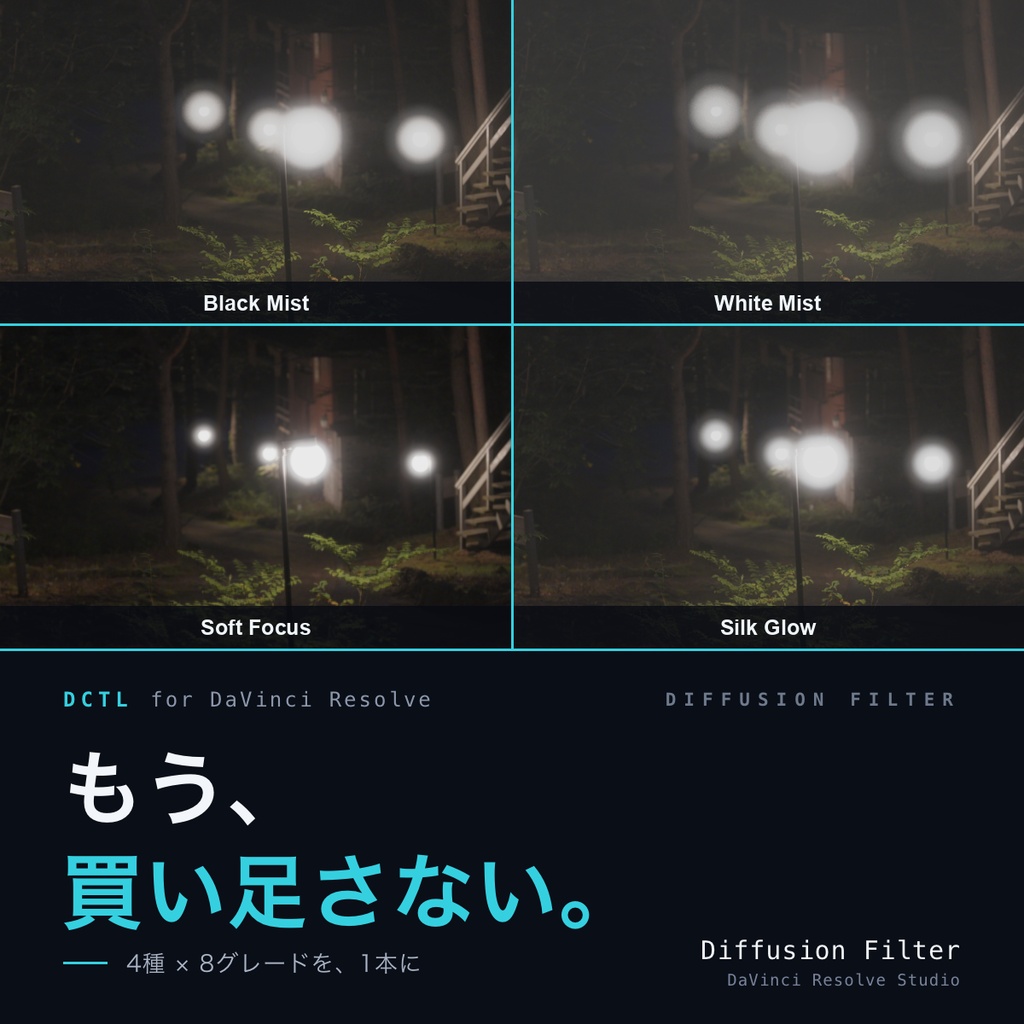
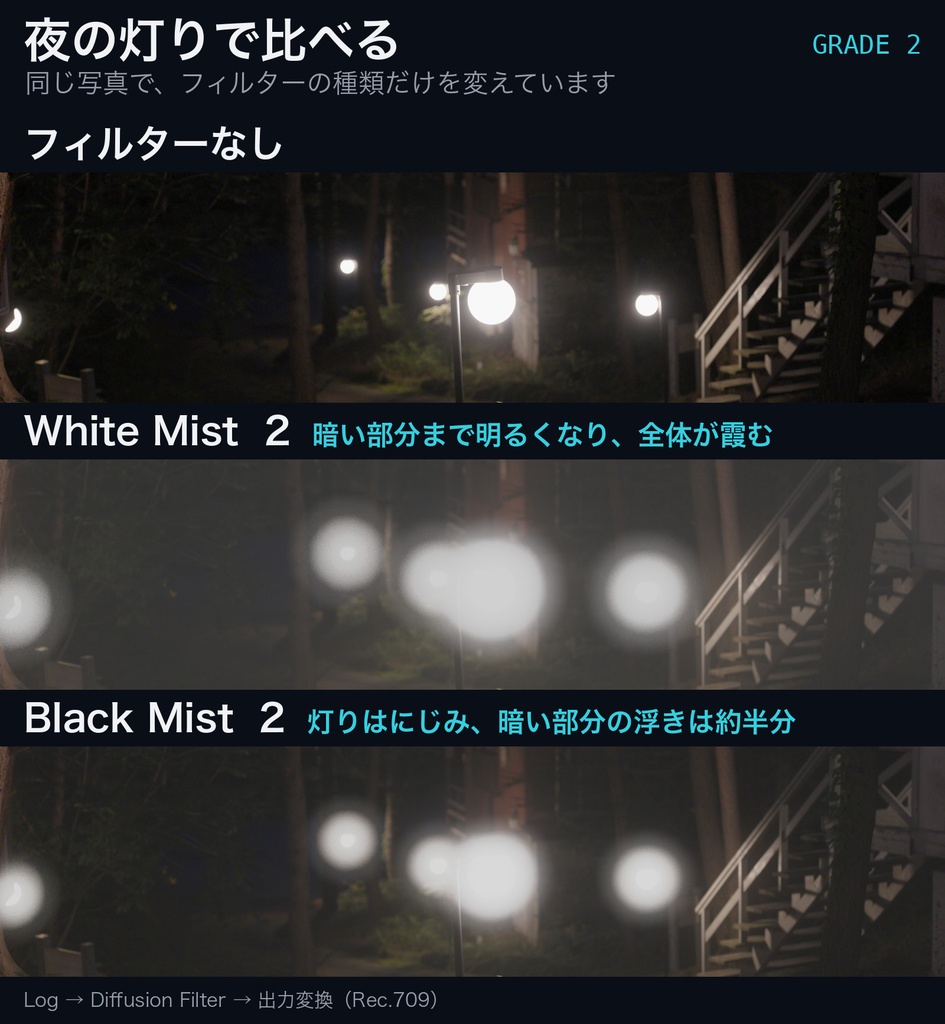
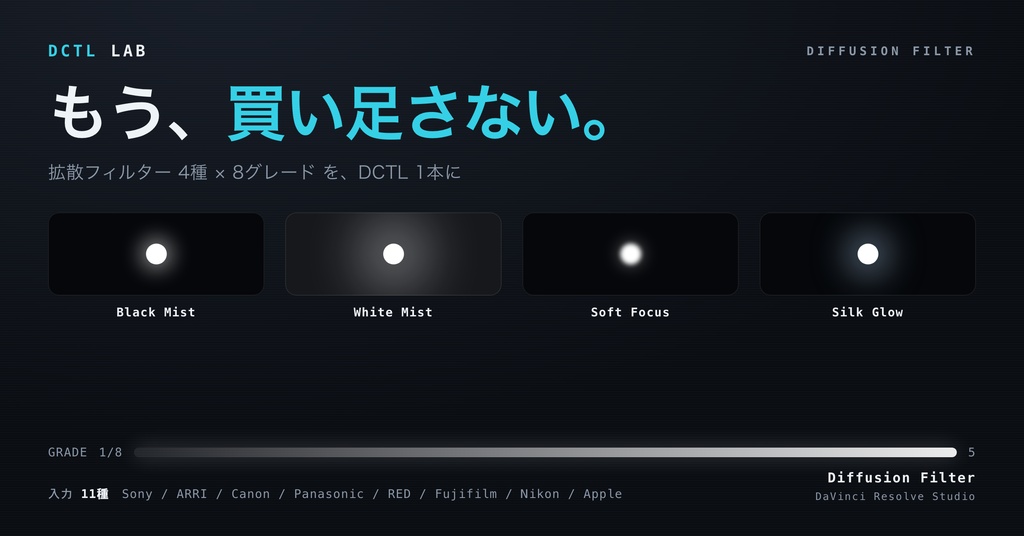
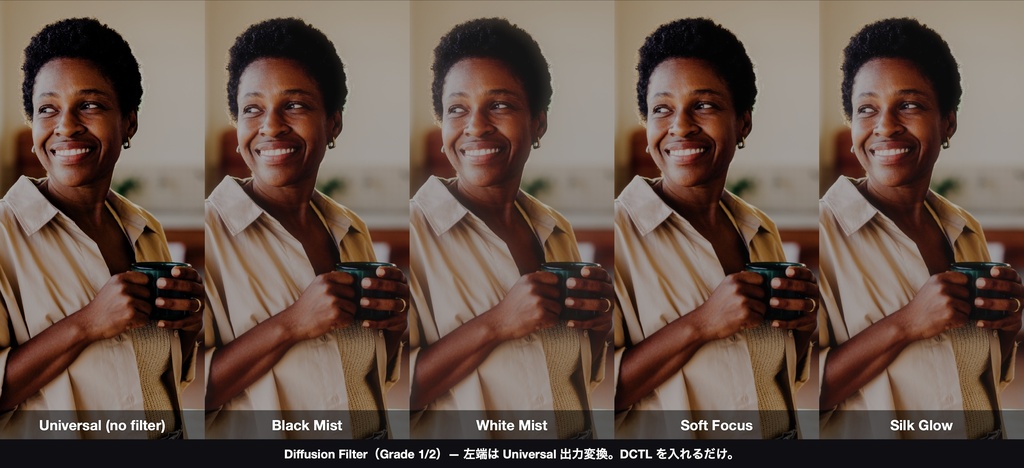
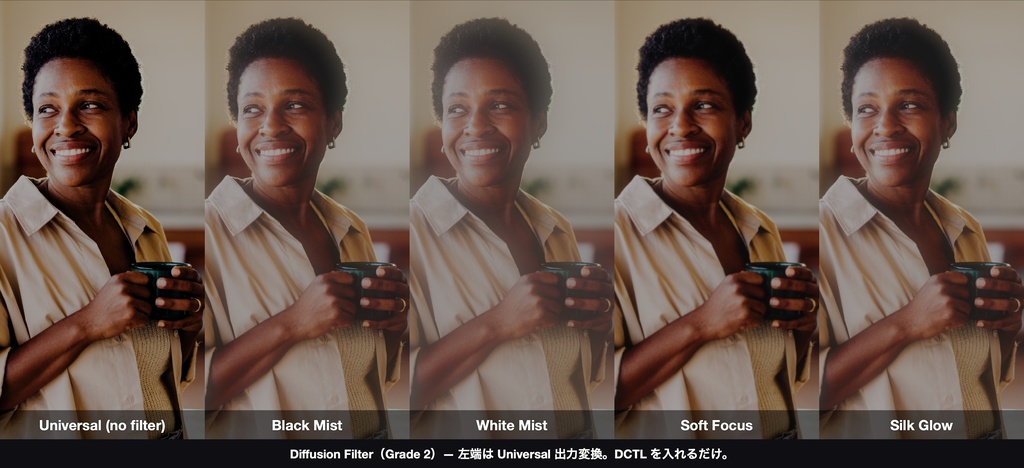
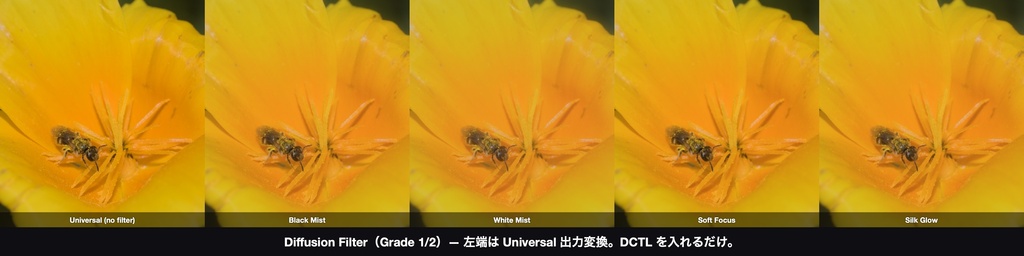
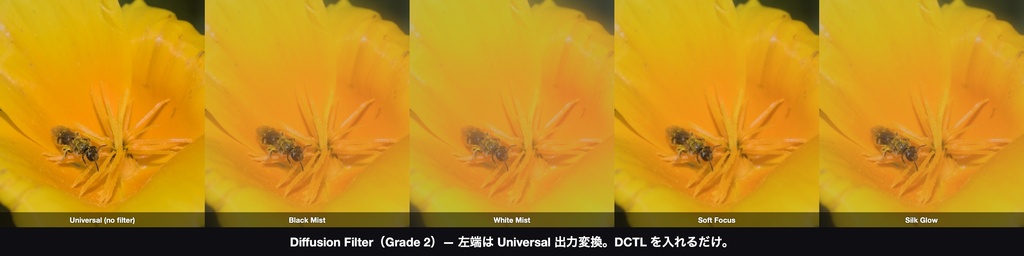
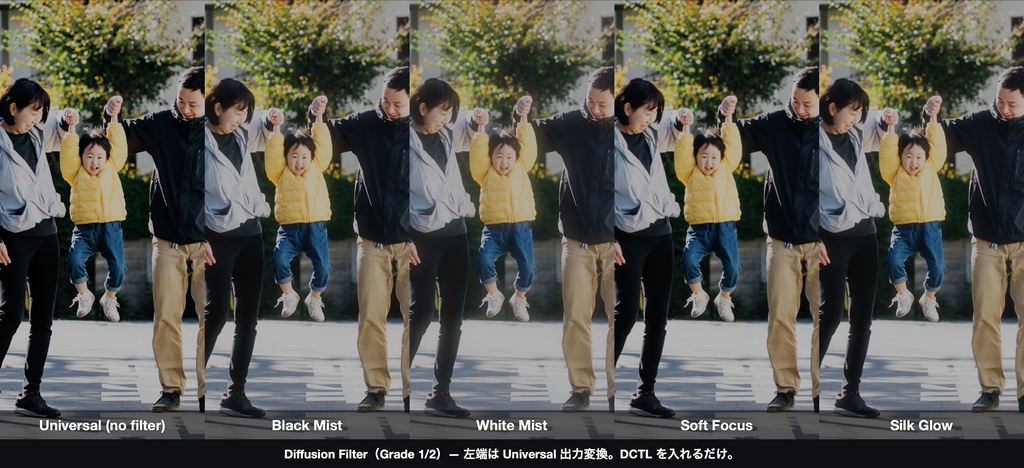
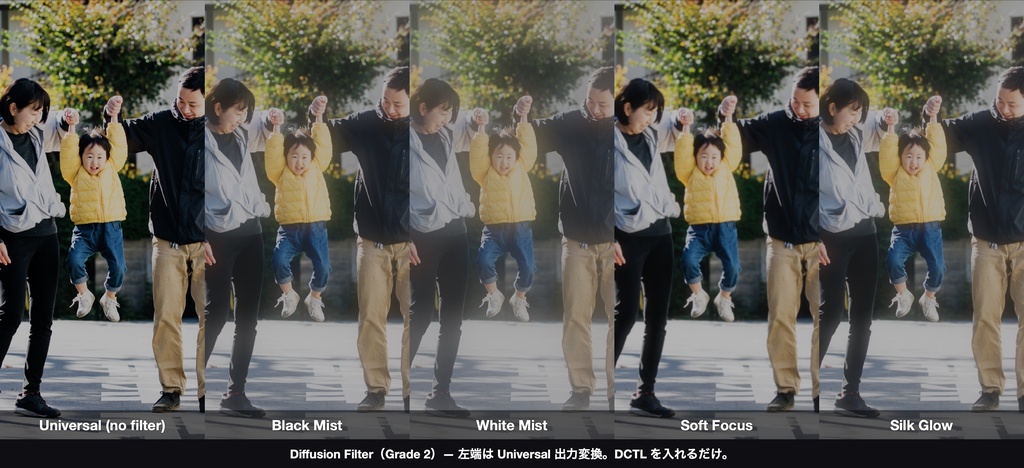
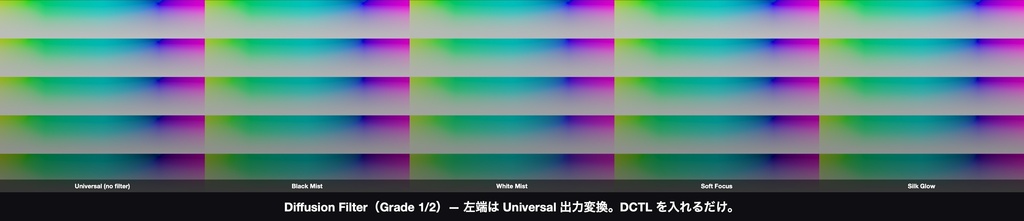
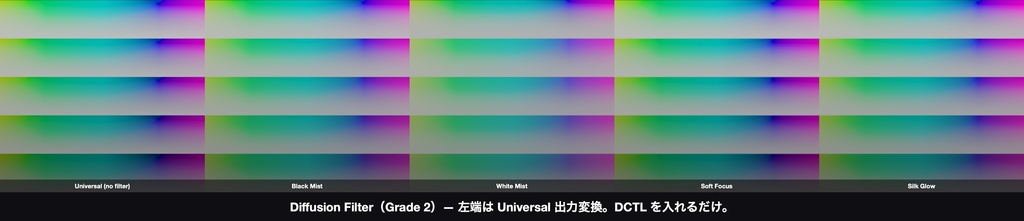


Diffusion Filter 現場での「濃度決め打ち」に縛られない。 4系統・8段階の実用グレードを、ポスプロで自在に選べる拡散フィルターDCTL。 ※DaVinci Resolve Studio 18 以降(無償版では動作しません) ■ In English Diffusion Filter — four types, eight grades, one DCTL. Black Mist, White Mist, Soft Focus and Silk Glow, each in eight grades (1/8 to 5) with a fine Strength control. Dial in your diffusion in the grade instead of on the lens. ・Log input, Log output (11 camera Log formats). Place it before your look and output transform. ・Requires DaVinci Resolve Studio 18 or later (DCTLs are not supported in the free version). ・An English README is included in the download (installation and parameters). ■ そのカット、どのグレードで撮るか決められますか Black Mist の 1/4 か、1/2 か。 実物のフィルターは、レンズの前に付けた瞬間に答えが決まります。 編集で見返して「もう少し弱くしたかった」と思っても、もう戻れません。 だから買い足していきます。 1/8、1/4、1/2、1。種類を増やせば、またその分。 レンズの口径が違えばステップアップリングを挟み、現場では暗がりの中でフィルターを入れ替える。 ケースの中で増えていく円いガラスに、これまでいくら払ってきたでしょうか。 このDCTLは、その一切から解放するために作りました。 ■ 4種 × 8グレード = 32通りが、1本に フィルターの種類と強さを、あとから何度でも変えられます。 フィルター(4種) ・Black Mist … 締まったハロ。光を柔らかくしつつ、黒の浮きは White Mist の半分ほど(映画の定番) ・White Mist … 広いハロ+黒の持ち上げ。強い霞のドリーミー ・Soft Focus … ディテールの軟化が主体。肌を柔らかく、グローは控えめ ・Silk Glow … 上品な軟化と控えめなハロ。ディテールの軟化は Black Mist より少し強め グレード(8段階) ・1/8 ・1/4 ・1/2 ・1 ・2 ・3 ・4 ・5 実物と同じ刻みで用意しています。1/8のほんのりから、5の強い霞まで、 同じカットで見比べて決められます。 さらに Strength(0〜1)で無段階に微調整できるので、 「1/2 では強い、1/4 では足りない」の間も自由に取れます。 ■ 撮影後に決められる、という価値 ・カットごとに種類もグレードも変えられる。全編で同じ強さに縛られない ・寄りは弱く、引きは強く。そんな使い分けが編集段階でできる ・肌の質感を見ながら追い込める。現場の勘で決め打ちしなくていい ・レンズの口径を気にしなくていい。ステップアップリングもフィルターケースも不要 ・傷も指紋も、内面反射のトラブルもない ■ 光学として正しく処理しています 拡散は本来、レンズの中で起きる現象です。センサーが受ける前の光の話なので、 表示用に変換したあとで掛けると物理的に嘘になります。 このDCTLはLog空間で受けて、正しい線形の光に戻してから拡散を計算し、 またLogへ返します。だから、そのあとに乗せるルックや出力変換を壊しません。 Source Camera で入力Logを選ぶのは、この計算を正しく行うためです。 ■ 対応する入力(11種) ・Sony S-Log3 / S-Gamut3 ・Sony S-Log3 / S-Gamut3.Cine ・ARRI LogC3 / AWG3 ・ARRI LogC4 / AWG4 ・Fujifilm F-Log / F-Gamut ・RED Log3G10 / REDWideGamut ・Panasonic V-Log / V-Gamut ・Nikon N-Log / BT.2020 ・Apple Log / Rec.2020 ・Canon C-Log2 / Cinema Gamut ・Canon C-Log3 / Cinema Gamut ■ パラメーター ・Source Camera … 入力するLogを選ぶ(11種) ・Filter … フィルターの種類(4種/既定 Black Mist) ・Grade … 強さの段階(8段階/既定 1) ・Strength … 効果量の微調整(0〜1/既定 1.0) ・Quality … 処理品質 Low / Med / High(既定 Med) 編集中は Quality を下げて軽く、書き出し前に High へ。 プレビューの快適さと最終品質を両立できます。 ■ 使い方 グレーディングの途中、ルックより前に置きます。 [露出]→[Diffusion Filter]→[ルック]→[出力変換]→ 表示 Log→Logで動くので、既存のグレードを壊しません。 同じショップの Universal Output Transform と組み合わせると、 「拡散 → 表示変換」の順で、光学的に正しい鎖になります。 ■ こんな方に ・拡散フィルターを買い足し続けてきた方 ・現場で強さを決め打ちすることに、ずっと不安があった方 ・カットごとに柔らかさを変えたい方 ・肌を柔らかく、でも黒は濁らせたくない方 ・実物を買う前に、種類と強さを見比べて決めたい方 ■ 導入 1. .dctle ファイルを LUT フォルダに入れる macOS /Library/Application Support/Blackmagic Design/DaVinci Resolve/LUT/ Windows C:\ProgramData\Blackmagic Design\DaVinci Resolve\Support\LUT\ ※ LUT フォルダの中なら、好きな名前のサブフォルダを作って整理できます 2. DaVinci Resolve を再起動(DCTL List は起動時に読み込まれます) 3. カラーページで OpenFX → DCTL をノードに適用し、DCTL List から選ぶ 詳しい手順は同梱の README.txt に書いています。 ■ よくある質問 Q. 実物のフィルターと同じ見た目になりますか? A. 特定の製品の複製ではありません。拡散という光学現象を数式で組み立てたもので、 種類とグレードの刻みを実物の慣習に合わせています。仕上がりはご自身の目で選んでください。 Q. 4種類それぞれ別の商品ですか? A. いいえ。1本のDCTLに4種すべてが入っています。UIで切り替えるだけです。 Q. ルックと併用できますか? A. できます。拡散はルックより前に置く構成を想定しています。 Q. 重くなりませんか? A. Quality を Low / Med / High から選べます。編集中は下げてお使いください。 Q. カラーマネジメント(DaVinci Wide Gamut など)のプロジェクトでも使えますか A. 使えます。ノードの前後に Color Space Transform を置き、前でカメラの Log に変換し、 後ろでタイムラインの色空間に戻します。当方の実測では、カラーマネジメントなしで当てたときと 同じ結果になりました。手順は同梱の README に載せています。 ■ 動作環境 ・DaVinci Resolve Studio 18 以降 ・DCTLはStudio版の機能のため、無料版では動作しません ・macOS / Windows / Linux