
Daylight & SNS 4|DaVinci Resolve 用 明るく軽い日常ルックDCTL(効き量0〜1可変・11カメラ対応)
- ダウンロード商品¥ 5,000
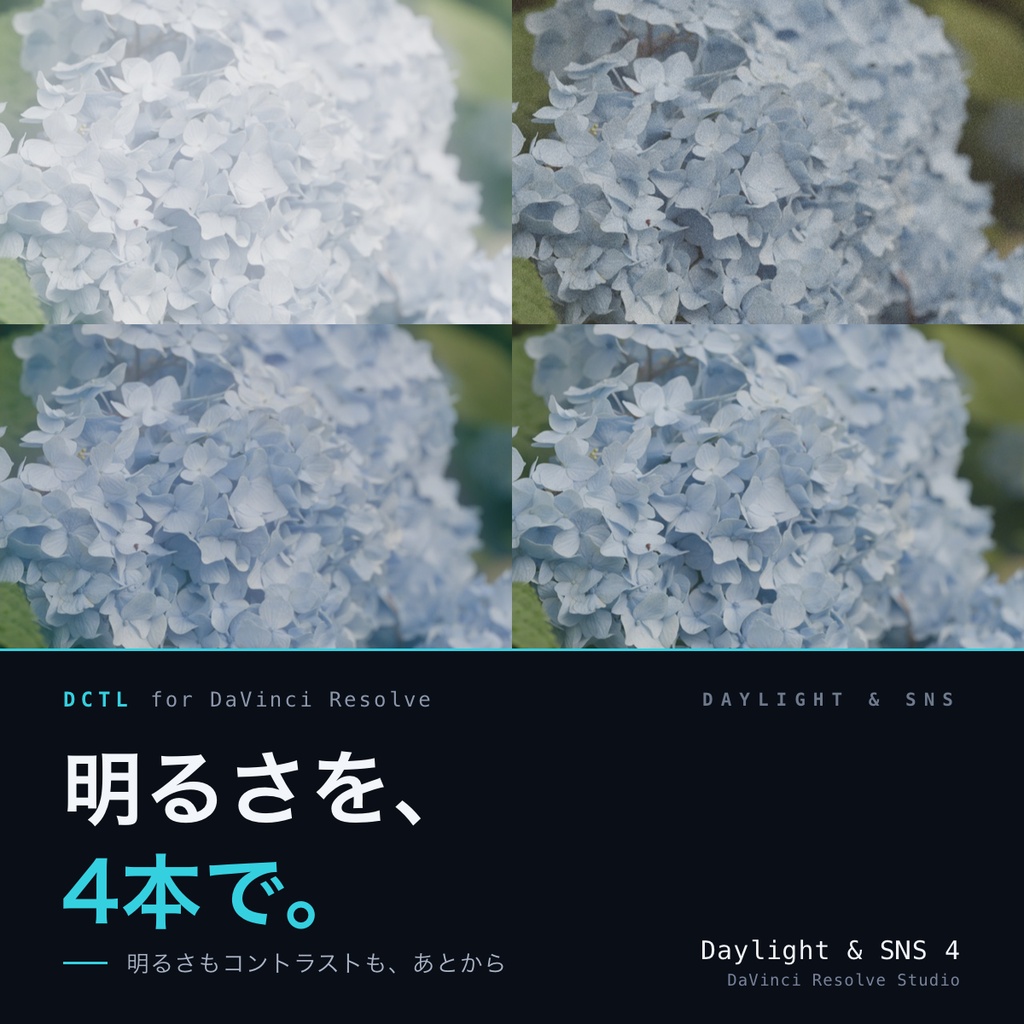
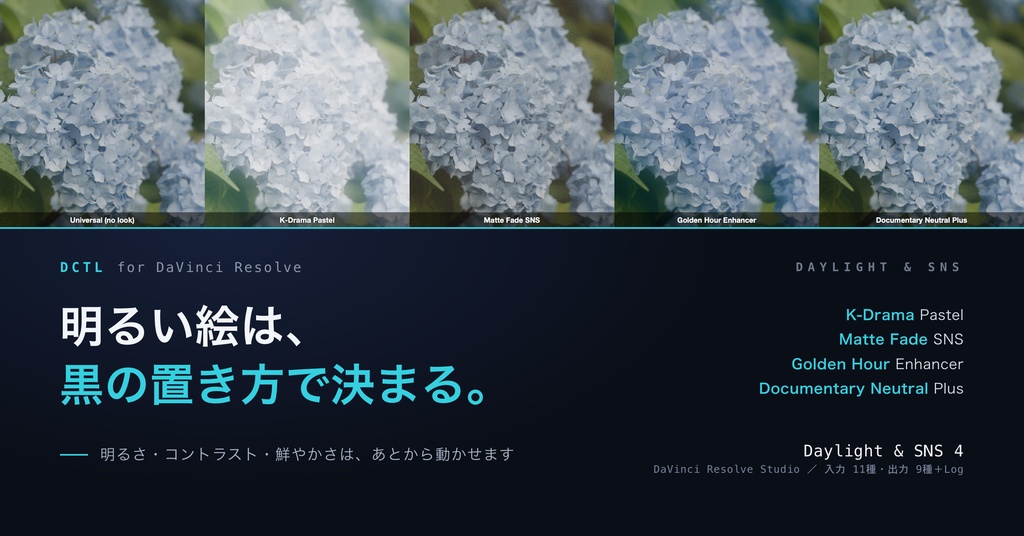
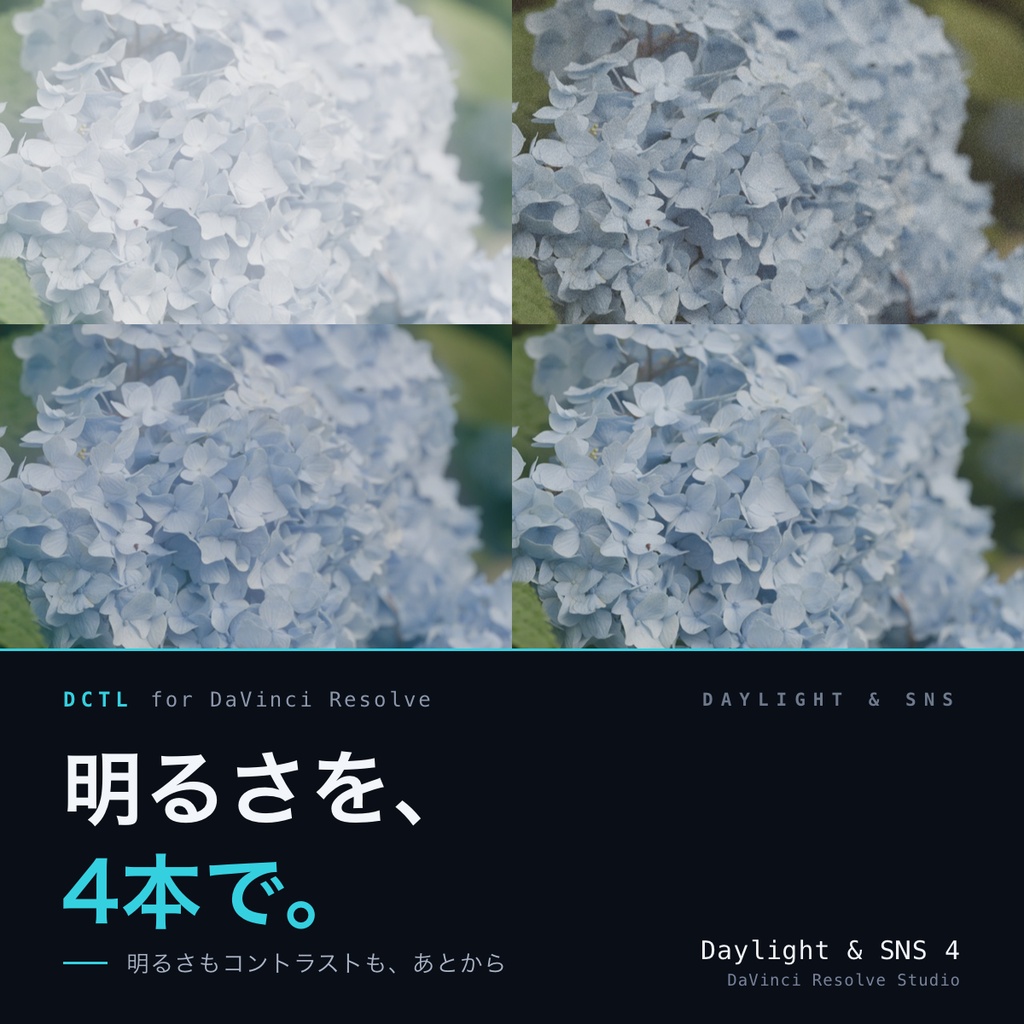
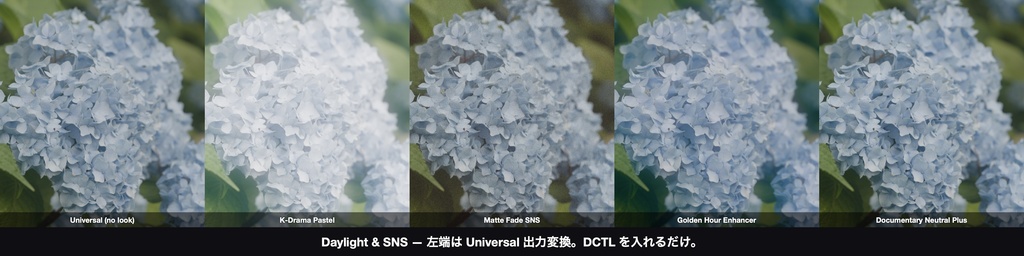
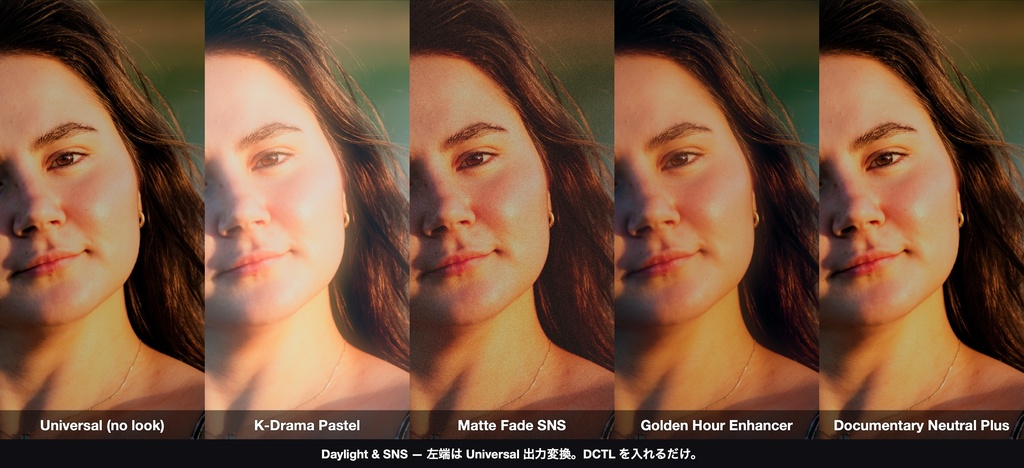
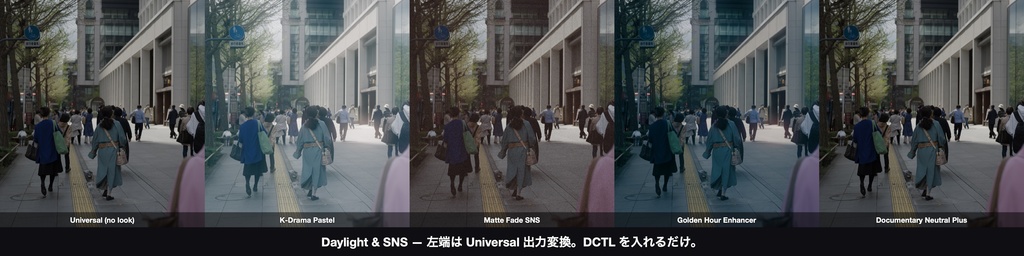
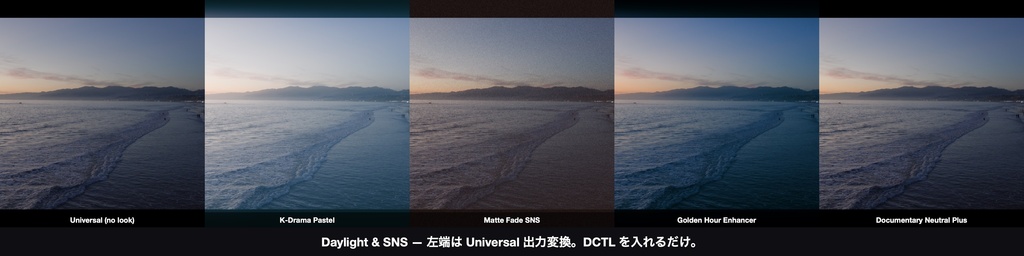
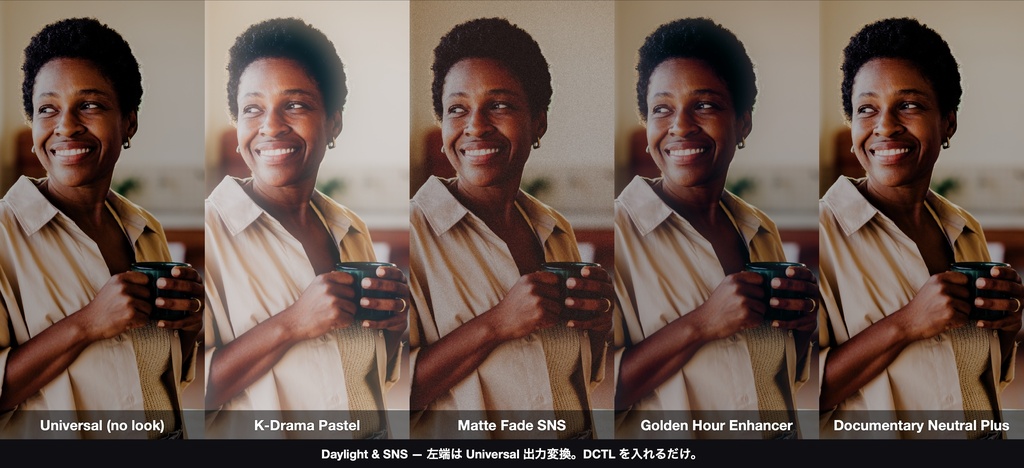


日常の絵を、明るく軽く見せる。 ハイキーな肌・浮かせた黒・夕方の増幅・納品用の無色透明。ルックDCTL 4本。 ※DaVinci Resolve Studio 18 以降(無償版では動作しません) ■ In English Daylight & SNS 4 — four looks that make everyday footage feel bright and airy. K-Drama Pastel, Matte Fade SNS, Golden Hour Enhancer and Documentary Neutral Plus. ・Accepts Log from 11 camera formats. Built-in output transform (Rec.709 by default; 9 display formats). ・Requires DaVinci Resolve Studio 18 or later (DCTLs are not supported in the free version). ・An English README is included in the download (installation and parameters). ■ 明るくしたいとき、露出を上げると白から先に飛ぶ 明るい画にしたい。そう思って露出を上げると、まず空が白く抜けます。 肌のハイライトも一緒に飛んで、顔が平たくなる。 明るさの印象は、いちばん明るいところではなく、いちばん暗いところで決まります。 黒を締めた画は、同じ露出でも重く見える。黒を少し浮かせた画は、露出を触らなくても軽く見える。 4本のうち、この暗いところに手を入れるのは K-Drama Pastel と Matte Fade SNS です。 K-Drama Pastel は、黒を浮かせ、中間を大きく持ち上げてハイキーにします。 彩度も一緒に抑えるので、空のように色のある明るいところは、 同じ明るさまで露出を上げたときより白く飛びにくくなります。 白い壁のように色の無い明るいところや、黄色い花のように明るく鮮やかなものは、 露出を上げたときと同じように白く飛びます。そのときは Brightness を少し下げてください。 Matte Fade SNS は、明るさをほとんど変えずに黒だけを浮かせて、軽く見せます。 Golden Hour Enhancer と Documentary Neutral Plus は、明るくするためのルックではありません。 ■ 収録(4本) ・K-Drama Pastel 韓国ドラマ調。ハイキーで淡い発色。肌も含めて彩度を2〜3割抑え、明部にやわらかいにじみを足す ・Matte Fade SNS SNSマット。黒を潰さずに浮かせ、わずかに暖色へ。控えめな粒が乗る ・Golden Hour Enhancer 夕方の増幅。橙〜黄の密度を上げ、太陽まわりをにじませる。影と中間のグレーは少し寒色へ振れる ・Documentary Neutral Plus 報道の無色透明に、ほんの少しだけ品を足したもの。納品セーフな土台として使える 4本とも別々のDCTLファイルです。ノードごとに使い分けられます。 ■ Golden Hour Enhancer は、夕方の光を増幅するものです 名前のとおり、夕方に撮った素材のためのルックです。 橙と黄の密度を上げ、太陽のまわりをにじませます。 真昼の順光で撮った人物に当てると、肌の黄みが抜けて、赤っぽく見えることがあります。 Look Strength を下げると黄みが戻って和らぎますが、夕方らしい色も一緒に抜けます。 日中のポートレートには K-Drama Pastel のほうが向いています。 使いどころを選ぶルックだと、先にお伝えしておきます。 ■ Documentary Neutral Plus には Look Strength がありません これは不具合ではありません。 このルックは色づけをほとんど持っていません。クロストークも色相シフトも使わず、 トーンと階調に、彩度を1割弱足しただけで「素直だが安っぽくない」を作っています。 つまり効き量で動かせる色の幅が、ほとんど無い。 その彩度の調整を効き量に割り当てて試しましたが、 0 から 1 まで振っても、絵が動くのは平均で 8bit の 1 階調ほどでした。 動かないスライダーは、無いより悪い。だから付けていません。 このルックで明るさや彩度を調整したいときは、Brightness と Vibrance をお使いください。 ■ 「かけすぎた」を、あとから戻せる K-Drama Pastel / Matte Fade SNS / Golden Hour Enhancer の3本には Look Strength が付いています。0〜1 の連続した値です。 0.0 … 色づけを外す(トーンは残ります) 0.5 … 半分だけ 1.0 … 全部 0 にしても完全な素通しにはなりません。色づけ(色かぶり、色ごとの彩度・色相・濃さ、クロストーク)が外れ、 トーンカーブと階調は残ります。土台を保ったまま色だけを引ける、という挙動です。 完全に外したいときはノードごとオフにしてください。 焼き込み済みのLUTでは、当てるか当てないかしか選べません。 ■ 出力変換は、内蔵しています このDCTL 1本で、Log から表示まで完結します。後ろに出力変換を置く必要はありません。 出力先は9種類から選べます。 Rec.709 SDR (100nit BT.1886) / sRGB Display / P3-D65 SDR Rec.2020 PQ (1000nit / 4000nit) / P3-D65 PQ (1000 / 2000 / 4000nit) Rec.2020 HLG (1000nit) HDRの納品形式は PQ と HLG の2系統あります。配信サービスの HDR は PQ、放送は HLG が中心で、YouTube はどちらにも対応しています。 HLG は表示側の輝度に追従する方式なので、PQ のように nit 違いを選ぶ必要がありません。 ■ すでに色管理を組んでいる方へ Output に「None (Log passthrough)」があります。 これを選ぶと表示用の変換をせず、Log で出力します。出力されるのは入力に選んだカメラの Log ではなく、 ARRI LogC4 / AWG4 です。Resolve のカラーマネジメント(RCM)や CSTノード、ACES で組んだパイプラインの 途中に挿すときは、後段の CST ノード(または RCM・ACES の設定)で、入力を ARRI LogC4 / AWG4 に 指定してください(カメラの Log のままにすると、S-Log3 なら約2段暗くなり、色もずれます)。 表示変換が二重にかかるのを防げます。 [露出] → [拡散] → [フレア] → [ルック(None)] → [お使いの出力変換(入力 LogC4 / AWG4)] → 表示 ■ 対応する入力(11種) ・Sony S-Log3 / S-Gamut3 ・Sony S-Log3 / S-Gamut3.Cine ・ARRI LogC3 / AWG3 ・ARRI LogC4 / AWG4 ・Fujifilm F-Log / F-Gamut ・RED Log3G10 / REDWideGamut ・Panasonic V-Log / V-Gamut ・Nikon N-Log / BT.2020 ・Apple Log / Rec.2020 ・Canon C-Log2 / Cinema Gamut ・Canon C-Log3 / Cinema Gamut Source Camera で選ぶだけです。カメラが混在しても、同じルックを同じ見え方で当てられます。 ■ パラメーター 4本に共通するもの ・Brightness … 明るさ(-2〜+2) トーンカーブの手前で露出を調整します(1 目盛りで 2段)。明るくする側は ハイライトほど穏やかに乗るので白が飛びにくく、暗くする側は中間調が 露出の量以上に深く沈みます ・Contrast … コントラスト(-1〜+1) ・Vibrance … 鮮やかさ(-1〜+1) ・Source Camera … 入力のLog形式(11種) ・Output … 出力先(9種 + None) ルックごとに付くもの ・Look Strength … 効き量(0〜1、既定 1.0) K-Drama Pastel / Matte Fade SNS / Golden Hour Enhancer の3本 ・Grain … 粒状の量 Matte Fade SNS のみ マットな仕上がりは、黒を浮かせるぶん平坦に見えやすくなります。 控えめな粒はそれを補うために入れてあります。要らない場合は 0 にしてください。 空や肌のような平らな面では粒が見えやすいので、人物のクローズアップや グラデーションの空が主役のカットでは下げてください。 動画では、粒は毎フレーム自動で動きます。設定は要りません。 焼き込みのLUTやプラグインだと、粒が全フレーム同じ位置に乗って 「フィルムの粒」ではなく「レンズについた汚れ」に見えてしまいます。 ・Halation Strength … ハレーション(にじみ)の強さ K-Drama Pastel / Golden Hour Enhancer の2本 K-Drama Pastel の明部のやわらかさと、Golden Hour Enhancer の 太陽まわりのにじみは、ここと次の Bloom Strength で決まります ・Bloom Strength … 光のふわっと感(0 で切れる) K-Drama Pastel / Golden Hour Enhancer の2本 ■ 使い方 光学FXより後ろ、いちばん最後に置きます。 [露出] → [拡散] → [フレア] → [ルック] → 表示 拡散やフレアはレンズの中で起きる現象なのでセンサーより前、ルックは記録された素材に 色を作る工程なのでその後ろです。 肌をやわらげたい場合、当方の Diffusion Filter とは相性のよい組み合わせです。 役割が違うので重ねて構いません。その場合、拡散はルックより前に置きます。 ■ こんな方に ・SNS・Vlog・ポートレートで、明るくきれいな肌が欲しい ・露出を上げたときに空が白く飛ぶのを避けたい ・夕方に撮った素材を、記憶のとおりの色にしたい ・納品で色を作りすぎたくないが、素のままでは物足りない ・強すぎたとき、後から戻せる形にしておきたい ・カメラが混在する案件で、同じルックを同じ見え方で当てたい ■ 導入 1. .dctle ファイル4つを LUT フォルダに入れる macOS /Library/Application Support/Blackmagic Design/DaVinci Resolve/LUT/ Windows C:\ProgramData\Blackmagic Design\DaVinci Resolve\Support\LUT\ ※ LUTフォルダの中なら、好きな名前のサブフォルダを作って整理して構いません。 2. DaVinci Resolve を再起動(DCTL List は起動時に読み込まれます) 3. カラーページで OpenFX > DCTL をノードに適用し、DCTL List から選ぶ 詳しい手順は同梱の README.txt に書いてあります。 ■ よくある質問 Q. LUTと何が違いますか A. LUTは変換結果を並べた数値テーブルで、当てるか当てないかの二択です。これは計算式なので、 効き量を0〜1で連続して変えられます。格子の誤差もなく、レンジ外もそのまま計算されます。 Q. 4本は別売りですか A. いいえ。4本すべて同梱です。それぞれ独立したDCTLファイルなので、ノードごとに使い分けられます。 Q. Universal Output Transform も必要ですか A. 不要です。このルックが出力変換まで済ませます。逆に、すでに出力変換を組んでいる場合は Output を None にしてください。 Q. 明るくするだけなら、Resolve のリフト・ガンマ・ゲインで足りませんか A. 明るくするだけなら足ります。この4本がやっているのは、明るくしたときに色がどう転ぶかの 設計です。肌の彩度、明部のにじみ、影の色温度を同時に動かしているので、 カーブだけで同じ絵にするのは手間がかかります。 Q. 写真のRAWに使えますか A. Log素材向けに作っています。現像済みの写真に当てると、想定した見え方になりません。 Output を None にして色管理を組むか、DCTLの前で対応Logに変換してください。 Q. カラーマネジメント(DaVinci Wide Gamut など)のプロジェクトでも使えますか A. 使えます。ノードの前後に Color Space Transform を置き、前でカメラの Log に変換し、 後ろでタイムラインの色空間に戻します。DCTL の Output は、プロジェクトの Output DRT に 合わせて選びます(Output DRT が DaVinci なら None、None なら Rec.709)。 当方で測って確かめた手順を、同梱の README に載せています。 ■ 動作環境 ・DaVinci Resolve Studio 18 以降 ・DCTLはStudio版の機能です。無料版のDaVinci Resolveでは動作しません ・macOS / Windows / Linux