
Anamorphic Flares|DaVinci Resolve 用 アナモルフィックフレアDCTL(シネスコの横長の光条・筋の色5種・11カメラ対応)
- ダウンロード商品¥ 8,000
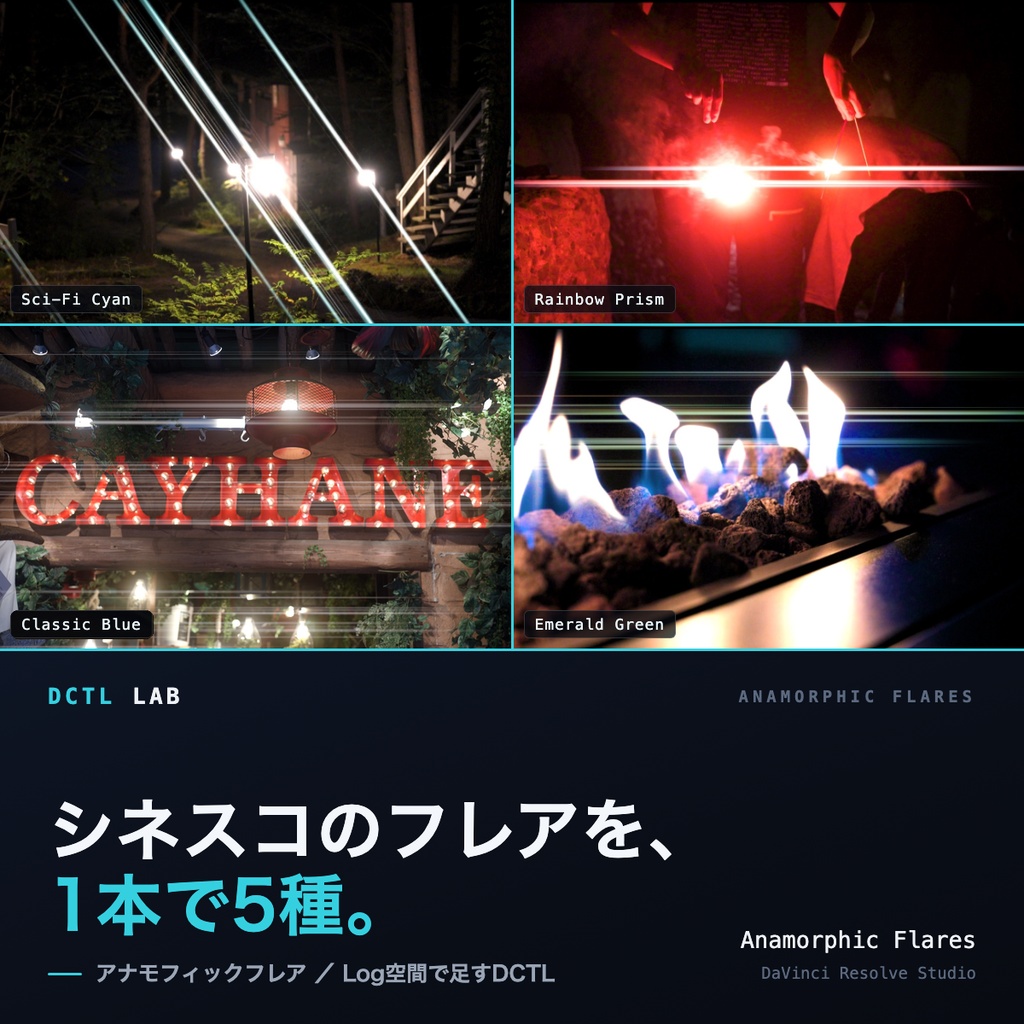
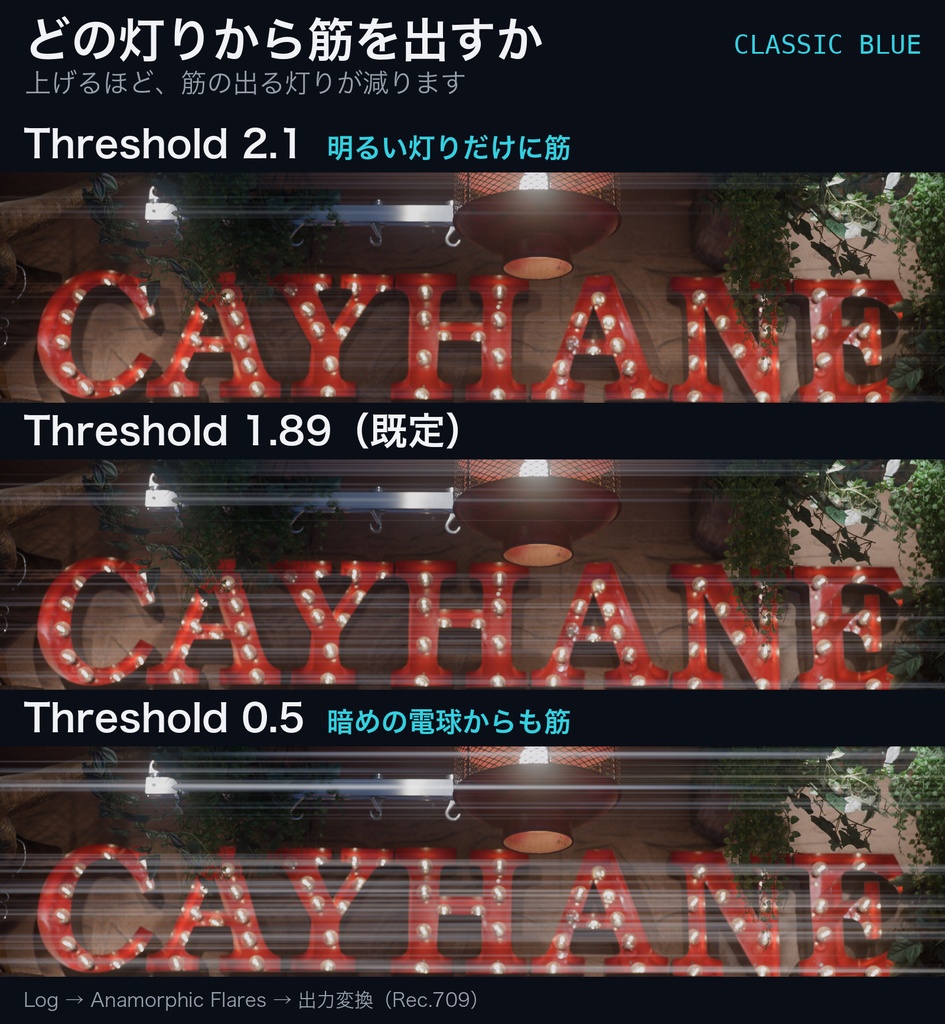
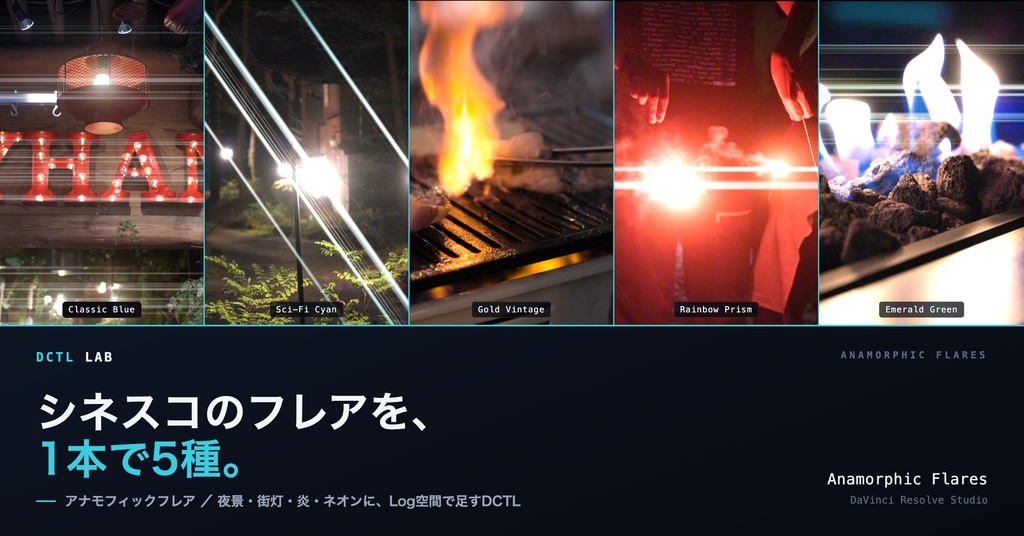
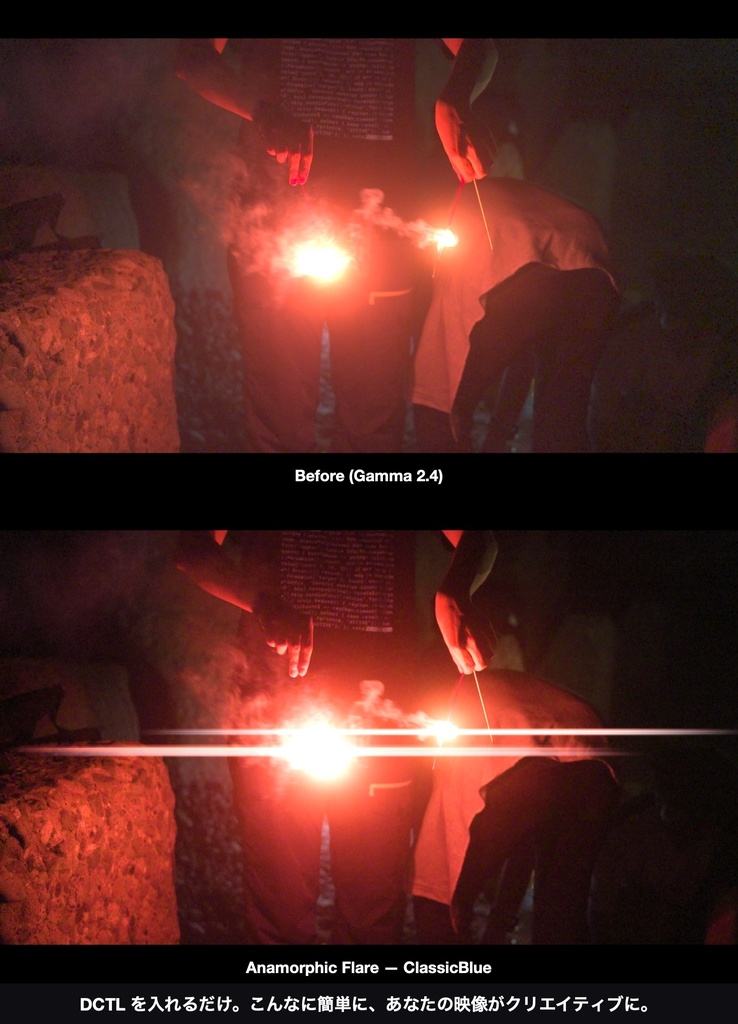
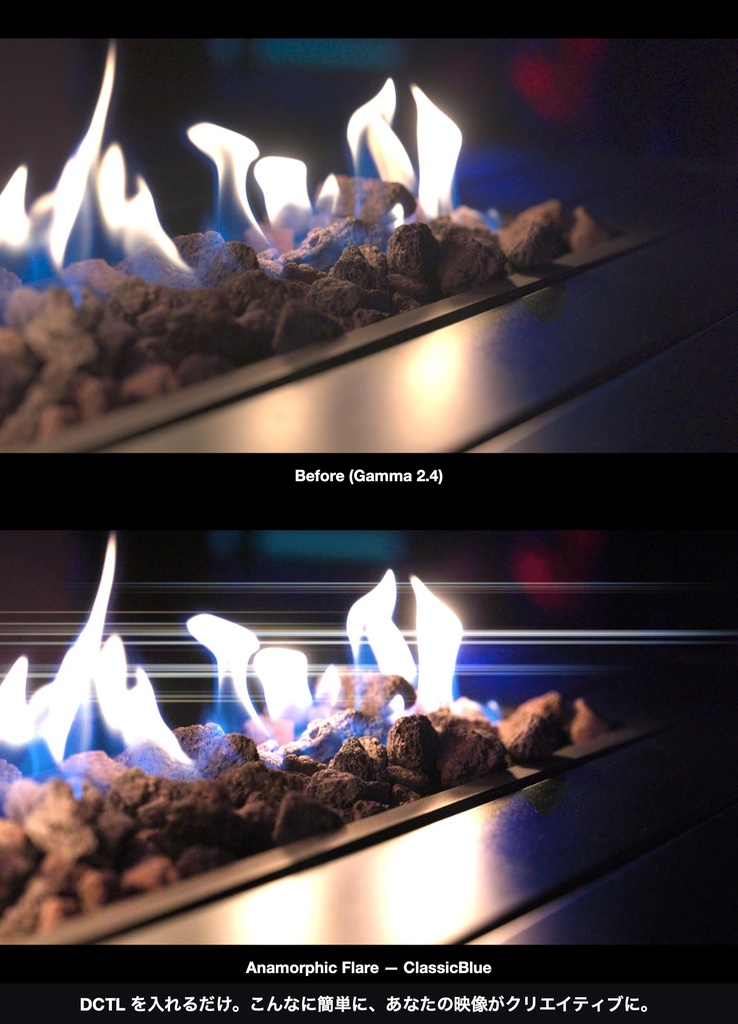
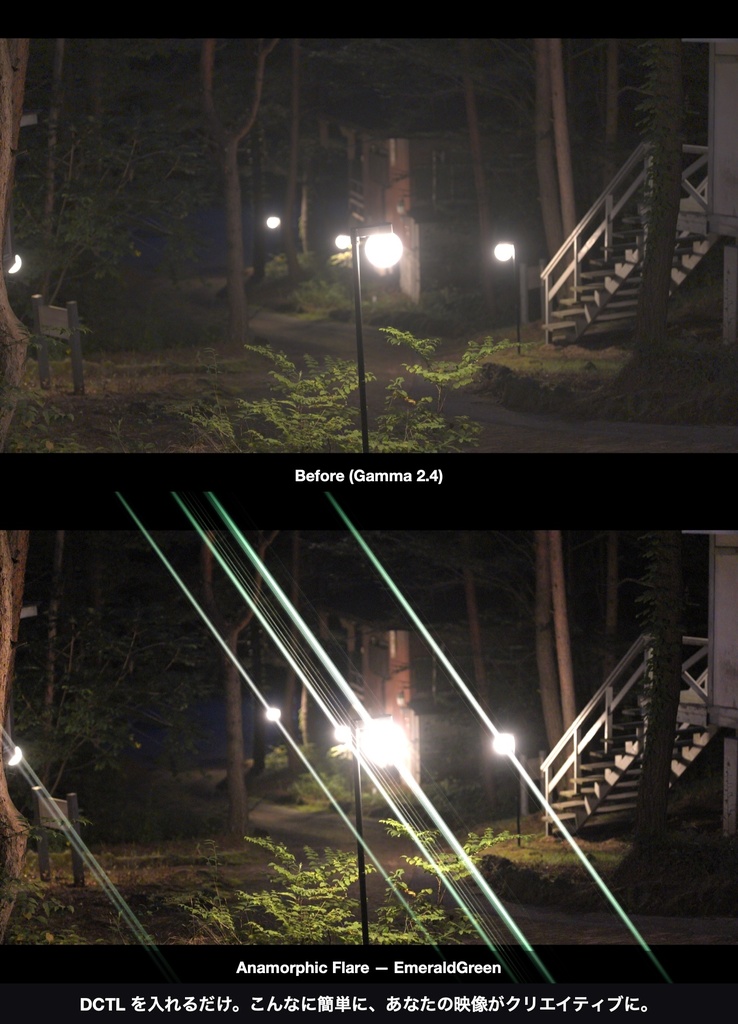
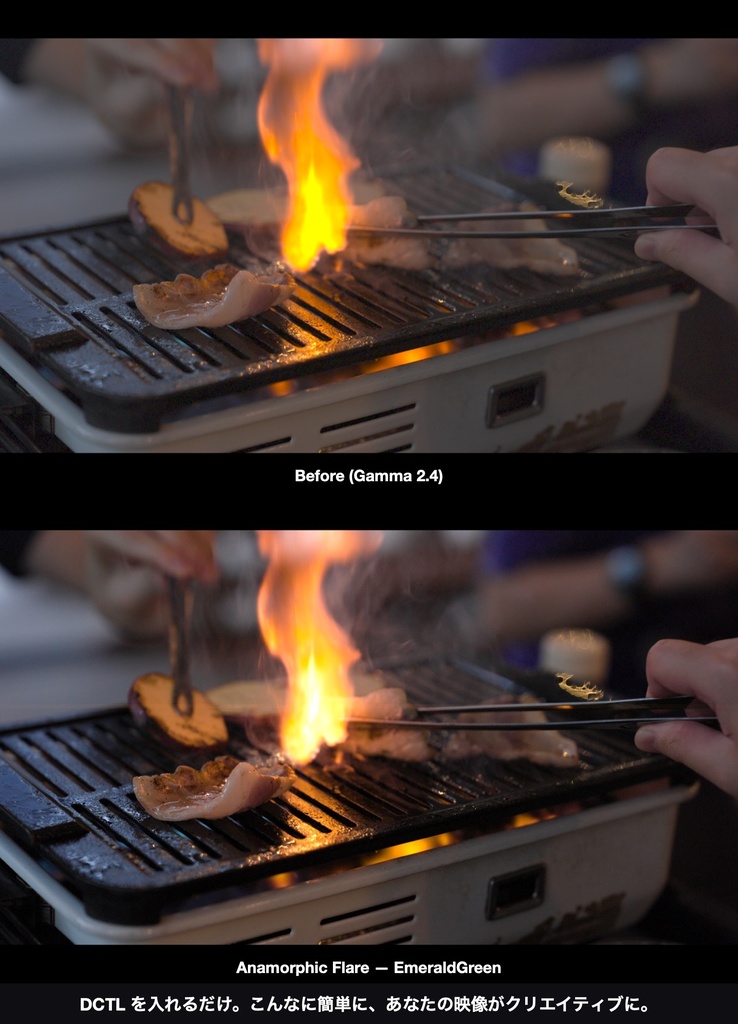


素材の重ね合わせではなく、画面内の「本物の光」から生成する。 Log空間のリニア光計算が生む、破綻しないシネマティック・ストリークフレア。 ※DaVinci Resolve Studio 18 以降(無償版では動作しません) 映画館のスクリーンで、光源から横一文字にすっと伸びる、あの青い光の筋。アナモフィックレンズが生む「シネスコっぽさ」の正体です。 普通、あれを後から足すなら、フレア素材の動画を用意して画面に重ね、加算で合成します。けれど焼き込み素材は、光源の位置も角度も強さもあらかじめ決まっている。カットの中の光と場所が合わなければ、途端に嘘っぽくなり、使えません。 Anamorphic Flares は、素材を重ねるのではなく、Log空間で動くDCTLとしてフレアを「生成」します。画面の中にある明るい光源——Thresholdで抜き出した輝点——から、光源ごとに独立してストリークが伸びる。だから街灯にも、窓の反射にも、ヘッドライトにも、それぞれの場所から自然に光が走ります。 しかも効果はリニアの光として物理的に加算されるので、そのあとに乗せるルックや出力変換を壊しません。 1本のDCTLに5つのプリセットを収録。UIで切り替えるだけです。 ■ In English Anamorphic Flares — the wide horizontal streak of anamorphic glass, added in the grade. Streaks originate directly from the bright sources in your frame. Five color presets (Classic Blue, Sci-Fi Cyan, Gold Vintage, Emerald Green, Rainbow Prism), with threshold, angle and length controls. ・Log input, Log output (11 camera Log formats). Place it before your look and output transform. ・Requires DaVinci Resolve Studio 18 or later (DCTLs are not supported in the free version). ・An English README is included in the download (installation and parameters). ■ 収録の5プリセット ・Classic Blue … 王道の横長の青ストリーク。迷ったらまずこれ ・Sci-Fi Cyan … 先端が青緑に色づくストリーク。SF・近未来・ハイテク感 ・Gold Vintage … 先端まで暖色のストリーク(既定プリセット)。オールドレンズを思わせる、ノスタルジックな空気 ・Emerald Green … 緑のストリーク。青が定番の中で、あえて個性を出す一手 ・Rainbow Prism … 5種でいちばん深い青。先端ほど青が濃くなる。見せ場のカットに 5種の違いは筋の色です。筋の本数と長さはほぼ同じなので、絵に合わせて色だけを選び替えられます。 ■ 焼き込み合成と、何が違うのか フレア素材を重ねる方式は、光源の位置・角度・強さがはじめから固定されています。カットの光源とズレても、直せません。 Anamorphic Flares は、素材ではなく計算でフレアを作ります。 ・Log空間で動く。センサーが受ける前の光として扱うので、既存のグレードを壊さない ・カットごとに追い込める。長さも角度も強さも、クリップ単位で調整できる 素材合成では避けられなかった「位置が合わない」「強さがあとから変えられない」が、根本からなくなります。 ■ 安っぽくならない、リアルな質感 線を引いただけのフレアは、CGっぽく浮いて見えます。実際のアナモフィックレンズが見せる“本物のにじみ方”を、細部まで作り込みました。 ・芯は締まり、まわりはやわらかい。厚みのある光になる ・1本の筋の中で、根元から先端へ色が移り変わる ・明るい光ほど筋が強く出て、画面の自然なアクセントになる ・きっちり対称すぎない、わずかな揺らぎ。だから作り物に見えない ■ パラメーター ・Threshold … 種にする輝度。どの明るさから光らせるか ・Angle … ストリークの傾き。水平の王道から、斜めまで自由に ・Length … 片側の長さ ・Core Strength … 芯(筋の中心)の強さ ・Streak Delicate … 筋の繊細さ・質感の調整 ・Source Camera … 素材のLogを選ぶ(各社Log対応) ・Flare Type … フレアの種類(5プリセットを切替) ・Quality … 処理品質(Low / Med / High) 編集中は Quality を下げて軽く、書き出し前に High へ。プレビューの快適さと最終品質を両立できます。 ■ 対応する入力(Source Camera) 素材のLogを Source Camera で選ぶだけ。各社の主要Logに対応しています。 Sony S-Log3 / S-Gamut3 Sony S-Log3 / S-Gamut3.Cine ARRI LogC3 / AWG3 ARRI LogC4 / AWG4 Fujifilm F-Log / F-Gamut RED Log3G10 / REDWideGamut Panasonic V-Log / V-Gamut Nikon N-Log / BT.2020 Apple Log / Rec.2020 Canon C-Log2 / Cinema Gamut Canon C-Log3 / Cinema Gamut 正しいLogを選ぶことで、フレアを正しい光として計算します。 ■ こんなカットに ・夜景・ネオンの繁華街 ・ヘッドライトや街灯の走る道路 ・ライブ・ステージ照明 ・MV・ファッション・プロダクト ・焚き火・キャンドル 明るい光源のあるカットなら、どれも見せ場になります。 ■ Diffusion Filter との組み合わせ 同じショップの Diffusion Filter(拡散フィルター)と重ねると、光学的に相性がいい。 拡散はレンズ内での光の散乱、フレアもレンズ内での反射・回折。どちらもセンサーが受ける前に起きる現象です。だから、順番はこうなります。 [拡散(Diffusion Filter)]→[フレア(Anamorphic Flares)]→[出力変換]→ 表示 拡散でハイライトを柔らかくしてからフレアを足し、最後に表示へ変換する。この鎖が、実際のレンズの中で光が辿る順番と一致します。 ■ Anamorphic Epic との違い 同じショップの Anamorphic Epic は、名前は似ていますが役割が違います。 ・Anamorphic Flares(本品)… ストリークだけを作る道具。5つのプリセットと、長さ・角度・芯の強さ・繊細さを別々に決められます。Log のまま返すので、お使いのルックや出力変換の前に挿せます ・Anamorphic Epic … 2.39 の画角・ストリーク・左右の落ち・にじみを1本で出すシネスコのルック。出力変換まで済ませます。ストリークは強さと出はじめる明るさだけで、色・長さ・角度は固定です ストリークを絵ごとに作り込むならこちら、シネスコの雰囲気を1本で決めるなら Anamorphic Epic。2本を重ねる必要はありません。 Anamorphic Epic → https://dctl.booth.pm/items/8753859 ■ 導入 1. .dctle ファイルを LUT フォルダに入れる macOS /Library/Application Support/Blackmagic Design/DaVinci Resolve/LUT/ Windows C:\ProgramData\Blackmagic Design\DaVinci Resolve\Support\LUT\ ※ LUT フォルダの中なら、好きな名前のサブフォルダを作って整理できます 2. DaVinci Resolve を再起動(DCTL List は起動時に読み込まれます) 3. カラーページで OpenFX → DCTL をノードに適用し、DCTL List から選ぶ 詳しい手順は同梱の README.txt に書いています。 ■ よくある質問 Q. 実在のアナモフィックレンズの複製ですか? A. 特定の製品の複製ではありません。アナモフィックレンズで起きる光学現象——横長のストリークや、根元から先端への色の移り変わり——を数式で組み立てたものです。仕上がりは、ご自身の目でお確かめください。 Q. 5種類はそれぞれ別の商品ですか? A. いいえ。1本のDCTLに5プリセットすべてが入っています。UIで切り替えるだけです。 Q. ルックや出力変換と併用できますか? A. できます。フレアはリニアの光として加算されるので、ルックや出力変換との前後関係を保ったまま重ねられます。拡散 → フレア → 出力変換の順を守ってください。 Q. 重くなりませんか? A. Quality を Low / Med / High から選べます。編集中は下げて再生を軽くし、書き出し前に High へ。 Q. カラーマネジメント(DaVinci Wide Gamut など)のプロジェクトでも使えますか A. 使えます。ノードの前後に Color Space Transform を置き、前でカメラの Log に変換し、 後ろでタイムラインの色空間に戻します。当方の実測では、カラーマネジメントなしで当てたときと 同じ結果になりました。手順は同梱の README に載せています。 ■ 動作環境 ・DaVinci Resolve Studio ・DCTLはStudio版の機能のため、無料版では動作しません ・macOS / Windows / Linux