
Auto Horizon|DaVinci Resolve 用 写真の自動水平出しDCTL(色は不変・幾何のみ)
- ダウンロード商品¥ 0
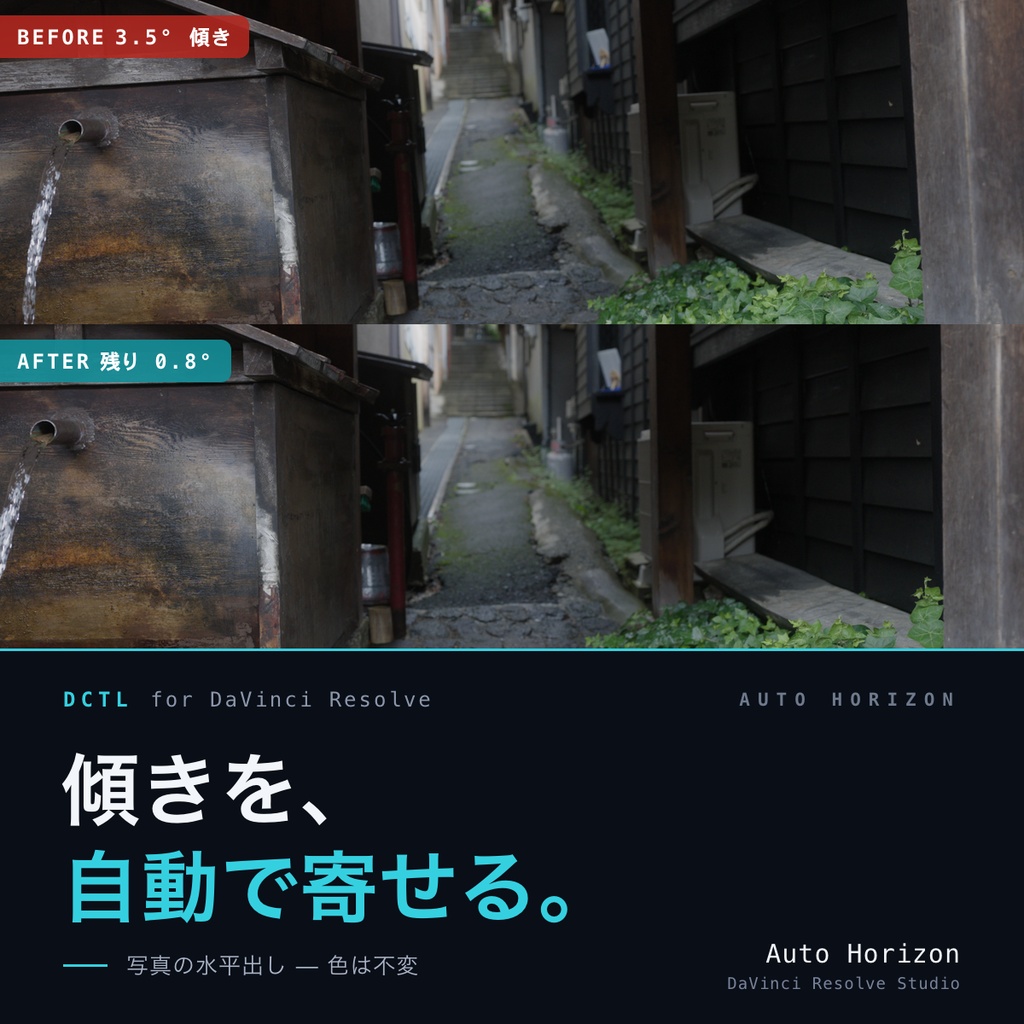
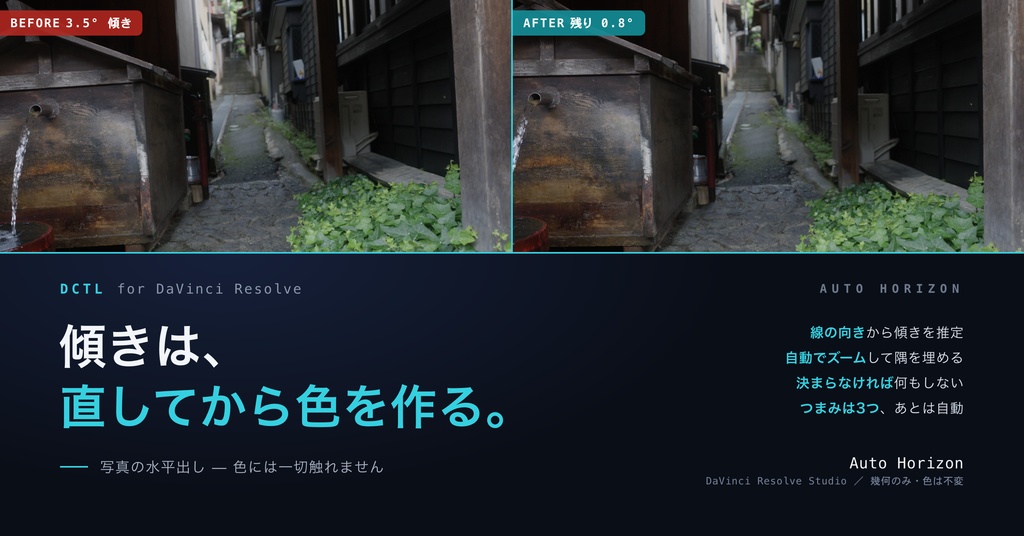
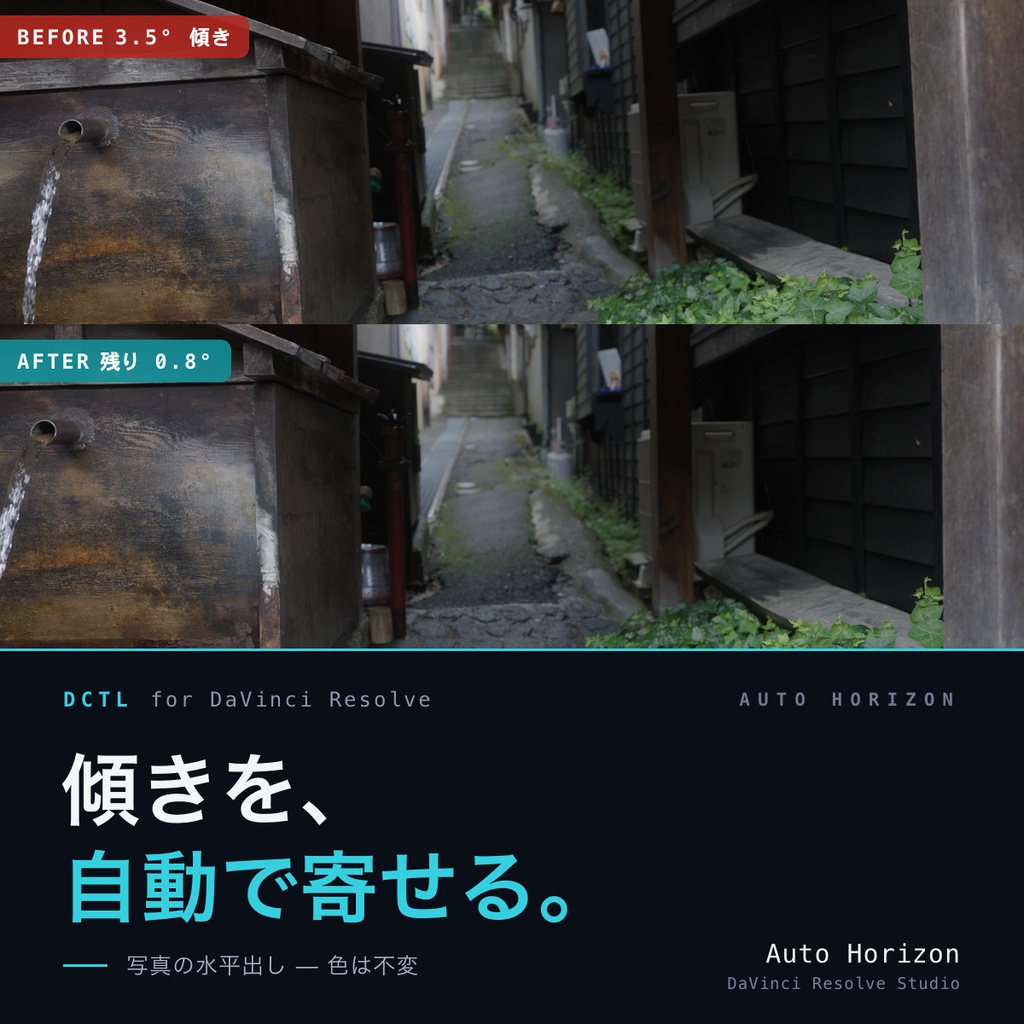
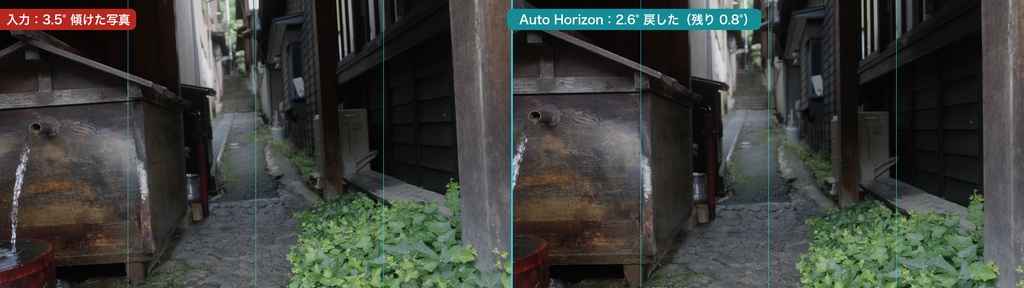


★ いまは無料で配布しています。 撮ったあとで気づく、あの傾き。DaVinci Resolve のノードひとつで直します。 色には一切触れません。つまみは3つだけです。 ■ 傾きは、色より先に決まる グレーディングを終えてから傾きに気づくと、やり直しになります。 構図は色より前の工程です。でも Resolve には水平を出す手軽な方法がありません。 エディットページのサイズ変更で角度を手打ちするか、外部アプリへ持ち出すか。 このDCTLは、カラーページのノードとして水平出しを済ませます。 グレーディングの一番前に置いておけば、以降の作業で傾きを気にせずに済みます。 ■ つまみは3つだけ Manual Angle / Auto Detect / Auto Zoom。これで全部です。 ノードに挿すだけで、傾きを見つけると自動で回ります。 ただし自動は目安で、傾きの一部しか戻らないことがあります。 仕上げは Manual Angle を動かして、自分の目で決めます。 以前のバージョンには細かい調整項目が並んでいましたが、実写で測り直したところ、 動かしても結果がほとんど変わらないもの、既定以外を選ぶ理由が見つからないものが ありました。残す価値のあるものだけにしています。 ■ 何をしているか 画面の中の線の向きを調べて、そこから傾きを推定し、その分だけ回転させます。 回転で隅に空きができるので、自動で拡大して埋めます。 垂直の線を優先して見ます。 奥行きのある画では、写真の中の「水平線」は1本ずつ違う角度で写ります。 道路や廊下が奥へ逃げるとき、路面のラインは消失点へ向かってそれぞれ傾く。 そこを手掛かりにすると、推定が引っ張られます。 一方、垂直の線はカメラを上下に振らない限り平行なままです。 その共通の傾きが、そのままカメラのロール角になります。 だからまず垂直で試し、取れなければ水平と垂直の両方を使います。 この切り替えは自動で、設定項目はありません。 ■ 決まらないときは、何もしません 線の向きがまとまらない画では、当てずっぽうの角度を出さずに「補正しない」を選びます。 花のマクロ / 炎 / 霧 / 木立 こういう写真には、そもそも水平の手掛かりがありません。 無理に補正すると、かえって傾いた絵になります。 それでも反応して回ってしまう写真はあります。 具体的な数字は、下の「どれくらい慎重にやるかを選べます」に書いています。 自動水平出しは、外したときに目立ちます。 当てにいくより、外さないことを優先した設計です。 さらに安全装置があります。推定が想定より大きく出たときは、 それを誤検出とみなして補正しません。 たとえば花びらの放射状の筋を拾うと、27度といった角度が出ることがあります。 この上限が、それを止めています。 ■ どれくらい慎重にやるかを選べます Auto Detect で3つから選びます。 Off … 自動検出をしない。Manual Angle だけが効く Normal … 標準。ふつうはこれで結構です Strict … 確実な写真だけ直す。そのぶん直らない写真が増える 写真と動画のコマ(計99枚)を、傾き・切り出し・大きさを変えて測った結果です(ver.2.1)。 建物・街(37枚) 3.5度 傾けたとき、戻った量は傾きの半分前後でした (中央 46%、写真によって約2割〜7割。Strict もほぼ同じ)。 傾けていない写真でも、切り出しを数ピクセル変えるだけで、 回る量が中央で約1.5度、大きいもので約6度変わりました。 花・苔・器・炎・人物など(57枚) 反応して回ったのは Normal で約4割、Strict で約2割。 そのうち半数は1.5度以下でしたが、いちばん大きいもので Normal 約8度、Strict 約5度でした。 自動の結果は目安です。仕上げは Manual Angle で決めてください。 「間違って回されるくらいなら、直らないほうがいい」なら Strict です。 ■ 色には一切触れません これは幾何だけの処理です。色・明るさ・コントラストは1ミリも変えません。 入力と同じ色空間のまま出力します。 そのため Source Camera の設定もありません。 Log素材でも、現像済みの写真でも、そのまま使えます。 グレーディングの鎖のどこに置いても、後段を壊しません。 ■ 苦手な写真もあります 先に書いておきます。買ってから気づくことではないと思うので。 強い雨や雪 雨や雪の筋は、画面全体に何万本もの「縦線」として写ります。 この道具は線の向きを手掛かりにするので、建物より雨のほうが多いと、 雨の向きを傾きだと判断してしまいます。 やっかいなのは、こういうとき「見つからなかった」ではなく 「見つかった」と判断してしまうことです。 自信を持って、少しだけ違う角度に回します。 広角で近くから撮った、古い建物 広角レンズで近くから撮ると、画面の場所によって垂直線の写り方が変わります。 さらに古い木造建築では、柱や建具そのものが少しずつ傾いています。 こうなると「正しい水平」が1つに決まりません。 こちらで試した1枚では、同じ写真の中で縦の部材が -1.1度 から +6.7度 まで、 7.8度もばらついていました。どの角度に回しても、どこかの線は傾いたままです。 こういう写真は、道具の数字より人の目で決めるべきものです。 Manual Angle で、ご自身が「これが水平」と感じる角度に合わせてください。 それが正解です。 海や川など、水面が画面の大半を占める写真 波の模様は、水平線と数度ずれた向きに写ります。それに引っ張られて、 少しだけ、ときには逆向きに回すことがありました。 ver.2.1 から、こういう写真を見分けて、自動では回さないようにしました (弊社の測定で約8割の条件)。それでも回ってしまうことがあるので、 そのときは Manual Angle で決めてください。 自動が絶対ではありません。Manual Angle は自動の結果に足し算されるので、 「少しだけ足りない」と感じたら、数字を足すだけで整います。 ■ 使い方 1. カラーページで OpenFX > DCTL をノードに適用 2. DCTL List から Auto Horizon を選ぶ 3. 以上です。既定のまま、傾きが見つかれば自動で回ります(仕上げは Manual Angle で) 置き場所は、グレーディングの一番前をおすすめします。 [Auto Horizon]→ [露出]→ [拡散]→ [フレア]→ [ルック]→ 表示 拡大が入るので、ビネットやフレーム効果より前に置いてください。 ■ 角度が決まったら Auto Detect を Off に この道具は画面全体の線の向きを調べるので、ふつうの色補正より重い処理です。 検出は、パラメータを動かすたびに走り直します。 角度が決まったら Auto Detect を Off にして、その角度を Manual Angle に 入れておいてください。検出処理ごと飛ぶので、劇的に軽くなります。 写真1枚に当てるぶんには気にならない差ですが、 何十枚も続けて処理するときに効いてきます。 ■ 写真での使用を想定しています Resolve 21 の Photo ページで現像した写真、またはカラーページに読み込んだ静止画で お使いください。 動画でも動きますが、仕組み上の制約があります。 DCTL には「いま何フレーム目か」という情報が渡ってきません。 そのため1フレームずつ独立に傾きを推定します。すると推定値がわずかに揺れて、 画面が微妙に回転し続けることがあります。 動画では、こう使ってください。 1. 代表的な1フレームで、傾きが直った状態を確認する 2. Manual Angle を動かして、同じ見え方になる角度を探す 3. Auto Detect を Off にする カットの途中でカメラが傾いていくのでなければ、角度は1つで足ります。 Off にすると検出処理ごと飛ぶので、再生も軽くなります。 この制約は先に書いておきます。買ってから気づくことではないと思うので。 ■ こんな方に ・撮ったあとで傾きに気づくことが多い ・Resolve で写真を現像していて、水平出しだけ外部アプリに持ち出している ・風景・建築・スナップを撮る ・グレーディングの前に構図を確定させておきたい ・色管理を組んでいて、そこに触らない道具が欲しい ■ 導入 1. .dctle ファイルを LUT フォルダに入れる macOS /Library/Application Support/Blackmagic Design/DaVinci Resolve/LUT/ Windows C:\ProgramData\Blackmagic Design\DaVinci Resolve\Support\LUT\ ※ LUTフォルダの中なら、好きな名前のサブフォルダを作って整理して構いません。 2. DaVinci Resolve を再起動(DCTL List は起動時に読み込まれます) 3. カラーページで OpenFX > DCTL をノードに適用し、DCTL List から選ぶ 詳しい手順は同梱の README.txt に書いてあります。 ■ よくある質問 Q. 色は変わりませんか A. 変わりません。幾何だけの処理です。入力と同じ色空間のまま出力するので、 グレーディングの鎖のどこに置いても後段を壊しません。 Q. どんな写真でも直りますか A. いいえ。建物や街の写真でも、傾きの一部しか戻らないことがあります。 線の向きがまとまらない写真(花のマクロ・炎など)や、海や川など水面が大半の写真は 補正しないことが多いですが、反応して回ることもあります。 また、強い雨の写真や、広角で近くから撮った古い建物は苦手です。 上記「苦手な写真もあります」をお読みください。 その場合は Manual Angle で手で合わせてください。 Q. 設定が3つしかないのはなぜですか A. 実写で測り直して、動かしても結果が変わらない項目、既定以外を選ぶ理由が 見つからない項目を落としたためです。判断に使える数字が無いつまみは、 迷いを増やすだけだと考えました。 Q. 動画に使えますか A. 動きますが、フレームごとに推定が揺れます。1フレームで角度を決めて Manual Angle に固定する使い方をおすすめします。上記「写真での使用を想定しています」 をお読みください。 Q. 隅はどうなりますか A. Auto Zoom がONなら、回転で空いた隅を隠すところまで自動で拡大します。 OFFにすると、端の色を引き伸ばして埋めます。 Q. Log素材にも使えますか A. 使えます。色に触らないので、Log でも現像済みでも同じように動きます。 Source Camera の設定自体がありません。 Q. 他のDCTLと一緒に使えますか A. はい。色に触らないので、どのルックや出力変換とも干渉しません。 拡大が入るので、ビネットやフレーム効果より前に置いてください。 ■ 動作環境 ・DaVinci Resolve Studio 18 以降 ・DCTLはStudio版の機能です。無料版のDaVinci Resolveでは動作しません ・macOS / Windows / Linux