
配信の音量バランス診断(OBS用) | 声がゲーム音・BGMに負けていないか、直し方まで日本語で(Windows・買い切り・無料の動作確認版あり)
- ダウンロード商品¥ 900
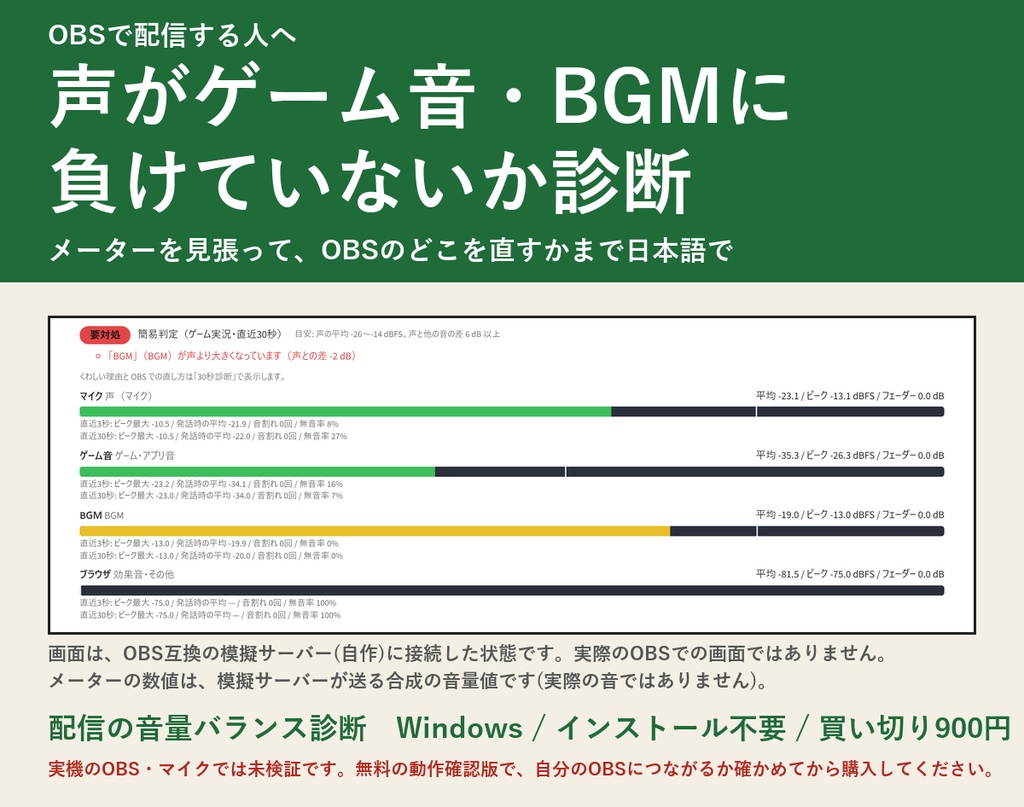
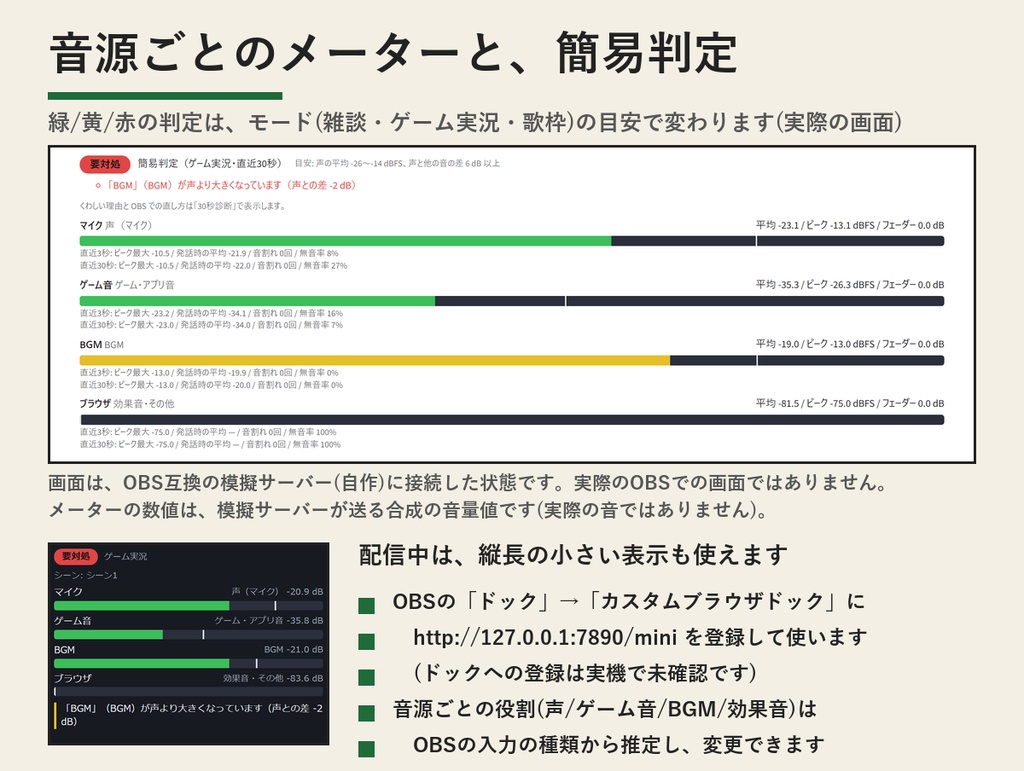
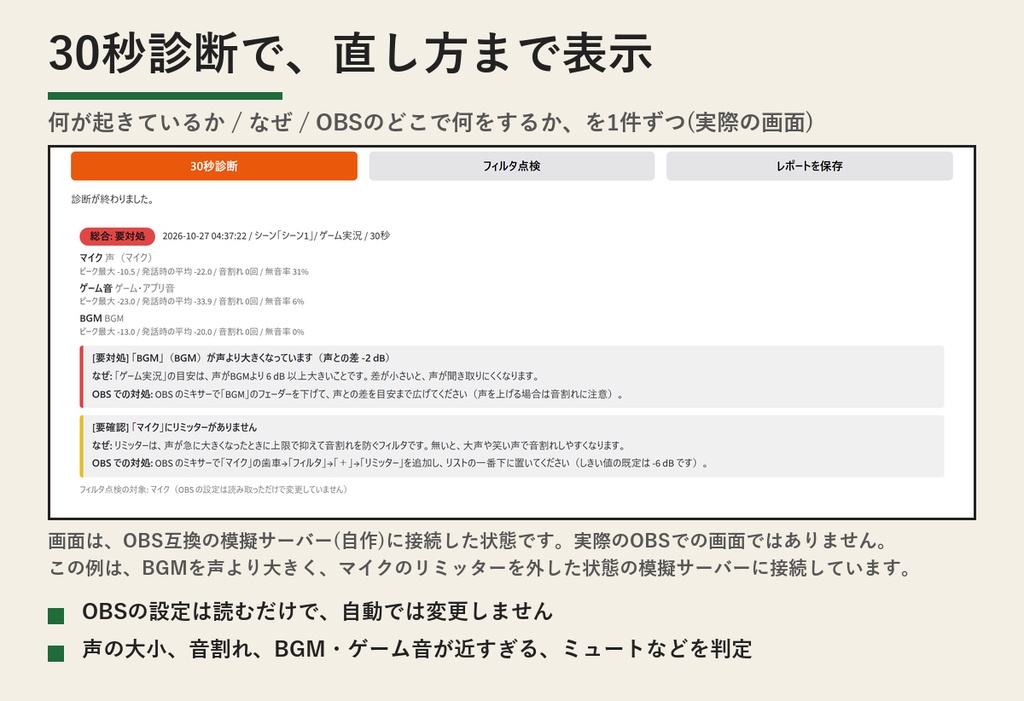
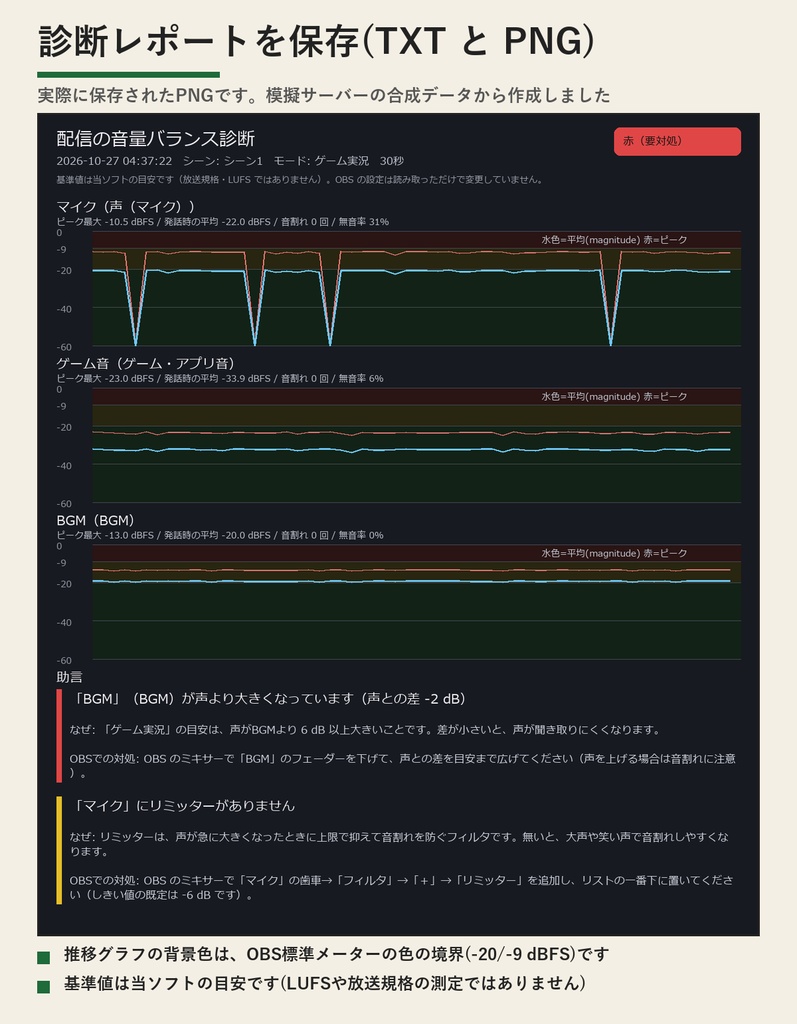
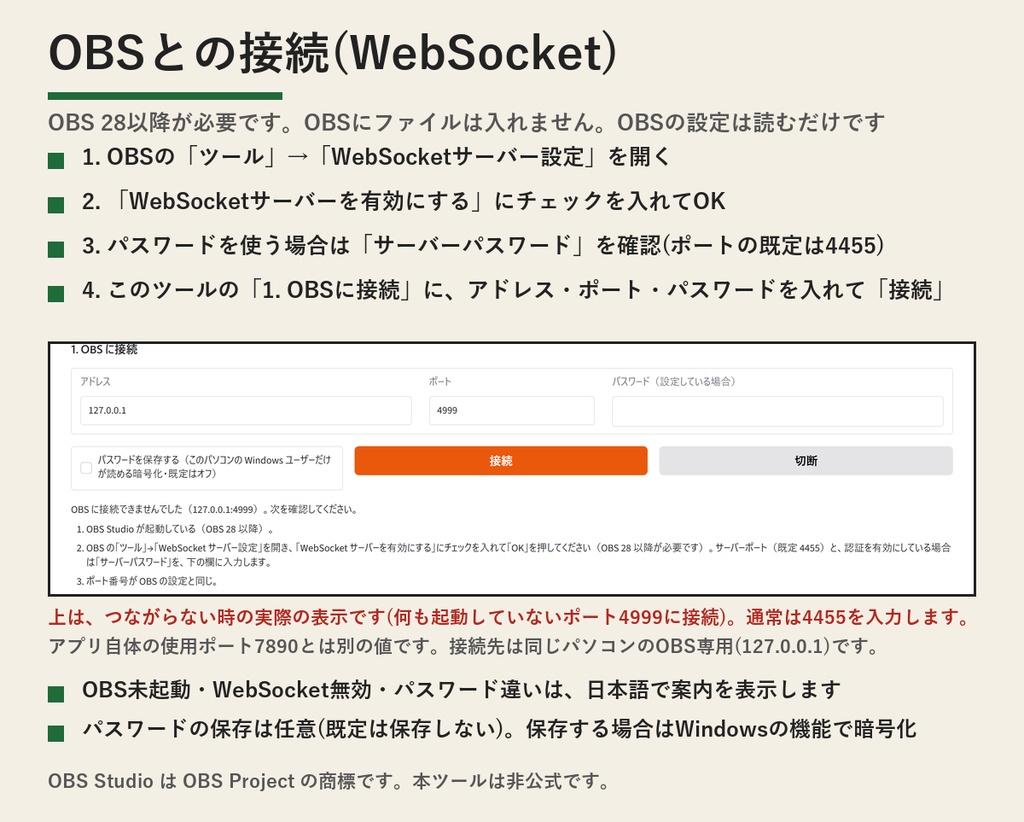
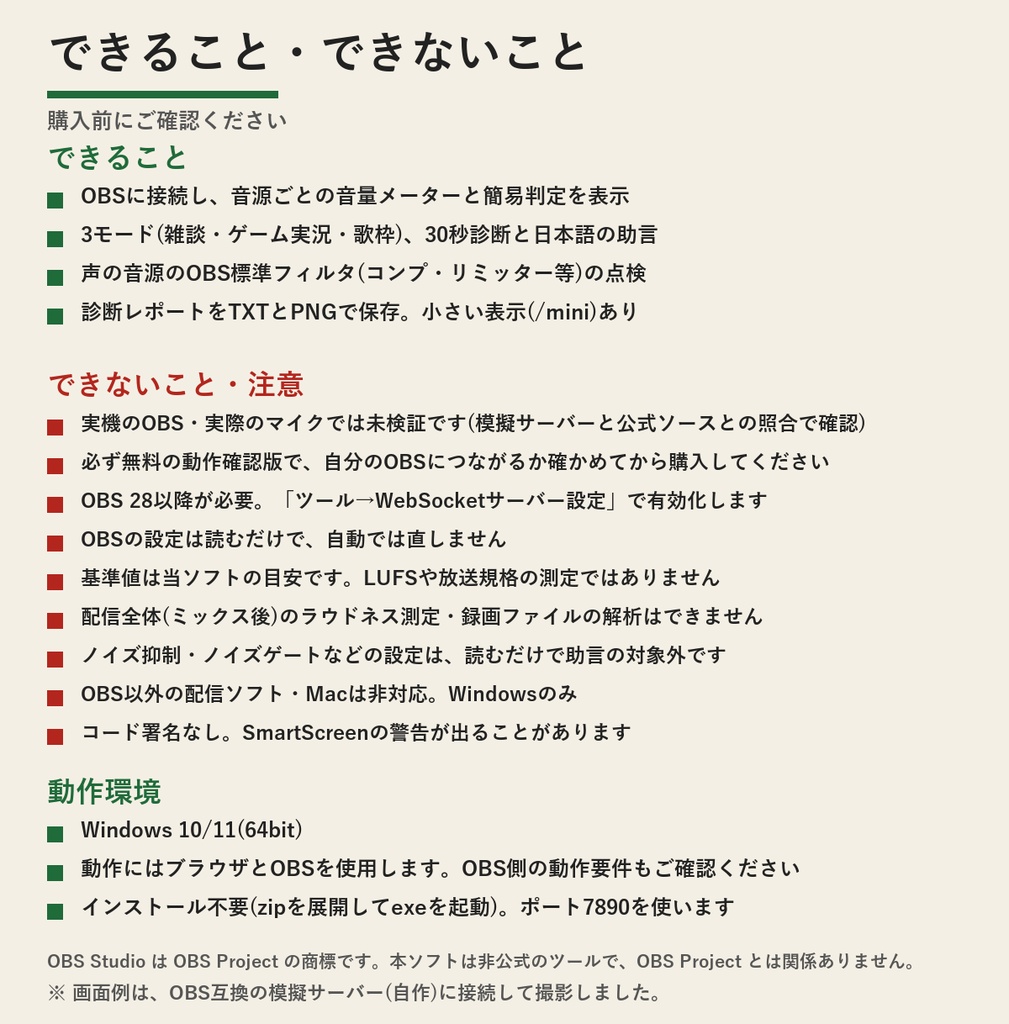
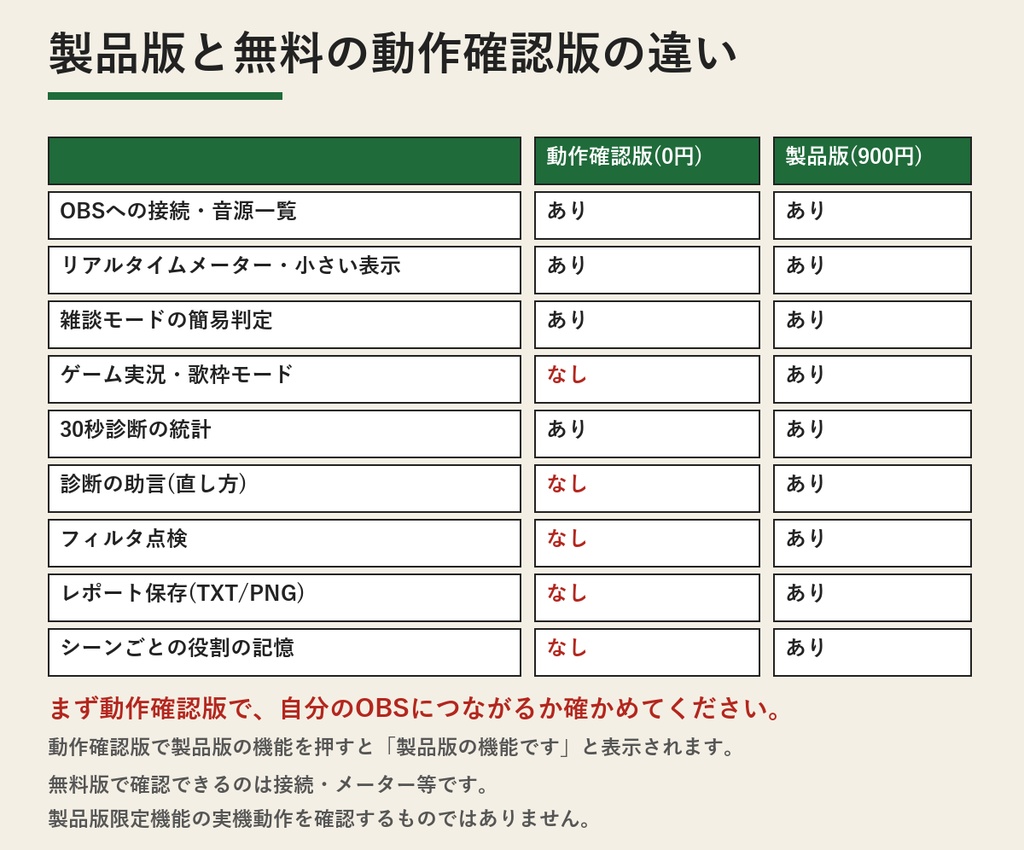


OBSで「声が小さい」と言われたとき、音源ごとのメーターをもとに、見直す場所を日本語で案内するWindows用ツールです。OBSに接続して音源ごとのメーターを見張り、声とゲーム音・BGMの差や音割れを、緑・黄・赤で判定します。 「30秒診断」を押すと、何が起きているか・なぜそう判断したか・OBSのどこで何をすればいいかを1件ずつ表示します。声の音源に付けたOBS標準のフィルタ(コンプレッサー・リミッター等)も点検します。OBSの設定は読むだけで、このツールが書き換えることはありません。 OBSとはWebSocketで接続する単体のアプリで、OBSにプラグインやファイルは入れません。OBS 28以降が必要で、OBSの「ツール」→「WebSocketサーバー設定」で有効化します(手順は下の使い方に書いています)。 【先にお読みください】制作者による実機のOBS・実際のマイクでの動作確認は未実施です。自作の模擬サーバー(OBS WebSocket v5互換。音量は合成値)で検証し、OBSの公式ソースと照合しています。必ず無料の動作確認版で、ご自身のOBSにつながるか、メーターが動くかを確かめてから購入してください。ただし動作確認版では、ゲーム実況/歌枠モード・診断の助言・フィルタ点検・レポート保存は試せません。接続とメーター表示が成功しても、これらの実機動作を確認できたことにはなりません。無料版で確認できるのは接続・メーター等です。製品版限定機能の実機動作を確認するものではありません。 無料の動作確認版は別の商品です(「【無料の動作確認版】配信の音量バランス診断」)。 【こんな時に】ゲームやBGMの音に声が埋もれていないか、自分では判断できない。サビや大声で音割れしていないか知りたい。マイクが小さいと言われるが、OBSのどこを直せばいいか分からない。 【基準値について】声の大きさや、声と他の音との差の基準は、このツールの目安です(OBS標準メーターの色の境界を参考にしています)。LUFSなどのラウドネス規格や放送規格の測定ではありません。dataフォルダの設定ファイルで調整できます。 OBS Studio は OBS Project の商標です。本ソフトは非公式のツールです。買い切り900円・追加費用なし。インストール不要で、OBS以外とは通信しません。 【特長】 ・接続:OBS WebSocket v5(OBS 28以降の標準機能)に、アドレス・ポート(既定4455)・パスワードで接続します。つながらない時は、OBS未起動・WebSocket無効・パスワード違いを日本語で案内します。切れたときは自動で再接続を試します ・リアルタイムメーター:音源ごとに、平均・ピーク(dBFS)・フェーダー値を表示。直近3秒/30秒の統計(ピーク最大・発話時の平均・音割れ回数・無音率)も出ます ・音源の役割:OBSの入力の種類から、声(マイク)・ゲーム/アプリ音・BGM・効果音その他を推定します。変更でき、シーンごとに記憶します(製品版) ・3つのモード:雑談・ゲーム実況・歌枠。モードごとに、声の大きさの目安と、声と他の音との差の目安が変わり、緑/黄/赤で簡易判定します(ゲーム実況・歌枠は製品版) ・30秒診断と日本語の助言:声が小さい/大きい、音割れ、BGMやゲーム音が声に近すぎる、ミュート中、フェーダーが極端、モニターのみ設定、音声が来ていない、などを判定。何が起きているか・なぜ・OBSのどこで何をするかを1件ずつ表示します(助言は製品版) ・フィルタ点検:声の音源に付いているOBS標準のフィルタ(ゲイン・コンプレッサー・リミッター)を読み取り、リミッターが無い・無効化されている・コンプの設定が極端・ゲインが大きすぎる・並び順が一般的な順と違う、を助言します(製品版)。OBSの設定は変更しません ・診断レポート:結果をTXTと、推移グラフ入りのPNGで保存します(製品版) ・小さい表示:配信中に邪魔にならない縦長のコンパクト表示(/mini)。OBSの「カスタムブラウザドック」に登録して使えます(ドック登録は実機で未確認です) ・インストール不要:zipを展開してexeを起動するだけです。OBSにプラグインやファイルは入れません 【使い方(3ステップ)】 1. OBSで「ツール」→「WebSocketサーバー設定」を開き、「WebSocketサーバーを有効にする」にチェックを入れてOKを押します(OBS 28以降。パスワードを使う場合は「サーバーパスワード」を確認しておきます。ポートの既定は4455です) 2. LocalMixCheck.exe をダブルクリックします(黒いウィンドウが開き、ブラウザで操作画面が表示されます)。「1. OBSに接続」にアドレス(通常は127.0.0.1)・ポート・パスワードを入れて、「接続」を押します。音源ごとのメーターが動き始めます 3. 配信と同じように話したり、ゲームを動かしたりします。上の色(緑/黄/赤)が簡易判定です。「30秒診断」を押して、そのまま30秒続けると、助言が表示されます。「レポートを保存」でTXTとPNGを残せます 【動作環境】 ・Windows 10/11(64bit) ・動作にはブラウザとOBSを使用します。OBS側の動作要件もご確認ください ・空き容量 展開用に約200MB 【ライセンス】 ・本ツール:MIT / 同梱ライブラリ等:各ライセンス(詳細は同梱の THIRD_PARTY_LICENSES.txt と licenses フォルダを参照) 【注意事項】 ・OBS 28以降が必要です。OBSの「ツール」→「WebSocketサーバー設定」で、WebSocketサーバーを有効にしてください。同じパソコンのOBS専用で、アドレスは127.0.0.1を使います ・Windowsのみです。対応する配信ソフトはOBS Studioのみで、Macは非対応です ・OBSの設定は読むだけで、自動では直しません。助言を見て、OBS側でご自身が操作します ・基準値は当ツールの目安です。LUFSやラウドネス規格・放送規格の測定ではありません。配信全体(ミックス後)のラウドネス測定、録画ファイルの解析はできません ・声とゲーム音・BGMの比較には、OBSでそれぞれを別の音源として扱う必要があります。ひとつの入力に混ざった音を分離して診断する機能はありません。 ・音割れの回数は、OBSが約50ミリ秒ごとに送るピーク値が上限(-0.1 dBFS以上)に達した区間を数えた目安です。実際の波形上の音割れ回数とは一致しません ・ノイズ抑制・ノイズゲート・エキスパンダー等のフィルタは、読み取るだけで助言の対象にしていません。助言するのは、ゲイン・コンプレッサー・リミッターと、フィルタの並び順です ・メーターに出るのは、OBSが音声を処理している入力です。OBSで音声を出力していない入力や、グループ・ネストしたシーン内の音声の扱いは確認できていません ・パスワードの保存は任意で、既定は保存しません。保存する場合は、Windowsの機能(ユーザー認証)で暗号化して、このパソコンのdataフォルダ内に保存します。同じWindowsユーザーでだけ読み出せます ・診断レポートのPNGは、Windowsのフォント(メイリオ等)で文字を描きます。フォントが無い環境では日本語が表示されないことがあります ・OBS Studio は OBS Project の商標です。本ソフトは非公式のツールで、OBS Project とは関係ありません ・zipを右クリックして「すべて展開」してから、デスクトップなど書き込める場所で起動してください。起動すると黒いウィンドウが開き、ブラウザで操作画面が表示されます(終了は黒いウィンドウを閉じます)。二重起動はできません。ポート7890を使います ・コード署名をしていないため、Windowsの警告(SmartScreen)が出ることがあります。この商品ページからダウンロードしたzipから展開したものかをご確認のうえ、「詳細情報」→「実行」で起動できます ・OBSとの通信は、同じパソコンの127.0.0.1だけです。ほかへデータを送信しません
