
【無料の動作確認版】配信の音量バランス診断(OBSの音量メーター) | 接続・音源一覧・メーター・雑談モードの簡易判定まで。診断の助言は製品版(Windows)
- ダウンロード商品¥ 0
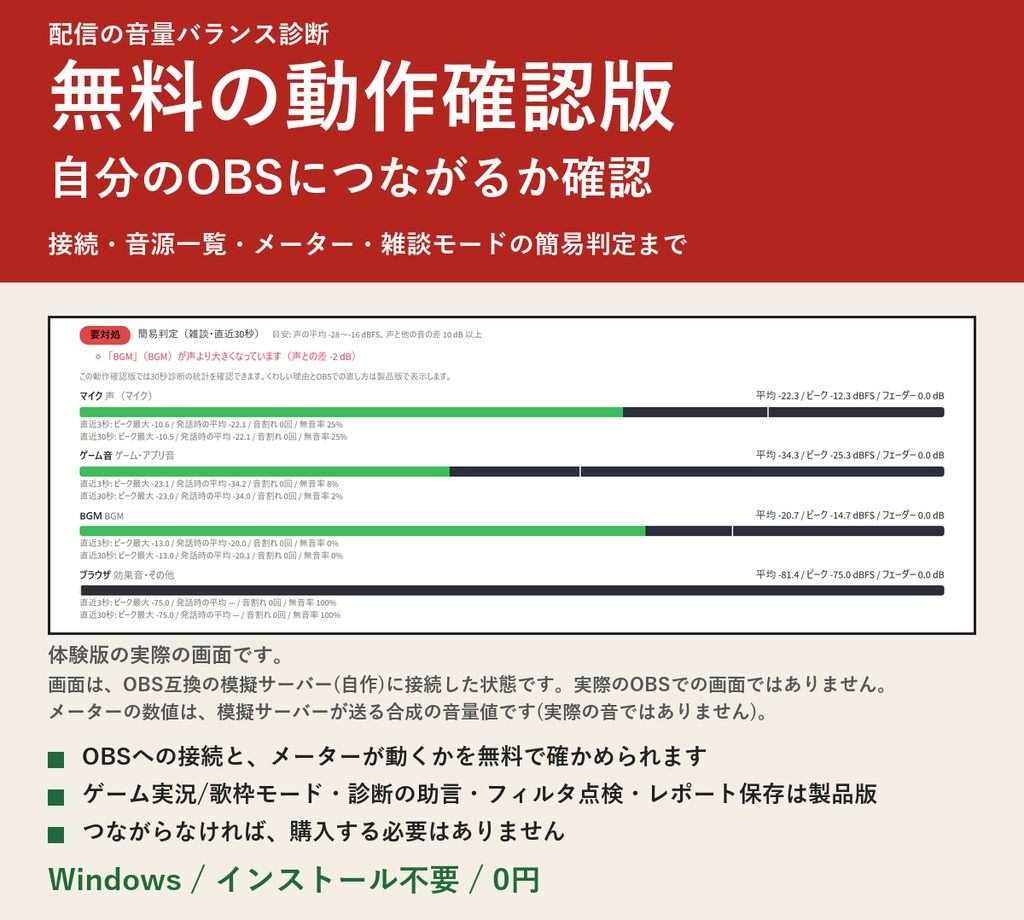
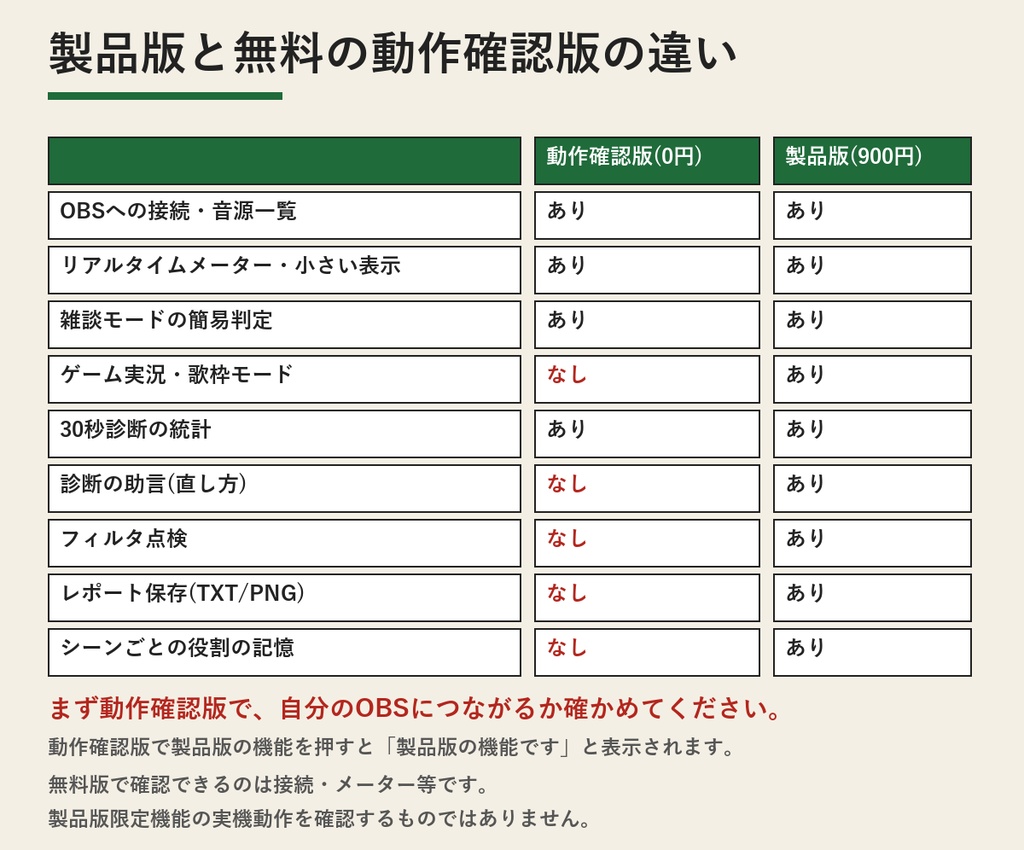
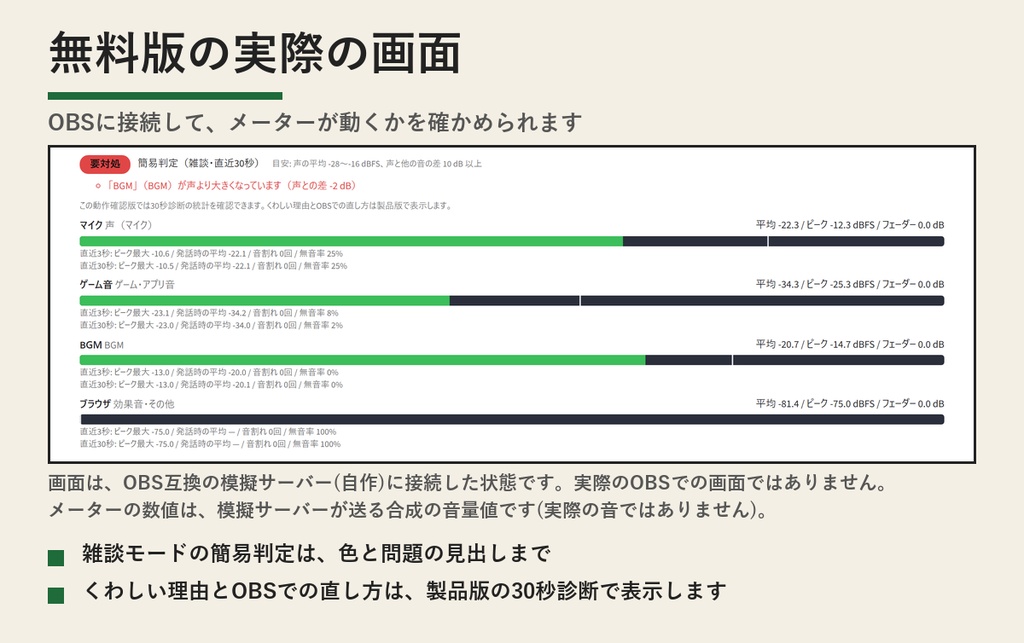
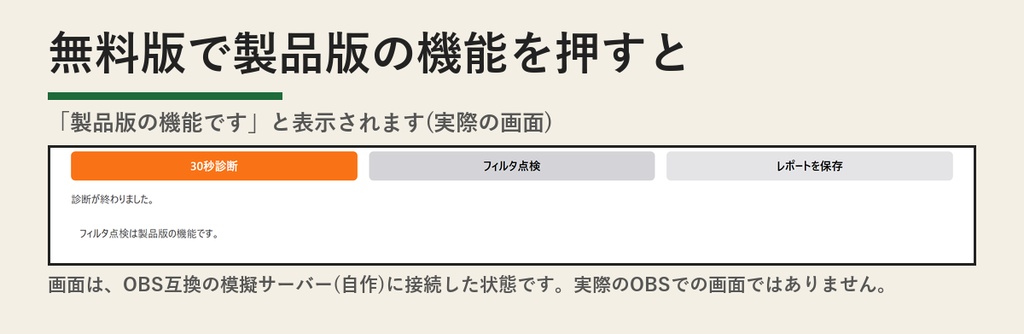
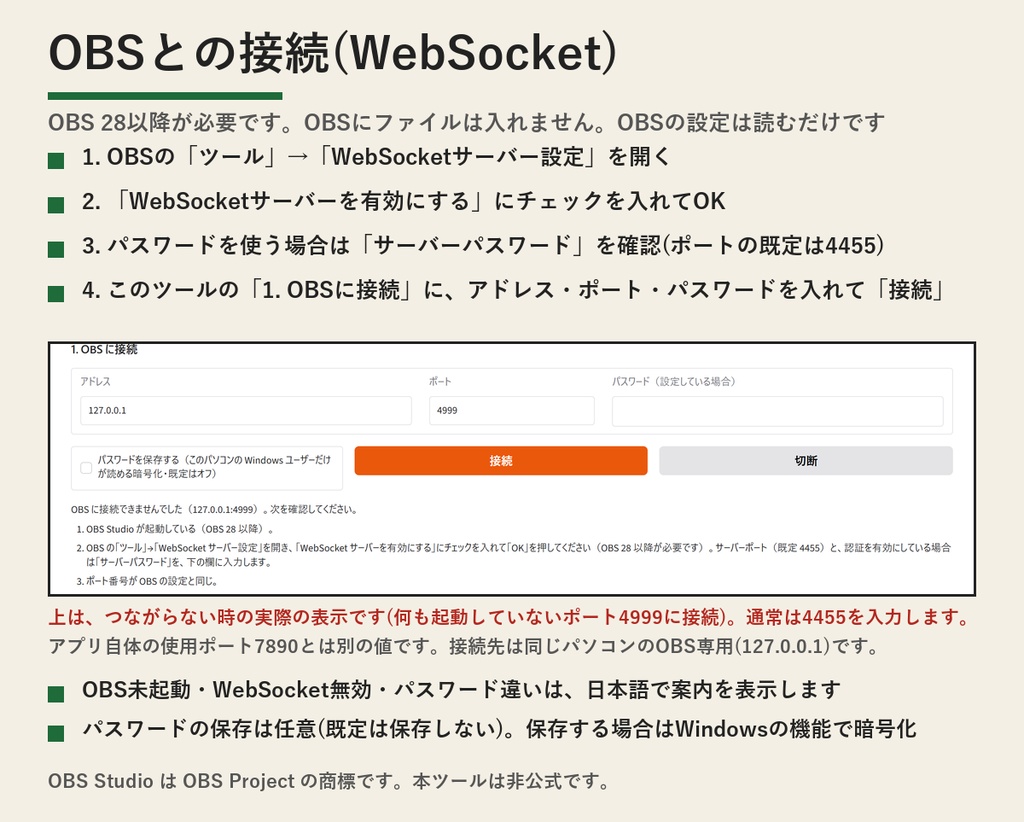
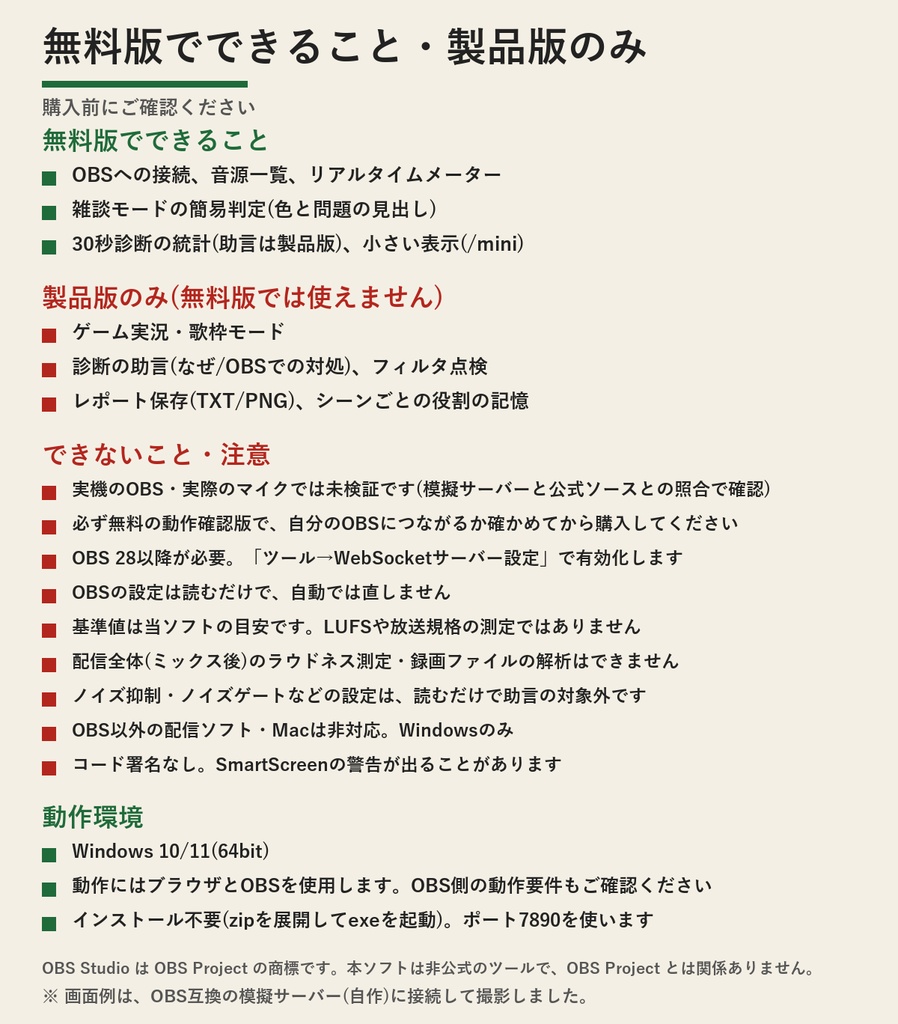


購入前に、ご自身のOBSへ接続できるか、メーターが動くかを確かめる無料版です。「配信の音量バランス診断」(OBSの声とゲーム音・BGMの差を診断するツール)の製品版(900円・別の商品)を買う前の確認用です。 できるのは、OBSへの接続、音源ごとのリアルタイムメーター、雑談モードの簡易判定(色と問題の見出し)、30秒診断の統計の表示、小さい表示(/mini)までです。ゲーム実況・歌枠モード、診断の助言(なぜ・OBSでの直し方)、フィルタ点検、レポート保存、シーンごとの役割の記憶は製品版の機能で、この版で押すと「製品版の機能です」と表示されます。OBSの設定は、どちらの版でも読むだけで変更しません。 【先にお読みください】制作者による実機のOBS・実際のマイクでの動作確認は未実施です。自作の模擬サーバー(OBS WebSocket v5互換。音量は合成値)で検証し、OBSの公式ソースと照合しています。接続とメーター表示が成功しても、製品版の診断・フィルタ点検・レポートの実機動作を確認できたことにはなりません。つながらなければ、購入する必要はありません。無料版で確認できるのは接続・メーター等です。製品版限定機能の実機動作を確認するものではありません。 【OBS側の設定】OBS 28以降が必要です。OBSの「ツール」→「WebSocketサーバー設定」で「WebSocketサーバーを有効にする」にチェックを入れます。パスワードを使う場合は、このツールの接続欄に入力します。 基準値は当ツールの目安で、LUFSなどのラウドネス規格・放送規格の測定ではありません。OBS Studio は OBS Project の商標で、本ソフトは非公式のツールです。無料・インストール不要で、OBS以外とは通信しません。 【使い方(3ステップ)】 1. OBSで「ツール」→「WebSocketサーバー設定」を開き、「WebSocketサーバーを有効にする」にチェックを入れてOKを押します(OBS 28以降。パスワードを使う場合は確認しておきます。ポートの既定は4455です) 2. LocalMixCheck_Trial.exe をダブルクリックします(黒いウィンドウが開き、ブラウザで操作画面が表示されます)。「1. OBSに接続」にアドレス・ポート・パスワードを入れて、「接続」を押します 3. 音源ごとのメーターが、話したりゲームを動かしたりすると動けば、接続は成功です。つながるか、メーターが動くかを確かめてから、製品版をご検討ください 【動作環境】 ・Windows 10/11(64bit) ・動作にはブラウザとOBSを使用します。OBS側の動作要件もご確認ください ・空き容量 展開用に約200MB 【ライセンス】 ・本ツール:MIT / 同梱ライブラリ等:各ライセンス(詳細は同梱の THIRD_PARTY_LICENSES.txt と licenses フォルダを参照) 【注意事項】 ・動作確認版です。ゲーム実況/歌枠モード・診断の助言・フィルタ点検・レポート保存・シーンごとの役割の記憶は使えません。起動するexeは LocalMixCheck_Trial.exe です ・OBS 28以降が必要です。OBSの「ツール」→「WebSocketサーバー設定」で、WebSocketサーバーを有効にしてください。同じパソコンのOBS専用で、アドレスは127.0.0.1を使います ・Windowsのみです(Mac・Linuxは非対応)。対応する配信ソフトはOBS Studioのみです ・OBSの設定は読むだけで、自動では直しません。基準値は当ツールの目安で、LUFSや放送規格の測定ではありません ・音割れ回数は、OBSから届くピーク値が上限付近に達した区間を数えた目安です。実際の波形上の音割れ回数とは一致しません。配信全体(ミックス後)のラウドネス測定や、録画ファイルの解析はできません。 ・声とゲーム音・BGMの比較には、OBSでそれぞれを別の音源として扱う必要があります。ひとつの入力に混ざった音を分離して診断する機能はありません。 ・パスワードの保存は任意で、既定は保存しません。保存する場合は、Windowsの機能(ユーザー認証)で暗号化して、このパソコンのdataフォルダ内に保存します ・OBS Studio は OBS Project の商標です。本ソフトは非公式のツールで、OBS Project とは関係ありません ・zipを右クリックして「すべて展開」してから、デスクトップなど書き込める場所で起動してください。起動すると黒いウィンドウが開き、ブラウザで操作画面が表示されます(終了は黒いウィンドウを閉じます)。二重起動はできません。ポート7890を使います(製品版と同時には起動できません) ・コード署名をしていないため、Windowsの警告(SmartScreen)が出ることがあります。この商品ページからダウンロードしたzipから展開したものかをご確認のうえ、「詳細情報」→「実行」で起動できます ・OBSとの通信は、同じパソコンの127.0.0.1だけです。ほかへデータを送信しません
